
任务计划
这是让 Exment 的处理在固定时刻自动运行的设置(任务计划)。
需要在服务器一侧进行追加设置。Linux 和 Windows 的步骤不同。
任务计划用于下面这些事情。
- 每天在固定的时间备份数据库和文件。
- 按照通知的设置,在固定的时刻给符合条件的数据的相关人员发送邮件。
- 每分钟确认地震的信息,有符合条件的地震时,自动发送安否确认(“exment:safetywatch”命令)。
- 使用全文搜索引擎(Meilisearch)时,每天 1 次自动修复数据库和索引的差异(“exment:meili-reconcile”命令)。
※只有“MEILISEARCH_REPAIR_ENABLED”为 true 时,才会在“MEILISEARCH_REPAIR_AT”的时刻执行。详细内容请看全文搜索引擎(Meilisearch)的页面。
设置步骤(Linux)
(1) 执行下面的命令。
crontab -e(2) 会出现 Cron 的设置页面,请写入下面的内容。
这样,artisan schedule 命令会每分钟执行一次。之后,Exment 会在固定的时间执行任务。
※下面只是一个例子。写法和设置可能因 OS 或服务而不同。
# 普通的 Linux
* * * * * cd /(Exment的根目录) && php artisan schedule:run >> /dev/null 2>&1

# Xserver(用完整路径写与管理页面中选择的 PHP 相同的版本。下面是 PHP 8.3 的例子)
* * * * * cd /(Exment的根目录) && nice -n 15 /usr/bin/php8.3 artisan schedule:run >> /dev/null 2>&1

# Sakura Internet
* * * * * cd /(Exment的根目录); php artisan schedule:run >> /dev/null 2>&1
在租用服务器(Xserver 等)上:cron 的
php有时不是管理页面中选择的 PHP,而是服务器默认的 PHP。请用完整路径写与管理页面相同版本的 PHP(租用服务器)。
设置步骤(Windows)
- 执行下面的命令,复制 php.exe 文件所在的位置(路径)。
where php
// C:\xampp\php\php.exe
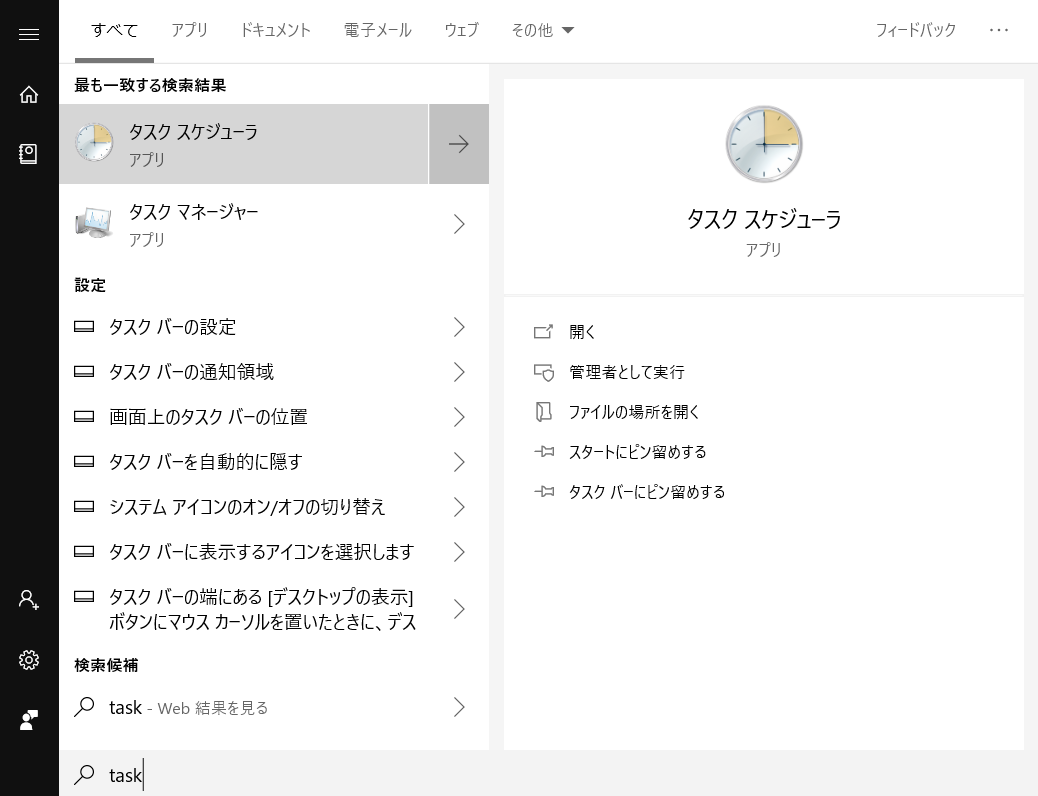
在 Windows 菜单中输入“task”,启动任务计划程序。
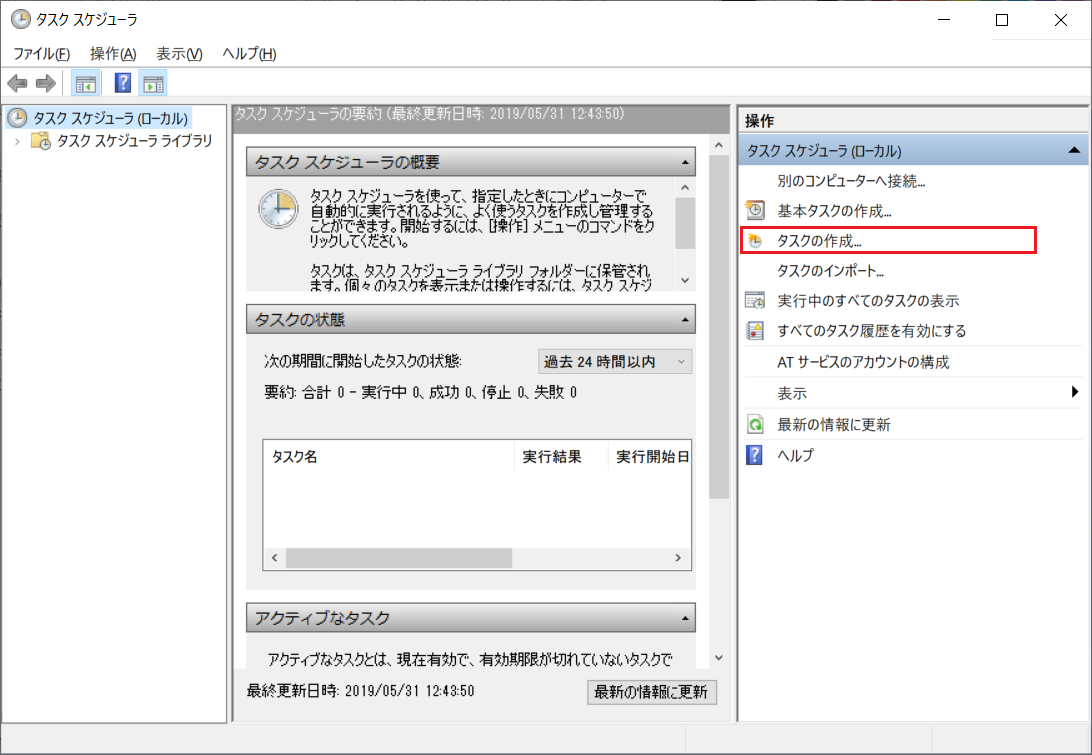
在任务计划程序中,点击“创建任务”。
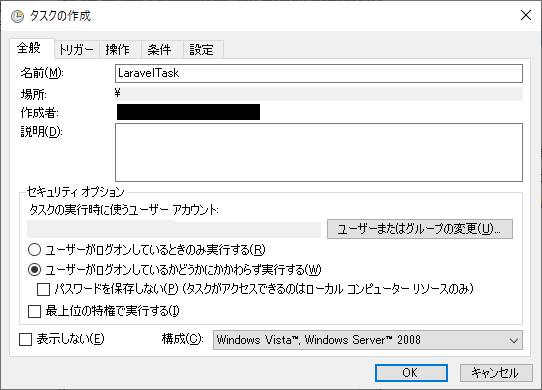
在“常规”选项卡中,按下面这样设置。(“名称”可以用自己喜欢的名称)
点击“触发器”选项卡。创建 2 个触发器。
(1)点击“新建”按钮。
然后,按下面这样输入。- 开始任务:启动时
- 重复任务间隔:1 分钟
- 持续时间:无限期
- 勾选“已启用”
完成后点击“确定”。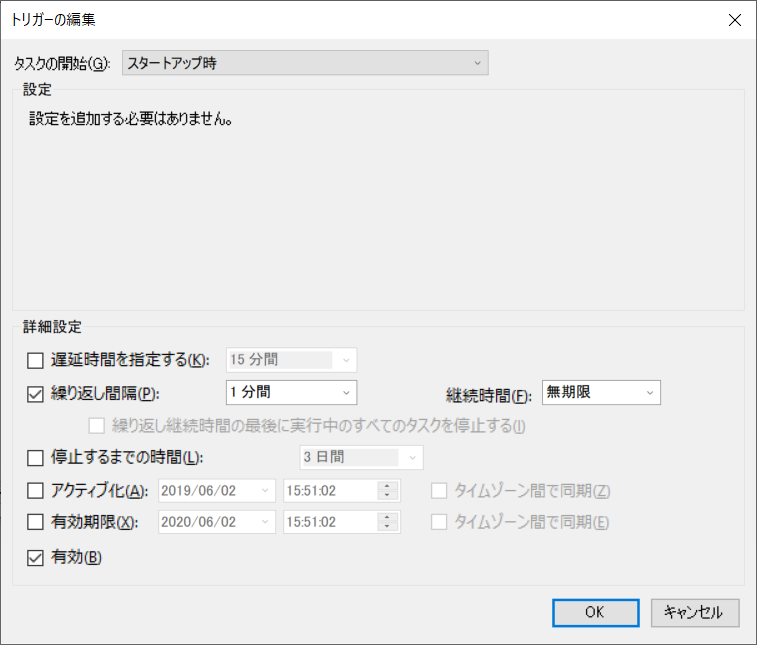
(2)再点击一次“新建”按钮。
然后,按下面这样输入。- 开始任务:创建/修改任务时
- 重复任务间隔:1 分钟
- 持续时间:无限期
- 勾选“已启用”
完成后点击“确定”。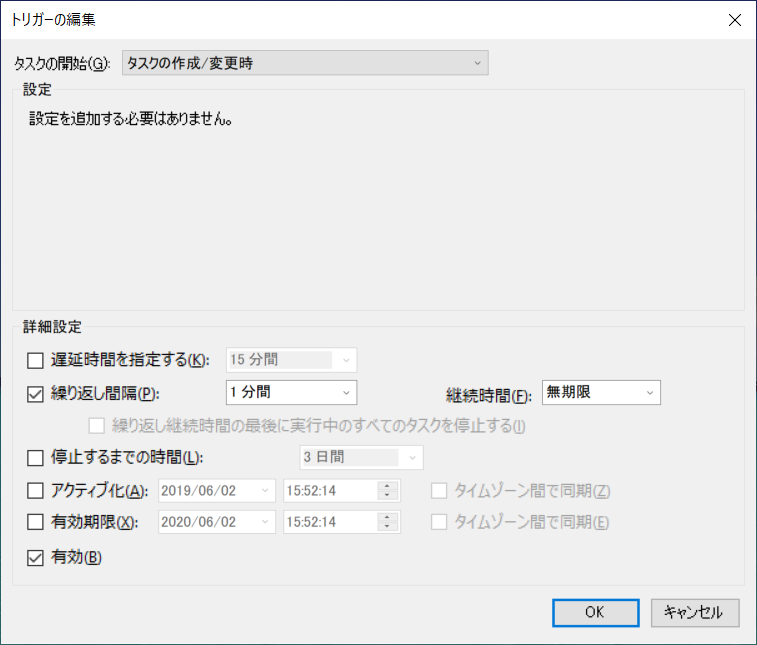
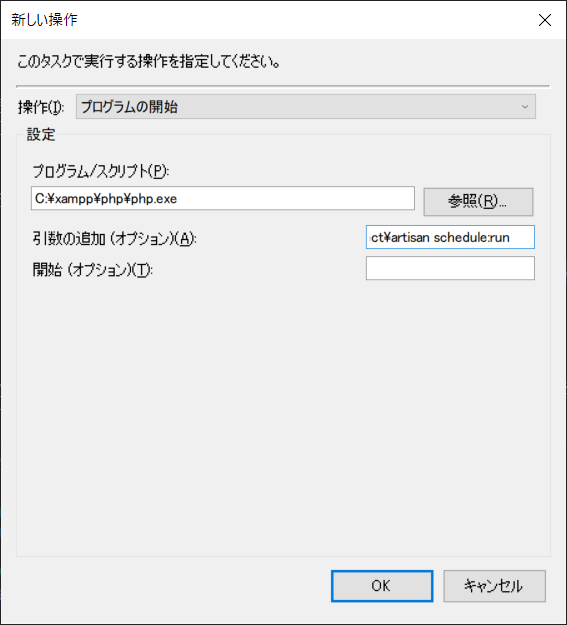
在“操作”选项卡中,点击“新建”按钮。
然后,按下面这样输入。- 操作:启动程序
- 程序或脚本:刚才复制的到 php 为止的路径
- 添加参数: (Exment的根目录)/artisan schedule:run
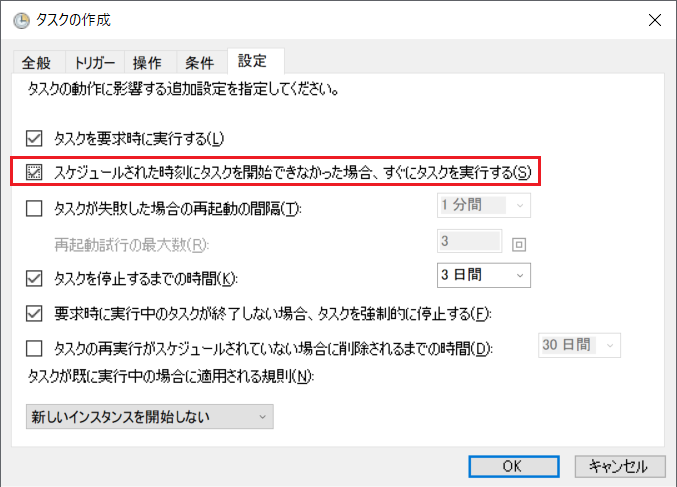
在“设置”选项卡中,勾选“如果过了计划开始时间,立即启动任务”。
是笔记本电脑时,在“条件”选项卡中,取消勾选“只有在计算机使用交流电源时才启动此任务”。
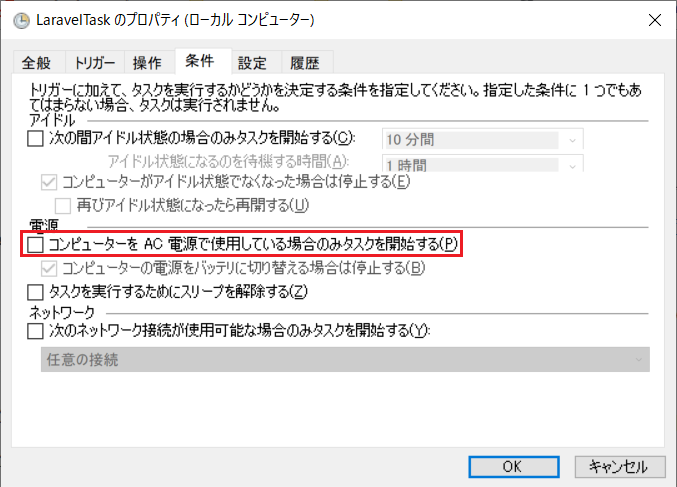
到这里的设置完成后,点击“确定”。
会出现输入用户凭据的页面,请输入密码。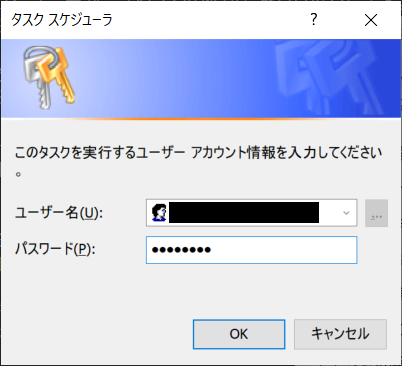
最后,在“任务计划程序库”中选择创建的任务,点击“运行”。
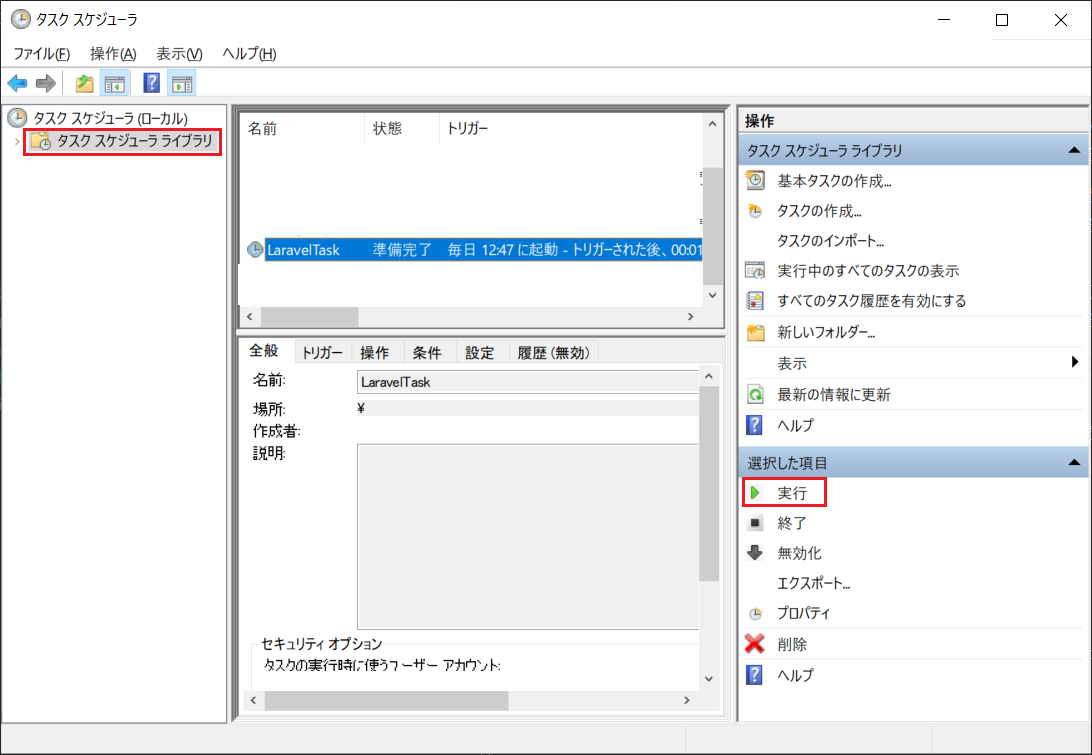
这样设置就完成了。
不能正常运行时的检查(v4.0.6 以后)
不能正常运行时,请用下面 2 种方法确认原因在哪里。
| 方法 | 可以知道的事 |
|---|---|
| 输出日志 | cron 或任务计划程序有没有调用计划 |
| 直接执行命令 | 通知或备份的设置本身是否正确 |
输出日志
建议一边输出日志一边确认。
v4.0.6 中添加了用于计划执行的调试日志。请按下面的步骤确认。
设置步骤
- 在 .env 文件中添加下面的内容,然后保存。
EXMENT_DEBUG_MODE_SCHEDULE=true- 这样,定义计划时和执行计划时,/storage/logs/laravel.log 中会输出日志。
任务计划的设置正确时,每隔 1 分钟输出一次日志。
输出的日志内容
Exment schedule debug defined.
→这是下面的日志输出和计划的设置完成时输出的日志。
→没有输出这条日志时,计划的定义或调用可能没有正确完成。请重新检查 cron 的设置或任务计划程序的设置。Exment schedule debug everyMinute called.
→这是每分钟输出的日志。计划的定义正确完成时,每分钟都会输出。
→没有输出这条日志时,计划的定义或调用可能没有正确完成。请重新检查 cron 的设置或任务计划程序的设置。Exment schedule debug hourly called.
→这是每小时 0 分输出的日志。计划的定义正确完成时,每小时都会输出。
它与 Exment 本来的计划命令是相同的定义。请先确认有没有输出这条日志。Exment schedule command called.
→这是 Exment 的计划命令开始执行时输出的日志。输出了这条日志,说明至少计划命令已经正确执行。
输出了这条日志,但通知或备份没有按预想执行时,请重新检查设置值。
注意事项
这个日志不能区分“是从计划执行的,还是普通的命令执行的”。执行普通的命令时,也会输出日志。
除了确认计划的时候以外,请删除设置值 EXMENT_DEBUG_MODE_SCHEDULE。
直接执行命令
通知或备份不能正常运行时,也可以自己执行 Exment 的计划命令来确认。
请执行下面的命令。
php artisan exment:schedule这个命令做下面的事情。两者本来都只在 00 分才运行,但直接执行命令时会马上执行。
- 执行通知(时间经过)中“通知时间”相符的通知。
- 执行自动备份中“自动备份开始时间(时)”相符的备份。
用这个命令能按预想运行时,可能是由于某种原因,计划(cron 或任务计划程序)一侧没有正确运行。
请在查找原因时作为参考。