
알림·메일 전송 설정
정해 둔 조건이 되었을 때, 사용자나 지정한 메일 주소에 메일 등으로 알리는 "알림"을 설정하는 페이지입니다.
알림은 다음 3가지를 정해서 만듭니다.
| 정하는 것 | 내용 | 볼 곳 |
|---|---|---|
| 알림 트리거 | 언제 알릴지(데이터를 만들었을 때, 날짜가 다가왔을 때 등) | 알림 트리거의 종류 |
| 알림 액션 | 무엇으로 알릴지(이메일, 시스템 내 알림, Slack 등)와 누구에게 알릴지(알림 대상) | 알림 액션의 종류 |
| 알림 템플릿 | 제목·본문 | 알림 템플릿 |
※이 기능으로 메일을 전송하는 경우, 메일 설정을 해야 합니다.
알림 트리거의 종류
알림 트리거는 "언제 알릴지"의 계기입니다. 현재 아래의 종류가 있습니다.
시간 경과
데이터에 등록한 날짜에서, 정해 둔 일수만큼 앞(또는 뒤)의 날이 되면 알림이 실행됩니다.
예: 계약 갱신일이 "7/31"이고, 설정에서 "10일 전에 알림"으로 해 둔 경우, "7/21"에 메일을 전송합니다.
※이 기능을 실행하는 경우, 미리 작업 스케줄 설정을 해야 합니다.
데이터 생성/업데이트
다음 때에 알림이 실행됩니다. 데이터의 변경을 빨리 알고 싶을 때 쓰십시오.
- 데이터를 새로 만들었을 때
- 데이터를 업데이트했을 때
- 데이터에 댓글이 달렸을 때
- 데이터에 파일이 첨부되었을 때
- 데이터가 공유되었을 때
※초기 설정에서는 데이터의 업데이트 등을 한 로그인 사용자 자신에게는 알리지 않습니다. 바꿀 때는 설정값 변경의 "알림 대상이 로그인 사용자인 경우, 알림을 건너뛴다"를 설정하십시오.
※데이터 가져오기 때는 알리지 않습니다. 대량의 알림이나 메일이 전송될 우려가 있기 때문입니다.
버튼
데이터 상세 화면에 알림용 버튼이 표시됩니다.
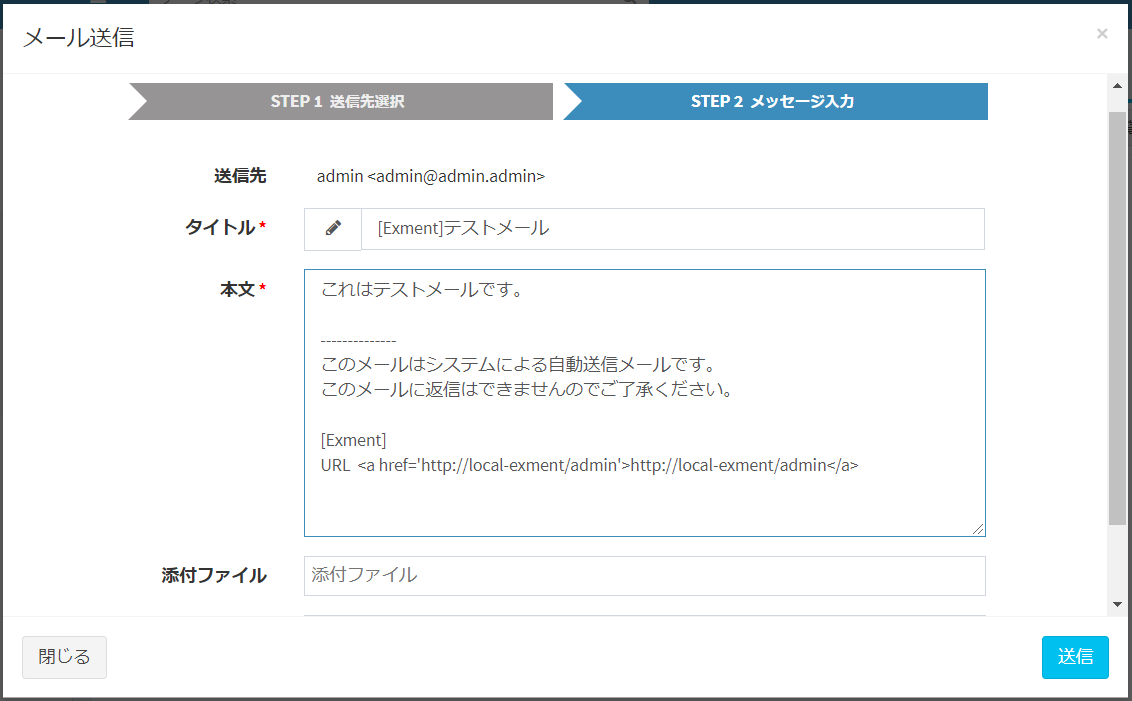
버튼을 눌러, 지정한 사용자나 메일 주소에 메시지를 전송합니다.
저장해 둔 파일을 첨부할 수도 있습니다.
워크플로
워크플로가 실행되었을 때, 데이터의 작성자나 다음 실행 사용자에게 알릴 수 있습니다.
공개 폼 데이터 등록 완료 시, 오류 시
공개 폼에서 일반 사용자가 데이터를 입력했을 때와 오류가 발생했을 때, 일반 사용자 또는 관리자에게 알림을 전송할 수 있습니다.
※공개 폼에 대해서는 공개 폼 설정을 확인하십시오.
알림 액션의 종류
알림 액션은 "무엇으로 알릴지"입니다. 현재 아래의 종류가 있습니다.
알림 설정 화면에서는 누구에게 알릴지의 "알림 대상"도 설정합니다.
이메일
특정 이메일 주소로 메일을 전송합니다.
알림 대상(필수)
시스템 관리자
시스템 관리자에게 메일을 전송합니다.
권한이 있는 사용자
대상 데이터의 권한이 있는 사용자에게 메일을 전송합니다.
작성자
대상 데이터를 만든 사용자에게 메일을 전송합니다.
지정한 이메일 주소
입력한 메일 주소로 메일을 전송합니다. 메일 주소는 여러 개 지정할 수 있습니다.
이메일 열
알림 대상 데이터에 사용자 정의 열 "이메일 주소"가 있을 때, 그 이메일 주소로 메일을 전송합니다.
사용자 열
알림 대상 데이터에 사용자 정의 열 "사용자"가 있을 때, 그 사용자 열에 설정된 사용자에게 메일을 전송합니다.
선택 (테이블에서) 안의 이메일 주소 열
데이터의 사용자 정의 테이블에 사용자 정의 열 "선택 (테이블에서)"가 있고, 그 참조 대상 테이블에 이메일 주소 열이 있을 때, 그 이메일 주소로 메일을 전송합니다.
지정한 사용자
선택한 사용자에게 알림을 전송합니다.
※그 테이블에 권한이 있는 사용자만 선택지 후보로 표시됩니다. 권한이 없는 사용자에게는 알릴 수 없습니다.
지정한 조직
선택한 조직에 알림을 전송합니다.
※그 테이블에 권한이 있는 조직만 선택지 후보로 표시됩니다. 권한이 없는 조직에는 알릴 수 없습니다.
시스템 내 알림
대상 사용자가 로그인하면, 페이지 오른쪽 위의 알림 아이콘에 알림이 표시됩니다. 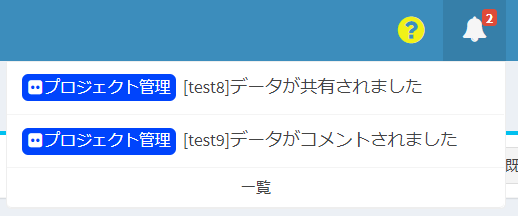
알림 대상(필수)
시스템 관리자
시스템 관리자에게 알림을 전송합니다.
권한이 있는 사용자
대상 데이터의 권한이 있는 사용자에게 알림을 전송합니다.
작성자
대상 데이터를 만든 사용자에게 알림을 전송합니다.
사용자 열
알림 대상 데이터에 사용자 정의 열 "사용자"가 들어 있는 경우, 그 사용자에게 알림을 전송합니다.
지정한 사용자
선택한 사용자에게 알림을 전송합니다.
※그 테이블에 권한이 있는 사용자만 선택지 후보로 표시됩니다. 권한이 없는 사용자에게는 알릴 수 없습니다.
지정한 조직
선택한 조직에 알림을 전송합니다.
※그 테이블에 권한이 있는 조직만 선택지 후보로 표시됩니다. 권한이 없는 조직에는 알릴 수 없습니다.
Slack
Slack에 알림을 전송합니다.
※알리려면 Webhook의 URL이 필요합니다. URL을 얻는 방법은 Webhook에 알리는 경우의 설정을 참조하십시오.
멘션 설정
Slack의 알림에 멘션(상대를 지명하는 표기)을 붙일 수 있습니다. 멘션에는 다음 설정이 있습니다.
전체 멘션
Slack 알림에, 전체를 멘션하는 "@here"를 추가합니다.
개별 멘션
Slack 알림에 개별 멘션을 추가합니다.
멘션에 쓰는 Slack의 사용자 ID는 따로 설정해 두어야 합니다.
Slack ID 설정 방법은 Slack ID 설정 방법을 확인하십시오.
멘션 대상
시스템 관리자
시스템 관리자에게 알림을 전송합니다.
권한이 있는 사용자
대상 데이터의 권한이 있는 사용자에게 알림을 전송합니다.
작성자
대상 데이터를 만든 사용자에게 알림을 전송합니다.
사용자 열
알림 대상 데이터에 사용자 정의 열 "사용자"가 있을 때, 그 사용자 열에 설정된 Slack ID로 멘션을 전송합니다.
Microsoft Teams
Microsoft Teams에 알림을 전송합니다.
※알리려면 Webhook의 URL이 필요합니다. URL을 얻는 방법은 Webhook에 알리는 경우의 설정을 참조하십시오.
※Microsoft Teams에서는 멘션을 추가할 수 없습니다.
LINE
LINE 공식 계정에서 사용자의 LINE으로 알림을 전송합니다. 카드 형식(Flex Message)으로 전송할 수도 있습니다.
※알림을 받는 사용자는 미리 LINE 계정을 연동해야 합니다. LINE 공식 계정의 준비나 계정 연동의 방법은 LINE 연동을 확인하십시오.
알림 대상(필수)
"시스템 내 알림"과 마찬가지로, 시스템 관리자, 권한이 있는 사용자, 작성자, 사용자 열, 지정한 사용자, 지정한 조직 등에서 선택합니다.
※LINE 계정을 연동하지 않은 사용자에게는 알림이 전송되지 않습니다.
목록 화면 표시
v4.2.0부터 알림 설정 화면의 위치가 바뀌었습니다. 알림 트리거의 종류에 따라 다음 곳에서 엽니다.
시간 경과, 데이터 생성/업데이트, 버튼
→사용자 정의 테이블의 테이블 상세 설정 대화 상자에서 알림 설정 버튼을 클릭하십시오.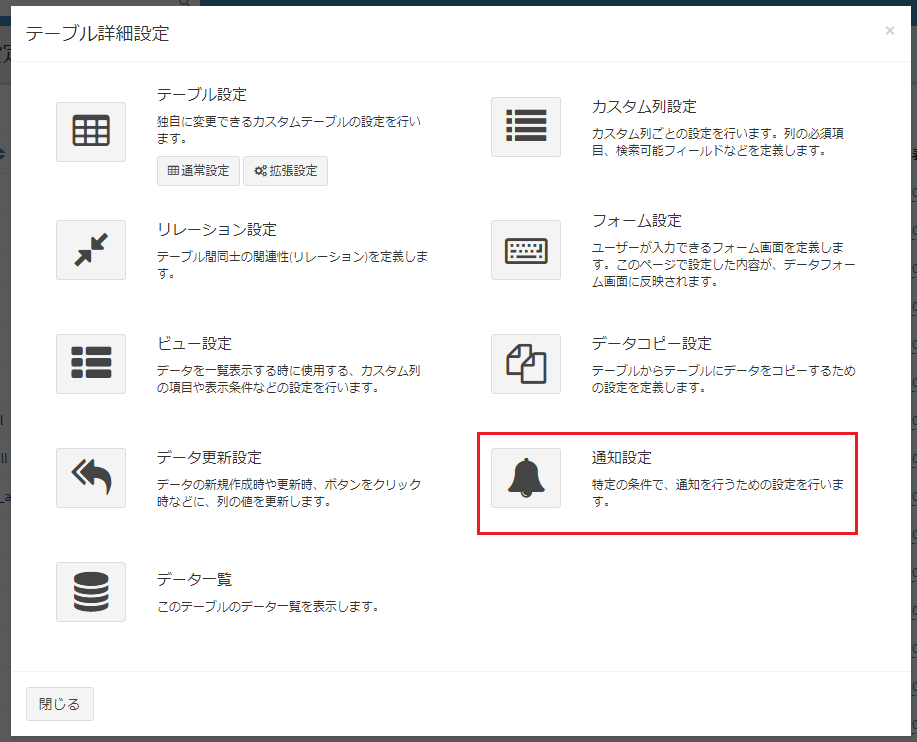
워크플로
→워크플로 설정의 Step3에서 설정하십시오.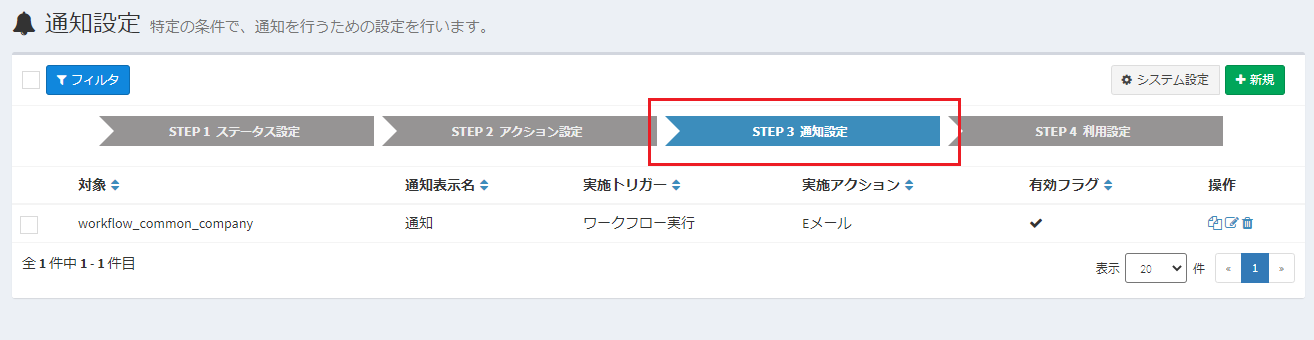
새로 만들기
목록 화면 오른쪽 위의 [만들기] 버튼을 클릭합니다.
알림을 새로 만드는 화면이 표시되므로, 필요한 사항을 입력합니다.
※입력할 내용은 아래의 "설정 항목 상세"를 참조하십시오.[전송] 버튼을 클릭합니다. 알림 설정이 만들어집니다.
편집
- 편집하고 싶은 행의 [편집] 링크를 클릭하십시오.
편집 화면이 열려, 설정을 변경할 수 있습니다.

복제
- 복제하고 싶은 행의 [복제] 링크를 클릭하십시오.
그 행의 설정값이 들어간 상태로, 새로 만드는 화면이 열립니다.

삭제
알림을 삭제하고 싶은 경우, 해당하는 행의 [삭제] 링크를 클릭하십시오.

설정 항목 상세
"알림 이름", 언제 알릴지의 "알림 조건 설정", 무엇으로 알릴지의 "알림 액션 설정"을 설정합니다.
알림 이름 설정

알림 이름(영숫자)
- 시스템에서 쓰는 알림의 이름입니다.
플러그인(트리거)의 트리거 조건에서 알림 실행 직전이나 알림 실행 후를 설정할 때 등에 씁니다. - 쓸 수 있는 것은 반각 영숫자와 기호 "-", "_"입니다.
- 글자 수는 30자 이내이며, 다른 알림에서 쓰고 있는 알림 이름은 쓸 수 없습니다.
알림 표시 이름
- 알림의 표시용 이름을 나타냅니다.
알림 조건 설정
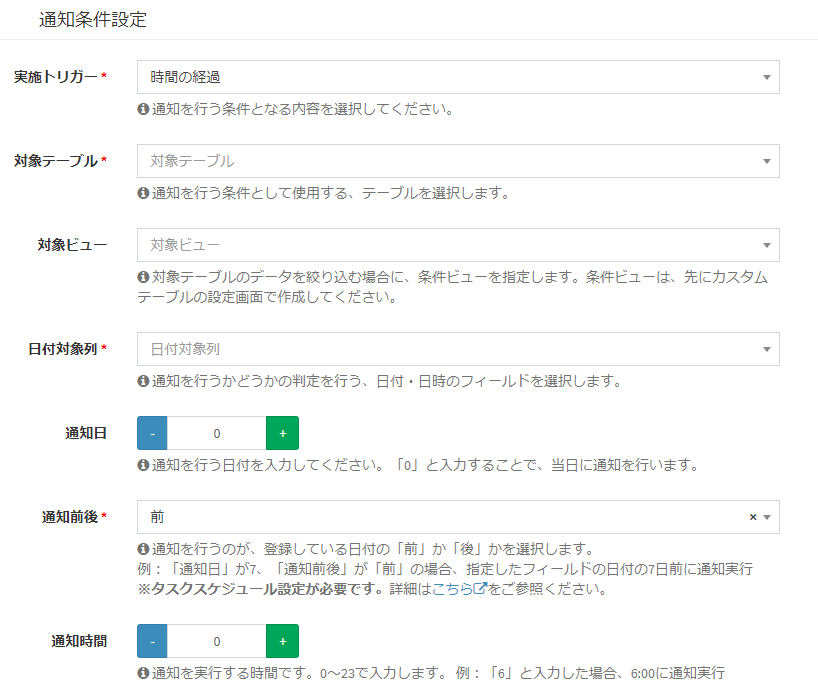
실행 트리거
알림의 계기를 선택합니다. 자세한 내용은 위의 알림 트리거의 종류를 확인하십시오.
대상 뷰
알릴 데이터를 좁히기 위한 조건 뷰를 선택합니다.
알림 조건 설정(시간 경과)
대상 날짜 열
알릴지 여부를 정하는 바탕이 되는, 날짜의 사용자 정의 열을 선택합니다.
선택할 수 있는 사용자 정의 열의 종류는 "날짜" "일시"입니다.
※선택한 사용자 정의 테이블에 "날짜" "일시"가 들어 있지 않은 경우, 선택지는 표시되지 않습니다.
알림일
알림을 보낼 날짜를 입력하십시오. "0"이라고 입력하면 당일에 알립니다.
알림 전후
알림을 보내는 것이 등록한 날짜의 "전"인지 "후"인지를 선택합니다.
예: "알림일"이 7, "알림 전후"가 "전"인 경우, 지정한 필드의 날짜의 7일 전에 알림 실행
알림 시간
알림을 실행하는 시간입니다. 0~23으로 입력합니다.
예: "6"이라고 입력한 경우, 6:00에 알림 실행
알림 조건 설정(데이터 생성/업데이트)
알림 조건 설정
알림을 보내는 조건을 설정합니다. 
알림 조건 설정(버튼)
버튼 표시 이름
화면에 표시할 버튼의 이름을 적습니다.
알림 조건 설정(워크플로)
실행 후 상태
알림을 전송할 상태를 선택하십시오. 액션 실행 후의 상태를 참조합니다. ※비어 있는 경우에는 모두가 대상이 됩니다.
실행 액션
알림을 전송할 액션을 선택하십시오. ※비어 있는 경우에는 모두가 대상이 됩니다.
알림 액션 설정
알림의 액션을 선택합니다. 여러 개 선택할 수 있습니다.
액션의 자세한 내용은 알림 액션의 종류를 확인하십시오.
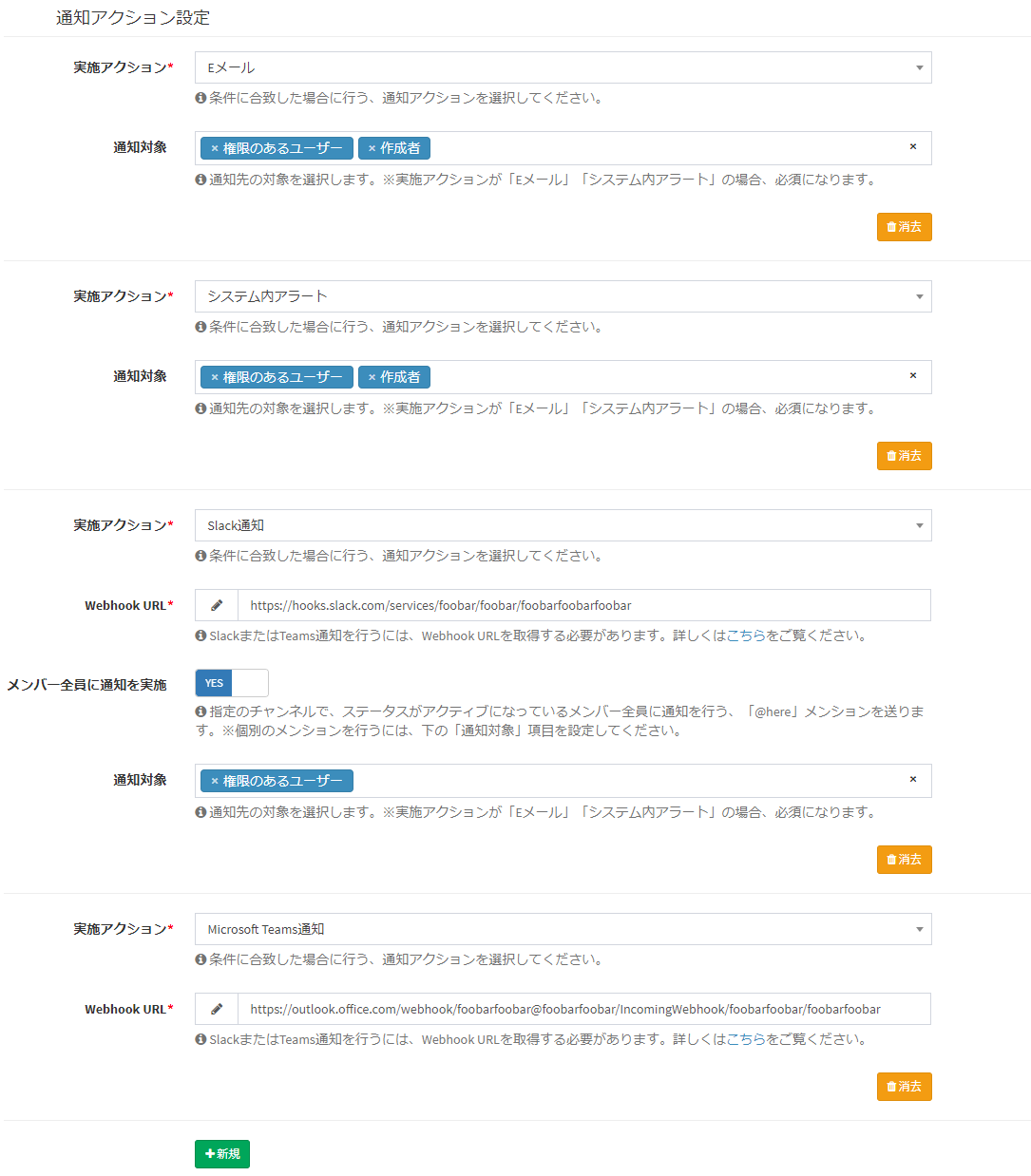
LINE Flex 템플릿
실행 액션이 "LINE"인 경우에, LINE으로 전송할 카드의 템플릿을 선택합니다. 선택하지 않는 경우에는 텍스트로 전송합니다.
템플릿을 만드는 방법은 LINE 연동을 확인하십시오.
알림 템플릿
보낼 알림의 템플릿을 선택합니다. 새 템플릿을 쓸 때는 먼저 알림 템플릿 화면에서 만들어 두십시오.
알림 템플릿에 대한 자세한 내용은 알림 템플릿을 참조하십시오.
파일을 첨부한 알림을 보내는 경우, 알림 시 첨부 파일의 암호화 설정을 하면 첨부 파일이 암호화됩니다.
알림에 시간이 걸리는 경우
알림의 처리는 메일이든 WebHook이든 시간이 매우 오래 걸립니다.
상급자용 기능이지만, 알림의 지연 실행을 쓰면 알림이 끝나기를 기다리지 않고 다음 처리로 넘어갑니다.
알림(시간 경과)의 명령 실시
실행 트리거 "시간 경과"의 알림은 명령을 써서, "알림 시간"의 설정과 관계없이 원할 때 수동으로 실행할 수 있습니다.
아래의 명령 중 하나를 실행하십시오.
# 알림 ID 지정
php artisan exment:notify 1

# notify_name(알림 이름(영숫자)) 지정
php artisan exment:notify --name=task_limit_date_notify