
通知・メール送信設定
特定の条件で、ユーザーや指定のメールアドレスにメールを送信することができます。
※この機能でメール送信を実行する場合、メール設定を行う必要があります。
通知トリガーの種類
現在Exmentでは、以下の通知トリガーの種類があります。
時間の経過
データに登録している日付の、一定日付より前の日に近付いた場合に、通知が実行されます。
例:契約更新日が「7/31」で、設定で「10日前に通知」の設定を行っていた場合に、「7/21」にメールを送信します。
※この機能を実行する場合、事前に、タスクスケジュール設定を行う必要があります。
データ新規作成・更新・共有・コメント
以下の条件に合致した場合に、通知が実行されます。更新情報をいち早くキャッチしたい場合にご利用ください。
- データの新規作成時
- データの更新時
- データに対し、コメントが実施された時
- データに対し、ファイルが添付された時
- データが共有された時
※初期設定の場合、データ更新などを行ったログインユーザー自身には、通知は行われません。設定を変更する場合、設定値変更の「通知対象がログインユーザーだった場合、通知をスキップする」の設定を行ってください。
※大量の通知やメールが実施される可能性があるため、データインポート時には、通知は行われません。
ボタン
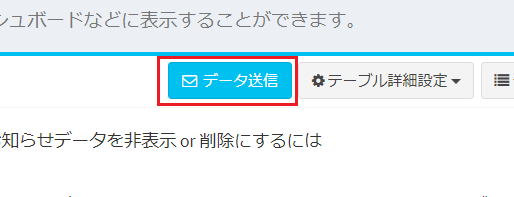
データ詳細画面に、通知用のボタンが表示されるようになります。
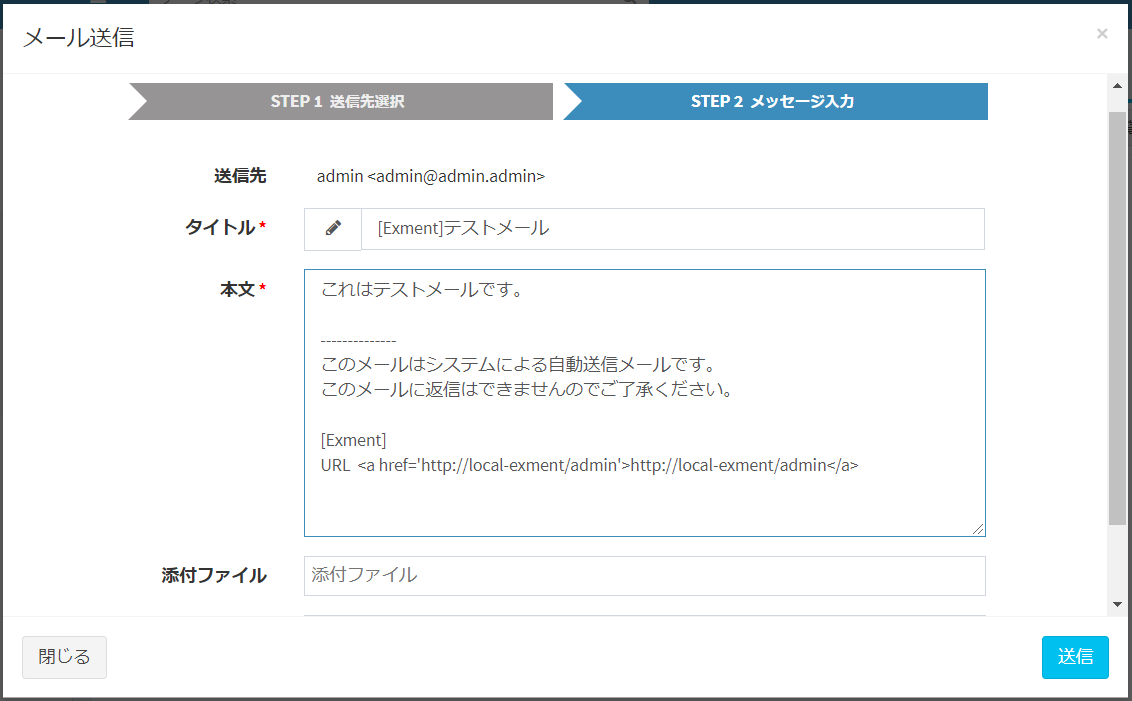
指定のユーザーやメールアドレスに、メッセージを送信します。
また、保存済のファイルを添付することも可能です。
ワークフロー実行
ワークフローが実行された際、データの作成者や次の実行ユーザーに対して通知を実行することができます。
公開フォーム データ登録完了時、エラー時
公開フォームで、一般ユーザーがデータを入力時、ならびにエラー発生時に、一般ユーザーもしくは管理者に通知を送信することができます。
※公開フォームについては、こちらをご確認ください。
通知アクションの種類
現在Exmentでは、以下の通知アクションの種類があります。
また、通知設定画面で、誰に、通知を行うかを選択する、「通知対象」を設定します。
Eメール
特定のEメールアドレスに、メールを送信します。
通知対象(必須)
システム管理者
システム管理者に、メールを送信します。
権限のあるユーザー
対象のデータの権限のあるユーザーに、メールを送信します。
作成ユーザー
対象のデータを作成したユーザーに、メールを送信します。
指定のメールアドレス
入力したメールアドレスに、メールを送信します。メールアドレスは複数指定できます。
Eメール列
通知対象のデータに、カスタム列「Eメールアドレス」を含んでいた場合、そのEメールアドレスに、メールを送信します。
ユーザー列
通知対象のデータに、カスタム列「ユーザー」を含んでいた場合、そのユーザー列に設定されているユーザーに、メールを送信します。
選択肢 (他のテーブルの値一覧から選択) 内の Eメールアドレス列
データのカスタムテーブルに、カスタム列「選択肢 (他のテーブルの値一覧から選択)」を含んでいて、その参照先のテーブルに、Eメールアドレス列を含んでいた場合、そのEメールアドレスに、メールを送信します。
指定のユーザー
選択したユーザーに、通知を送信します。
※そのテーブルに権限が存在するユーザーのみ、選択肢候補が表示されます。権限のないユーザーには通知できません。
指定の組織
選択した組織に、通知を送信します。
※そのテーブルに権限が存在する組織のみ、選択肢候補が表示されます。権限のない組織には通知できません。
システム内アラート
対象のユーザーがログイン時、ページ右上の通知アイコンに、通知アラートが表示されます。 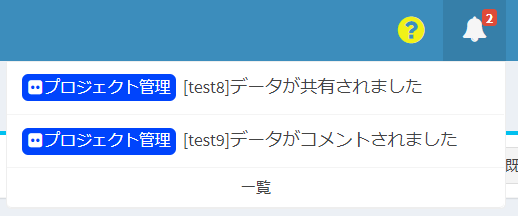
通知対象(必須)
システム管理者
システム管理者に、通知を送信します。
権限のあるユーザー
対象のデータの権限のあるユーザーに、通知を送信します。
作成ユーザー
対象のデータを作成したユーザーに、通知を送信します。
ユーザー列
通知対象のデータに、カスタム列「ユーザー」を含んでいた場合、そのユーザーに、通知を送信します。
指定のユーザー
選択したユーザーに、通知を送信します。
※そのテーブルに権限が存在するユーザーのみ、選択肢候補が表示されます。権限のないユーザーには通知できません。
指定の組織
選択した組織に、通知を送信します。
※そのテーブルに権限が存在する組織のみ、選択肢候補が表示されます。権限のない組織には通知できません。
Slack
Slackに通知を送信します。
※通知を行うには、WebhookのURLが必要です。URLの取得方法は、こちらをご参照ください。
メンション設定
設定により、Slackのメンションを追加することができます。メンションは、以下の設定があります。
全体メンション
Slack通知に、全体のメンションを行う「@here」を追加します。
個別メンション
Slack通知に、個別のメンションを追加します。
メンションを行うための、SlackのユーザーIDは、別途設定を行う必要があります。
Slack ID設定方法は、Slack ID設定方法をご確認ください。
メンション対象
システム管理者
システム管理者に、通知を送信します。
権限のあるユーザー
対象のデータの権限のあるユーザーに、通知を送信します。
作成ユーザー
対象のデータを作成したユーザーに、通知を送信します。
ユーザー列
通知対象のデータに、カスタム列「ユーザー」を含んでいた場合、そのユーザー列に設定されているSlack IDに、メンションを送信します。
Microsoft Teams
Microsoft Teamsに通知を送信します。
※通知を行うには、WebhookのURLが必要です。URLの取得方法は、こちらをご参照ください。
※Microsoft Teamsでは、メンションの追加はできません。
LINE通知
LINE公式アカウントから、ユーザーのLINEに通知を送信します。カード形式(Flex Message)で送信することもできます。
※通知を受け取るユーザーは、事前にLINEアカウントを連携する必要があります。LINE公式アカウントの準備や、アカウント連携の方法は、LINE連携をご確認ください。
通知対象(必須)
「システム内アラート」と同様に、システム管理者、権限のあるユーザー、作成ユーザー、ユーザー列、指定のユーザー、指定の組織などから選択します。
※LINEアカウントを連携していないユーザーには、通知は送信されません。
一覧画面表示
v4.2.0より、通知設定画面は変更しました。追加したい通知の方法によって、以下のように操作してください。
時間の経過、データ新規作成・更新・共有・コメント、ボタン
→カスタムテーブルのテーブル詳細設定ダイアログより、通知設定ボタンをクリックしてください。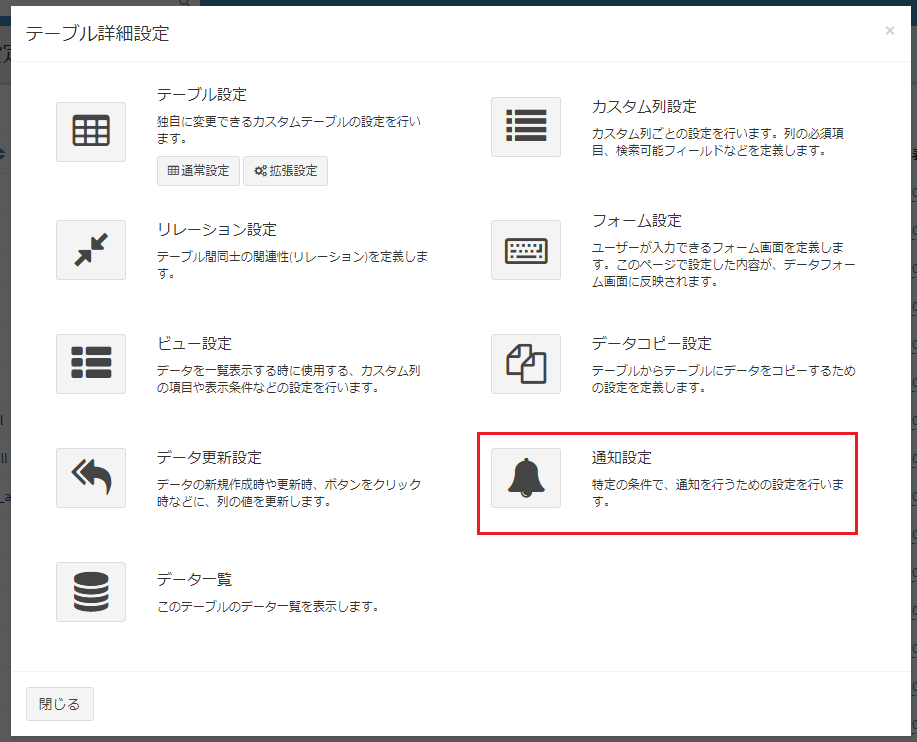
ワークフロー
→ワークフロー設定のStep3にて、設定を行ってください。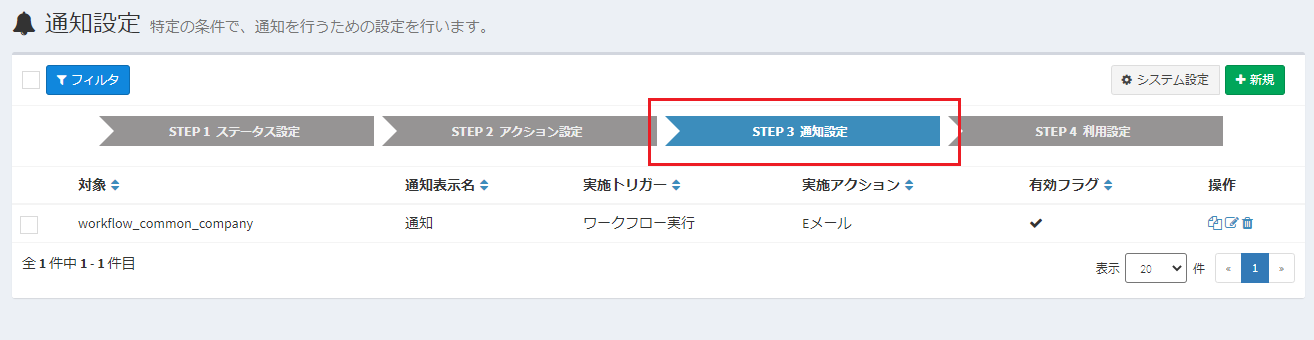
新規作成
一覧画面右上の[新規]ボタンをクリックします。
通知新規作成画面が表示されるので、必要事項を入力していきます。
※入力する内容は、下記項目をご参照ください。設定した内容を保存するには[送信]ボタンをクリックしてください。通知設定が作成されます。
編集
- 該当する行の[編集]リンクをクリックしてください。
編集画面に移行するので、設定の変更が行えます。

複製
- 該当する行の[複製]リンクをクリックしてください。 該当する行の設定値を複製したまま、新規作成画面に移行します。

削除
列の削除を行いたい場合、該当する行の[削除]リンクをクリックしてください。

設定項目詳細
「通知名」と、通知を行うための条件「通知条件設定」、どのように通知を行うかの「通知アクション設定」を設定します。
通知名設定

通知名(英数字)
- システムで使用する通知の名称です。
プラグイン(トリガー)のトリガー条件で通知実行直前や通知実行後を設定する際などに使用します。 - 使用できるのは、半角英数字と記号の "-" と "_" です。
- 文字数は30文字以内で、他の通知で使用している通知名は使用できません。
通知表示名
- 通知名の名前を表します。
通知条件設定
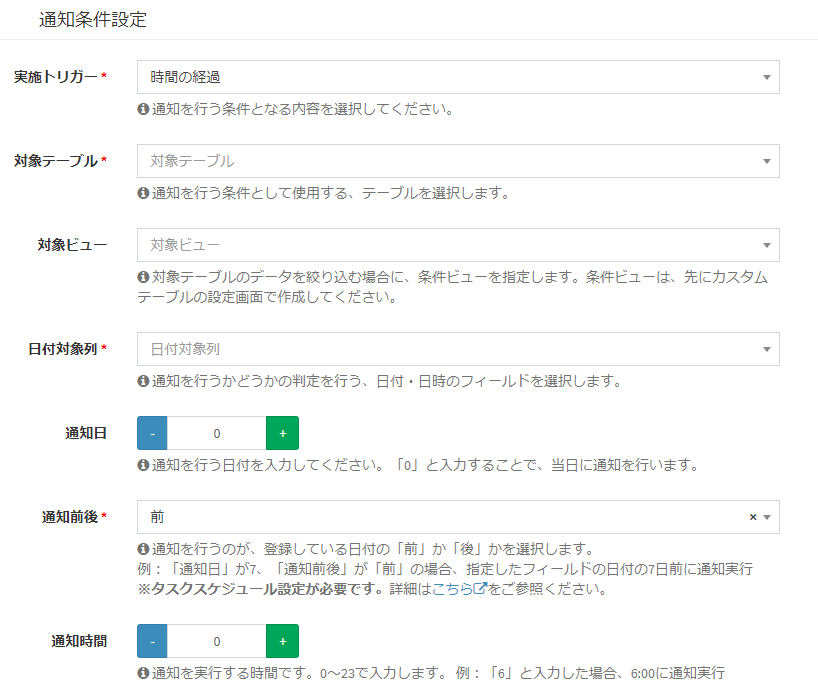
実施トリガー
通知を行う条件となる設定を選択します。設定の詳細は、上記の通知トリガーの種類をご確認ください。
対象ビュー
通知を行う条件を絞る為に、条件ビューを選択します。
通知条件設定(時間の経過)
日付対象列
通知の判定を行う対象の、カスタム列を選択します。
選択できるカスタム列の種類は、「日付」「日時」です。
※選択したカスタムテーブルが、「日付」「日時」を含んでいない場合、選択肢は表示されません。
通知日
通知を行う日付を入力してください。「0」と入力することで、当日に通知を行います。
通知前後
通知を行うのが、登録している日付の「前」か「後」かを選択します。
例:「通知日」が7、「通知前後」が「前」の場合、指定したフィールドの日付の7日前に通知実行
通知時間
通知を実行する時間です。0~23で入力します。
例:「6」と入力した場合、6:00に通知実行
通知条件設定(データ新規作成・更新・共有・コメント)
通知条件設定
通知を行う条件を設定します。 
通知条件設定(ボタン)
ボタン表示名
画面に表示するボタンの名称を記入します。
通知条件設定(ワークフロー)
実行後ステータス
通知を送信するステータスを選択してください。アクション実行後のステータスを参照します。※空の場合はすべてが対象となります。
実施アクション
通知を送信するアクションを選択してください。※空の場合はすべてが対象となります。
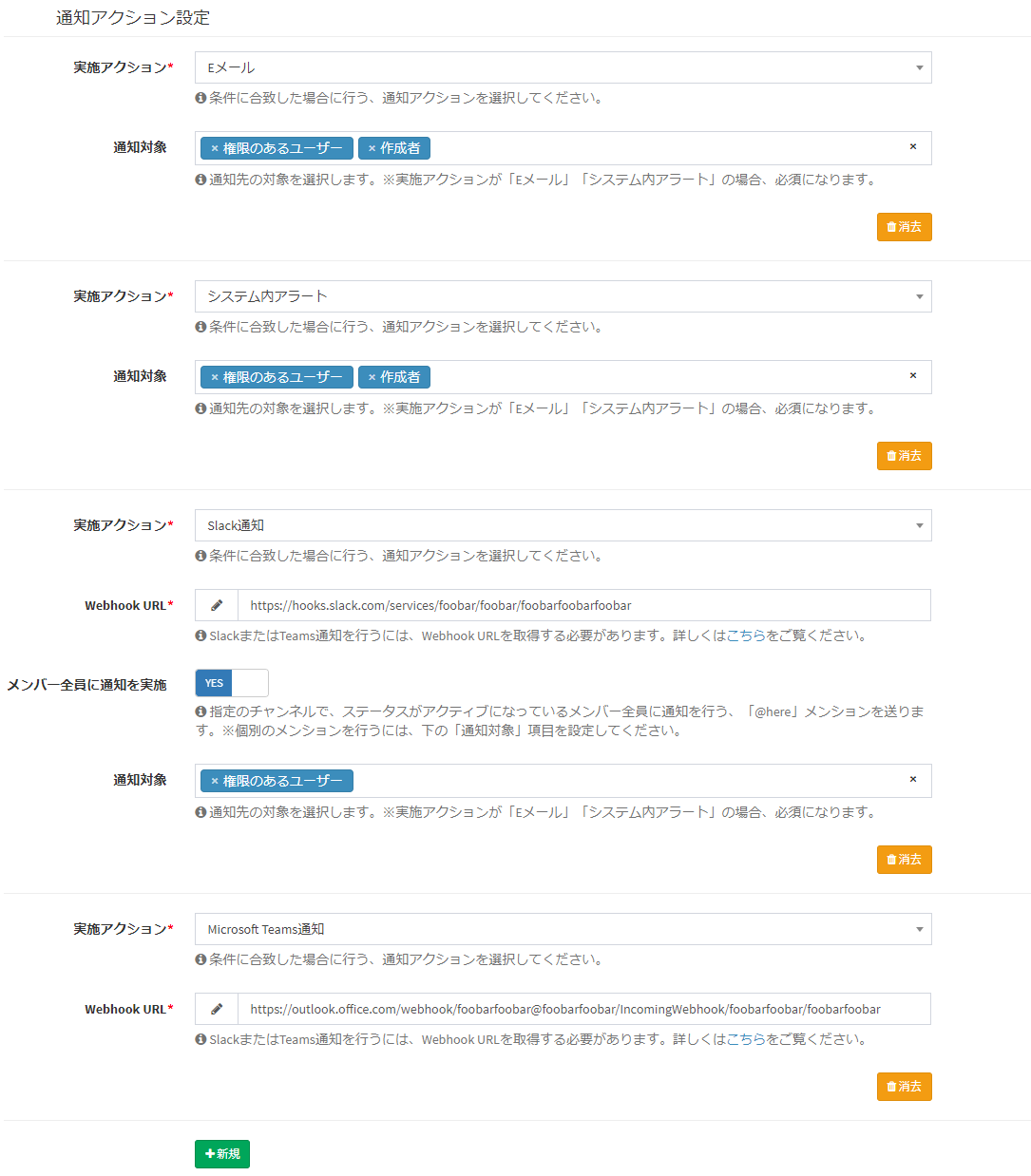
通知アクション設定
通知を実施するアクションを選択します。複数選択可能です。
アクションの詳細は、通知アクションの種類をご確認ください。
LINE Flexテンプレート
実施アクションが「LINE通知」の場合に、LINEに送信するカードのテンプレートを選択します。選択しない場合は、テキストで送信します。
テンプレートの作成方法は、LINE連携をご確認ください。
通知テンプレート
送付する通知のテンプレートを選択します。テンプレートを新規作成する場合、事前に通知テンプレート画面にて、新規テンプレートを作成してください。
通知テンプレートについて、詳細はこちらをご参照ください。
ファイルを添付した通知を行う場合、こちらの設定を行うことにより、添付ファイルの暗号化が行われます。
通知に時間がかかる場合
通知処理は、メール・WebHookに関わらず、非常に時間がかかります。
上級者向け機能ですが、通知の遅延実行もございますので、ご確認ください。通知の終了を待たず、後続処理を実施します。
通知(時間の経過)のコマンド実施
コマンドラインを使用し、通知の実施トリガー「時間の経過」で設定している通知を、「通知時間」設定よらずに、任意のタイミングで手動で実行することもできます。
以下のコマンドのいずれかを実行してください。
# 通知ID指定
php artisan exment:notify 1

# notify_name(通知名(英数字))指定
php artisan exment:notify --name=task_limit_date_notify