
JAN-Code-Einstellungen
Diese Seite erklärt den Bildschirm, in dem Sie je Tabelle das Verhalten beim Einlesen eines JAN-Barcodes festlegen (welches Formular sich öffnet, welcher Bildschirm nach dem Speichern erscheint).
Der Ablauf der Einstellung ist wie folgt.
- Den Bildschirm der JAN-Code-Einstellungen öffnen
- Einstellen und speichern
- Die Schaltfläche „Aktivieren“ drücken
Überblick über die JAN-Barcode-Funktion
Einen Überblick über die JAN-Barcode-Funktion finden Sie im Beitrag auf der offiziellen Website.
Seite öffnen
- Setzen Sie in der Liste der benutzerdefinierten Tabellen ein Häkchen bei der Tabelle, die Sie einstellen möchten, und klicken Sie oben rechts auf „Tabellen-Detaileinstellungen“.
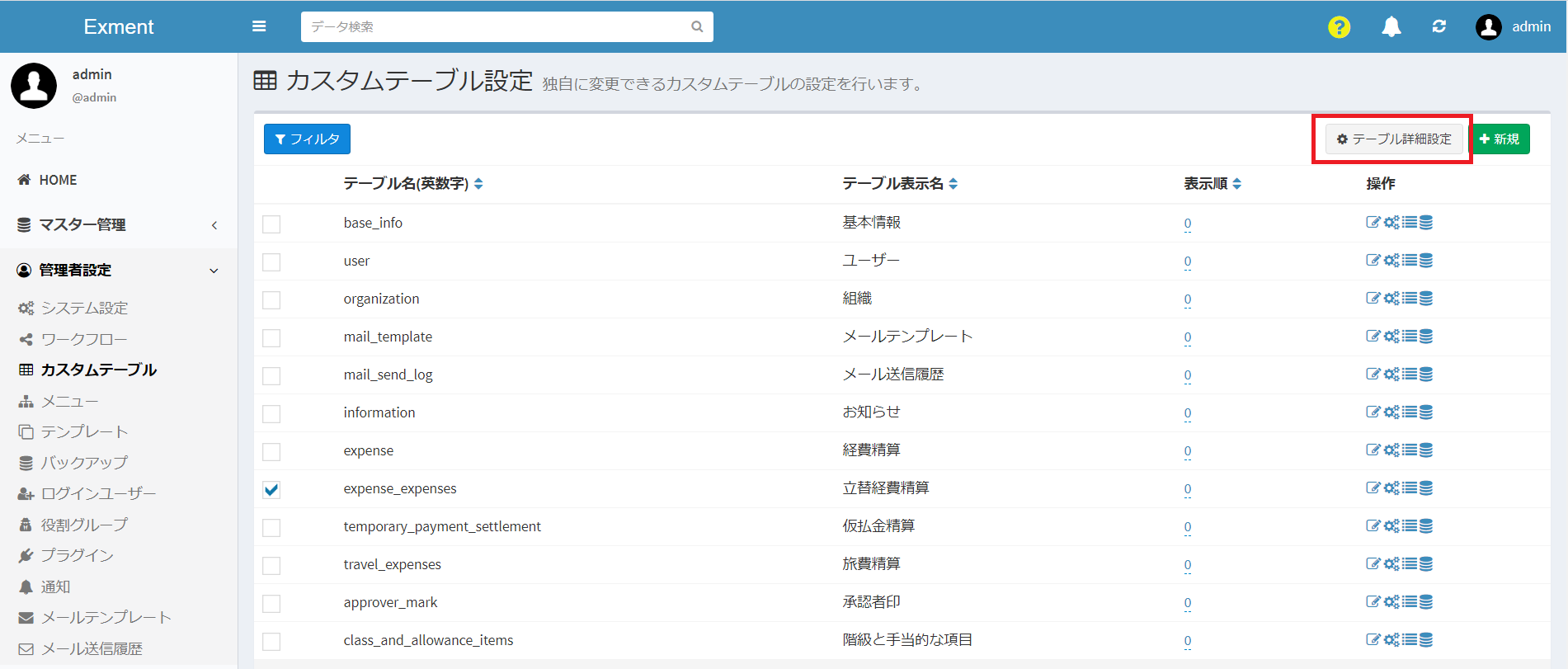
※ Sie können auch direkt aus der Datenliste oder dem Erfassungsbildschirm dieser benutzerdefinierten Tabelle dorthin wechseln. Klicken Sie auch dann oben rechts auf „Tabellen-Detaileinstellungen“.

- Wenn Sie im Bildschirm der Tabellen-Detaileinstellungen auf das Symbol der JAN-Code-Einstellungen klicken, erscheint der Bildschirm der JAN-Code-Einstellungen.

Einstellungen des JAN-Barcodes

JAN-Code einlesen
Stellen Sie das Verhalten beim Einlesen eines JAN-Barcodes ein.
Erstellungsformular
Wählen Sie das Erfassungsformular, das sich nach dem Einlesen des JAN-Barcodes öffnet.
Sie können aus den benutzerdefinierten Formularen wählen, die für diese Tabelle gespeichert sind.
Aktion nach der Datenregistrierung
Wählen Sie den Bildschirm, der nach dem Speichern der Daten erscheint.
Zur Wahl stehen Startseite, Liste, Detailansicht, Bearbeitungsbildschirm und Kamera.
Bearbeitungsformular
Wählen Sie das Bearbeitungsformular, das sich nach dem Einlesen des JAN-Barcodes öffnet.
Sie können aus den benutzerdefinierten Formularen wählen, die für diese Tabelle gespeichert sind.
Aktion nach der Datenbearbeitung
Wählen Sie den Bildschirm, der nach dem Bearbeiten der Daten erscheint.
Zur Wahl stehen Startseite, Liste, Detailansicht, Bearbeitungsbildschirm und Kamera.
Klicken Sie nach dem Einstellen auf die Schaltfläche „Speichern“.
JAN-Code-Einstellungen aktivieren
- Damit die JAN-Barcode-Funktion in dieser Tabelle verwendbar ist, müssen Sie sie „Aktivieren“. Speichern Sie einmal und klicken Sie dann oben rechts auf der Seite auf die Schaltfläche „Aktivieren“.
- Von 2D-Barcode und JAN-Barcode kann nur einer aktiviert sein.
Wenn der 2D-Barcode aktiviert ist, erscheint die Schaltfläche „Aktivieren“ der JAN-Barcode-Funktion nicht, und sie kann nicht aktiviert werden. Ebenso kann der 2D-Barcode nicht aktiviert werden, wenn der JAN-Barcode aktiviert ist.

JAN-Code-Einstellungen deaktivieren
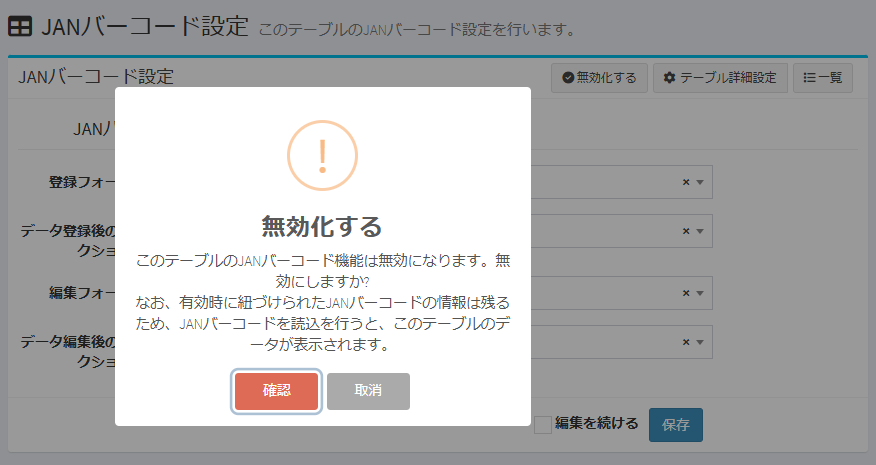
- Wenn Sie die Verwaltung mit JAN-Barcodes beenden oder JAN-Barcodes in einer anderen Tabelle verwalten möchten, klicken Sie oben rechts auf der Seite auf die Schaltfläche „Deaktivieren“.
- Die Informationen der JAN-Barcodes, die während der Aktivierung verknüpft wurden, bleiben erhalten. Deshalb erscheinen beim Einlesen eines JAN-Barcodes die Daten dieser Tabelle.
Kamerabildschirm aus Exment starten
Aus dem Dashboard von Exment können Sie den Kamerabildschirm zum Einlesen von 2D-/JAN-Barcodes starten.
Wie Sie das Element „2D-/JAN-Barcode“ zum Dashboard hinzufügen, finden Sie unter Dashboard.