
JANバーコード設定
テーブルのJANバーコード設定を行います。
JANバーコード機能の概要
JANバーコード機能の概要については、こちらの公式サイトの投稿をご覧ください。
ページ表示
- カスタムテーブル一覧で、設定を行うテーブルにチェックを入れて、右上の「テーブル詳細設定」をクリックします。
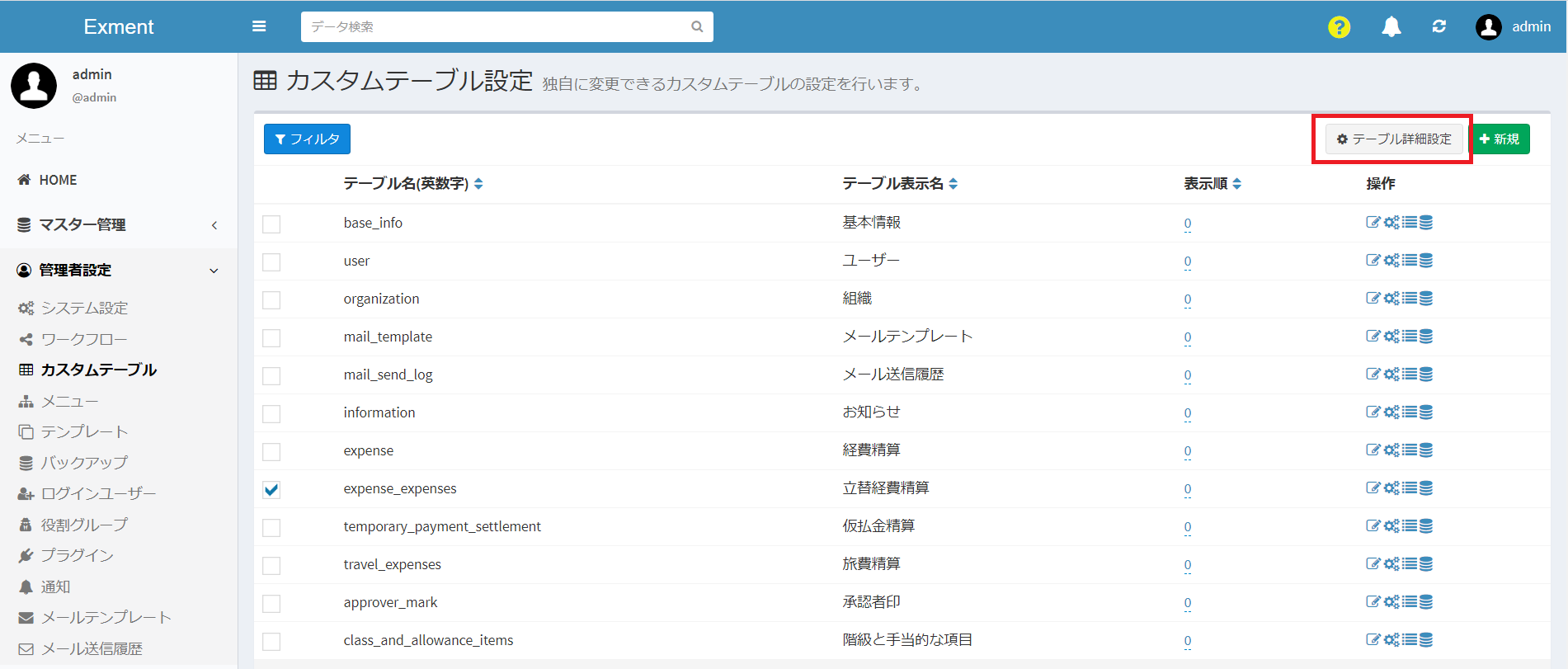
※ 対象となるカスタムテーブルのデータ一覧画面やデータ登録画面から、直接遷移することも可能です。その場合も、右上の「テーブル詳細設定」をクリックしてください。

- 表示されたテーブル詳細設定の画面で、JANバーコード設定のアイコンをクリックすると、JANバーコード設定画面が表示されます。

JANバーコードの設定項目

JANバーコード読込
JANバーコード読込時の情報を設定します。
登録フォーム
JANバーコード読込後の登録フォームを設定します。
対象テーブルに登録済のカスタムフォームから選択できます。
データ登録後のアクション
データ登録後の表示画面を設定します。
TOP画面、一覧画面、詳細画面、編集画面、カメラ起動画面を選択できます。
編集フォーム
JANバーコード読込後の編集フォームを設定します。
対象テーブルに登録済のカスタムフォームから選択できます。
データ編集後のアクション
データ編集後の表示画面を設定します。
TOP画面、一覧画面、詳細画面、編集画面、カメラ起動画面を選択できます。
設定後、「保存」ボタンをクリックします。
JANバーコード設定を有効化する
- 対象テーブルのJANバーコード機能を公開するためには「有効化する」必要があります。一度保存を行ってから、ページ右上の「有効化する」ボタンをクリックしてください。
- 二次元バーコードとJANバーコードのうち、いずれか1つのみを有効化できます。
二次元バーコードを有効化した場合は、JANバーコード機能の「有効化する」ボタンは表示されず、有効化できません。同様に、JANバーコードを有効化した場合も、二次元バーコードの有効化はできません。

JANバーコード設定を無効化する
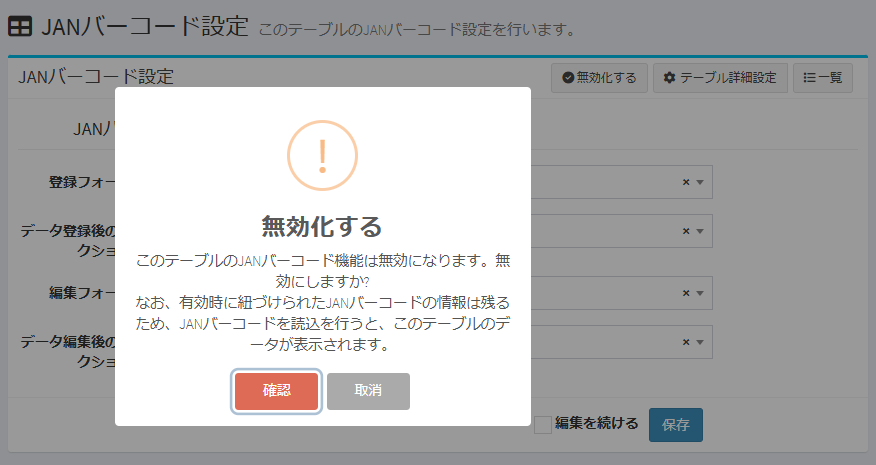
- JANバーコードでの管理を辞めるか、別のテーブルでJANバーコード管理をしたい場合は、ページ右上の「無効化する」ボタンをクリックしてください。
- 有効時に紐づけられたJANバーコードの情報は残るため、JANバーコード読込を行うと、このテーブルのデータが表示されます。
Exmentからカメラ画面の起動
Exmentのダッシュボードから、二次元/JANバーコード読込のためのカメラ画面を起動できます。
Exmentのダッシュボードに、アイテム「二次元/JANバーコード」を追加する手順は、こちらをご参照ください。