
JAN 바코드 설정
테이블마다 JAN 바코드를 읽어 들였을 때의 동작(어느 폼을 열지, 저장한 다음 어느 화면을 표시할지)을 정하는 화면의 설명입니다.
설정 순서는 다음과 같습니다.
- JAN 바코드 설정 화면을 엽니다
- 설정하고 저장합니다
- "활성화" 버튼을 누릅니다
JAN 바코드 기능의 개요
JAN 바코드 기능의 개요는 공식 사이트의 게시글을 참고하십시오.
페이지 표시
- 사용자 정의 테이블 목록에서 설정할 테이블에 체크하고, 오른쪽 위의 "테이블 상세 설정"을 클릭합니다.
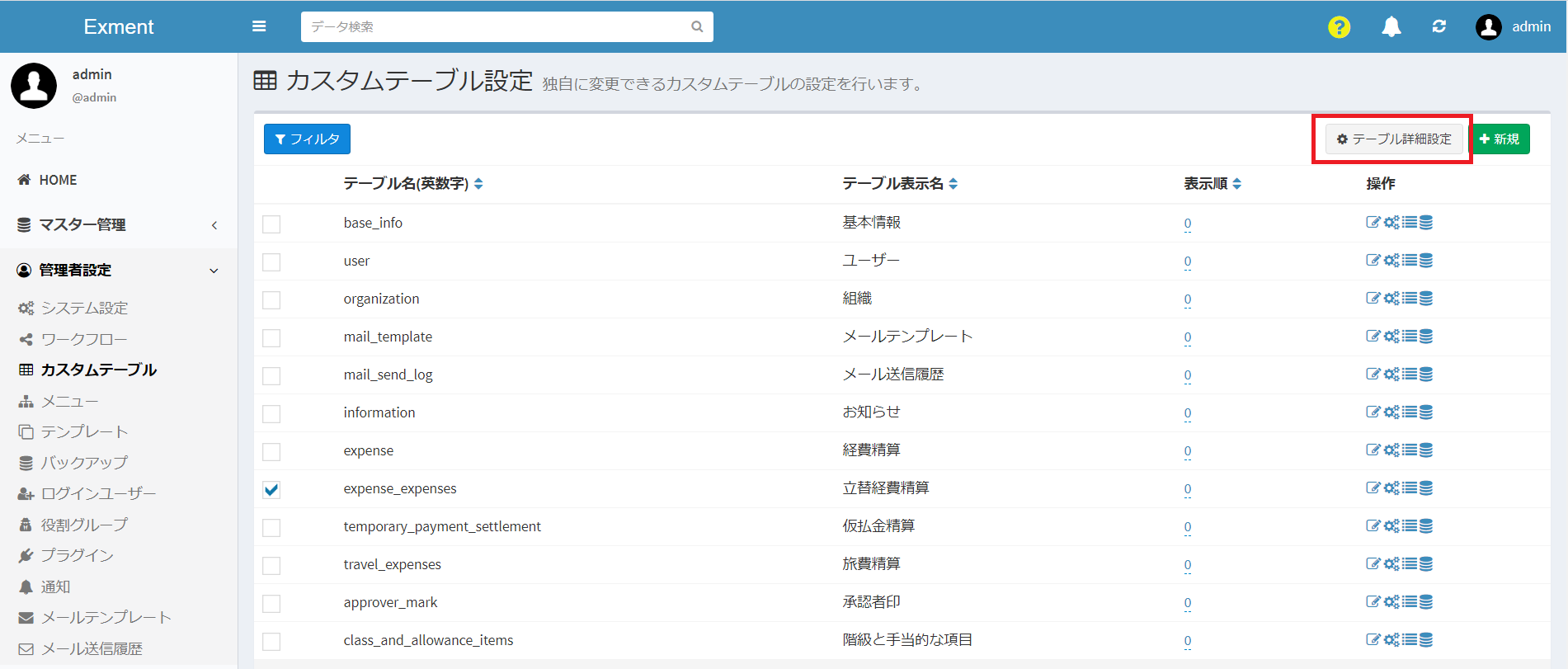
※ 그 사용자 정의 테이블의 데이터 목록 화면이나 데이터 등록 화면에서 바로 이동할 수도 있습니다. 그 경우에도 오른쪽 위의 "테이블 상세 설정"을 클릭하십시오.

- 테이블 상세 설정 화면에서 JAN 바코드 설정 아이콘을 클릭하면 JAN 바코드 설정 화면이 표시됩니다.

JAN 바코드의 설정 항목

JAN 바코드 읽기
JAN 바코드를 읽어 들였을 때의 동작을 설정합니다.
등록 폼
JAN 바코드를 읽어 들인 다음에 열 등록 폼을 고릅니다.
그 테이블에 등록된 사용자 정의 폼 중에서 고를 수 있습니다.
데이터 등록 후 액션
데이터를 등록한 다음에 표시할 화면을 고릅니다.
TOP 화면, 목록 화면, 상세 화면, 편집 화면, 카메라 실행 화면 중에서 고를 수 있습니다.
편집 폼
JAN 바코드를 읽어 들인 다음에 열 편집 폼을 고릅니다.
그 테이블에 등록된 사용자 정의 폼 중에서 고를 수 있습니다.
데이터 편집 후 액션
데이터를 편집한 다음에 표시할 화면을 고릅니다.
TOP 화면, 목록 화면, 상세 화면, 편집 화면, 카메라 실행 화면 중에서 고를 수 있습니다.
설정했으면 "저장" 버튼을 클릭합니다.
JAN 바코드 설정을 활성화하기
- 그 테이블에서 JAN 바코드 기능을 쓸 수 있게 하려면 "활성화"해야 합니다. 한 번 저장한 다음, 페이지 오른쪽 위의 "활성화" 버튼을 클릭하십시오.
- 2차원 바코드와 JAN 바코드는 둘 중 하나만 활성화할 수 있습니다.
2차원 바코드를 활성화한 동안에는 JAN 바코드 기능의 "활성화" 버튼이 나오지 않아 활성화할 수 없습니다. 마찬가지로 JAN 바코드를 활성화한 동안에는 2차원 바코드를 활성화할 수 없습니다.

JAN 바코드 설정을 비활성화하기
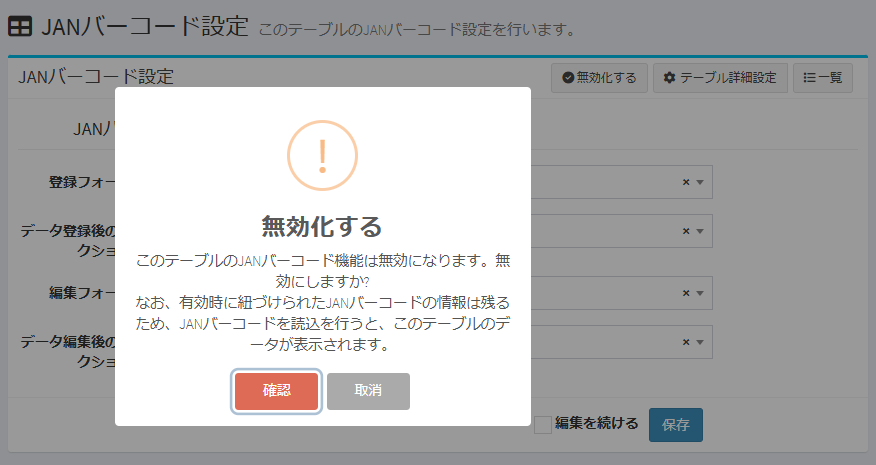
- JAN 바코드로 관리하는 것을 그만둘 때, 또는 다른 테이블에서 JAN 바코드 관리를 하고 싶을 때는 페이지 오른쪽 위의 "비활성화" 버튼을 클릭하십시오.
- 활성화되어 있던 동안에 연결한 JAN 바코드의 정보는 남습니다. 그래서 JAN 바코드를 읽어 들이면 이 테이블의 데이터가 나옵니다.
Exment에서 카메라 화면 실행
Exment의 대시보드에서 2차원/JAN 바코드를 읽어 들이기 위한 카메라 화면을 실행할 수 있습니다.
대시보드에 아이템 "2차원/JAN 바코드"를 추가하는 절차는 대시보드를 참고하십시오.