
インストールの流れ
Exment を自分のサーバーに入れて、使い始めるまでの流れです。全体は 4 つの手順です。
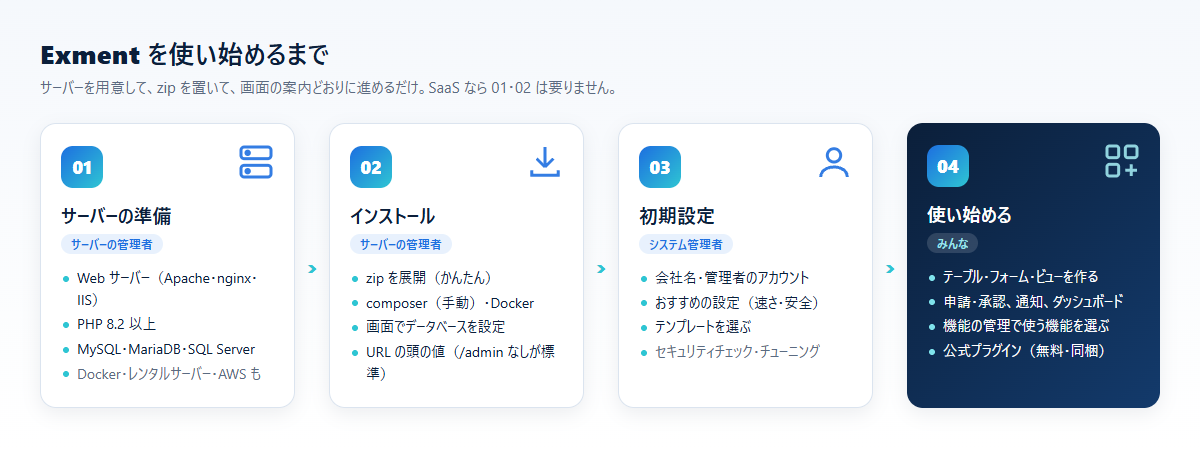
サーバーを用意せずに使いたいとき
インストールなしで使える Exment SaaS もあります(上の 01・02 が要りません)。まずは触ってみたいときは、デモをどうぞ。くわしくは料金・サポートを。
1. サーバーを用意する
Exment は、PHP が動く Web サーバーとデータベースがあれば動きます。
| 必要なもの | 内容 |
|---|---|
| Web サーバー | Apache・nginx・IIS など |
| PHP | 8.2 以上 |
| データベース | MySQL 8.0 以上・MariaDB 10.11 以上・SQL Server 13.0 以上のいずれか |
くわしい動作環境と設定は、サーバー設定を見てください。環境ごとの手順もあります。
| 使う環境 | 手順 |
|---|---|
| 試しに自分のパソコンで | XAMPP(Windows)・XAMPP(Mac) |
| レンタルサーバー(Xserver など) | レンタルサーバー |
| Linux サーバー | Linux |
| クラウド | AWS・AWS(1 台)・Azure Web Apps |
| Docker | Docker |
| Windows サーバー | IIS |
2. Exment を入れる
次のどれかで入れます。迷ったら「かんたんインストール」をおすすめします。
| 方法 | こんなとき | 手順 |
|---|---|---|
| かんたんインストール(おすすめ) | zip を置いて、画面の案内どおりに進める | かんたんインストール |
| 手動インストール | composer とコマンドで入れる | 手動インストール |
| Docker | コンテナで動かす | Docker |
- 最新版の zip と、過去の版・SHA-256 はダウンロードにあります。
- v7.2.1 以降の新しいインストールでは、URL に「/admin」が付きません(例:
http://localhost)。付けたいときは、インストールの画面の「URL の頭に付ける値」で決められます(URL に含む admin)。
3. 初期設定をする
インストールが終わると、初期設定の画面が出ます。
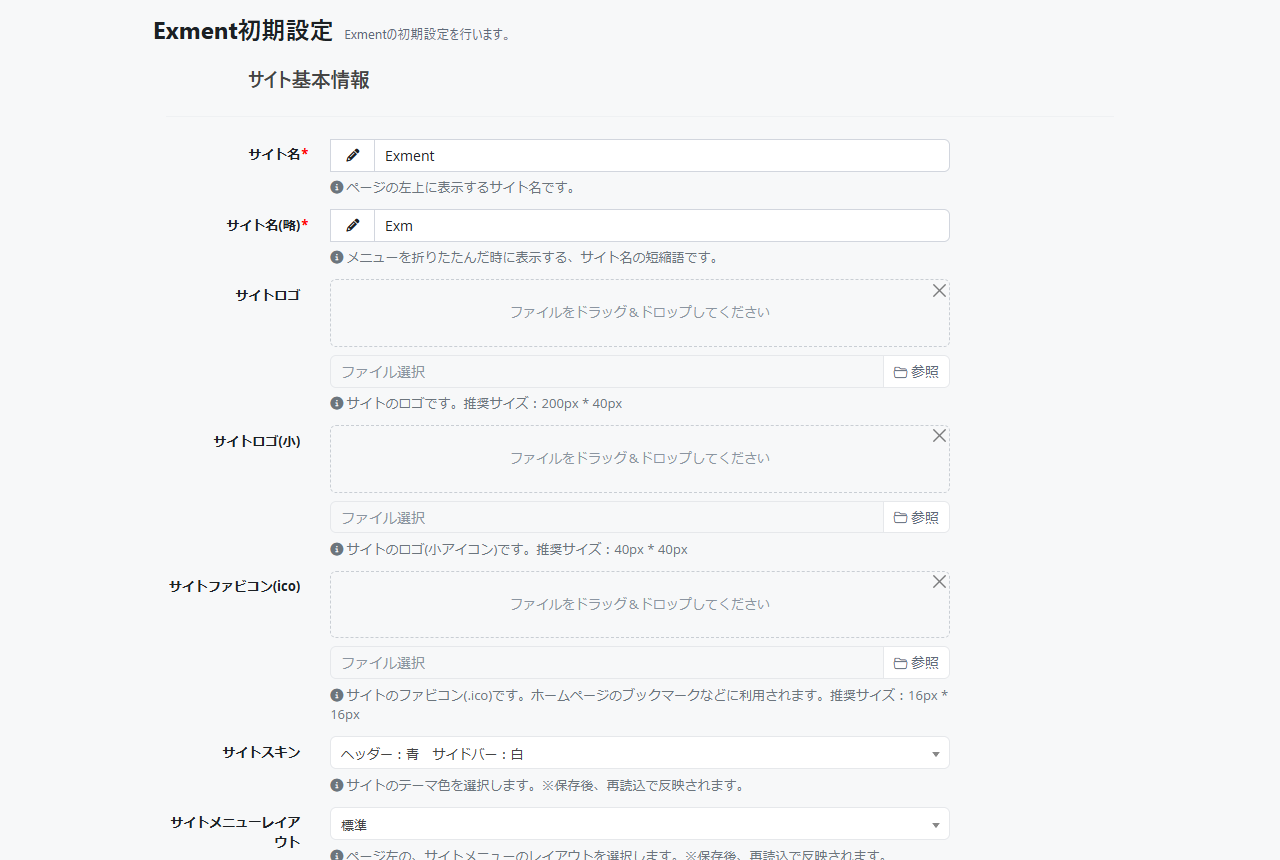
- 会社名・システム管理者のアカウントを決めます。
- おすすめの設定(Exment のキャッシュ・設定のキャッシュ・ファイルの権限など)が、チェックの付いた状態で出ます。速く・安全に使うために、そのまま入れるのがおすすめです(チューニング)。
- 使いたいテンプレート(顧客管理・申請パックなど)を選ぶと、テーブルやメニューがまとめて入ります。
くわしくは初期設定を見てください。
4. 使い始める
- まず決めておくこと(どのサイトでも必要):タスクスケジュール(cron)を設定してください。通知・スケジュール・自動バックアップなどが動きます。
- 業務に合わせて、テーブル・フォーム・ビューを作ります。
- 機能の管理で、使う機能と、無料の公式プラグイン(プロジェクト管理・IT サポート・Groupware)を選びます。
- セキュリティチェックとチューニングで、安全と速さの設定を確かめます。
- そのほかの設定(メール・ファイルの置き場所・キューなど)は追加設定にあります。
うまくいかないとき
- インストールでエラーになったときは、トラブルシューティングを見てください。
- インストールやサーバー構築についての個別のお問い合わせは、無料ではお受けしていません。個別の対応が必要なときは、有償のサポートをご利用ください。