
役割グループ・権限設定
Exmentでは、システムを操作するための権限を制御するために、「役割グループ」という管理方法を使用します。
これはExmentにおいて、特定のデータやページを、指定のユーザーのみが管理できるようにするために、重要な考え方です。
新規にユーザーを追加し、そのユーザーがログインを行った場合、そのログインユーザーは、ほとんどの機能を使用できません。
システム管理者は、新規追加したユーザーに対し、適切に役割グループを割り振る必要があります。
役割グループの設定を行う前に、Exmentにおける役割・権限の概要ページのご確認を推奨しております。
役割グループのイメージ図
Exmentを使用するユーザーの部署や役職によって、各ユーザーに実施させたい内容を制御することができます。
例えば、以下のような部署や役職で、適切に権限を割り振ることができます。 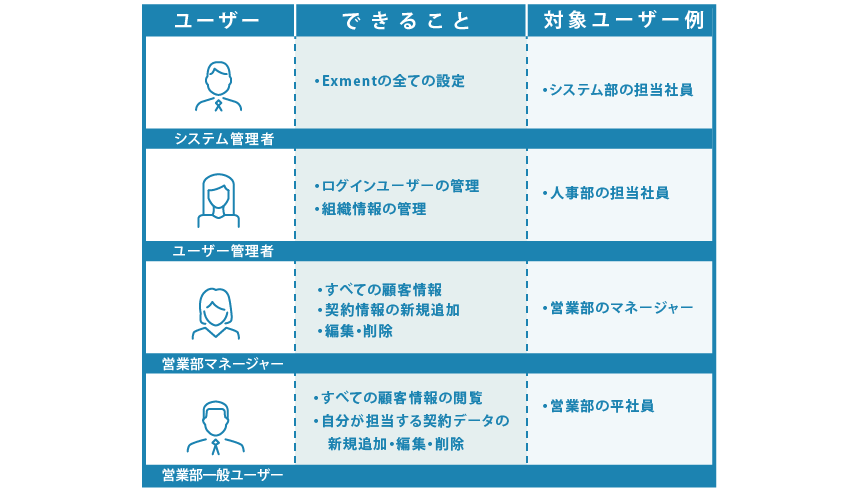
初期役割グループの一覧
インストール時に初期設定されている、役割グループの説明です。 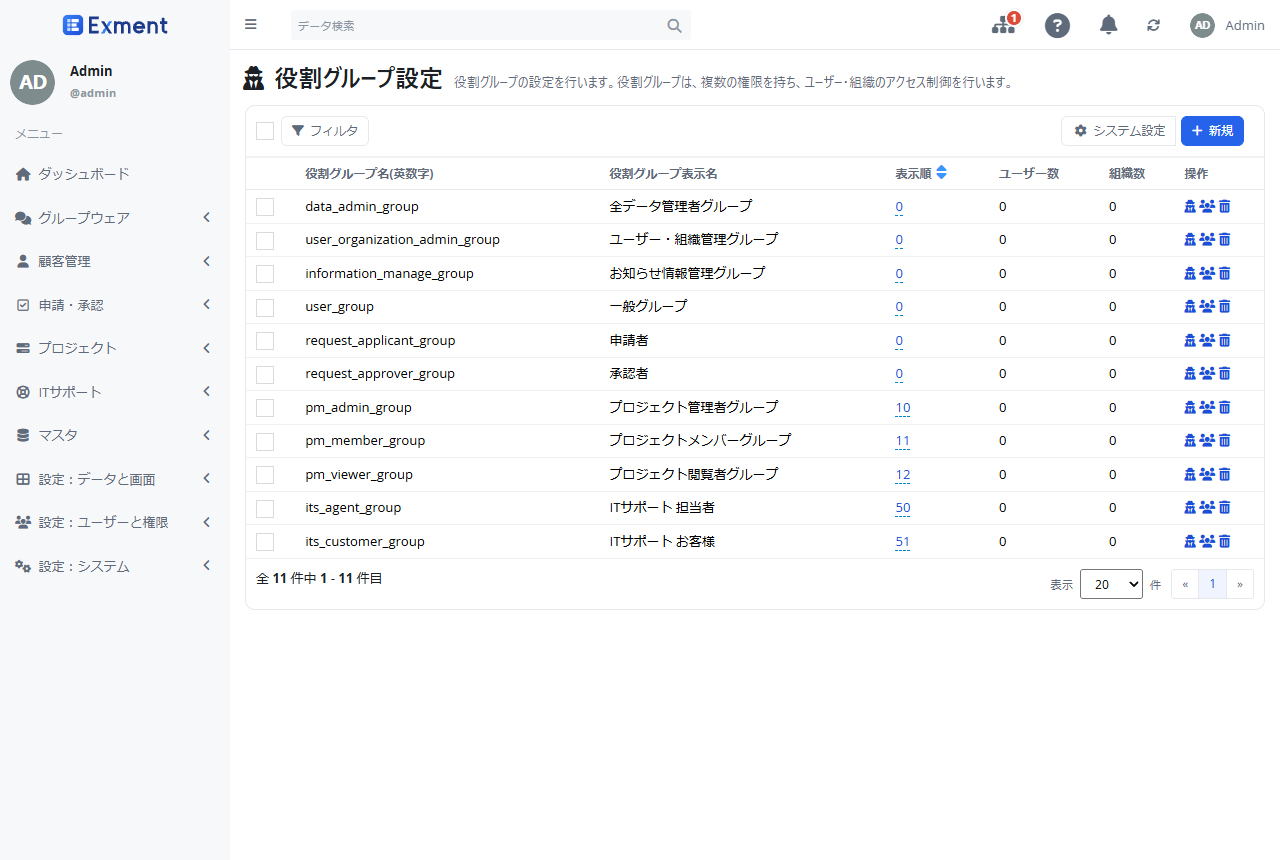
全データ管理者グループ
ユーザーが登録した、すべてのテーブルのデータを編集・閲覧可能な役割グループです。
ユーザー・組織管理グループ
ユーザー・組織情報、ならびにログインユーザーの設定を管理する役割グループです。
役割グループに所属するユーザー・組織の変更も行うことができます。
お知らせ情報管理グループ
Exmentに初期インストールされている「お知らせ情報」に、データを新規作成、編集、削除することができる役割グループです。
一般グループ
上記以外のユーザーに登録させるグループです。
※初期インストールの場合、特に権限は設定されていません。
役割グループのデータ構成
役割グループでは、以下のようなデータ構成を持ちます。 
(1)権限設定
権限(パーミッション)とは、Exmentにおける特定の動作を実施してよいかの可否を決めるものです。
例えば、以下のような権限があります。
ログインユーザーの管理
各ユーザーにログイン権限の付与や、パスワードリセットを行う権限
すべてのデータの編集
特定のテーブル上の、すべてのデータを追加・編集・削除できる権限
担当者データの閲覧
自分が担当者となっているデータの、閲覧ができる権限 権限設定は、役割グループに紐付かれます。
(2)ユーザー・組織
役割グループに所属するユーザー・組織を設定します。
この設定を行ったユーザーがログインを行った時、設定されている権限の操作を実行できるようになります。
設定方法
設定の全体的な流れ
- 役割グループ名の設定など、役割グループの初期設定を行います。
- その役割グループで実施できる権限の設定を行います。
- その役割グループに所属するユーザー・組織の設定を行います。
※システム管理者の設定は、システム設定ページにて行ってください。
一覧
メニューにある「役割グループ」をクリックしてください。
作成してある役割グループ設定の一覧画面が表示されます。
役割グループ新規作成
役割グループを新規作成する方法です。
一覧画面の右上の[新規]ボタンをクリックします。

役割グループ新規作成画面が表示されるので、必要事項を入力し、[送信]をクリックします。
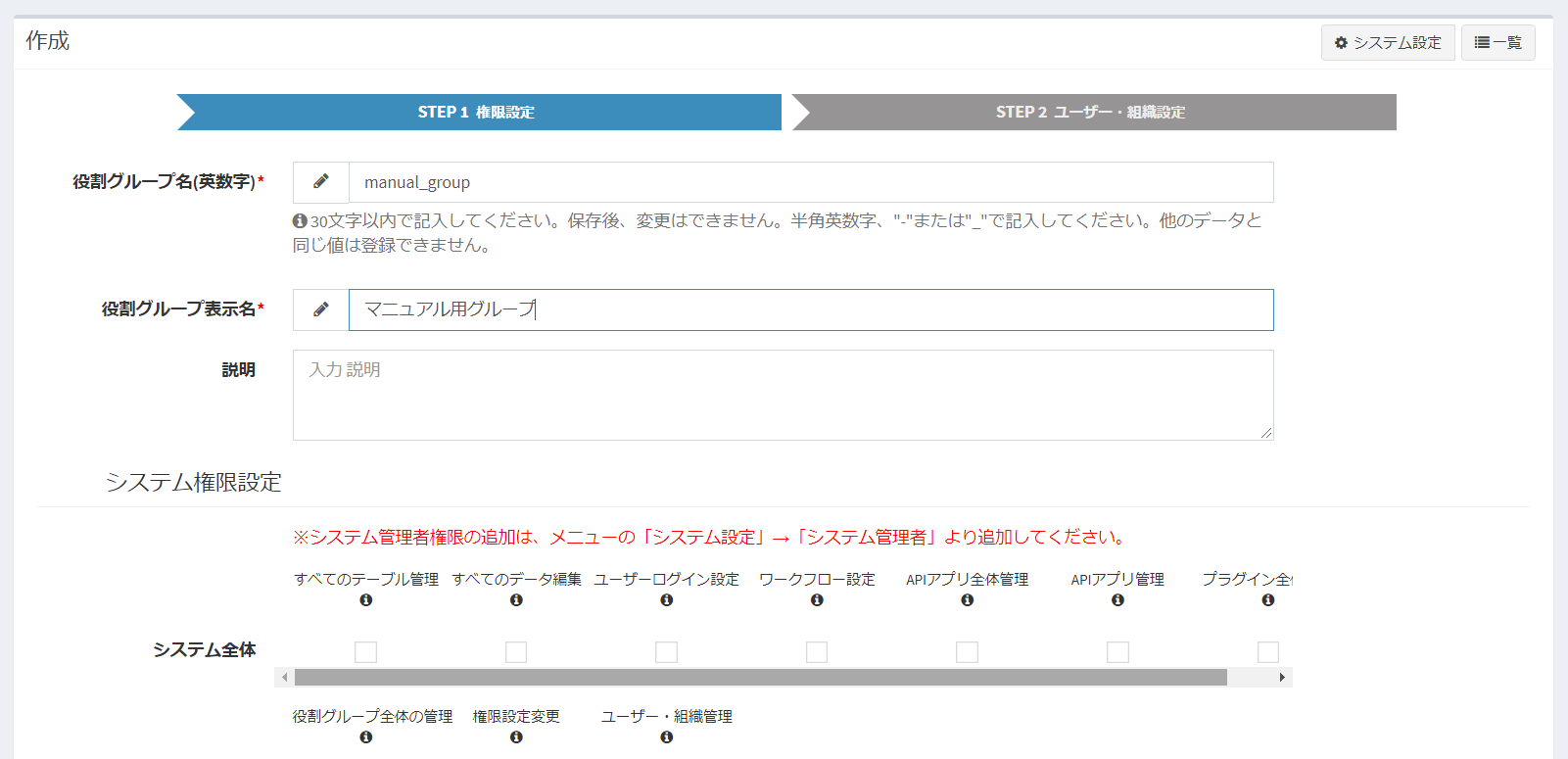
保存後、一覧画面が再度表示され、作成した役割が作成されています。

権限設定変更方法
権限設定を変更する方法です。
役割グループ一覧画面で、作成した役割グループの行をクリックします。
もしくは、[権限設定]リンクをクリックします。
権限設定画面が表示されるので、権限設定を行っていきます。
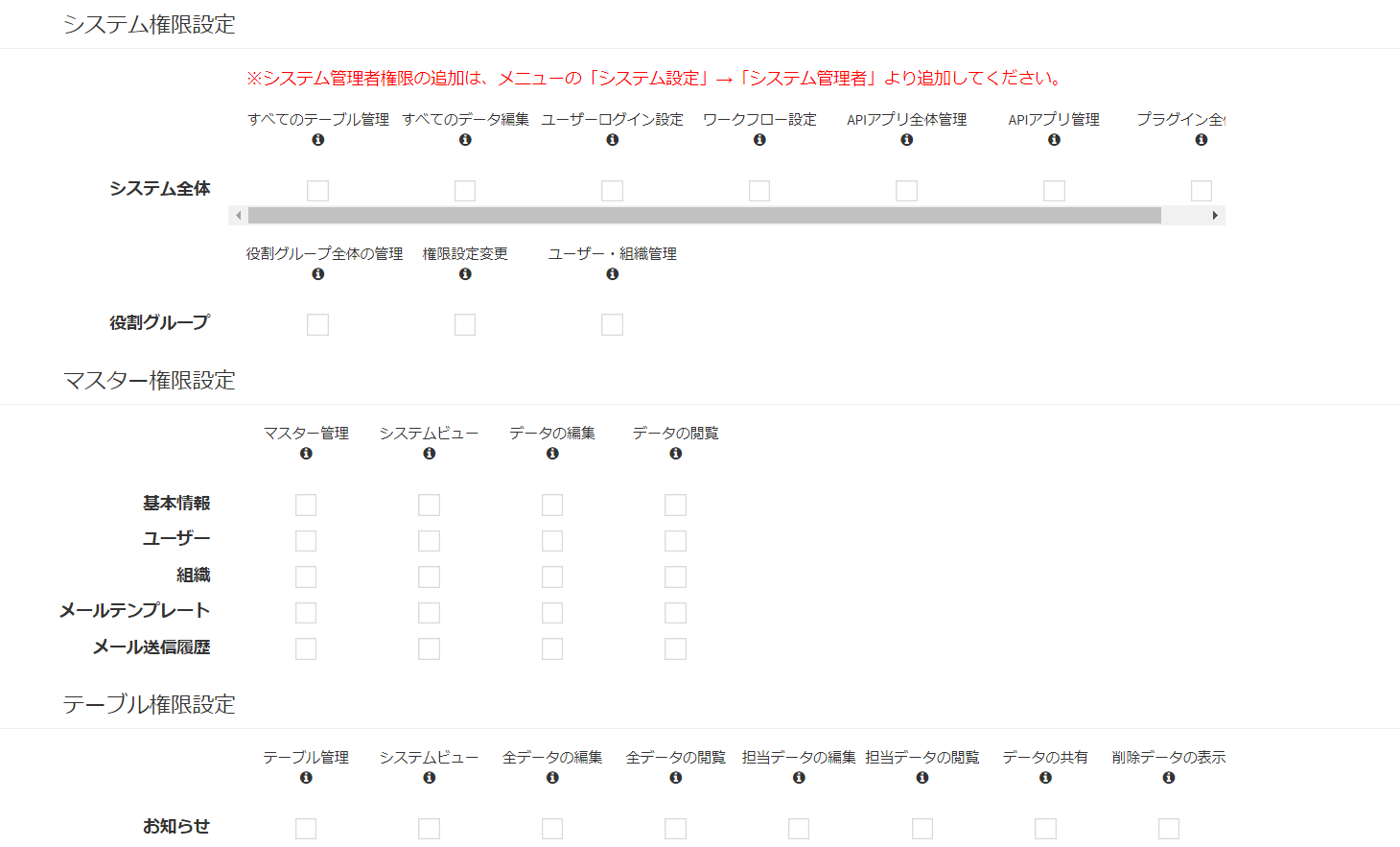
権限の種類と一覧
設定可能な権限の種類を記載します。
システム全体
Exment全体の操作を決定することができる権限です。
権限一覧
すべてのテーブル管理
カスタムテーブルの追加や、すべてのカスタムテーブルの変更・削除を行えます。また、カスタムテーブル内のすべてのデータを追加・変更・削除できます。
すべてのデータ編集
カスタムテーブル内のすべてのデータを追加・変更・削除できます。
ユーザーログイン設定
Exmentにログインするユーザーを管理できます。ログイン権限の付与や、パスワードリセットなどを行うことができます。
ワークフロー設定
ワークフローの設定を変更できます。
APIアプリ全体管理
すべてのAPIアプリを追加・変更・削除できます。
APIアプリ管理
自分が作成したAPIアプリのみ追加・変更・削除できます。※他のユーザーが作成したAPIアプリは閲覧・追加・変更・削除できません。
プラグイン全体管理
すべてのプラグインを追加・変更・削除できます。また、プラグインを利用できます。
役割グループ
役割グループの操作を決定することができる権限です。
権限一覧
役割グループ全体の管理
役割グループ全体の設定を変更できます。グループの追加・変更・削除、グループの権限設定変更、ユーザー・組織の設定変更ができます。
権限設定変更
役割グループの権限の設定を変更できます。
ユーザー・組織管理
役割グループに登録する、ユーザー・組織の設定を変更できます。
プラグイン権限設定
Exmentのプラグインへのアクセス権限を割り振ることができます。
権限一覧
設定変更
設定変更をもつプラグインの場合、このプラグインの設定を変更できます。
※プラグインの削除やアップロードはできません。削除を行う場合、「プラグイン全体管理」を追加してください。
利用・アクセス
プラグインを実際に利用したり、ページにアクセスすることができます。プラグインの種類によって、制御内容が異なります。
- ボタン、ドキュメント出力 : 画面上に表示するボタンの表示・非表示が制御されます。
- ページ、ダッシュボード : ページへのアクセス可否が切り替わります。
- API : APIの実行可否が切り替わります。(アクセス不可の場合、403エラーが発生します。)
- インポート、エクスポート : データのインポート・エクスポートの実行可否が制御されます。
- それ以外 : 役割グループによって制御を行うことはできません。すべてのユーザーに対し実行されます。
マスター権限設定
Exmentのマスターデータを管理するためのテーブル権限を割り振ることができます。
権限一覧
マスター管理
マスターの定義を変更できます。また、マスターデータを追加・編集・削除できます。
システムビュー
指定したカスタムテーブルの、システムビューを管理することができます。
データの編集
マスターデータを追加・編集・削除できます。
データの閲覧
マスターデータを閲覧できます。※データの編集・削除はできません。
テーブル権限
Exmentでは、データを管理するためのテーブルを作成する事ができます。
そのテーブルごとに、権限を割り振ることができます。
例えば、以下のような利用方法があります。
- 営業部のユーザーは、テーブル「営業活動」のすべてのデータを編集・閲覧することができる。
- 技術部のユーザーは、テーブル「技術管理」のすべてのデータを編集・閲覧することができる。
- パートナー会社のユーザーは、テーブル「発注依頼」の、自分に権限があるデータのみ閲覧する事ができる。
権限一覧
テーブル管理
指定したカスタムテーブルに対して、テーブル定義やフォームの修正などが可能です。
また、指定したカスタムテーブル内の、すべてのデータの追加・編集・削除が可能な権限です。
フォーム設定
指定したカスタムテーブルに対して、フォームの追加・編集・削除が可能です。
公開フォーム管理
指定したカスタムテーブルに対して、公開フォーム設定の追加・編集・削除が可能です。
※システム設定で「公開フォームを使用する」をYESにしている場合のみ表示されます。
※フォーム自体の追加・編集・削除はできません。
システムビュー
指定したカスタムテーブルの、システムビューを管理することができます。
全データの編集
指定したカスタムテーブル内の、すべてのデータの追加・編集・削除が可能な権限です。
全データの閲覧
指定したカスタムテーブル内の、すべてのデータの閲覧が可能な権限です。
※データの編集・削除はできません。
担当データの編集
指定したカスタムテーブル内の、ログインユーザー自身が担当者に設定されているデータの追加・編集・削除が可能な権限です。
担当データの閲覧
指定したカスタムテーブル内の、ログインユーザー自身が担当者に設定されているデータの閲覧が可能な権限です。
※データの編集・削除はできません。
データの共有
自分が編集権限を持つデータを、他のユーザーや組織に共有することが可能な権限です。
データのインポート
csv形式またはExcel形式のファイルから、指定したカスタムテーブルにデータをインポートすることができます。
データのエクスポート
csv形式またはExcel形式のファイルに、指定したカスタムテーブルのデータをエクスポートすることができます。
削除データの表示
論理削除されたデータを再表示することができます。※データの復元には、そのデータに対する編集権限が必要です。
ユーザー・組織設定方法
役割グループに所属する、ユーザーならびに組織の設定を変更する方法です。
一覧画面で、ユーザーリンクをクリックします。

もしくは、権限設定画面の右上の[ユーザー・組織設定]ボタンをクリックします。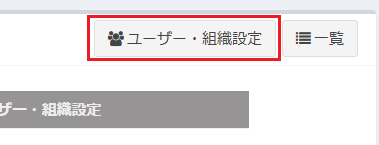
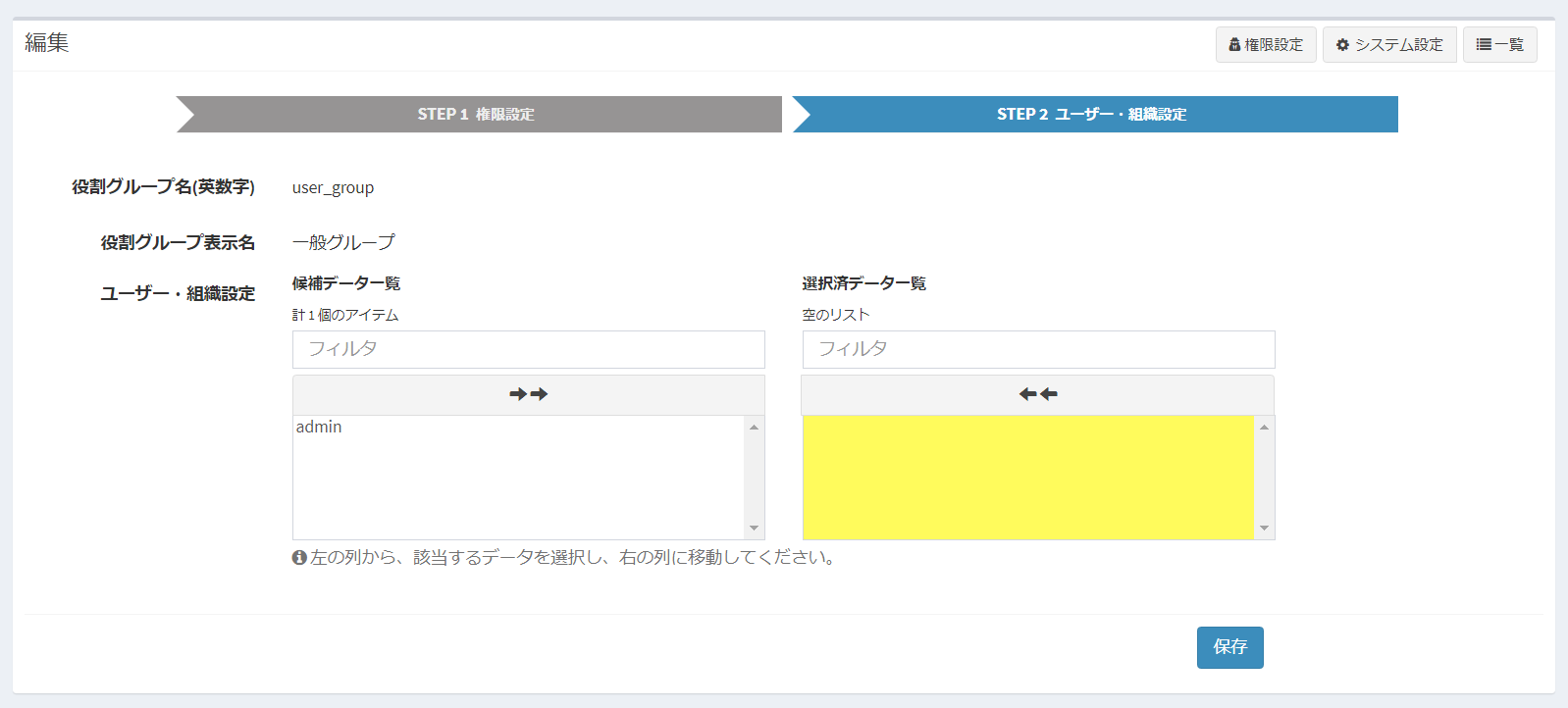
ユーザー・組織設定画面が表示されます。この役割グループに所属する、ユーザー・組織を登録してください。
削除
- 役割グループ一覧画面で、[削除]リンクをクリックします。

その他
複数の役割グループを追加した場合
任意のユーザーや組織に、複数の役割グループを追加した場合は、それぞれの役割グループに紐付く権限を、すべて結合させます。
- 例:ユーザーA
役割グループX
- テーブル1
- 担当データの編集
- テーブル2
- 担当データの閲覧
- テーブル3
- 全データの閲覧
- テーブル1
役割グループY
- テーブル1
- 全データの閲覧
- テーブル4
- 担当データの編集
- テーブル1
→最終的なユーザーAの権限
- テーブル1
- 全データの閲覧
- 担当データの編集
- テーブル2
- 担当データの閲覧
- テーブル3
- 全データの閲覧
- テーブル4
- 担当データの編集
- テーブル1