
表示プリセット
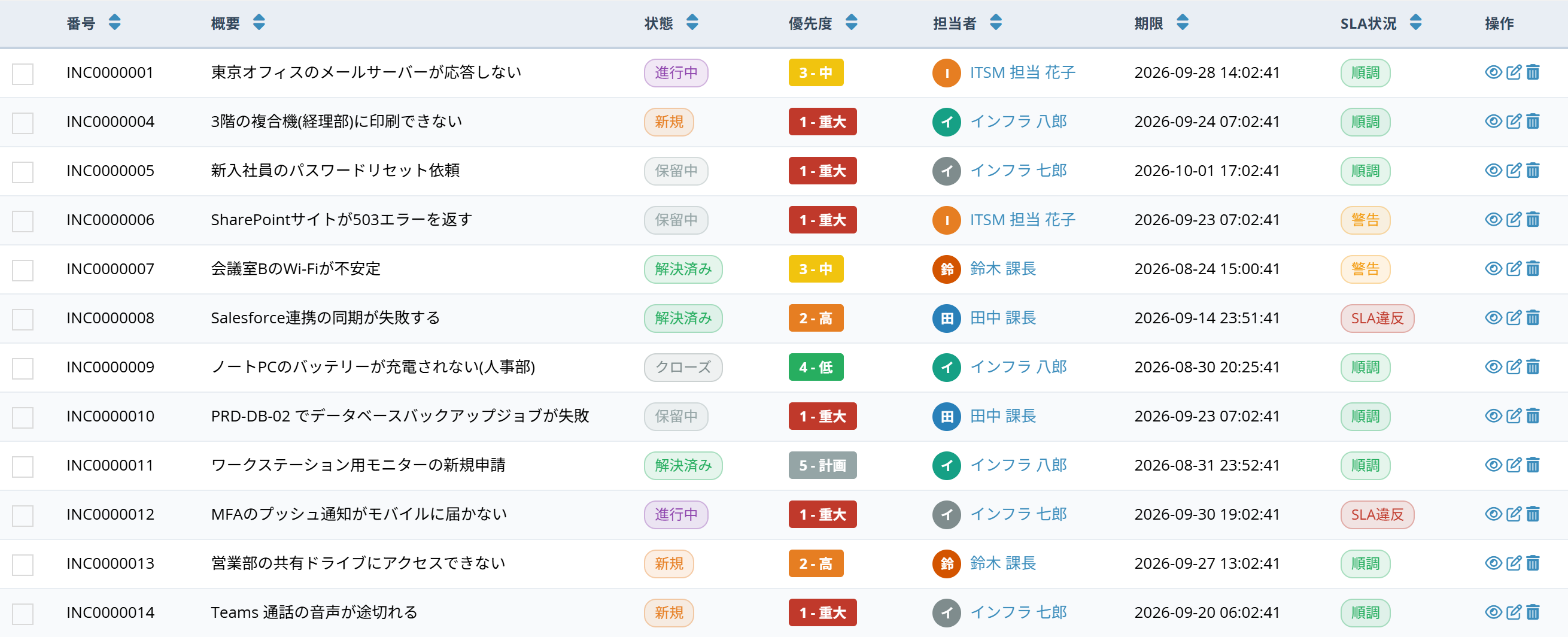
セルの見た目(色・形・アイコンなど)に名前を付けて保存し、複数の列やビューで使い回すための機能です。データ一覧だけでなく、カンバンビューのカードにも同じ見た目が適用されます。
表示プリセットとは
これまでは、セルの見た目を 列ごとに1つずつ 設定していました。
そのため「状態をピル(角丸)で表示する」のような同じ設定を、テーブルが変わるたび、列が変わるたびに作り直す必要がありました。
表示プリセットは、その設定に名前を付けて1つだけ保存しておく仕組みです。
列やビューには「どのプリセットを使うか」だけを記録するので、次のようになります。
- 同じ見た目を、ほかの列・ほかのテーブルでも一覧から選ぶだけで使える
- プリセットを1つ修正すると、そのプリセットを選んでいるすべての列の表示が一度に変わる
プリセットを使う場所
表示プリセットは、次の4つの画面で使用します。
| 画面 | 役割 | 必要な権限 |
|---|---|---|
| 表示プリセット(ライブラリ画面) | プリセットの一覧・新規作成・編集・削除 | システム管理者 |
| カスタム列設定 > セルの表示 | その列の既定の見た目としてプリセットを選ぶ | 対象テーブルのテーブル設定権限 |
| カスタムビュー設定 > 表示列選択 | そのビューだけの見た目としてプリセットを選ぶ | 対象テーブルのテーブル設定権限 |
| カンバンビュー設定 > カードに表示する列 > 表示スタイル | カード上の見た目としてプリセットを選ぶ | 対象テーブルのテーブル設定権限 |
※プリセットはテーブルに属しません。1つ作れば、どのテーブルの列からでも選べます。
※ビューで指定したプリセットは、列の設定より優先されます。
ライブラリ画面(表示プリセット一覧)
ページ表示
ブラウザで (Exmentのアドレス)/cell_style_preset を開きます。
※URL は、「/admin」が付かない標準の設定(v7.2.1 以降に新しくインストールしたサイト)の場合です。
.envのADMIN_ROUTE_PREFIXに値がある場合(前の版で入れたサイトは「admin」)は、サイトの URL のあとにその値を足してください(例:http(s)://(ExmentのURL)/admin/oauth/token)。詳しくはURLに含む「admin」の変更・削除をご覧ください。
いつでも開けるようにするには、メニュー設定でメニューに追加します。
- 「管理者設定」>「メニュー」を開きます。
- 右上の[新規]をクリックします。
- 「メニューの種類」で「システムメニュー」、「メニュー名」で「表示プリセット」を選択します。
- 表示する親メニュー(「管理者設定」など)を選び、保存します。
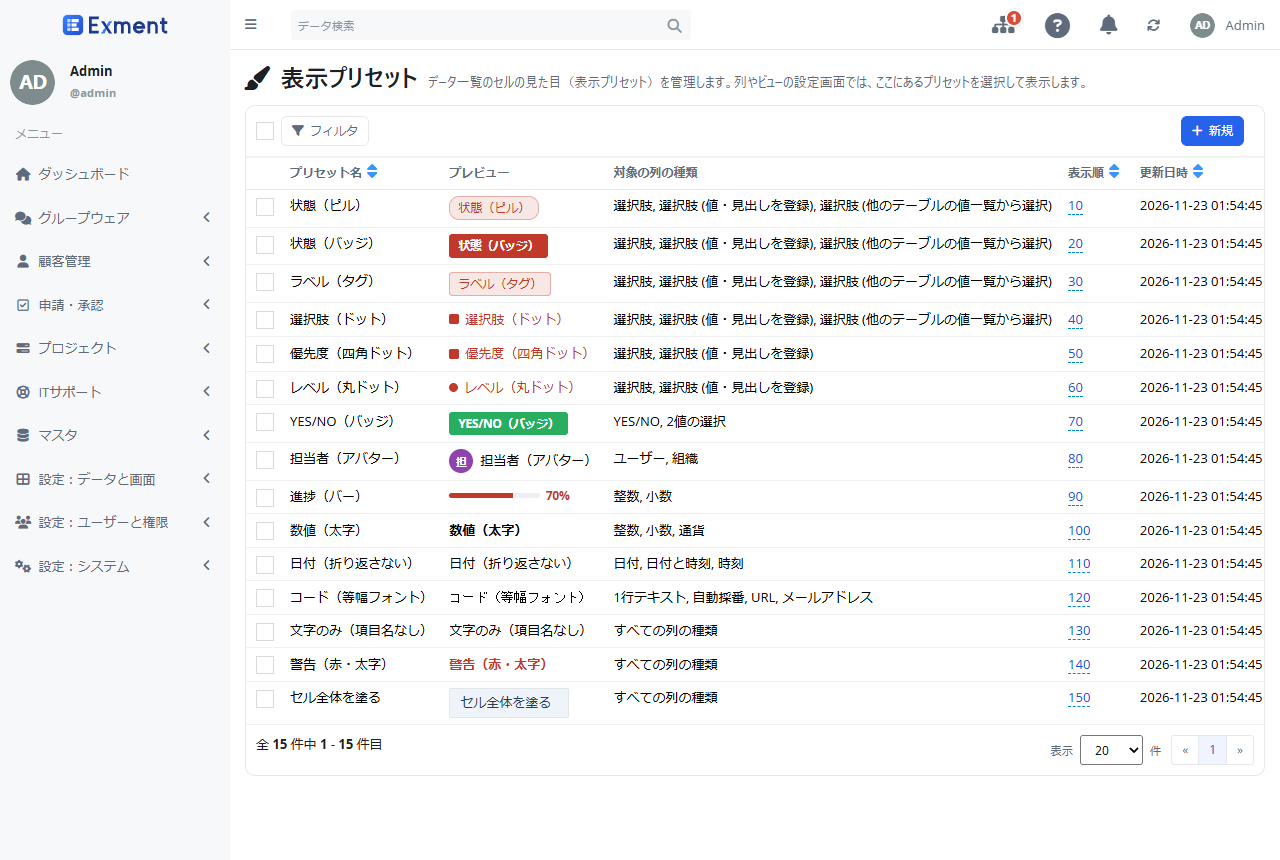
一覧には次の項目が表示されます。
| 項目 | 内容 |
|---|---|
| プリセット名 | 設定画面の選択肢に表示される名前 |
| プレビュー | 実際のデータ一覧での表示イメージ |
| 対象の列の種類 | このプリセットを選択肢に出す列の種類 |
| 表示順 | 選択肢に並ぶ順番(小さいほど上) |
| 更新日時 | 最終更新日時 |
Exment をインストールした時点で、よく使う15件のプリセットが最初から登録されています。
| プリセット名 | 主な対象の列の種類 |
|---|---|
| 状態(ピル) | 選択肢 |
| 状態(バッジ) | 選択肢 |
| ラベル(タグ) | 選択肢 |
| 選択肢(ドット) | 選択肢 |
| 優先度(四角ドット) | 選択肢、選択肢(値・見出しを登録) |
| レベル(丸ドット) | 選択肢、選択肢(値・見出しを登録) |
| YES/NO(バッジ) | YES/NO、2値の選択 |
| 担当者(アバター) | ユーザー、組織 |
| 進捗(バー) | 整数、小数 |
| 数値(太字) | 整数、小数、通貨 |
| 日付(折り返さない) | 日付、日付と時刻、時刻 |
| コード(等幅フォント) | 1行テキスト、自動採番、URL、メールアドレス |
| 文字のみ(項目名なし) | すべての列の種類 |
| 警告(赤・太字) | すべての列の種類 |
| セル全体を塗る | すべての列の種類 |
プリセットを編集・削除できる人は、次のとおりです。
- ライブラリ画面を開けるのは、システム管理者のみです(役割グループでシステム権限を付与したユーザーは開けません)。ライブラリ画面では、作成者に関係なく、最初から登録されているプリセットを含め、すべてのプリセットを編集・削除できます。
- 「その場でプリセットを作る・編集する(鉛筆ボタン)」の画面では、システム管理者はすべてのプリセットを編集・削除できます。それ以外のユーザーは、自分で作成したプリセットだけを編集・削除できます。ほかのプリセットは読み取り専用で、[削除]は表示されず、[このプリセットを更新]は押せません。編集画面には「このプリセットは編集できません。内容を変えて使う場合は、「新規プリセットとして保存」してください。」と表示されます。内容を変えて使う場合は[新規プリセットとして保存]を使います。
※システム設定の「権限管理を使用する」がNOの場合は、すべてのユーザーがライブラリ画面を使用できます。
プリセットの新規作成・編集
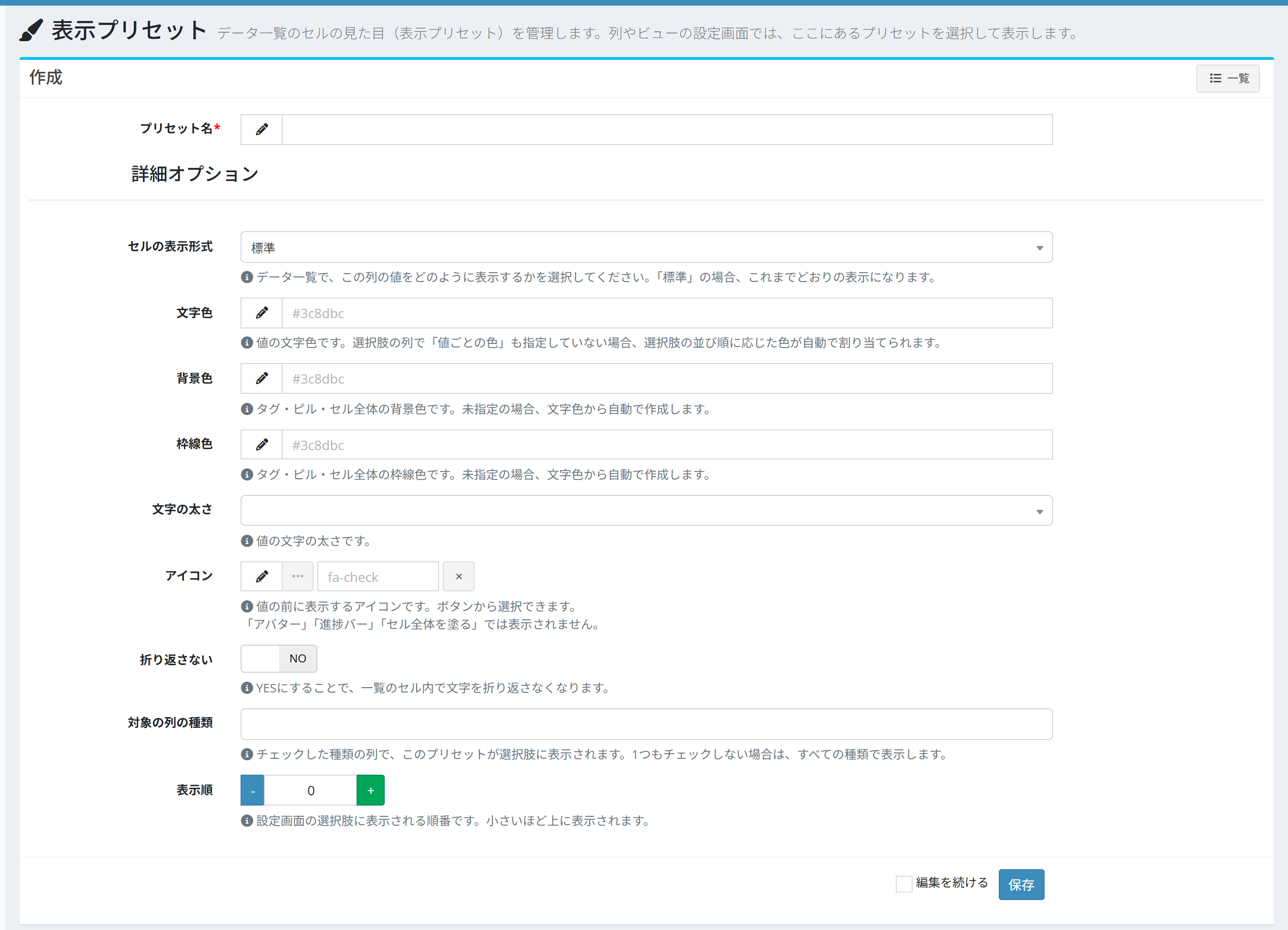
一覧右上の[新規]ボタン、または各行の編集アイコンをクリックします。
プリセット名
設定画面の選択肢に表示される名前です。必須項目です。
セルの表示形式
値をどのような形で表示するかを選択します。
| 選択肢 | 表示内容 |
|---|---|
| 標準 | これまでどおりの表示(装飾なし) |
| 文字色のみ | 文字に色だけを付ける |
| タグ(角丸小) | 角を少し丸めた枠付きのタグ |
| ピル(角丸大) | 角を大きく丸めたタグ |
| バッジ(塗りつぶし) | 背景を塗りつぶした濃い色のバッジ |
| 四角ドット+文字 | 値の前に四角い色マークを付ける |
| 丸ドット+文字 | 値の前に丸い色マークを付ける |
| 等幅フォント | 文字幅をそろえて表示(コード・IDなど) |
| アバター(頭文字の丸) | 頭文字を丸いアイコンにして表示(担当者など) |
| 進捗バー(0~100) | 値を横棒グラフとして表示 |
| セル全体を塗る | セルの背景全体に色を付ける |
文字色
値の文字色です。
※選択肢の列で「値ごとの色」も指定していない場合は、選択肢の並び順に応じた色が自動で割り当てられます。
背景色
タグ・ピル・セル全体の背景色です。未指定の場合、文字色から自動で作成します。
枠線色
タグ・ピル・セル全体の枠線色です。未指定の場合、文字色から自動で作成します。
文字の太さ
「標準」「やや太い」「太字」から選択します。
アイコン
値の前に表示するアイコンです。ボタンから選択できます。
※「アバター」「進捗バー」「セル全体を塗る」では表示されません。
折り返さない
YESにすると、一覧のセル内で文字を折り返さなくなります。日付や番号など、途中で改行されると読みにくい列に使用します。
対象の列の種類
チェックした種類の列で、このプリセットが選択肢に表示されます。
※1つもチェックしない場合は、すべての種類で表示します。
表示順
設定画面の選択肢に表示される順番です。小さいほど上に表示されます。
カスタム列にプリセットを割り当てる
- メニューから対象のテーブルを選び、[テーブル詳細設定]>[カスタム列設定]を開きます。
- 設定したい列の編集画面を開き、「セルの表示」の欄までスクロールします。
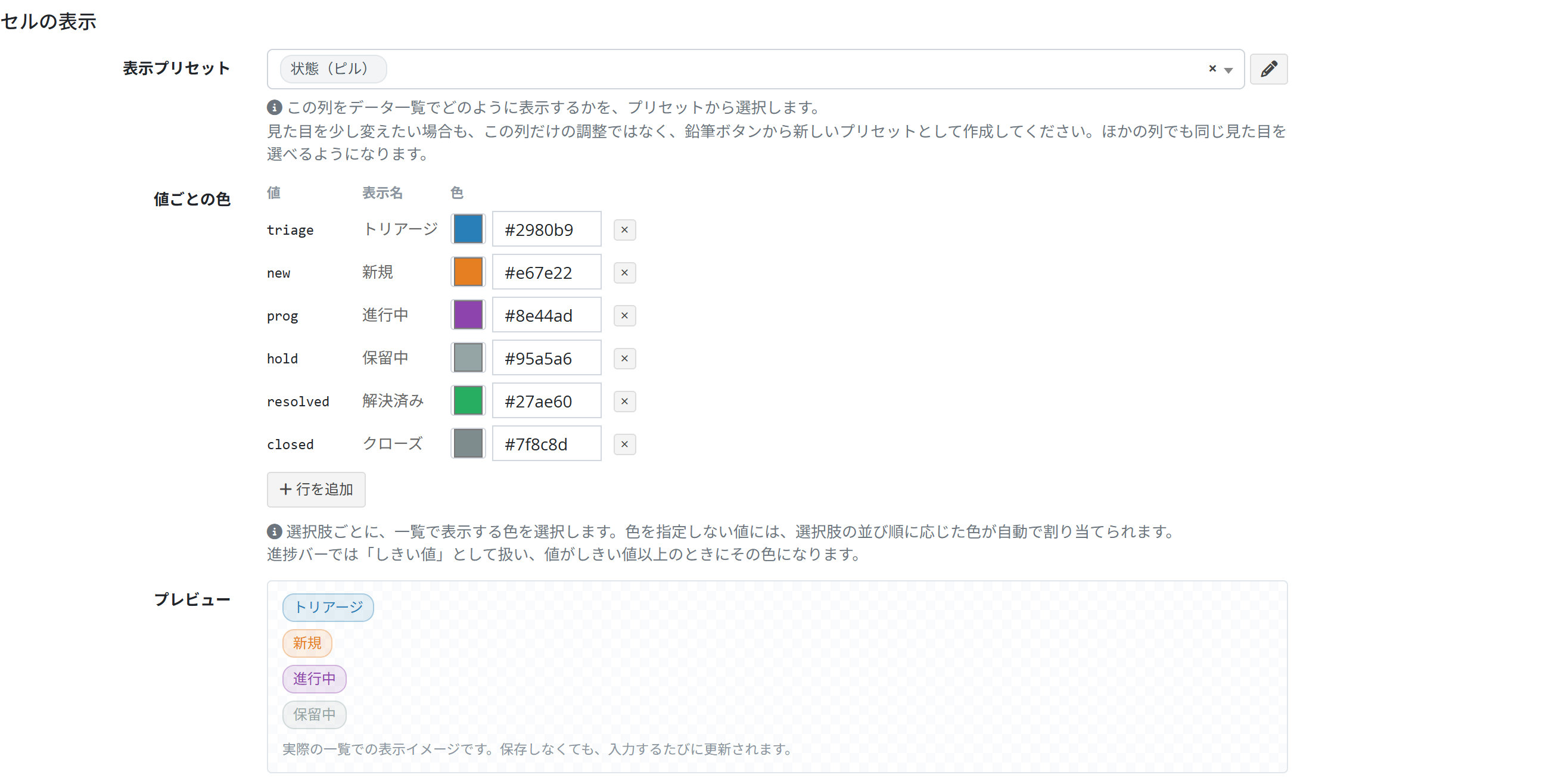
- 「表示プリセット」の選択肢から、使用したいプリセットを選びます。
選択肢は、実際の見た目のまま表示されます。
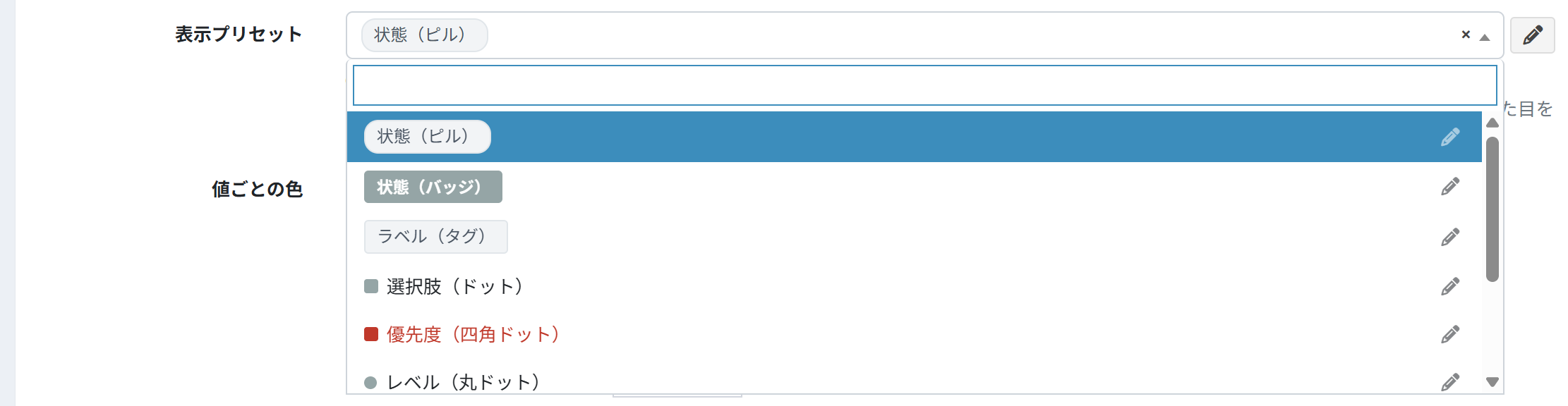
- 選択すると、下の「プレビュー」がすぐに切り替わります。保存しなくても確認できます。

- 画面下部の[送信]ボタンで保存します。
値ごとの色
選択肢の列では、「値ごとの色」で選択肢1つずつに色を指定できます。
色を指定しない値には、選択肢の並び順に応じた色が自動で割り当てられます。
※進捗バーでは「しきい値」として扱い、値がしきい値以上のときにその色になります。
その場でプリセットを作る・編集する(鉛筆ボタン)
「表示プリセット」の右にある鉛筆ボタンをクリックすると、設定画面を離れずにプリセットを編集できます。
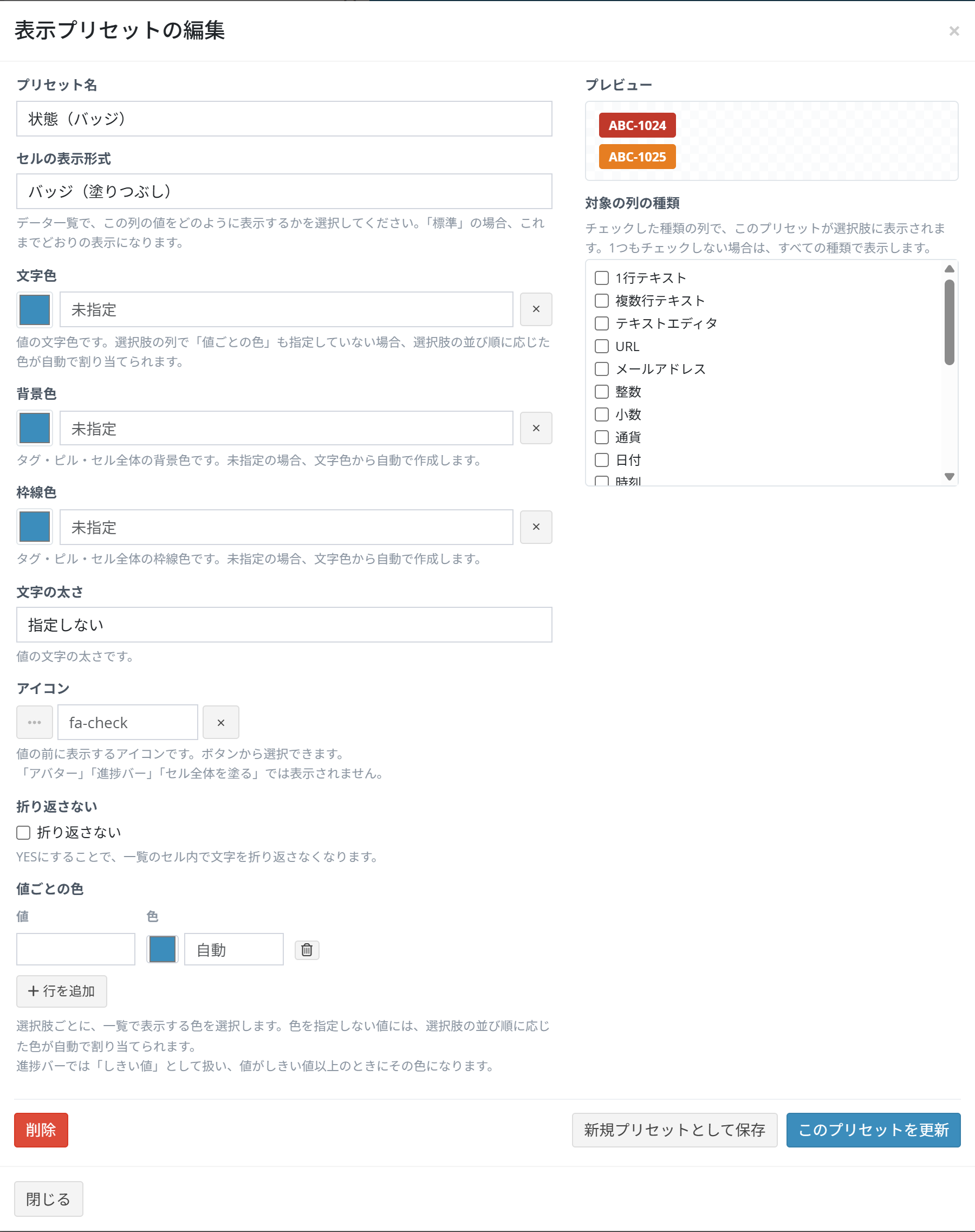
左側で設定を変更すると、右側の「プレビュー」がすぐに更新されます。
ダイアログの下部には、次のボタンがあります。
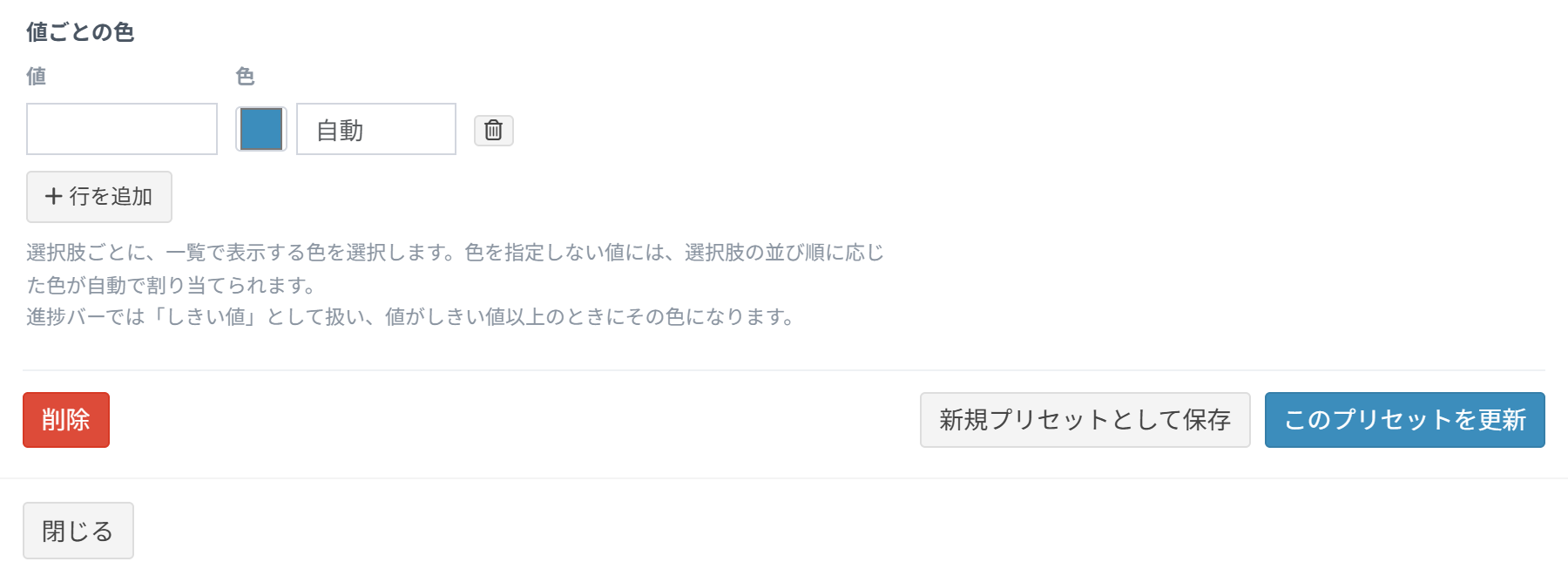
| ボタン | 動作 |
|---|---|
| 新規プリセットとして保存 | 今の内容を 別のプリセット として追加します。元のプリセットは変わりません。 |
| このプリセットを更新 | 今開いているプリセットを上書きします。このプリセットを選んでいる他の列の表示も変わります。 |
| 削除 | プリセットを削除します。誤操作防止のため、もう一度押すと削除されます。 |
| 閉じる | 保存せずに閉じます。 |
既存のプリセットを少しだけ変えて使いたい場合は、「このプリセットを更新」ではなく 「新規プリセットとして保存」 を使用してください。
更新すると、同じプリセットを使っている他の列の見た目も変わります。
ビューの列にプリセットを割り当てる
同じテーブルでも、ビューによって見せ方を変えたい場合があります。
その場合は、カスタムビュー設定の「表示列選択」でプリセットを指定します。
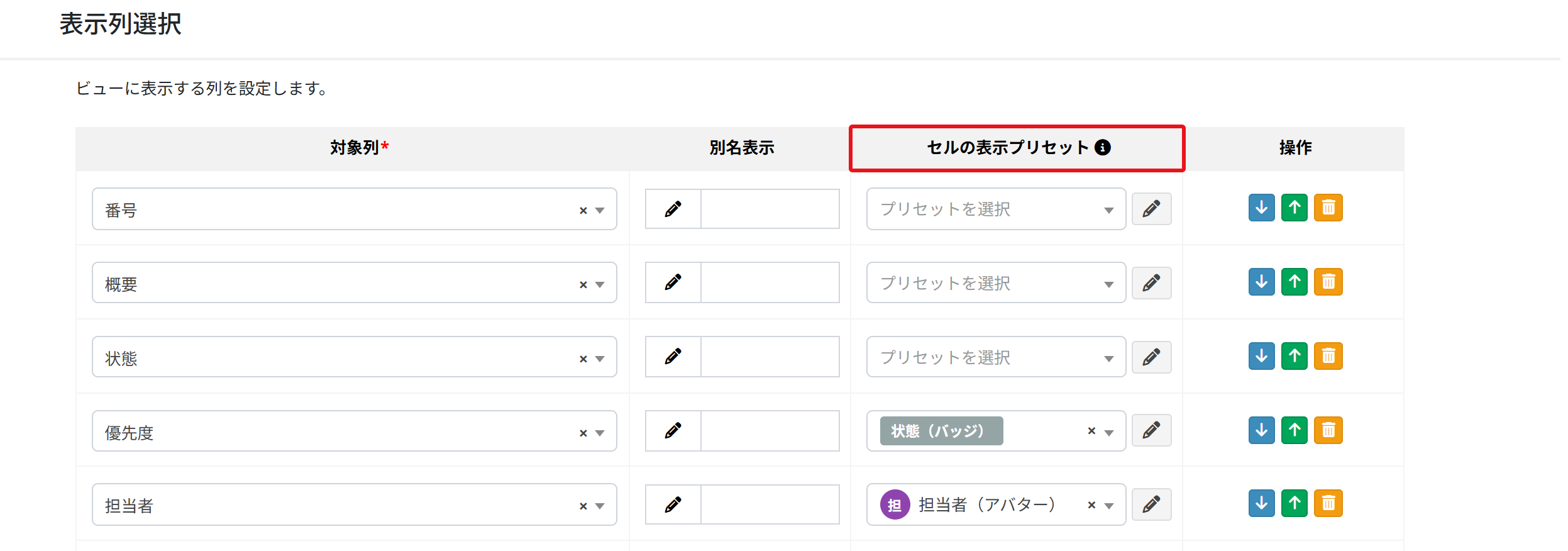
「セルの表示プリセット」の列で、列ごとにプリセットを選択します。
右の鉛筆ボタンからは、列設定と同じダイアログを開けます。
※ここで指定したプリセットは、カスタム列設定の内容より優先されます。
※何も選ばない場合は、カスタム列設定の内容が使われます。
よくある質問・注意点
プリセットを削除したら、使っている列はどうなりますか
そのプリセットを選んでいた列は、装飾のない「標準」の表示に戻ります。データは変わりません。
プリセットが選択肢に出てきません
プリセットの「対象の列の種類」に、その列の種類が含まれていない可能性があります。
ライブラリ画面でプリセットを開き、「対象の列の種類」を確認してください。すべての種類で表示したい場合は、チェックを1つも付けないでください。
見た目を変えたら、ほかのテーブルの表示も変わってしまいました
プリセットはテーブルに属さず、Exment 全体で共有されます。
1つのテーブルだけ見た目を変えたい場合は、「新規プリセットとして保存」で別のプリセットを作成してください。