
テンプレート
Exmentのテーブル、列、フォーム情報や、メニュー、ダッシュボードなどの情報を、インポート、またはエクスポートします。
別のユーザーが作成したテンプレートを、このシステムに取り込むことで、カスタムテーブルなどを作成する手間が省けます。
また、このシステムで作成したカスタムテーブルなどを、テンプレートとしてエクスポートすることで、他のユーザーが利用することができます。
ページ表示
- 左メニューより、「テンプレート」を選択します。
もしくは、以下のURLにアクセスしてください。
http(s)😕/(ExmentのURL)/template
これにより、テンプレート画面が表示されます。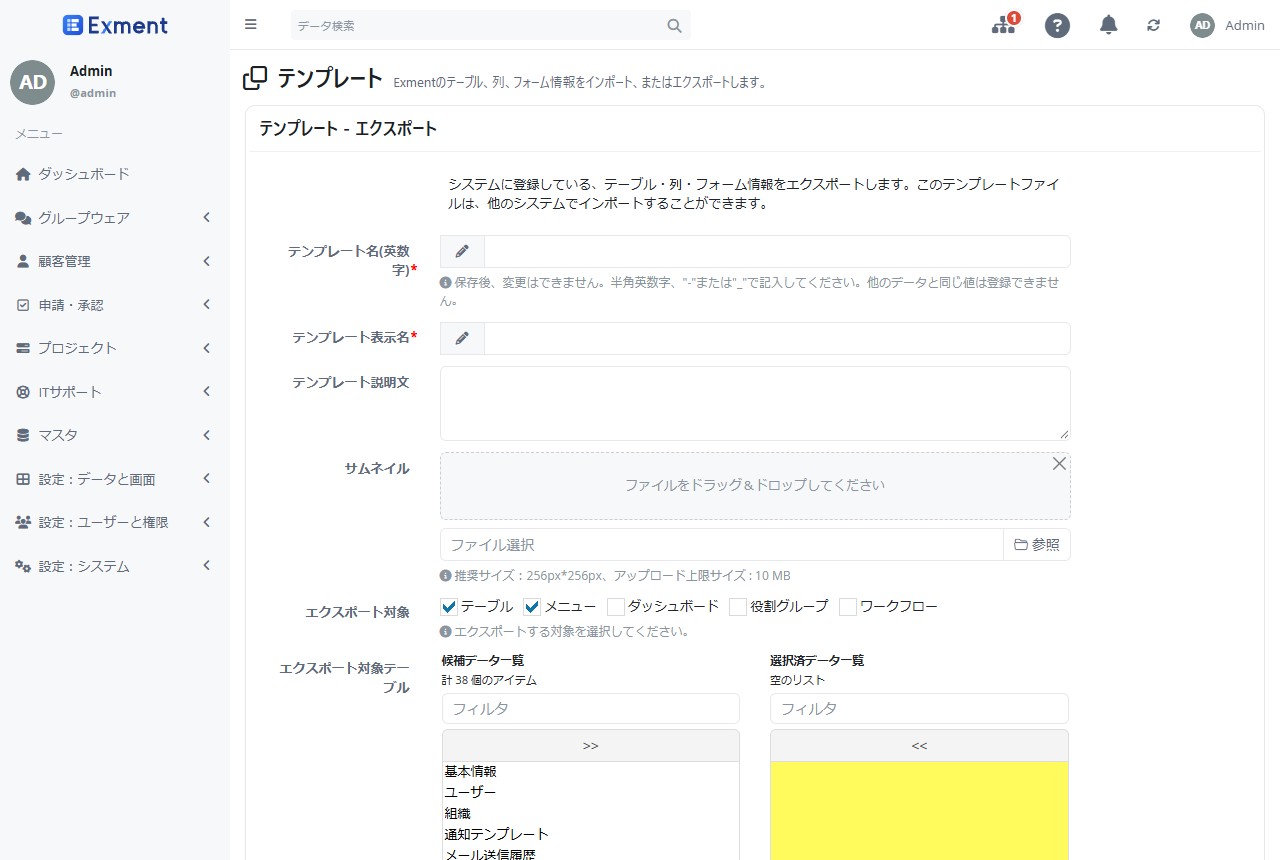
※URL は、「/admin」が付かない標準の設定(v7.2.1 以降に新しくインストールしたサイト)の場合です。
.envのADMIN_ROUTE_PREFIXに値がある場合(前の版で入れたサイトは「admin」)は、サイトの URL のあとにその値を足してください(例:http(s)://(ExmentのURL)/admin/oauth/token)。詳しくはURLに含む「admin」の変更・削除をご覧ください。
エクスポート
テンプレートをエクスポートします。
ページ上項目の「エクスポート」に、必要事項を記入していき、「送信」をクリックすることで、必要情報が記入されたzipファイルが出力されます。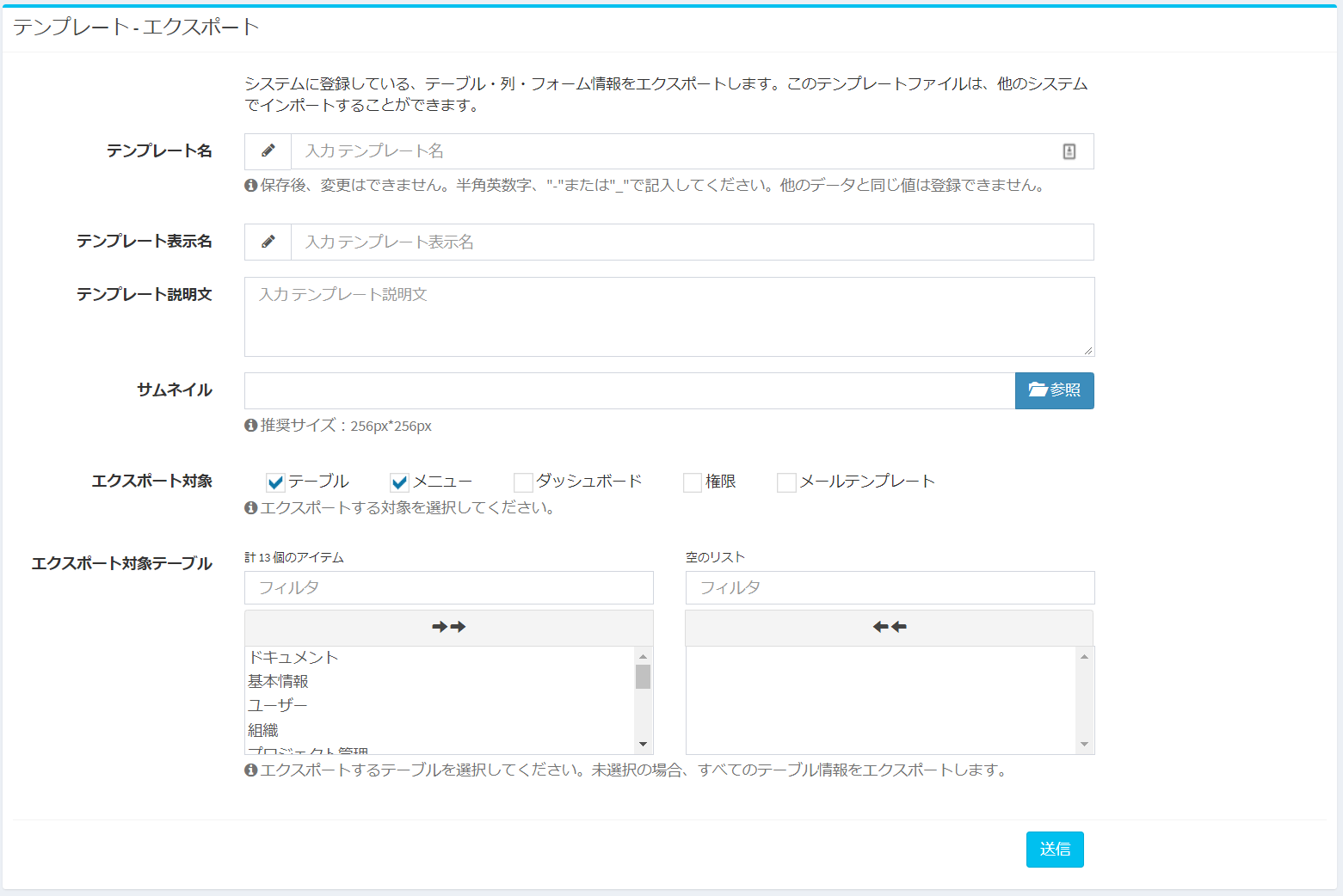
テンプレート名
エクスポートしたときに、システムで使用するための名称を、半角英数字、"-"または"_"で記入します。
他のテンプレートファイルと重複しないような名称を記入してください。
テンプレート表示名
テンプレート画面で表示するテンプレート名を記入します。
テンプレート説明文
テンプレート画面で表示する説明文を記入します。
サムネイル
テンプレート画面で表示するサムネイルをアップロードします。推奨サイズは256px*256pxです。
アップロードしない場合、テンプレート画面では「No Image」画像が表示されます。
エクスポート対象
このテンプレートでエクスポートする対象を選択します。テンプレートをインポート時、選択した項目が、システムにインポートされます。
選択できる対象は、「テーブル」「メニュー」「ダッシュボード」「役割グループ」「ワークフロー」です。
※「ワークフロー」は、v7.0.0以降で選択できます。
エクスポート対象テーブル
「エクスポート対象」で、「テーブル」「メニュー」「役割グループ」「ワークフロー」を選択時、このテーブルで選択したテーブルに関連する内容のみ、エクスポートされます。
自身が作成したテーブルに関連する内容のみ、エクスポートしてテンプレートを作成したい場合、選択してください。
※未選択の場合、すべての項目がエクスポートされます。 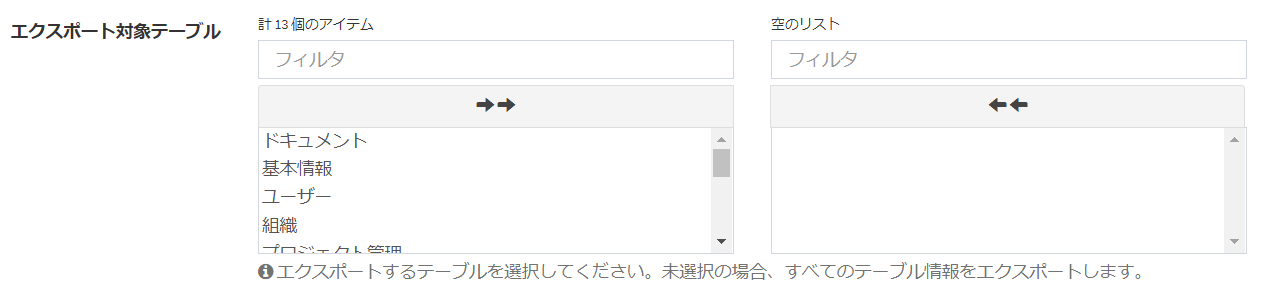
保存
入力が完了したら、[送信]をクリックします。それにより、入力した内容に従って、テンプレートファイルがエクスポートされます。データ形式はzipファイルです。
インポート
テンプレートをインポートします。
インポートできるテンプレートは、現在以下の3通りあります。
- Exmentで用意しているテンプレート
- 画面からアップロードしたテンプレート
- 過去にそのシステムでアップロードしたテンプレート(再度インポートできます)
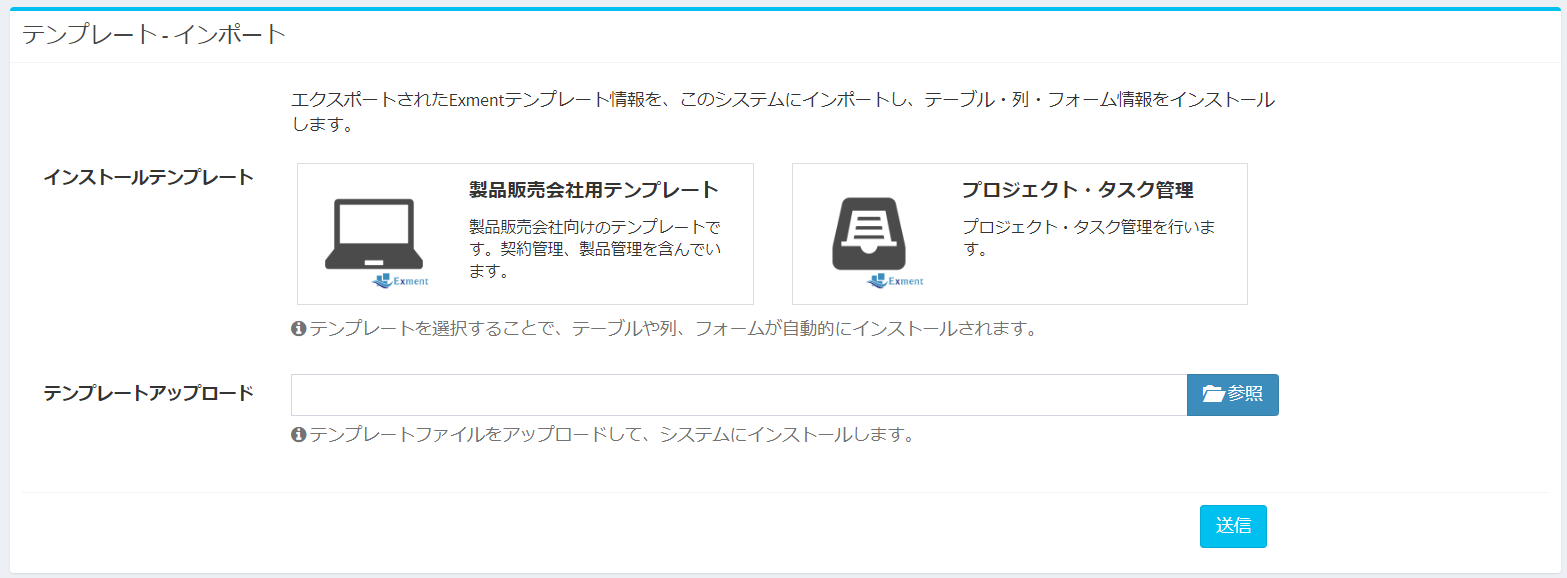
以下のいづれかの方法で、インポートを実行してください。
インストールテンプレート:
Exmentで用意しているテンプレート、もしくは過去にアップロードしたテンプレートの一覧が表示されています。
その中から、インポートを行いたいテンプレートを選択してください。
テンプレートアップロード(zip):
ユーザーがお持ちのExmentテンプレートファイルを、画面からアップロードしてください。
ファイル形式はzipです。
テンプレートアップロード(Excel):
作成したExcelテンプレートファイルを、画面からアップロードしてください。
ファイル形式はxlsxです。
※詳細は「Excelテンプレート」をご参照ください。
保存
上記のどちらかを行ったら、「送信」をクリックします。それにより、選択したテンプレート、もしくはアップロードしたテンプレートが、システムにインポートされます。
それにより、テンプレートで定義しているテーブル・フォーム・ビュー・ダッシュボードなどの情報が、システムにインストールされます。
同梱テンプレート「申請パック」
(v7.2.1 以降)稟議・経費精算・出張申請・支払い申請・休暇申請を、承認のワークフローとセットで入れるテンプレートです。「インストールテンプレート」から「申請パック」を選んでインポートします。
| 入るもの | 中身 |
|---|---|
| テーブル | 稟議・経費精算(明細:日付・科目・支払先・金額・領収書)・出張申請・支払い申請・休暇申請 |
| ワークフロー「申請・承認(標準)」 | 5 つの申請で共通。下書き →[申請]→ 申請中 →[承認]→ 承認済み(編集できなくなります)/[差し戻し](コメント必須)→ 差し戻し →[再申請]→ 申請中 |
| 役割グループ | 申請者(自分の申請を作る・直す)・承認者(すべての申請を見る) |
| メニュー | 申請・承認 ▸ 未処理の申請・稟議・経費精算・出張申請・支払い申請・休暇申請 |
入れたあとにすること
- 「役割グループ」で、申請する社員を 申請者 に、承認する人を 承認者 に入れます。
- 「申請・承認」のメニューは、申請者と承認者(とシステム管理者)にだけ表示されます(見せる役割グループ)。入れた直後は申請者がいないので、システム管理者にしか表示されません。
申請から承認まで
- 申請者が「稟議」などを作って保存し、[申請]を押します。このとき、承認する人を選びます。
- 選ばれた人の「未処理の申請」に入ります。中身を見て[承認]か[差し戻し]を押します。
- 差し戻されたら、申請者が直して[再申請]を押します。
※承認する人は申請のときに選びます。役割グループで決める形ではありません(ワークフローの権限は、ユーザー・組織・作成ユーザー・列で決めるため)。決まった人が承認する形にしたいときは、「ワークフロー」で「承認」「差し戻し」のアクションの実行者を変えてください。 ※テーブル・フォーム・ワークフローは、ふつうのカスタムテーブル・ワークフローと同じように直せます。
インポート - Excelテンプレート
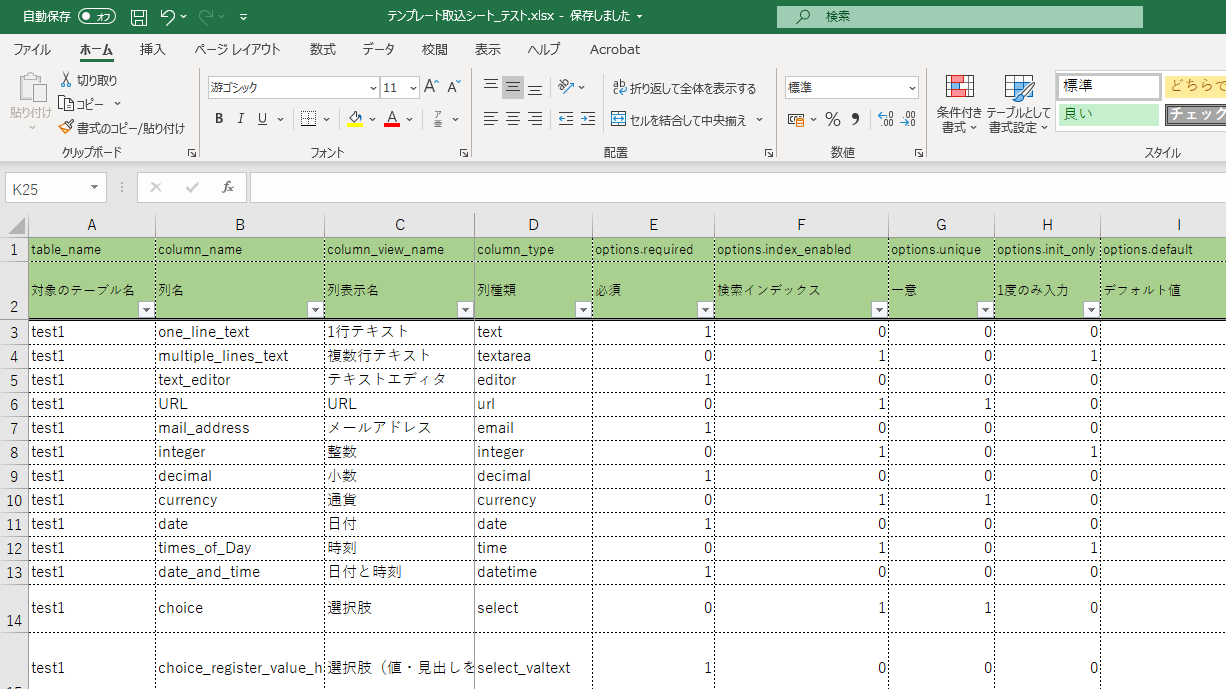
Excelテンプレートファイルに、必要事項を記入し、テーブル設定などをインポートすることができます。
画面から1からテーブルを作成する場合と比較し、一括で複数のテーブルなどを作成できます。
実行方法
Excelテンプレートファイルをダウンロードし、ファイルを開きます。
テンプレートファイルに、設定値を入力していきます。各設定と、対応するシート名は以下になります。
- カスタムテーブル : custom_tables
- カスタム列 : custom_columns
- カスタムテーブル(拡張設定) : custom_column_multisettings
- リレーション設定 : custom_relations
- メニュー : admin_menu
記入後、テンプレート画面の「アップロード(Excel)」項目で、作成したExcelファイルを選択して、アップロードを行ってください。

注意事項
Excelテンプレートファイルによるインポートで、現在対応しているのは、以下の設定になります。それ以外の設定(フォームやビューなど)は、画面から設定を行ってください。
- カスタムテーブル
- カスタム列
- カスタムテーブル(拡張設定)
- リレーション設定
- メニュー
カスタム列のうち、「計算式」の設定は対応しておりません。
こちらの設定は、画面から設定を行ってください。カスタム列で、「ユーザー」「組織」列を追加する場合は、シート「custom_columns」のD列「column_type:列種類」を、「user」「organization」と記入を行ってください。
D列「column_type:列種類」を「select_table」に、AD列「options.select_target_table_name:選択肢(対象テーブル名を入力) 」を「user」「organization」にすると、正常に動作しません。
なお、すでに取込済だった場合、こちらで、更新を行ってください。Excelファイルの、各シート名は変更しないでください。また、Excel列の追加も行わないでください。
(シートの追加は問題ございません。)現在、インポート処理では、バリデーションを設定しておりません。
インポートを実行する際には、一度テスト環境などを用意し、検証を行ってから、本番環境に取り込みを行うことを推奨しております。