
ログイン設定
Exmentにログインを行う時の、各種ログイン設定を行います。
SSOに関する設定・説明は、こちらをご確認ください。
2段階認証
Exmentでは、2段階認証に対応しています。
ユーザー情報を入力してログイン後、EメールもしくはGoogle認証システムによって送信されたコードを入力することで、Exmentにアクセスすることができるようになります。
※2段階認証は、ログイン方式が「標準」「LDAP」の場合に利用できます。
ログイン設定管理方法
- システム管理者が、以下のURLを入力します。
http(s)😕/(ExmentのURL)/login_setting
※上記で記載の「システム設定変更」を行うことで、アクセスが出来るようになります。
※URL は、「/admin」が付かない標準の設定(v7.2.1 以降に新しくインストールしたサイト)の場合です。
.envのADMIN_ROUTE_PREFIXに値がある場合(前の版で入れたサイトは「admin」)は、サイトの URL のあとにその値を足してください(例:http(s)://(ExmentのURL)/admin/oauth/token)。詳しくはURLに含む「admin」の変更・削除をご覧ください。
- v7.1.0以降は、左メニューの「管理者設定」→「ログイン設定」からも開けます。
- v7.0以前は、「ログイン設定」はデフォルトの設定ではメニューに表示されません。メニューに追加する場合は、「管理者設定」 > 「メニュー」ページを開き、メニュー種類「システムメニュー」を選択すると、対象の「ログイン設定」が表示されますので、選択し、保存を行ってください。
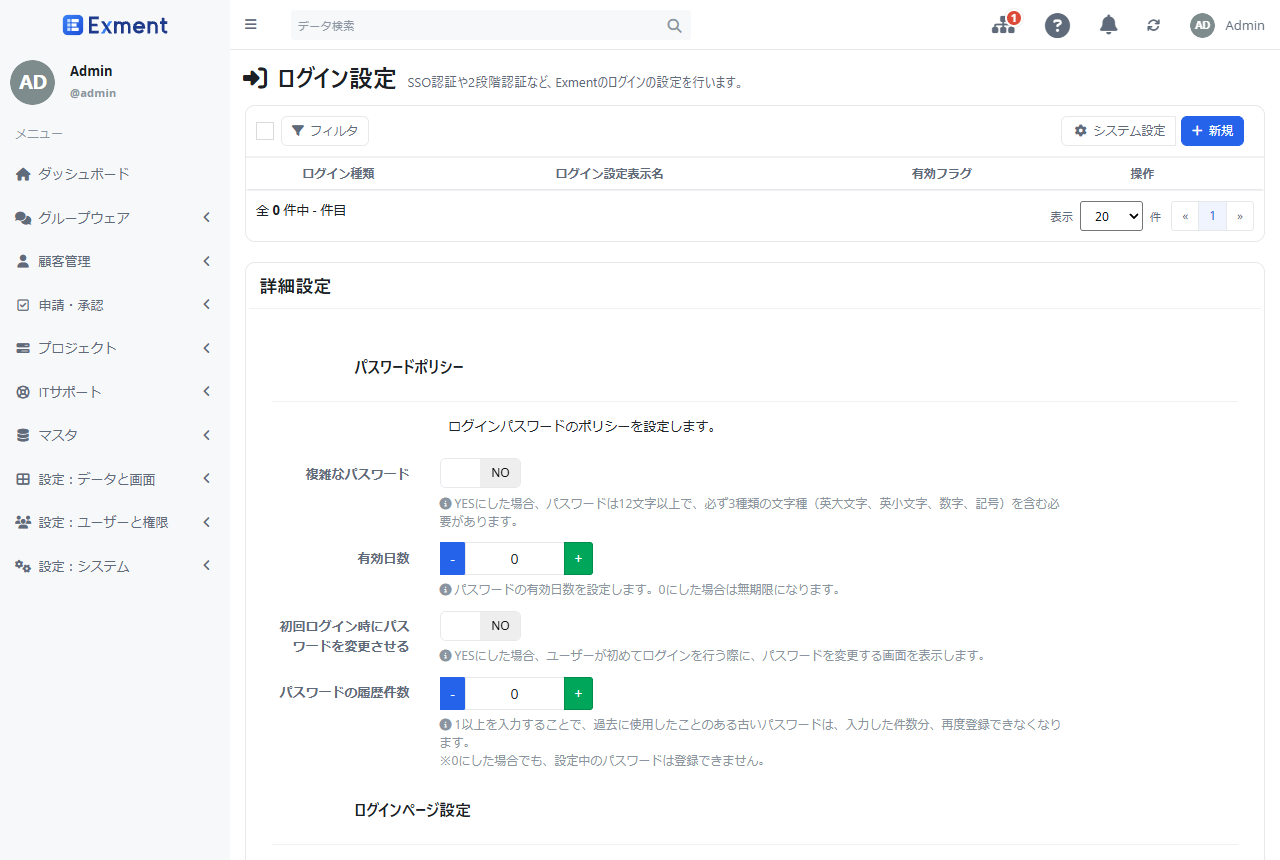
2段階認証の管理を行うには、下記のページの手順に従い、設定を行います。
パスワードポリシー設定
ログインパスワードに関連するルールを設定します。
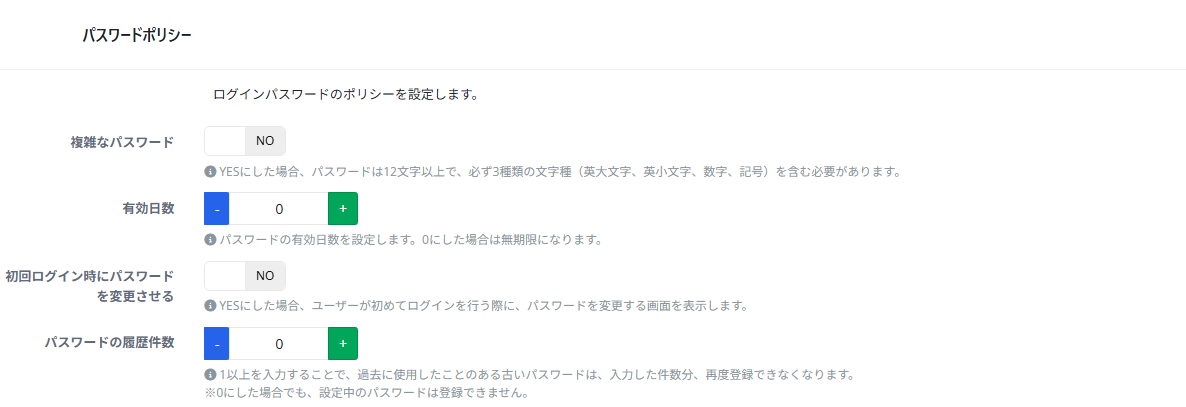
複雑なパスワード
- 設定がYESの場合、3種類以上の文字種(半角英大文字、半角英小文字、半角数字、半角記号)を含んだ12文字以上のパスワードを設定する必要があります。
- 初期値は「NO」です。
有効日数
- 指定日数経過後に初めてログインした場合、パスワード変更画面に誘導されます。パスワードを変更してから、再度ログイン処理を行ってください。
- 有効日数を「0」にした場合、パスワードは無期限になります。
- 初期値は「0」です。
初回ログイン時にパスワードを変更させる
- YESにした場合、ユーザーがはじめてログインを行った際に、パスワードを変更させる画面を表示します。
- この設定をYESにした後で、新規登録、またはパスワードをリセットしたユーザーに対し、有効になります。
- この設定をYESにする前に新規登録などを行ったユーザーには、設定が反映されません。
- 初期値は「NO」です。
パスワードの履歴件数
- 最近使用したパスワードの再利用を制限します。新しいパスワードと直近~履歴件数分のパスワードを比較して同一だった場合はエラーにします。
- 履歴件数を「0」にした場合は比較対象外です。
- 初期値は「0」です。
注意
- 「複雑なパスワード」と「パスワードの履歴件数」は、ユーザー設定画面やパスワードのリセット画面などでユーザー自身がパスワードを設定する場合に適用されます。システム管理者が設定する場合は対象外です。
その他
v3.3.0未満からv3.3.0以上にアップデートした場合で、ユーザーコードに「ドット(.)」を含んだプロバイダでログインを行った場合、エラーとなることがあります。
その場合、以下の対応を行ってください。- 「ユーザー」テーブルの「カスタム列設定」で、「ユーザーコード」列の編集画面に遷移する。
- 「使用可能文字」オプションで、「ドット」にチェックを入れて保存する。
既定の動作では、ログイン状態でブラウザを閉じた場合でも、一定時間(120分)経過するまでは、ログイン状態を維持します。
v3.6.0以降で、ログイン状態でブラウザを閉じた場合に、自動的にログアウトにする場合には、「.env」ファイルを開き、以下のように追記を行ってください。
※設定ファイルの編集方法について、詳細はこちらをご参照ください。
EXMENT_SESSION_EXPIRE_ON_CLOSE=trueパスワードリセットコマンド
パスワードリセットを、コマンドにより実施することができます。
- システム管理者が、コンソールで以下のコマンドを実行します。
php artisan exment:resetpassword --email=foobar@test.com --password=P@ssw0rd!- 上記のコマンドを実行することで、Eメールアドレスが"foobar@test.com"のユーザーに、パスワード"P@ssw0rd!"をセットします。
コマンドの引数
exment:resetpassword {--id=} {--email=} {--user_code=} {--password=} {--random=0} {--send=0} {--reset_first_login=0}引数:ユーザー指定
※下記の引数のうち、いずれかが必須です。下記の引数のうち、複数を選択していた場合、id > email > user_codeの優先度順に検索を行います。
id
対象のユーザーのログインIDです。
email
対象のユーザーのEメールアドレスです。
user_code
対象のユーザーのユーザーコードです。
引数:パスワード
※"password"の指定か、"random=1"のいずれかを指定してください。両方の入力があった場合、"password"引数を優先します。
password
変更するパスワード文字列を指定してください。
random
パスワード文字列をランダムに作成する場合、1を指定してください。未指定の場合、0。
引数:オプション
send
変更後のパスワードを、対象のユーザーにメール送信する場合、1を指定してください。未指定の場合、0。
reset_first_login
パスワード変更後、ユーザーがはじめてログインを行った際に、パスワードを変更させる画面を表示します。未指定の場合、0。
※このオプション指定に関わらず、ログイン設定で「初回ログイン時にパスワードを変更させる」をYESにしていた場合、ユーザーがはじめてログインを行った際に、パスワードを変更させる画面を表示します。
特記事項
- 引数で"random=1"を指定し、"send=1"の指定がなかった場合、パスワードリセット後、変更後のパスワードをコンソール表示します。
コマンド実行例
# 例 : id1のユーザーに、パスワードを指定してリセット
php artisan exment:resetpassword --id=1 --password=P@ssw0rd!

# 例 : ユーザーコード"user1"のユーザーに、ランダムパスワードをセットし、メール送信する
php artisan exment:resetpassword --user_code=user1 --random=1 --send=1

# 例 : Eメールアドレス"foobar@test.com"のユーザーに、ランダムパスワードをセットする
php artisan exment:resetpassword --email=foobar@test.com --random=1
パスワードをリセットしました。新しいパスワード:XXXXXXXXXX #変更後のパスワードがコンソール出力される