組織
Exmentの組織情報の管理を行います。
組織の設定を行う前に、Exmentにおける役割・権限の概要ページのご確認を推奨しております。
組織管理
組織情報を管理する方法について記載します。
一覧画面表示
左メニューより、「組織」をクリックします。
もしくは、以下のURLにアクセスしてください。
これにより、ユーザー設定画面が表示されます。
http(s)😕/(ExmentのURL)/data/organization
現在システムで登録されている組織の一覧が表示されます。 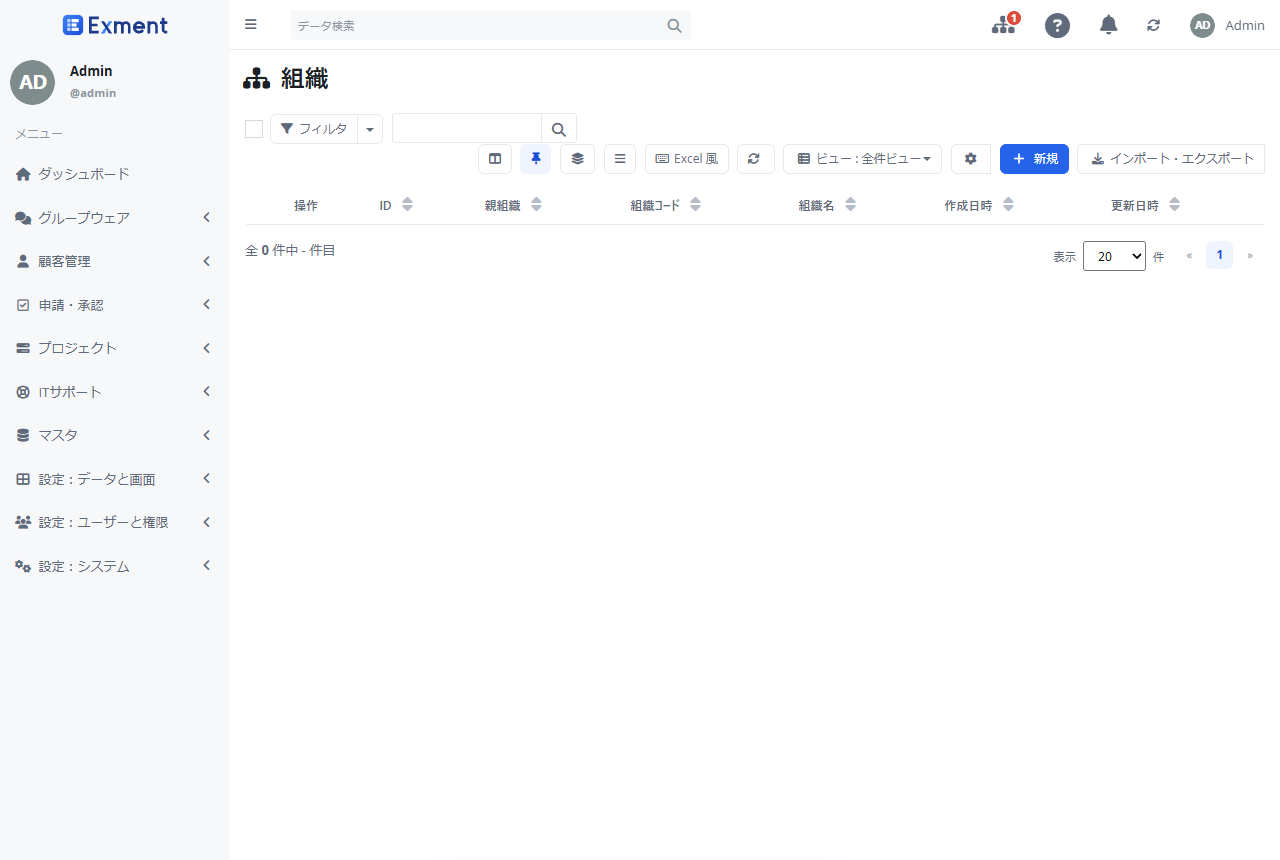
※URL は、「/admin」が付かない標準の設定(v7.2.1 以降に新しくインストールしたサイト)の場合です。
.envのADMIN_ROUTE_PREFIXに値がある場合(前の版で入れたサイトは「admin」)は、サイトの URL のあとにその値を足してください(例:http(s)://(ExmentのURL)/admin/oauth/token)。詳しくはURLに含む「admin」の変更・削除をご覧ください。
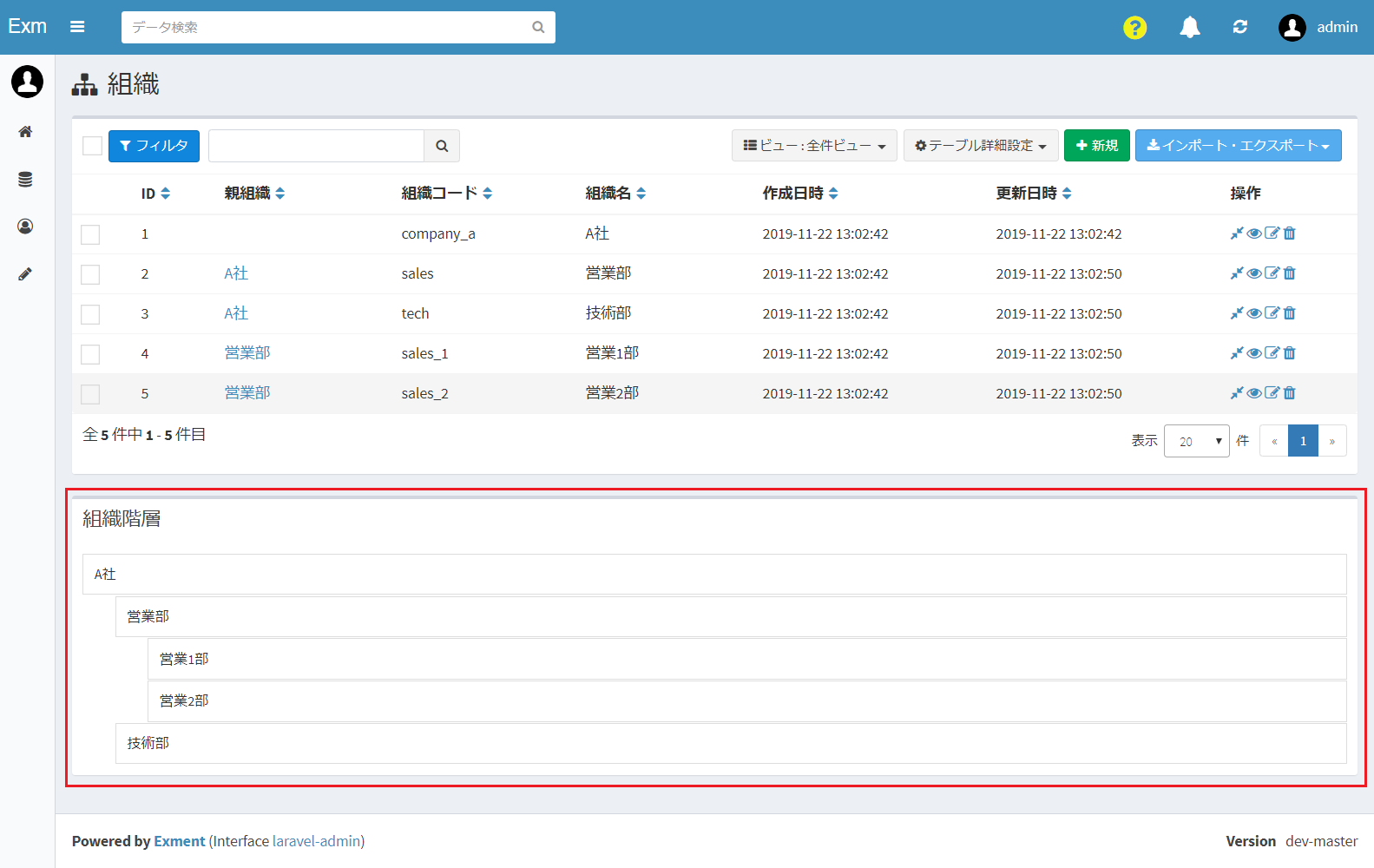
※設定値で、「EXMENT_SHOW_ORGANIZATION_TREE=true」とすることで、階層が表示されます。
組織の新規追加
「組織」の一覧画面で、ページ右上の[新規]ボタンをクリックします。
新規追加画面が表示されますので、必要事項を入力します。
※項目「親組織」は、その組織の親階層を選択してください。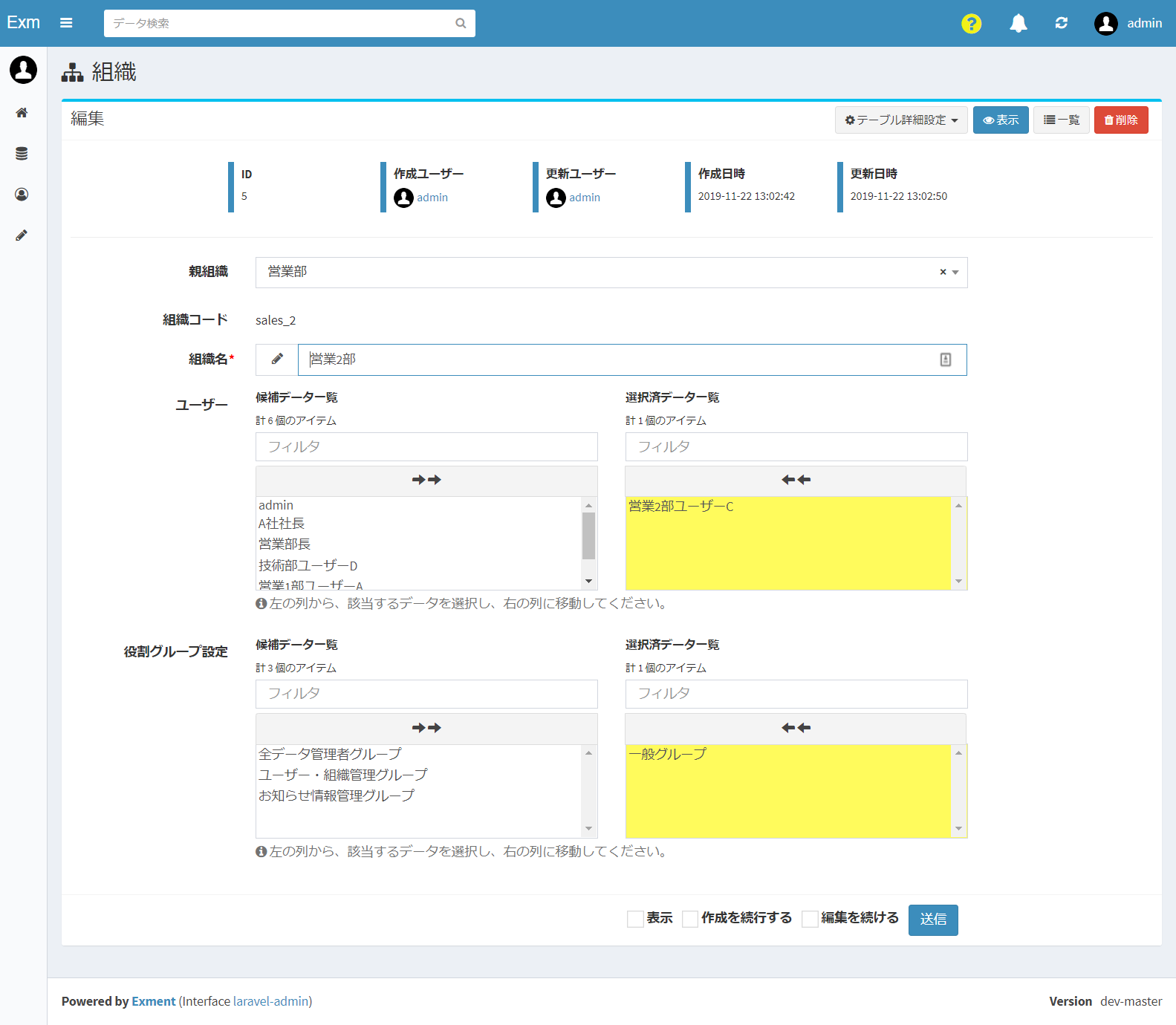
保存
設定を記入したら、[送信]をクリックしてください。
編集
組織の編集を行いたい場合、該当する行の[編集]リンクをクリックしてください。
削除
組織の削除を行いたい場合、該当する行の[削除]リンクをクリックしてください。
組織の使用場所
設定した組織を使用する場所は、複数存在します。 以下、その設定場所を一覧表示します。
役割グループ
役割グループに組織を設定することができます。 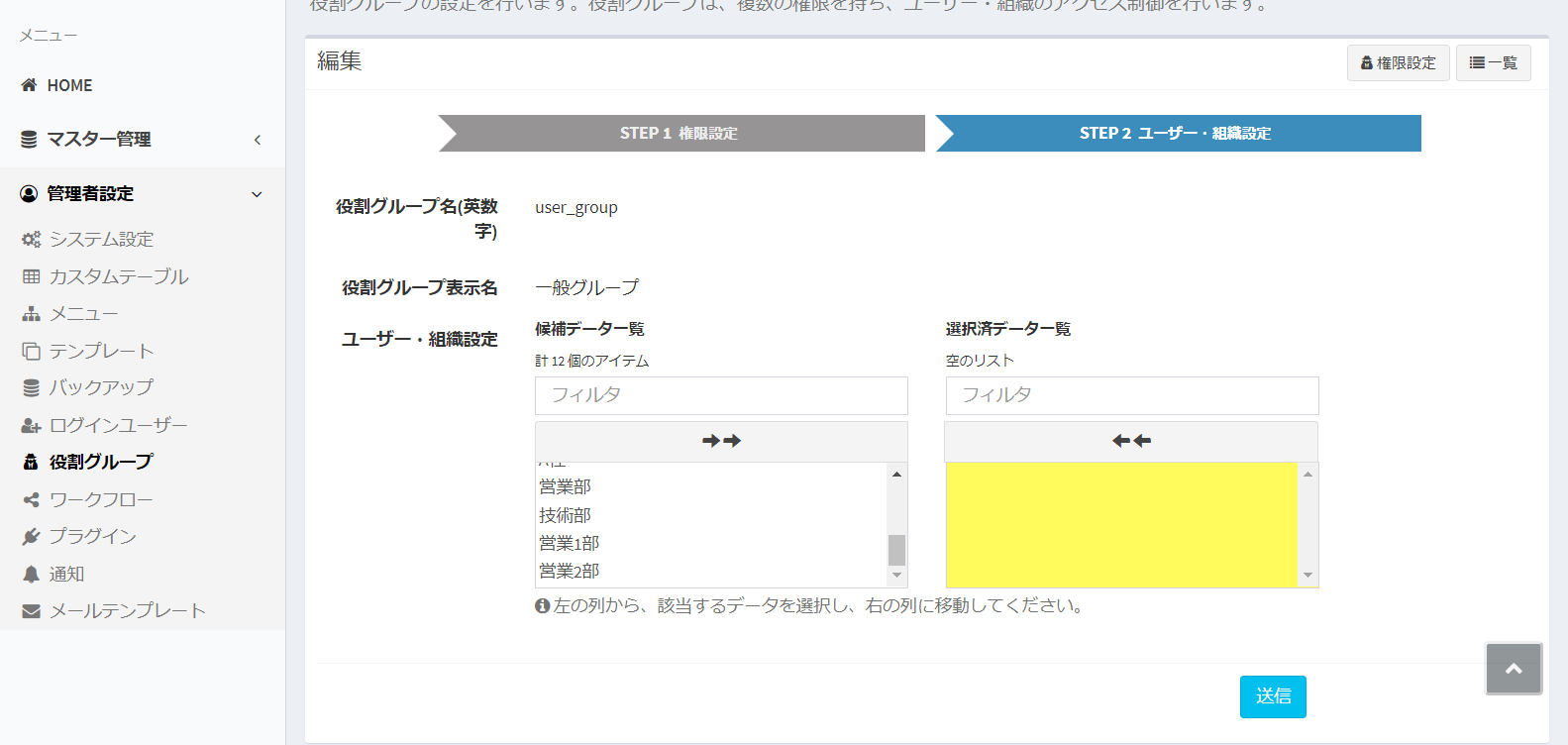
- この設定により、組織に所属しているユーザーが、ページにアクセスできる・できないが制御されます。
この画像は、上がユーザーがアクセスできる場合、下がユーザーがアクセスできない場合です。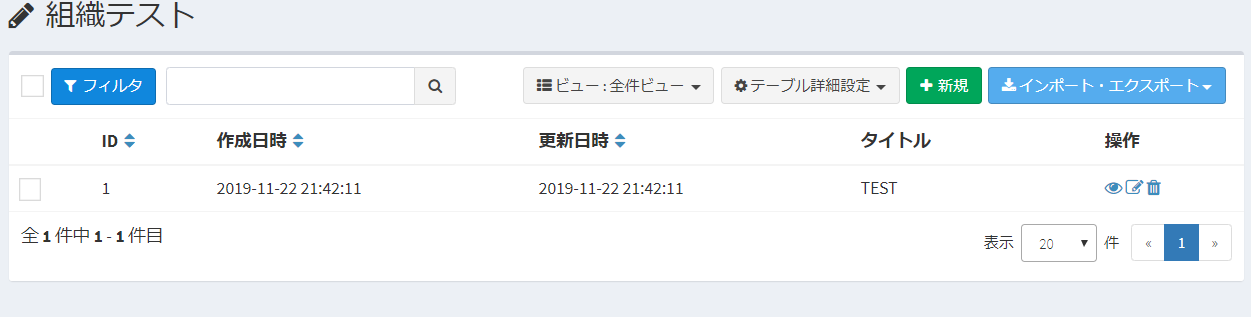

複数フォーム切り替え
複数フォーム切り替え条件に、組織を設定できます。
ログインユーザーがその組織に所属していた場合、フォームが使用されます。 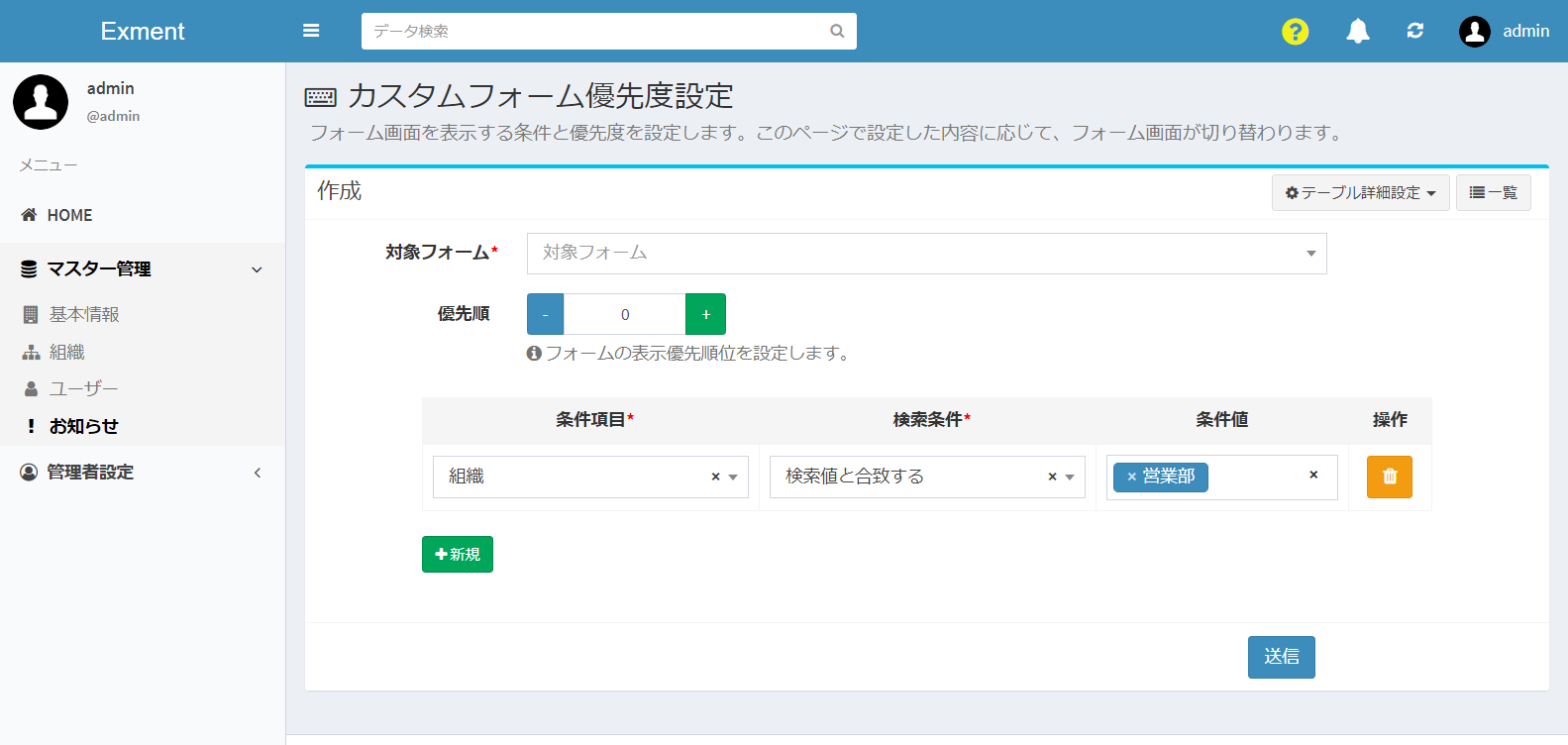
ワークフロー
ワークフローの作業ユーザー設定に、組織を設定できます。
ログインユーザーがその組織に所属していた場合、ワークフローのアクションを実行できます。 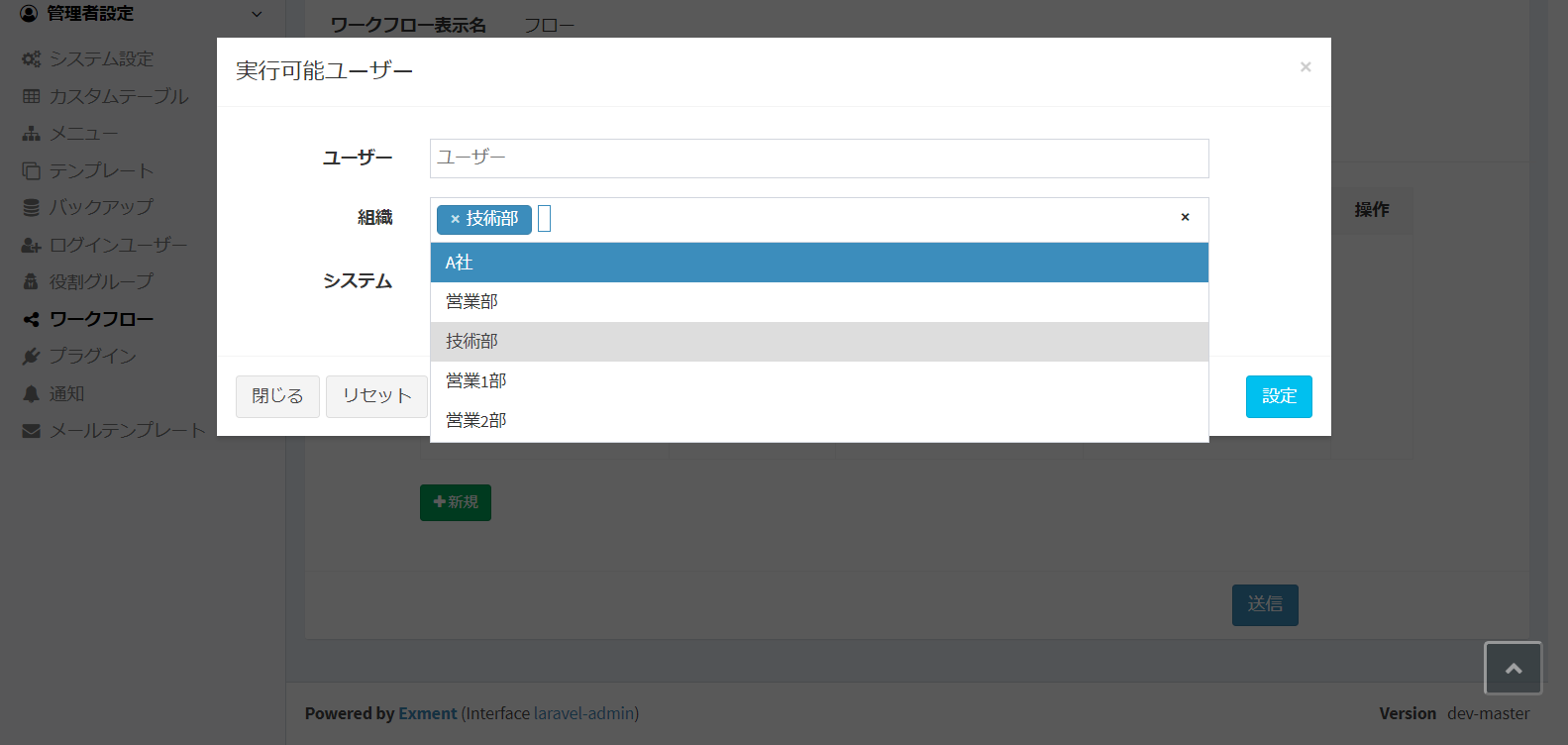
カスタムデータの共有
カスタムデータの共有先に、組織を設定できます。
ログインユーザーがその組織に所属していた場合、カスタムデータの権限が割り振られ、データの編集や閲覧ができるようになります。 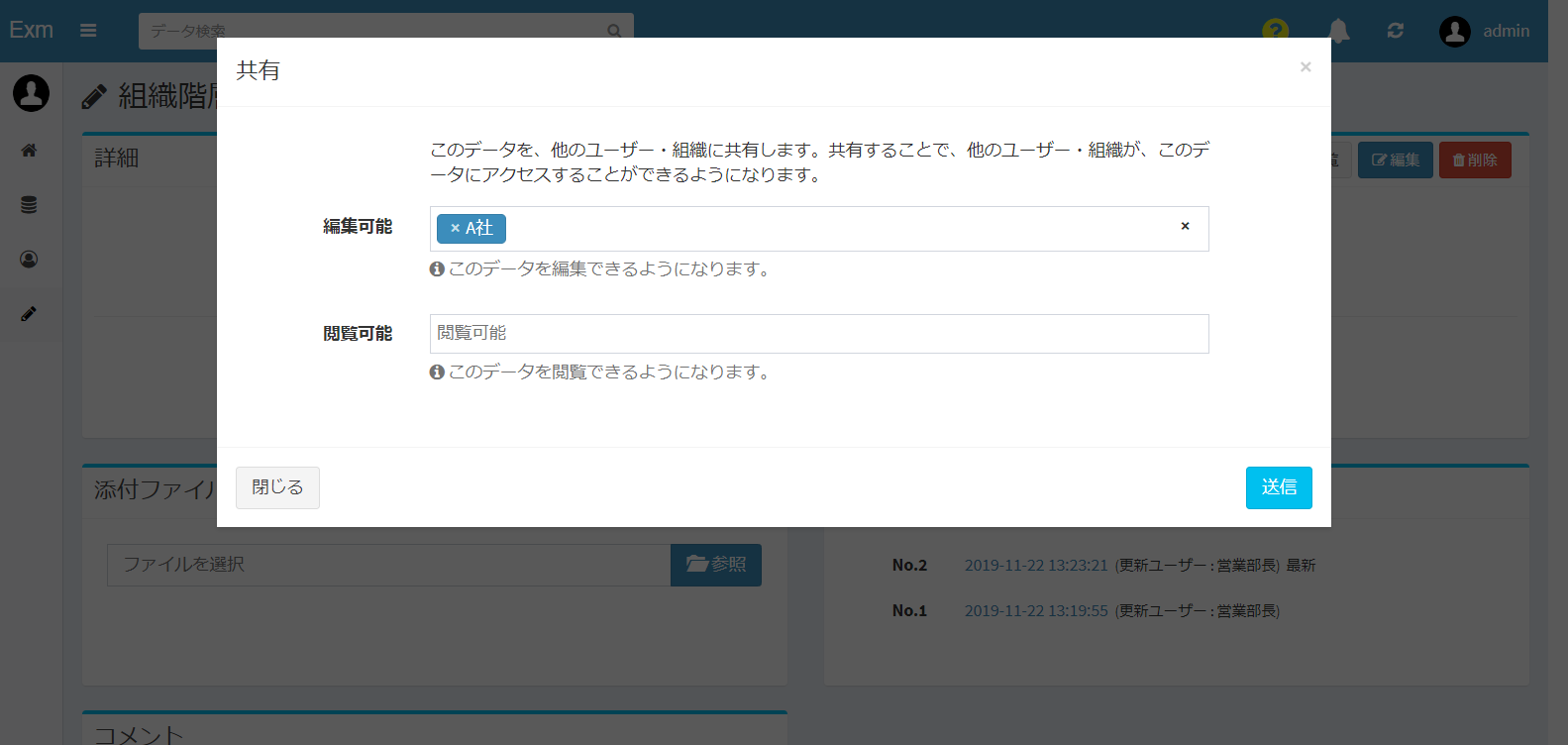
組織階層について
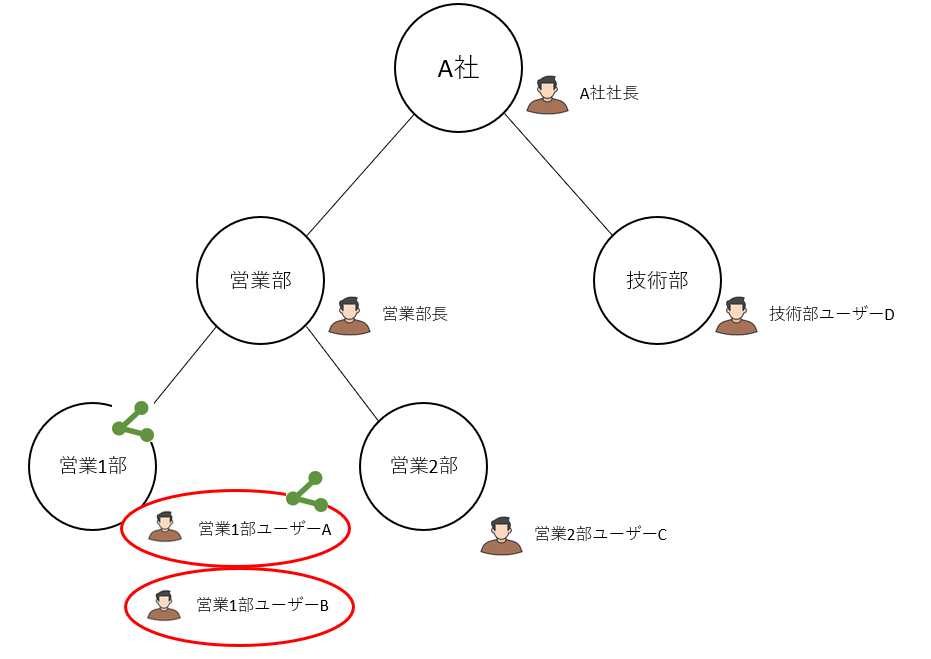
Exmentでは、下記のような組織階層を設定することができます。
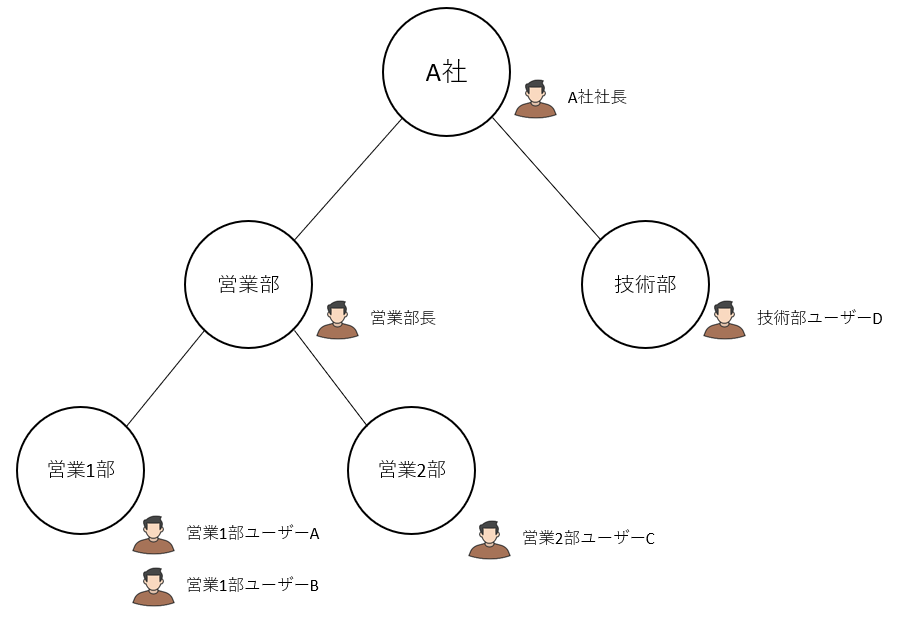
(上級者向け)階層の種類
組織が多階層の場合に、「ユーザーが所属している組織」「親階層の組織を含む」「子階層の組織を含む」「親子階層の組織を含む」の概念があります。
それぞれの概念によって、「その組織に所属するユーザー」の範囲が異なります。
ここでは例として、「営業部」を基準とした時の、多階層の範囲を説明します。
ユーザーが所属している組織
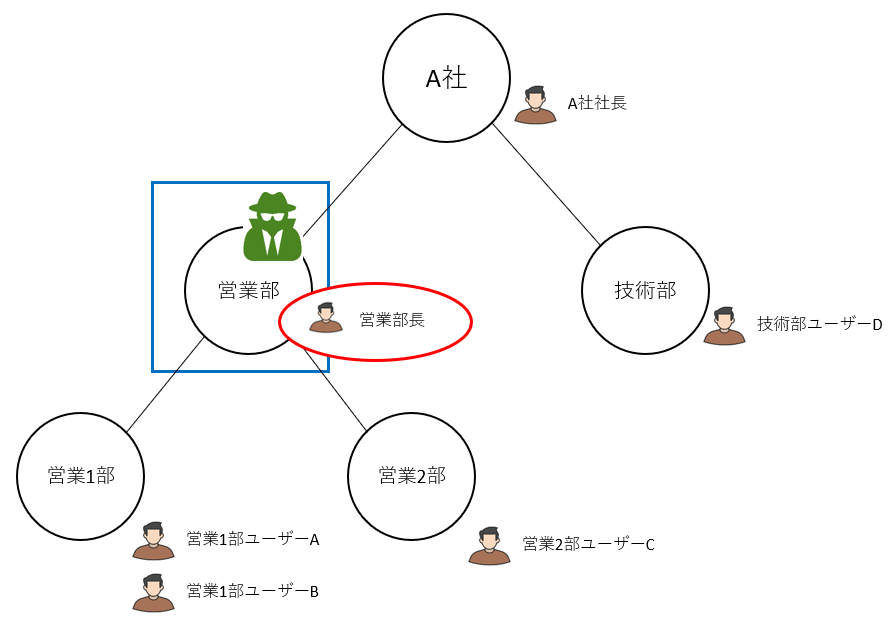 対象の組織そのものに、所属しているユーザーのみです。
例の場合、営業部に所属しているのは「営業部長」のみです。
親階層の組織を含む
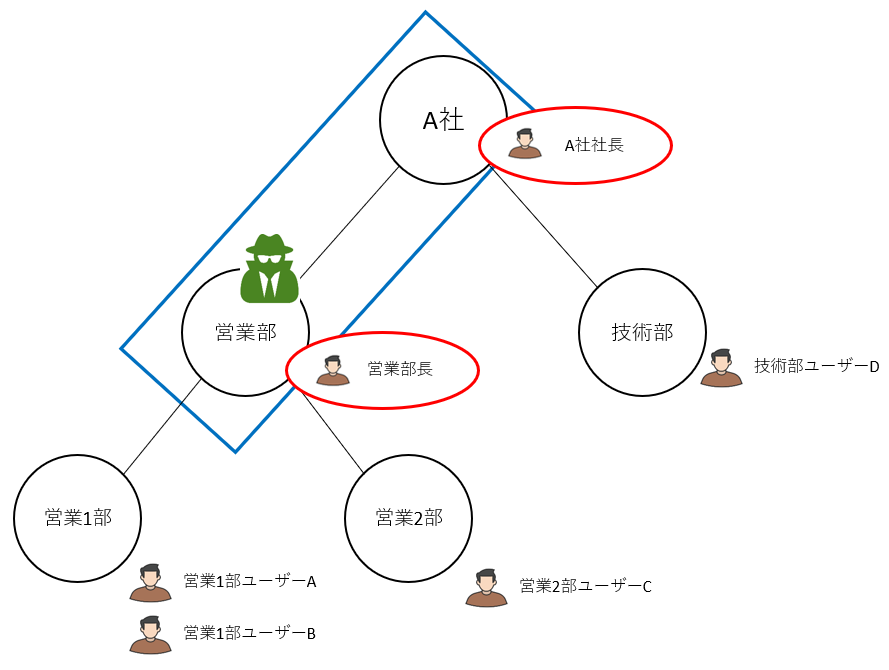 対象の組織と、その親階層の組織です。
例の場合、営業部に所属している「営業部長」と、その親階層の「A社」に所属する「A社社長」が該当します。
子階層の組織を含む
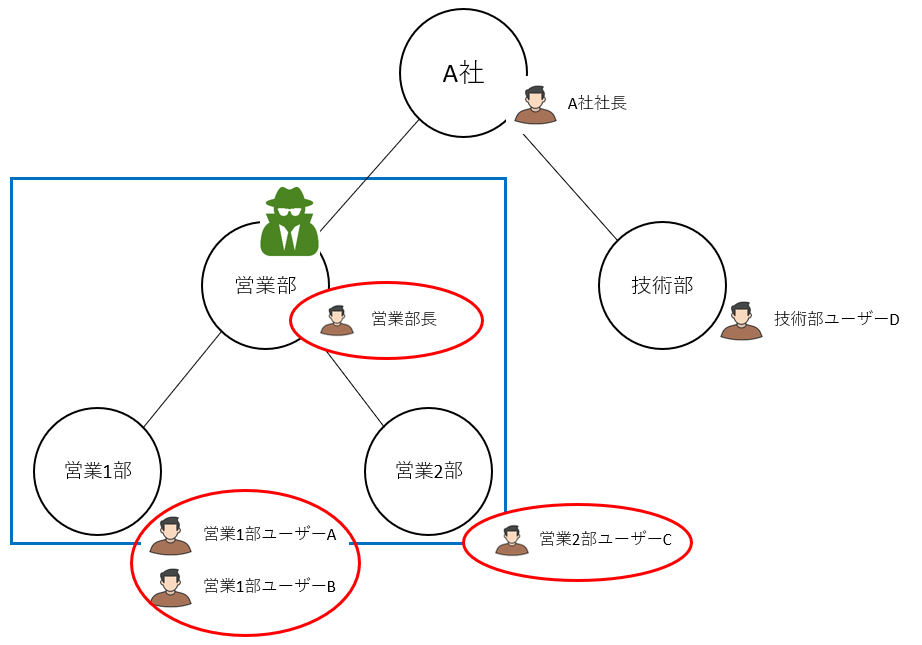 対象の組織と、その子階層の組織です。
例の場合、営業部に所属している「営業部長」と、その子階層の「営業1部」「営業2部」に所属する、「営業1部ユーザーA」「営業2部ユーザーB」が該当します。
親子階層の組織を含む
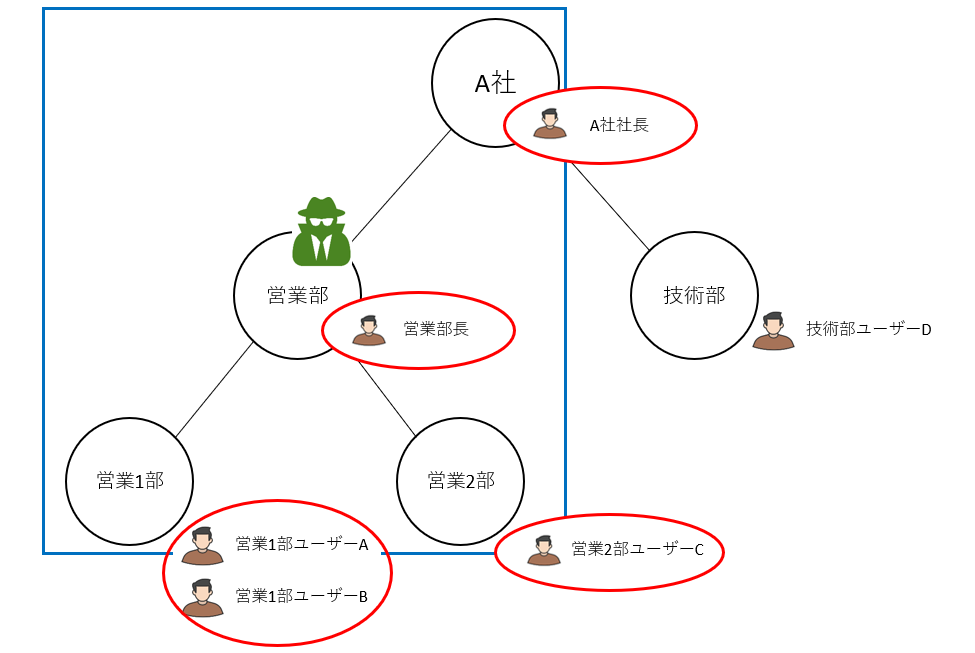 対象の組織と、その親子階層の組織です。
例の場合、営業部に所属している「営業部長」と、その親階層の「A社」に所属する「A社社長」、その子階層の「営業1部」「営業2部」に所属する、「営業1部ユーザーA」「営業2部ユーザーB」が該当します。
(上級者向け)階層の種類の設定
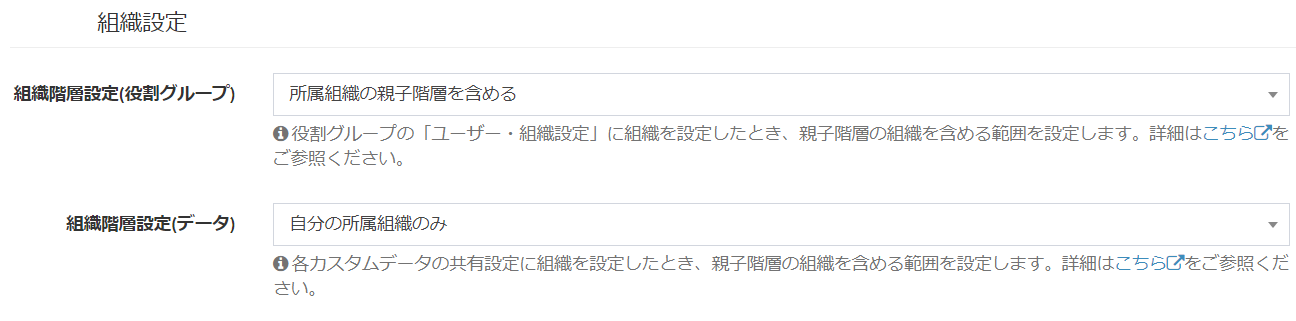
組織を設定時、多階層の組織をどこまで含めるかの設定は、「システム設定」 > 「組織設定」より設定できます。
※多階層の設定は、「役割グループ」「カスタムデータの共有」の場合のみ設定できます。「フォーム優先度設定」「ワークフロー」では、ユーザーが所属している組織のみの対応になります。
データ共有設定
Exmentでは、カスタムデータのデータ共有設定で、他の組織が、対象のデータにアクセスすることができるようになります。
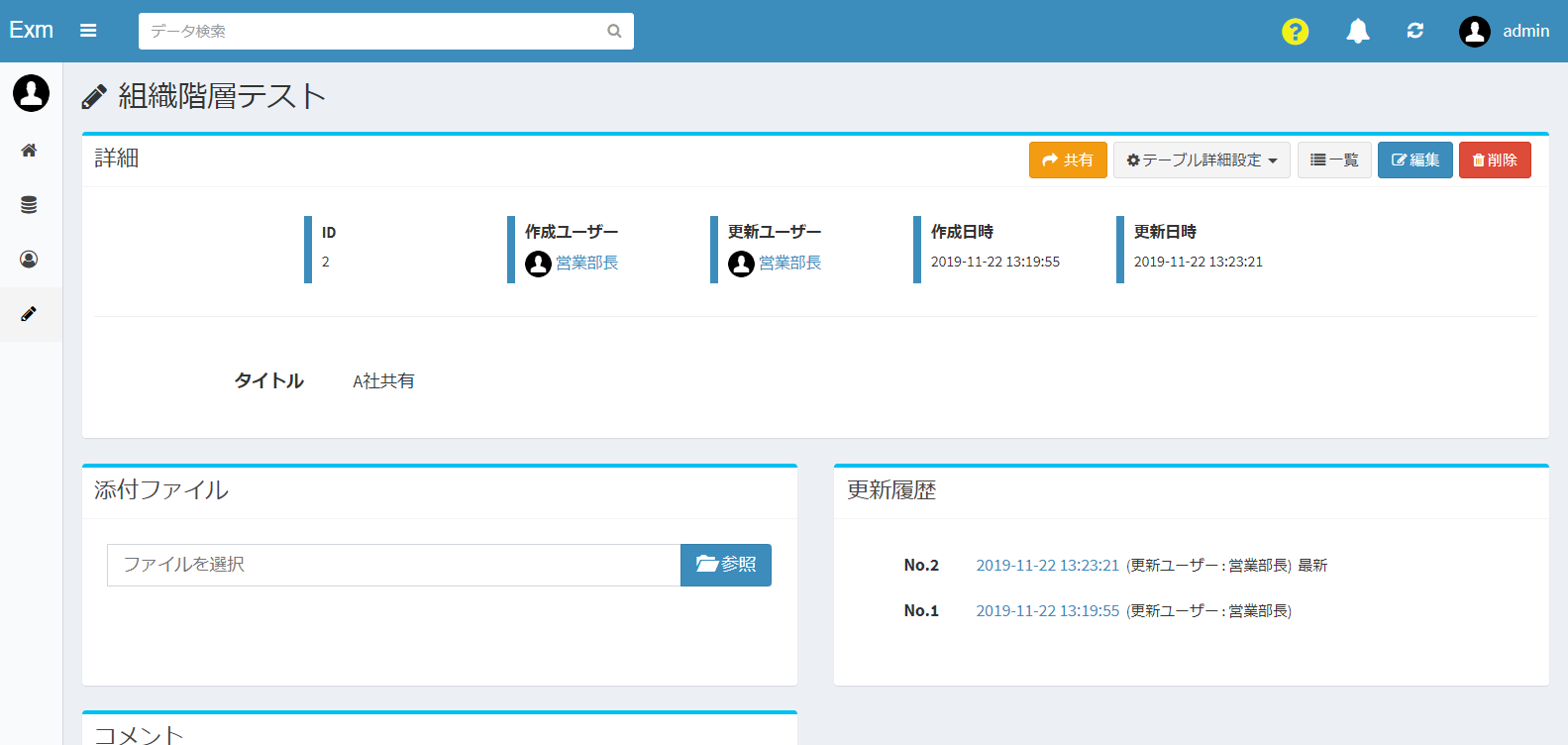
カスタムデータ共有時の有効範囲
- 組織にデータを共有した場合、その組織に所属しているユーザーがアクセスできます。
- また、上記の項目「階層の種類の設定 > 組織階層設定(データ)」によって、親組織・子組織に所属するユーザーがアクセスできるかどうかが決定されます。
- 他系列の組織はアクセスできません。
(上級者向け)データ保存時自動共有
カスタムデータを新規作成時、作成したデータに、自動的に共有設定が割り振られます。
標準だと「ログインユーザー」にのみ、共有設定が割り振られますが、設定により、ログインユーザーが所属する組織にも、共有設定が追加されます。
この設定は、「システム設定」 > 「組織設定」より設定できます。

ここでは、各設定内容について記載します。
(1)ログインユーザーのみ
カスタムデータの新規作成時、ログインユーザーにのみ共有されます。
- 例:「営業1部ユーザーA」がデータを新規作成時、ユーザー「営業1部ユーザーA」のみアクセスできる。
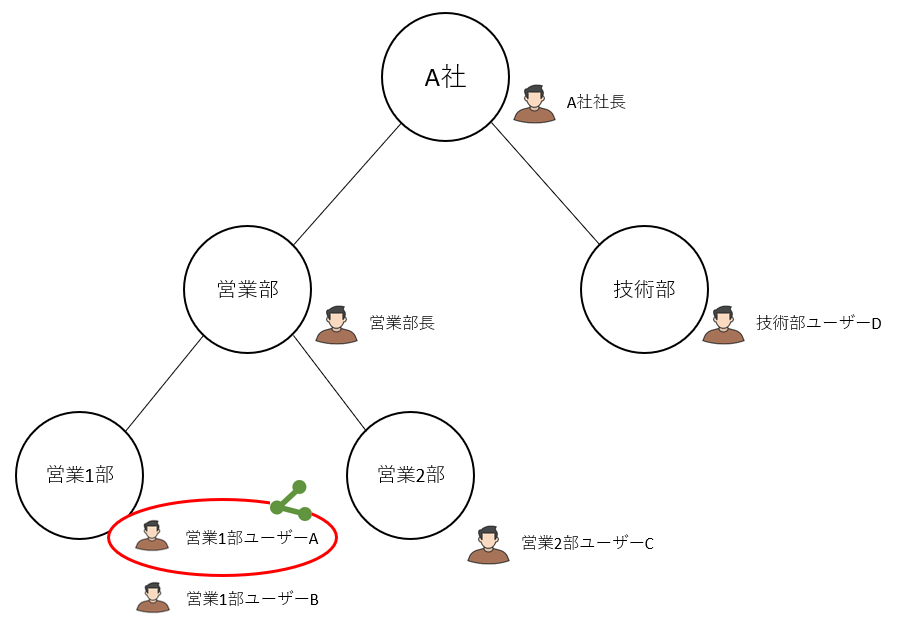
(2)ログインユーザーと、所属する組織
カスタムデータの新規作成時、ログインユーザーと、所属する組織に、共有されます。
- 例:「営業1部ユーザーA」がデータを新規作成時、ユーザー「営業1部ユーザーA」と、組織「営業1部」に共有される。
→結果として、組織「営業1部」に所属するユーザー「営業1部ユーザーB」も、アクセスできる