
API設定
Exmentでは、APIを実行可能です。
Exmentのアカウントを使用する、OAuthを用いた認証によって実施可能です。
Exmentでは、laravel/passportを使用した認証を行っております。
参考:Laravel 12.x Laravel Passport
そのため、認証はlaravel/passportに依存した方式となりますが、当マニュアルは3種類の認証方式をご紹介します。
システム設定変更
ExmentでAPIを使用するには、メニュー「管理者設定 > システム設定」より、「APIを使用する」をYESに変更してください。
※URL は、「/admin」が付かない標準の設定(v7.2.1 以降に新しくインストールしたサイト)の場合です。
.envのADMIN_ROUTE_PREFIXに値がある場合(前の版で入れたサイトは「admin」)は、サイトの URL のあとにその値を足してください(例:http(s)://(ExmentのURL)/admin/oauth/token)。詳しくはURLに含む「admin」の変更・削除をご覧ください。
API認証方法
OAuth 2.0, Authorization Code Flow(画面ログイン形式)
ユーザーがブラウザで認証し、アプリの利用を承認することで、認証され、APIを使用できるようになる形式です。Web上からAPIを実行する場合におすすめです。Password Grant Token(パスワード形式)
認証リクエストに、ログインID・パスワード文字列を含めることで、APIを使用できるようになる形式です。Web画面を呼び出しにくい、クライアントアプリにおすすめです。API Key(APIキー形式)
APIアプリの作成時に、APIキーを作成します。その後、認証リクエストに、APIキーを含めることで、認証され、 APIを使用できるようになる形式です。バッチ実行におすすめです。
1. OAuth 2.0, Authorization Code Flow(画面ログイン形式)
この認証方式は、新たに構築するWebサービス(例:会計システム)から、ユーザーがExmentのログインを行い、APIを使用できるようになる形式です。
ユーザーが認証時、Webブラウザ上で、ExmentのID・パスワードを入力する画面が表示されます。
ユーザーがID・パスワードを入力することで、アプリを承認するメッセージが表示されます。
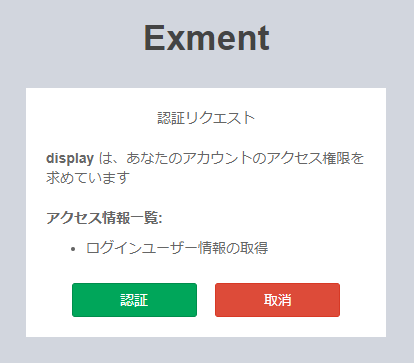
- ユーザーが承認することで、Webサービスにコールバックされ、コードが返却されます。
※本マニュアルでは、Exmentとは別のWebサービスを、Laravelで構築した場合の例を記載します。
他の言語やフレームワークでも構築可能です。
設定方法
Exmentページ内設定
システム管理者が、以下のURLを入力します。
http(s)😕/(ExmentのURL)/api_setting
※上記で記載の「システム設定変更」を行うことで、アクセスが出来るようになります。v7.1.0以降は、左メニューの「管理者設定」→「APIアプリ設定」からも開けます(「APIを使用する」がYESのとき)。
v7.0以前は、「APIアプリ設定」はデフォルトの設定ではメニューに表示されません。メニューに追加する場合は、「管理者設定」 > 「メニュー」ページを開き、メニュー種類「システムメニュー」を選択すると、対象「APIアプリ設定」が表示されますので、選択し、保存を行ってください。
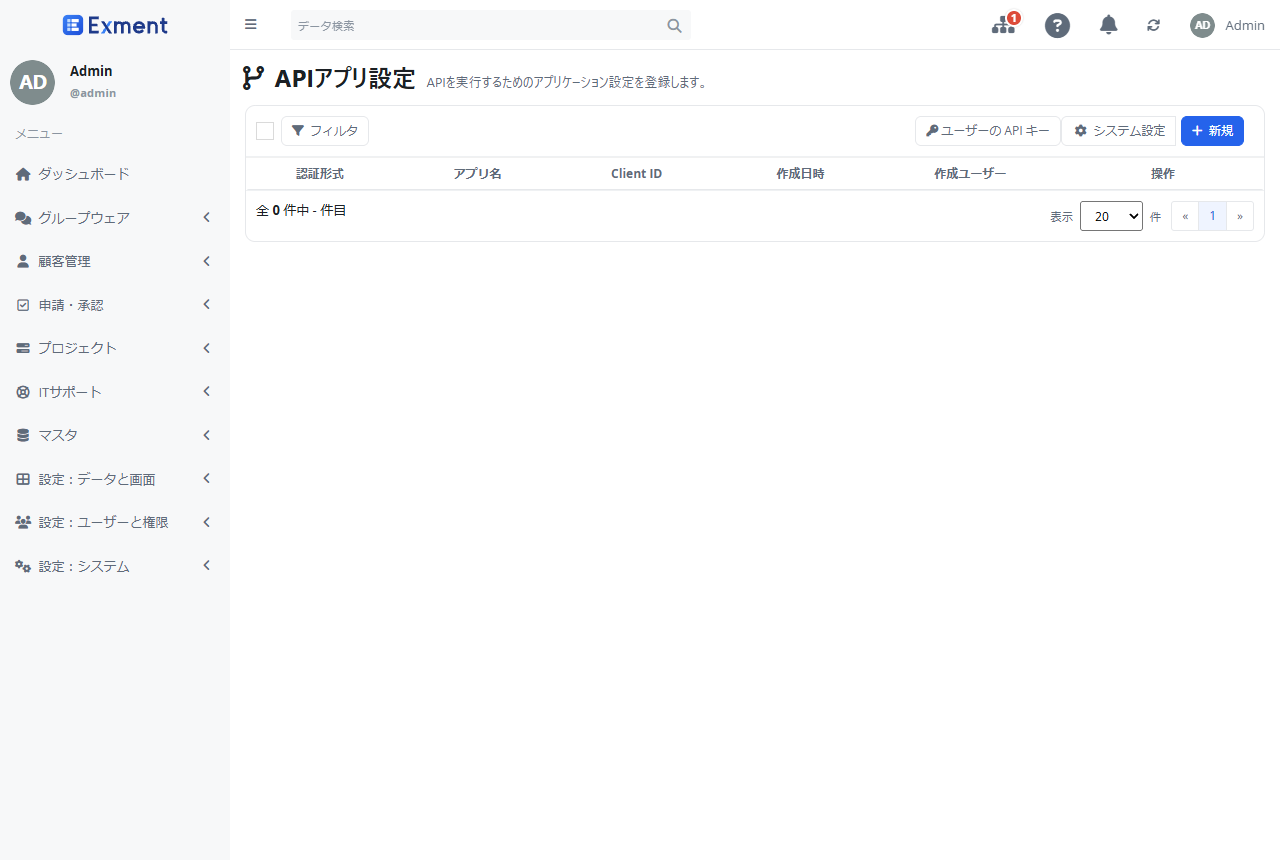
APIアプリ設定画面が表示されますので、[新規]をクリックします。
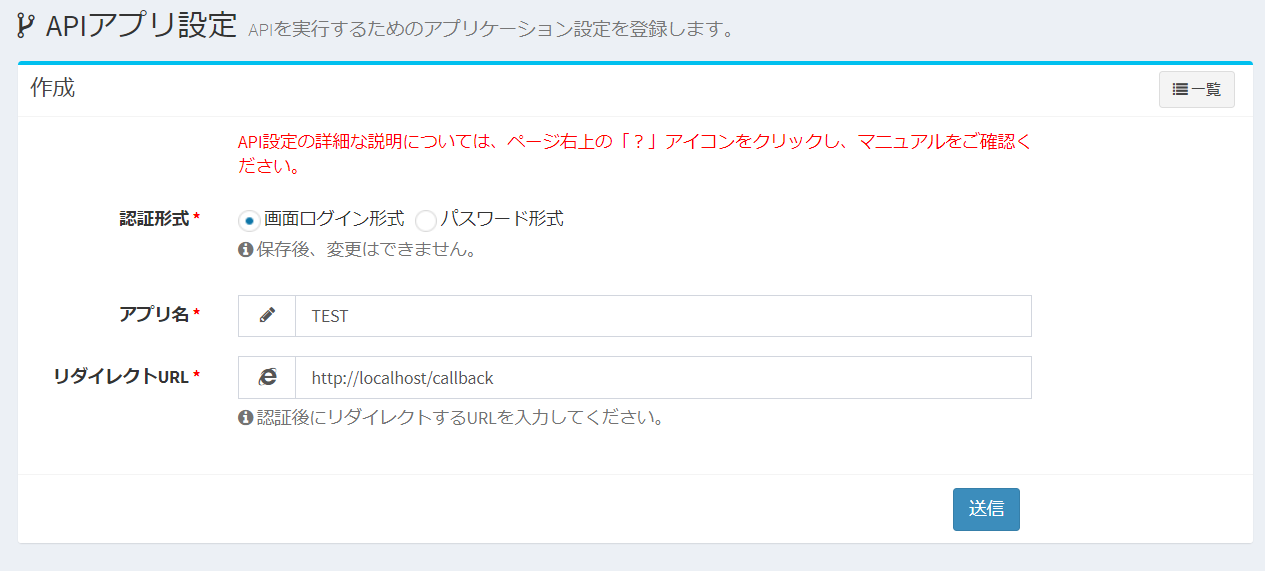
必要事項を入力します。
認証形式
「画面ログイン形式」を選択します。アプリ名
任意の名称を記入してください。リダイレクトURL
ユーザーが画面から認証を完了した時に、リダイレクトするURLを記入してください。
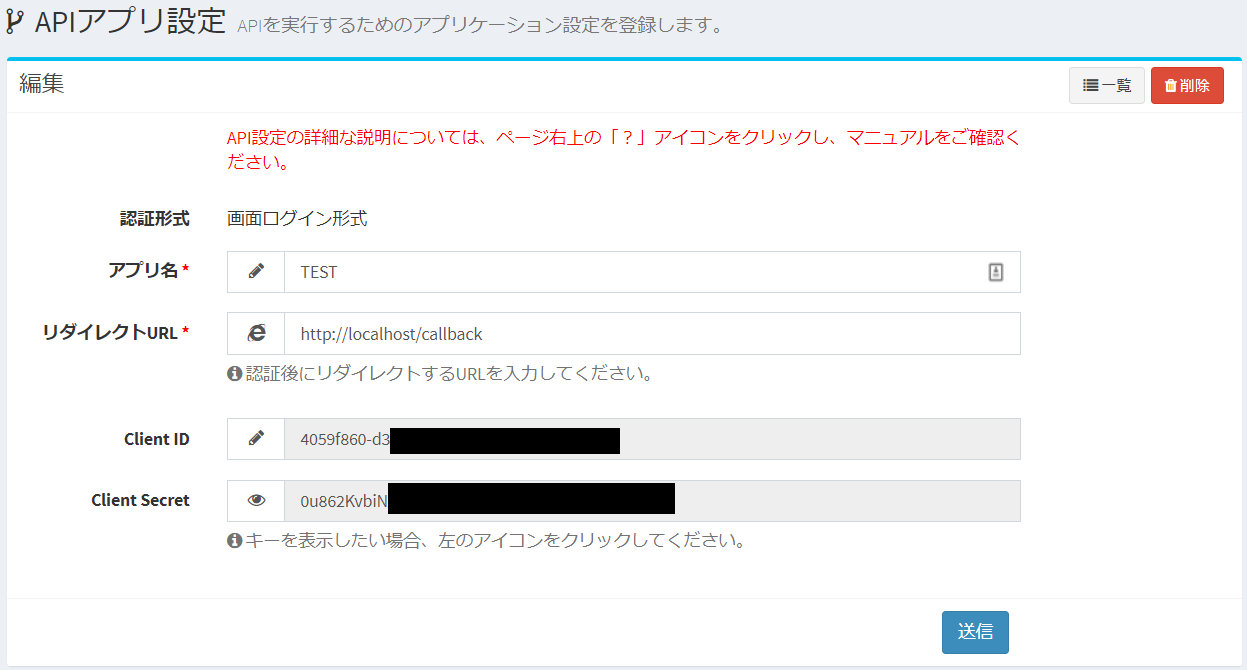
- 保存完了後、認証に必要なClient IDとClient Secretが表示されるので、コピーします。
※Client Secretは、目アイコンをクリックすることで表示されます。
独自で開発するWebサービス側の実装
- Webサービス側で、Exment認証画面を呼び出すためのエンドポイントを作成します。
http(s)://(ExmentのURL)/oauth/authorize'  GET
response_type: code
client_id: (コピーしたClient ID)
redirect_uri: (入力したcallback URL)
scope: (アクセスを行うためのスコープ。一覧は下記に記載。複数ある場合はスペース区切り)

例: http://localhost/oauth/authorize?response_type=code&client_id=aaaaaaaa-aaaa-aaaa-aaaaaaaa&redirect_uri=http://localhost/callback&scope=me value_read- 例:
// Webサービス側の実装
Route::get('/redirect', function () {
    $query = http_build_query([
        'client_id' => '(コピーしたClient ID)',
        'redirect_uri' => '(入力したcallback URL)',
        'response_type' => 'code',
        'scope' => 'me',
    ]);

    return redirect('(ExmentのURL)/oauth/authorize?'.$query);
}- Exment認証完了後に、アクセストークンを取得するためのエンドポイントを、Webサービス側で作成します。
http(s)://(ExmentのURL)/oauth/token'  POST
Content-Type: application/json

{
    "grant_type": "authorization_code",
    "client_id": "(コピーしたClient ID)",
    "client_secret": "(コピーしたClient Secret)",
    "redirect_uri": "(入力したcallback URL)",
    "code": "(リダイレクトされたURLより取得したcode)"
}- 例:
// Webサービス側の実装。エンドポイントは、入力したcallback URL
Route::get('/callback', function (Request $request) {
    $http = new GuzzleHttp\Client;

    $response = $http->post('(ExmentのURL)/oauth/token', [
        'form_params' => [
            'grant_type' => 'authorization_code',
            'client_id' => '(コピーしたClient ID)',
            'client_secret' => '(コピーしたClient Secret)',
            'redirect_uri' => '(入力したcallback URL)',
            'code' => $request->code,
        ],
    ]);

    $json = json_decode((string) $response->getBody(), true);
});- これにより、レスポンス値に、access_token、refresh_token、expires_in属性を含むjsonが返却されます。
{
"token_type": "Bearer",
"expires_in": 31622400,
"access_token": "eyJ0eXAiOiJKV1Q.....",
"refresh_token": "def50200e5f5eb458....."
}
このアクセストークンを使用して、APIを実行します。
2. Password Grant Token(パスワード形式)
この認証方式は、認証リクエストに、ログインID・パスワード文字列を含めることで、APIを使用できるようになる形式です。
ユーザーが画面でID・パスワードを入力する必要がないため、バッチ処理などでも実行可能です。
ユーザーのIDパスワードを、認証リクエストに含める必要があります。
SSOのうち、LDAPに対応しております。OAuthとSAML認証には対応しておりません。
※本マニュアルでは、Exmentとは別のWebサービスを、Laravelで構築した場合の例を記載します。
他の言語やフレームワークでも構築可能です。
設定方法
Exmentページ内設定
システム管理者が、以下のURLを入力します。
http(s)😕/(ExmentのURL)/api_setting
※上記で記載の「システム設定変更」を行うことで、アクセスが出来るようになります。v7.1.0以降は、左メニューの「管理者設定」→「APIアプリ設定」からも開けます(「APIを使用する」がYESのとき)。
v7.0以前は、「APIアプリ設定」はデフォルトの設定ではメニューに表示されません。メニューに追加する場合は、「管理者設定」 > 「メニュー」ページを開き、メニュー種類「システムメニュー」を選択すると、対象「APIアプリ設定」が表示されますので、選択し、保存を行ってください。
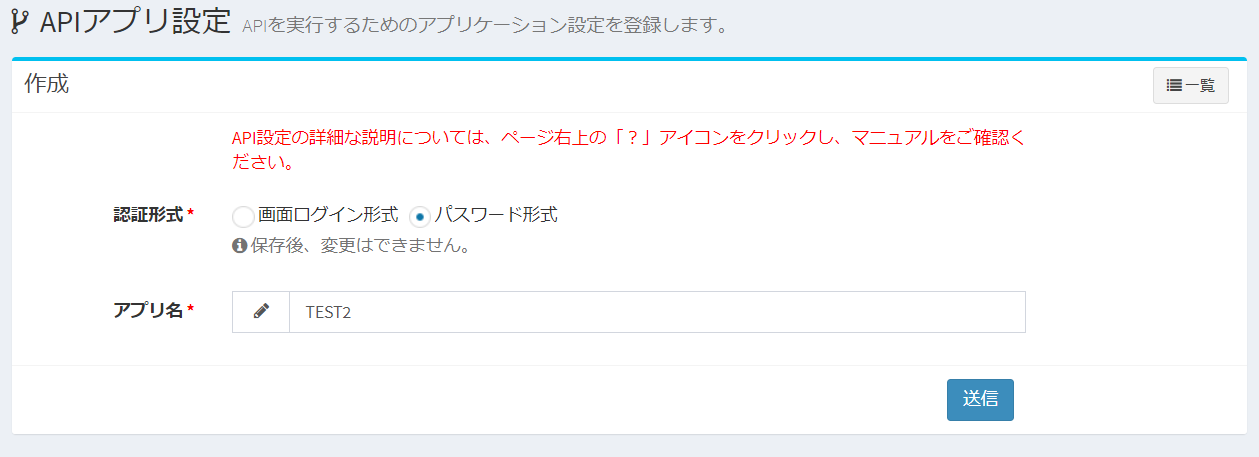
APIアプリ設定画面が表示されますので、[新規]をクリックします。
必要事項を入力します。
認証形式
「パスワード形式」を選択します。アプリ名
任意の名称を記入してください。
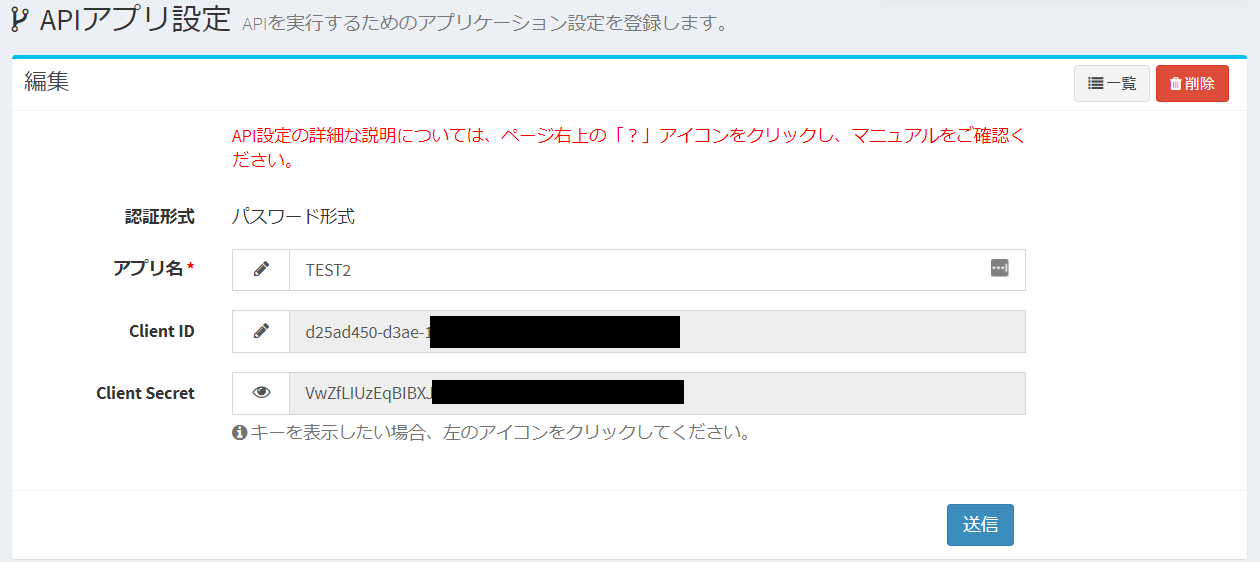
- 保存完了後、認証に必要なClient IDとClient Secretが表示されるので、コピーします。
※Client Secretは、目アイコンをクリックすることで表示されます。
独自で開発するプログラム側の実装
- アクセストークンを取得するためのリクエストを、呼び出し元で作成します。
http(s)://(ExmentのURL)/oauth/token'  POST
Content-Type: application/json

{
    "grant_type": "password",
    "client_id": "(コピーしたClient ID)",
    "client_secret": "(コピーしたClient Secret)",
    "username": "(ログインするユーザーIDまたはメールアドレス)",
    "password": "(ログインするユーザーパスワード)",
    "scope": "(アクセスを行うスコープ。一覧は下記に記載。複数ある場合はスペース区切り)"
}- これにより、レスポンス値に、access_token、refresh_token、expires_in属性を含むjsonが返却されます。
{
"token_type": "Bearer",
"expires_in": 31622400,
"access_token": "eyJ0eXAiOiJKV1Q.....",
"refresh_token": "def50200e5f5eb458....."
}
このアクセストークンを使用して、APIを実行します。
独自で開発するプログラム側の実装(LDAP認証の場合)
- LDAP認証の場合、以下のようにPOSTを行ってください。
http(s)://(ExmentのURL)/oauth/token'  POST
Content-Type: application/json

{
    "grant_type": "password",
    "client_id": "(コピーしたClient ID)",
    "client_secret": "(コピーしたClient Secret)",
	"login_type": "ldap",
	"provider_name": "(ログイン設定画面で入力した、「LDAP名(英数字)」)",
    "username": "(ログインするユーザーIDまたはメールアドレス)",
    "password": "(ログインするユーザーパスワード)",
    "scope": "(アクセスを行うスコープ。一覧は下記に記載。複数ある場合はスペース区切り)"
}{
"token_type": "Bearer",
"expires_in": 31622400,
"access_token": "eyJ0eXAiOiJKV1Q.....",
"refresh_token": "def50200e5f5eb458....."
}このアクセストークンを使用して、APIを実行します。
3. API Key(APIキー形式)
APIアプリの作成時に、APIキーを作成します。その後、認証リクエストに、APIキーを含めることで、認証され、 APIを使用できるようになる形式です。
ユーザーが画面でID・パスワードを入力する必要がありません。
また、パスワードを実行元に設定する必要もないため、バッチ処理などを開発する場合でも、パスワードを埋め込む必要はなく、セキュリティリスクを下げられます。この設定でAPIアプリを登録した場合、REST APIは、APIアプリを作成したユーザーとして実行されます。
※本マニュアルでは、Exmentとは別のWebサービスを、Laravelで構築した場合の例を記載します。
他の言語やフレームワークでも構築可能です。
(補足)API Keyで設定する場合に推奨するユーザー・役割グループ設定
この設定でAPIアプリを登録した場合、REST APIは、APIアプリを作成したユーザーとして実行されます。
そのため、システム管理者がAPIアプリを登録することは、あまり推奨しません。
以下のような手順で、ユーザー・役割グループを設定することをオススメします。
役割グループ設定を新規作成します。
- 「APIアプリ管理」権限を追加します。
- APIで実行したいテーブルに対し、権限を追加します。
APIで実行するユーザーを追加します。
- 役割グループは、上記で作成した役割グループを選択します。
上記で作成したユーザーでログインを行い、APIアプリ設定画面を表示し、APIアプリを登録してください。
設定方法
Exmentページ内設定
システム管理者が、以下のURLを入力します。
http(s)😕/(ExmentのURL)/api_setting
※上記で記載の「システム設定変更」を行うことで、アクセスが出来るようになります。v7.1.0以降は、左メニューの「管理者設定」→「APIアプリ設定」からも開けます(「APIを使用する」がYESのとき)。
v7.0以前は、「APIアプリ設定」はデフォルトの設定ではメニューに表示されません。メニューに追加する場合は、「管理者設定」 > 「メニュー」ページを開き、メニュー種類「システムメニュー」を選択すると、対象「APIアプリ設定」が表示されますので、選択し、保存を行ってください。
APIアプリ設定画面が表示されますので、[新規]をクリックします。
必要事項を入力します。
認証形式
「APIキー形式」を選択します。アプリ名
任意の名称を記入してください。
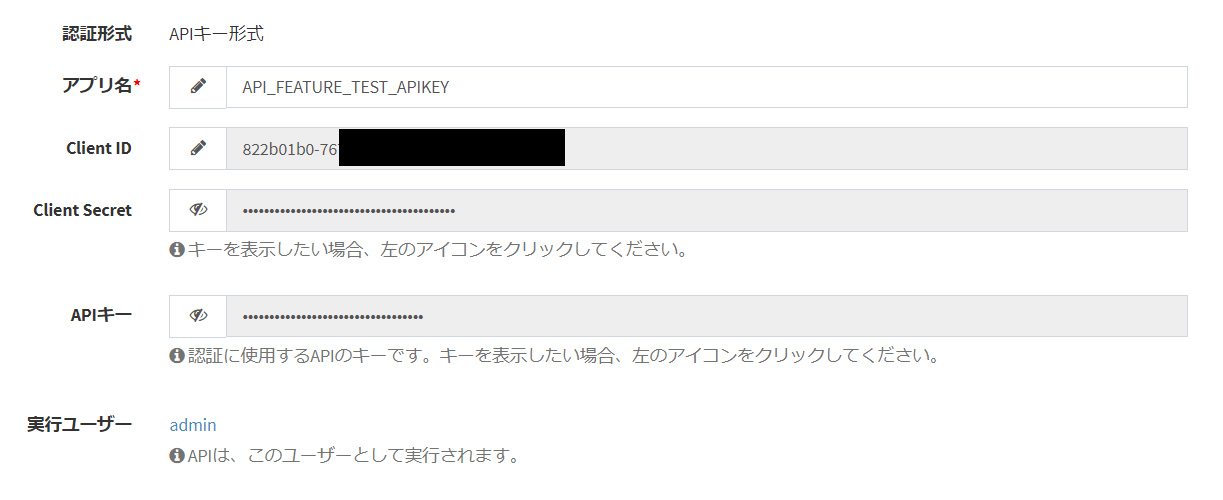
- 保存完了後、認証に必要なClient IDとClient Secret、APIキーが表示されるので、コピーします。
※Client Secret、APIキーは、目アイコンをクリックすることで表示されます。
独自で開発するプログラム側の実装
- アクセストークンを取得するためのリクエストを、呼び出し元で作成します。
http(s)://(ExmentのURL)/oauth/token' POST
Content-Type: application/json
{
"grant_type": "api_key",
"client_id": "(コピーしたClient ID)",
"client_secret": "(コピーしたClient Secret)",
"api_key": "(コピーしたAPIキー)",
"scope": "(アクセスを行うスコープ。一覧は下記に記載。複数ある場合はスペース区切り)"
}- これにより、レスポンス値に、access_token、refresh_token、expires_in属性を含むjsonが返却されます。
{
"token_type": "Bearer",
"expires_in": 31622400,
"access_token": "eyJ0eXAiOiJKV1Q.....",
"refresh_token": "def50200e5f5eb458....."
}
このアクセストークンを使用して、APIを実行します。
API実行方法
APIの実行には、リクエストヘッダに、以下を追加します。
Content-Type: application/json
Authorization: Bearer (取得したアクセストークン)例:
http://localhost/api/data/user GET
ヘッダ値:
Content-Type: application/json
Authorization: Bearer eyJ0eXAiOiJKV1Qi......結果:
{
"current_page": 1,
"data": [
{
"id": 1,
"suuid": "4853a244e9ca274ad8e1",
"parent_type": null,
"parent_id": null,
"value": {
"email": "admin@admin.admin",
"user_code": "admin",
"user_name": "admin"
},
"created_at": "2019-03-28 19:12:55",
"updated_at": "2019-03-28 19:12:55",
"deleted_at": null,
"created_user_id": null,
"updated_user_id": null,
"deleted_user_id": null,
"label": "admin"
}
],
"first_page_url": "http://localhost/api/data/user?page=1",
"from": 1,
"last_page": 1,
"last_page_url": "http://localhost/api/data/user?page=1",
"next_page_url": null,
"path": "http://localhost/api/data/user",
"per_page": 15,
"prev_page_url": null,
"to": 1,
"total": 1
}※URL は、「/admin」が付かない標準の設定(v7.2.1 以降に新しくインストールしたサイト)の場合です。
.envのADMIN_ROUTE_PREFIXに値がある場合(前の版で入れたサイトは「admin」)は、サイトの URL のあとにその値を足してください(例:http(s)://(ExmentのURL)/admin/oauth/token)。詳しくはURLに含む「admin」の変更・削除をご覧ください。
トークンリフレッシュ
アクセストークンは、一定時間経過後に有効期限が切れ、無効化されます。
その場合、リフレッシュトークンを使用することで、再度アクセストークンを取得できます。
リフレッシュトークンを使用して、アクセストークンを取得する方法です。
以下の内容を、HTTP POSTを実行してください。
http(s)://(ExmentのURL)/oauth/token' POST
Content-Type: application/json
{
"grant_type": "refresh_token",
"client_id": "(コピーしたClient ID)",
"client_secret": "(コピーしたClient Secret)",
"refresh_token": "(取得したリフレッシュトークン)"
}結果:
{
"token_type": "Bearer",
"expires_in": 31622400,
"access_token": "eyJ0eXAiOiJKV1Q.....",
"refresh_token": "def50200e5f5eb458....."
}(参考)認証、トークン取得、API実行を画面で行う
この項では、実際にExmentに認証し、アクセストークン取得までの流れを、ツールやブラウザを使用して行います。
アクセストークン取得までの流れをイメージしてください。
API設定にて、「画面ログイン形式」でアプリを作成します。
以下のURLにアクセスを行います。
http(s)😕/(ExmentのURL)/oauth/authorize?client_id=(コピーしたClient ID)&redirect_uri=(入力したcallback URL)&response_type=code&scope=me
- これにより、アプリ認証のためのシンプルな画面が表示されます。
「認証」をクリックします。
URL欄に、「code=xxxxx」になるクエリが追加されております。
このコードをコピーします。
例: auth/callback?code=def5020012c32121912561705255XXXXXXXXPOST通信ができるツールを使用し、以下のHTTP通信を実行します。
http(s)://(ExmentのURL)/oauth/token' POST
grant_type: authorization_code
client_id: (コピーしたClient ID)
client_secret: (コピーしたClient Secret)
redirect_uri: (入力したcallback URL)
code: (取得したcode値)例:
http://localhost/oauth/token POST
grant_type: authorization_code
client_id: 1af52b10-BBBB-CCCC-XXXX-YYYYYYYY
client_secret: PKh1u3xxxx
redirect_uri: http://localhost/auth/callback
code: def5020012c32121912561705255XXXXXXXX正常に完了すると、以下のようなレスポンスが返却されます。

このレスポンスのjson値より、access_tokenを取得します。このアクセストークンを、APIのヘッダに追加して、APIを実行します。
例:
http://localhost/api/data/user GET
ヘッダ値:
Content-Type: application/json
Authorization: Bearer eyJ0eXAiOiJKV1Qi......
結果:
{
	"current_page": 1,
	"data": [
		{
			"id": 1,
			"suuid": "4853a244e9ca274ad8e1",
			"parent_type": null,
			"parent_id": null,
			"value": {
				"email": "admin@admin.admin",
				"user_code": "admin",
				"user_name": "admin"
			},
			"created_at": "2019-03-28 19:12:55",
			"updated_at": "2019-03-28 19:12:55",
			"deleted_at": null,
			"created_user_id": null,
			"updated_user_id": null,
			"deleted_user_id": null,
		}
	],
	"first_page_url": "http://localhost/api/data/user?page=1",
	"from": 1,
	"last_page": 1,
	"last_page_url": "http://localhost/api/data/user?page=1",
	"next_page_url": null,
	"path": "http://localhost/api/data/user",
	"per_page": 15,
	"prev_page_url": null,
	"to": 1,
	"total": 1
}
スコープ一覧
アプリケーションとしてのアクセス許可レベルを定義します。
トークン取得時に、このスコープで定義したレベルまで、APIを実行することができます。
※スコープの設定に関わらず、APIでアクセスできるのは、ログインユーザーがもつ役割・権限の情報のみです。
例えば、権限を持たないテーブルの情報は取得できませんし、権限を持たないカスタムデータの更新はできません。
| パラメータ名 | 説明 |
|---|---|
| me | ログインユーザーの情報を取得できます。 |
| system_read | システム情報を取得できます。 (現在未使用。予約語として記載) |
| system_write | システム情報を取得・新規追加・更新・削除できます。(現在未使用。予約語として記載) |
| table_read | カスタムテーブルの設定情報を取得できます。 |
| table_write | カスタムテーブルの設定情報を取得・新規追加・更新・削除できます。(現在未使用。予約語として記載) |
| view_read | カスタムビューの設定情報を取得できます。 |
| value_read | カスタムデータの情報を取得できます。 |
| value_write | カスタムデータの情報を取得・新規追加・更新・削除できます。 |
| notify_read | 通知の情報を取得できます。 |
| notify_write | 通知を新規追加できます。 |
| workflow_read | ワークフローの情報を取得できます。 |
| workflow_execute | ワークフローの実行ができます。 |
| log | 操作ログの取得ができます。 |
| plugin | プラグインとして追加されたAPIを利用できます。詳細はこちら |
※複数のスコープを指定する場合、スペース区切りでパラメータに設定してください。
エラーコード一覧(確認中)
API実行時に、何らかの理由でエラーが発生した場合、エラーコードが返却されます。
それらのエラーコードと、HTTPレスポンスのステータスコードの一覧について、まとめています。
| Exmentエラーコード | HTTPステータスコード | 説明 |
|---|---|---|
| 101 | 403 | そのエンドポイント・カスタムテーブルにアクセスするための権限がありません。実行するユーザーの権限を見直してください。 |
| 102 | 400 | 実行時のクエリ文字列や、送信された値に不備があります。値を見直してください。 |
| 103 | 400 | 主にデータの追加・更新の実施時に、送信された値のバリデーション(検証)で不備が発生しています。送信値を見直してください。 |
| 104 | 403 | 設定により、データの新規作成・更新・削除などのアクションが実行できない場合に発生します。 |
| 105 | 403 | 削除できないデータです。 |
| 106 | 403 | API認証時のスコープに誤りがあります。スコープの値を見直してください。 |
| 107 | 400 | idを指定して、特定のデータを取得する場合、その値が存在していません。idを指定してください。 |
| 108 | 401 | API認証時のアクセストークンに誤りがあるか、有効期限が切れています。アクセストークンを見直してください。 |
| 109 | 400 | データ新規作成時もしくは削除時に、同時に実施できる件数(標準:100件)を超過したリクエストを実施した場合に発生します。 |
| 110 | 403 | すでに削除されているデータに対し、データの更新などを実施した場合に発生します。 |
| 111 | 500 | プラグイン(API)の実施時に、指定したプラグインが存在しない場合に発生します。プラグイン名を見直してください。 |
| 112 | 400 | ビューを対象にしたAPIで、テーブルとビューが異なるものだった場合に発生します。 |
| 113 | 400 | ビューを対象にしたAPIで、サポートされていないビュー種類を指定していた場合に発生します。 |
| 201 | 403 | ワークフローのステータスにより、ロックされているデータに対し、データの更新・削除などを実施した場合に発生します。 |
| 202 | 400 | 「現在のワークフローの実行値」APIを実行時、ワークフローをスタートしていなかった場合に発生します。 |
| 203 | 400 | 「特定のデータに対し、作業ユーザーの一覧を取得」「特定のデータに対し、実行できる次のアクションの一覧を取得」APIを実行時、ワークフローが完了していた場合に発生します。 |
| 204 | 400 | 「特定のデータに対し、ワークフローを実行」APIを実行時、指定のアクションIDが、実行可能でなかった場合に発生します。 |
| 205 | 400 | 「特定のデータに対し、ワークフローを実行」APIを実行時、次の作業ユーザーが存在しない場合に発生します。 |
| 301 | 400 | IP制限により、APIが実行できません。 |
| 401 | 403 | 公開フォーム用のAPIで、対象のテーブルが公開フォームに含まれていない場合に発生します。 |
| 402 | 403 | 「1件のみ登録可能」が設定されているテーブルに対し、2件目以降のデータを新規作成しようとした場合に発生します。 |
WebAPIリファレンス
APIのリファレンスは、APIリファレンスをご参照ください。