
ワークフロー設定例
Exmentで使用する、ワークフローの設定例をいくつかご紹介します。
申請 → 承認・却下
データの申請、承認・却下を行う、シンプルなフローのご紹介です。申請 → 部長承認or課長承認・却下
申請したデータの金額に応じて、アクションの振り分け、担当者の変更を行う場合の、設定方法のご紹介です。未申請 → 確認1 → 確認2 → 完了(最初の実行ユーザー情報から取得)
「未申請 → 確認1 → 確認2 → 完了」のフローの設定方法のご紹介です。アクションの実行可能ユーザーは、「最初の実行ユーザー情報から取得」とします。未申請 → 確認1 → 確認2 → 完了(実行ユーザー情報から取得)
「未申請 → 確認1 → 確認2 → 完了」のフローの設定方法のご紹介です。アクションの実行可能ユーザーは、「実行ユーザー情報から取得」とします。データのロック
特定のデータをロック(編集・削除不可)させたい場合の、設定方法のご紹介です。
申請 → 承認・却下
データの申請、承認・却下を行う、シンプルなフローの設定方法です。
- ユーザーは、管理部に申請する
- 管理部は、申請を承認する。もしくは却下する
- 承認されたデータは、以降修正することはできない
Step1.ステータス設定

ワークフロー表示名 : 任意の名称
ワークフロー種類 : 「汎用」
開始ステータス名 : 「未実施」
ステータス 1行目
ステータス名:「申請中」
データの編集不可:「YES」ステータス 2行目
ステータス名:「完了」
データの編集不可:「YES」
Step2.アクション設定
アクション設定 1行目
アクション名:「申請」
実行前ステータス:「未実施」
アクション設定 > 実行後ステータス:「申請中」
実行可能ユーザー : 「作成ユーザー」
オプション設定 > 次のステータスへ進む条件 : 「1人以上実行」
オプション設定 > コメント : 「任意」アクション設定 2行目
アクション名:「承認」
実行前ステータス:「申請中」
アクション設定 > 実行後ステータス:「完了」
実行可能ユーザー : 「管理グループ」※あらかじめ、組織「管理グループ」を作成してください
オプション設定 > 次のステータスへ進む条件 : 「2人以上実行」
オプション設定 > コメント : 「任意」
オプション設定 > 特殊なアクション : チェックなしアクション設定 3行目
アクション名:「却下」
実行前ステータス:「申請中」
アクション設定 > 実行後ステータス:「未実施」
実行可能ユーザー : 「管理グループ」※あらかじめ、組織「管理グループ」を作成してください
オプション設定 > 次のステータスへ進む条件 : 「1人以上実行」
オプション設定 > コメント : 「必須」
オプション設定 > 特殊なアクション : チェックあり
申請 → 部長承認or課長承認・却下
申請したデータの金額に応じて、アクションの振り分け、担当者の変更を行う場合の、設定方法のご紹介です。
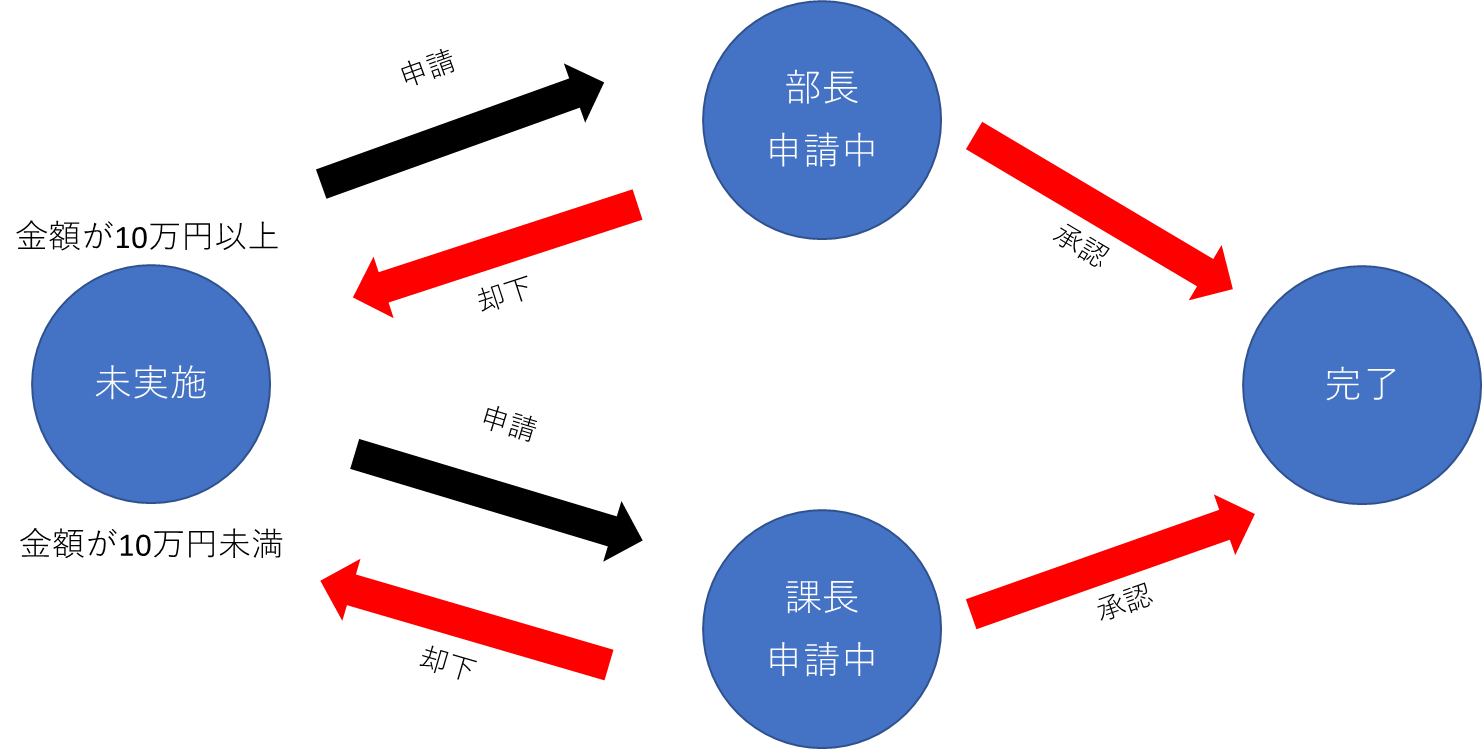
- ユーザーは、経費の申請を行う
- 申請データの「金額」が100,000円以上であれば部長に、100,000円未満であれば課長に、自動的に振り分けられる
- 部長もしくは課長は、申請を承認する。もしくは却下する
- 承認されたデータは、以降修正することはできない
Step1.ステータス設定
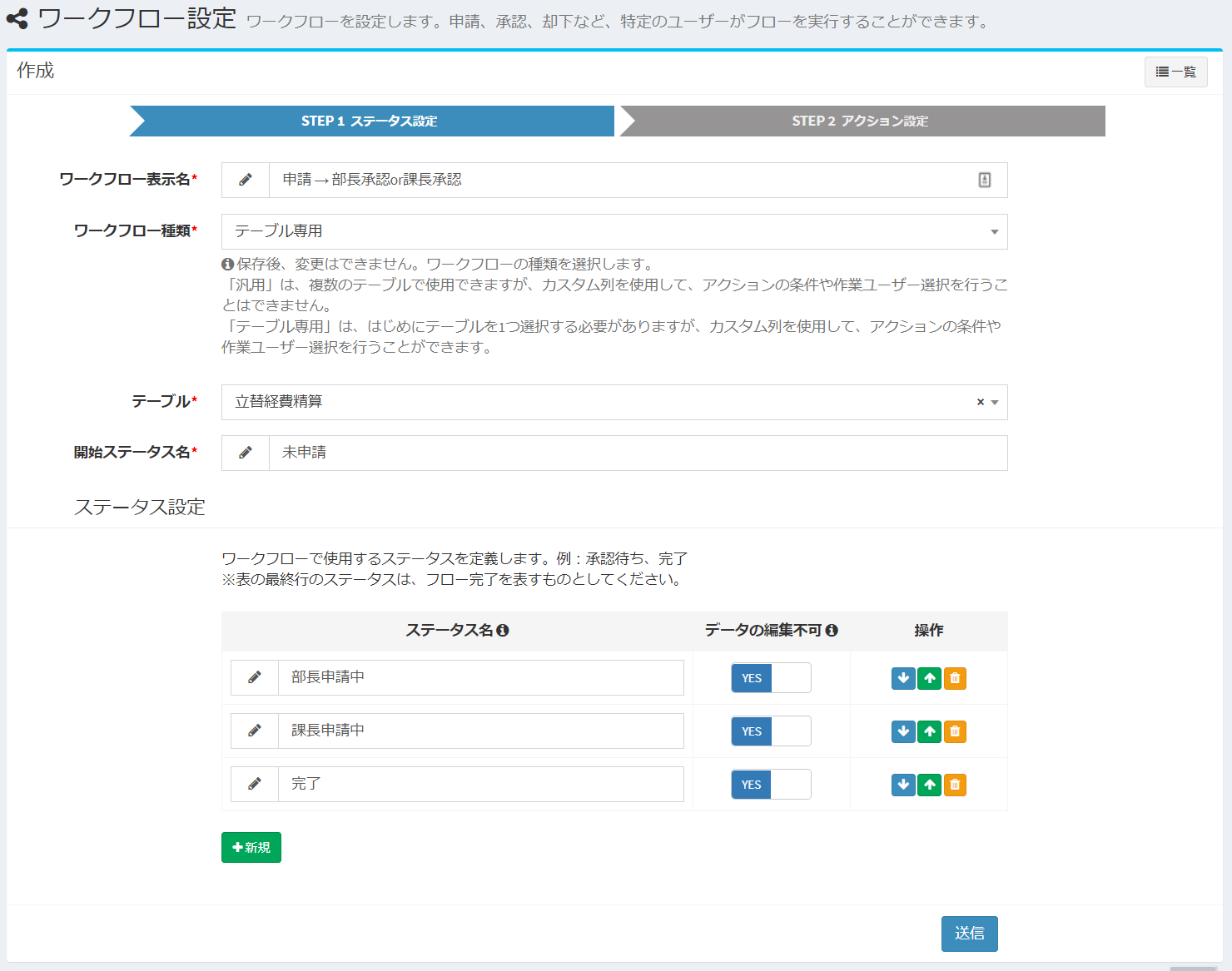
ワークフロー表示名 : 任意の名称
ワークフロー種類 : 「テーブル専用」
テーブル : ワークフローを実施するテーブルを選択
開始ステータス名 : 「未申請」
ステータス 1行目
ステータス名:「部長申請中」
データの編集不可:「YES」ステータス 2行目
ステータス名:「課長申請中」
データの編集不可:「YES」ステータス 3行目
ステータス名:「完了」
データの編集不可:「YES」
Step2.アクション設定
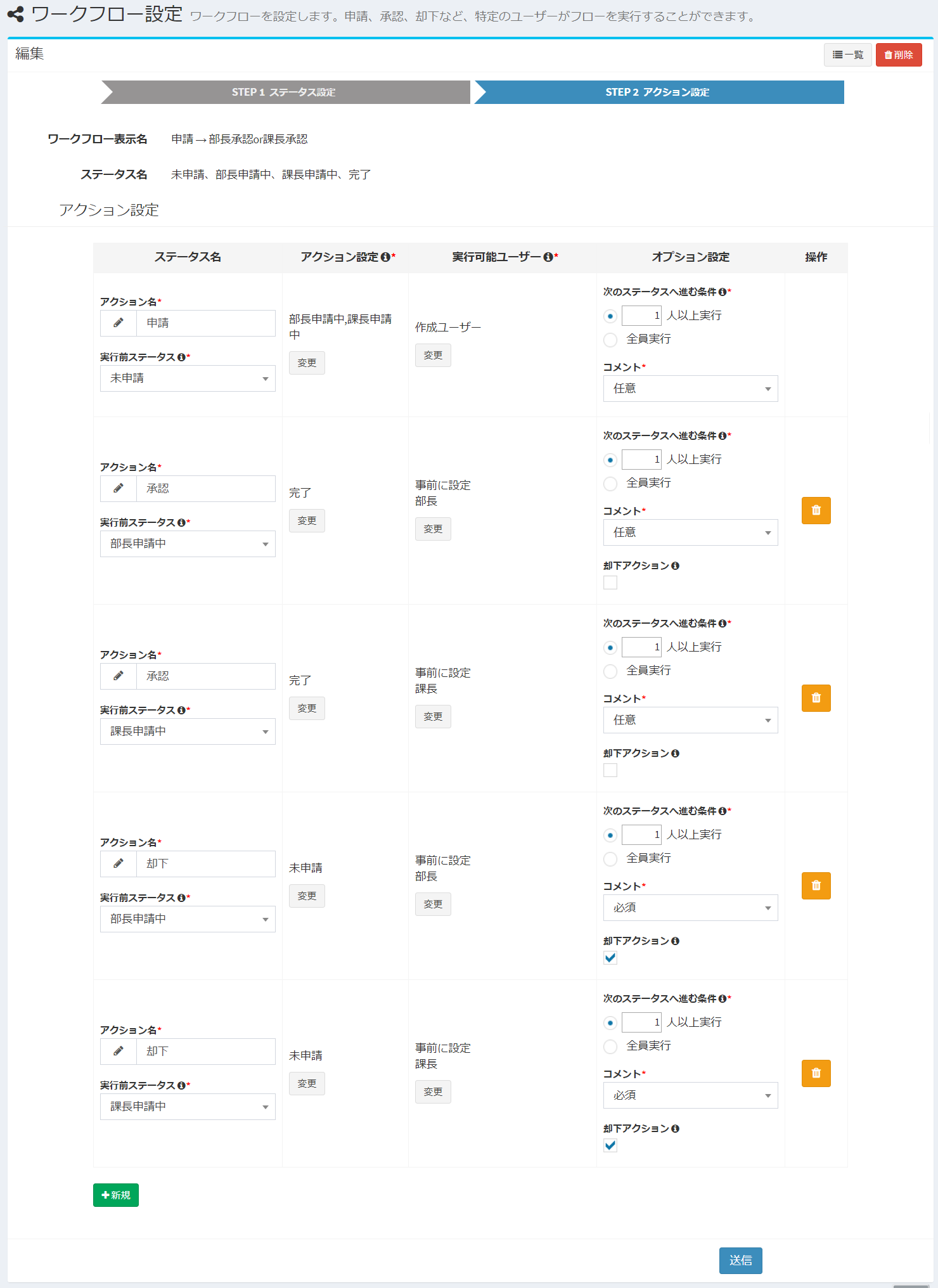
- アクション設定 1行目
アクション名:「申請」
実行前ステータス:「未申請」
アクション設定 > 実行後ステータス:下記画像を参照
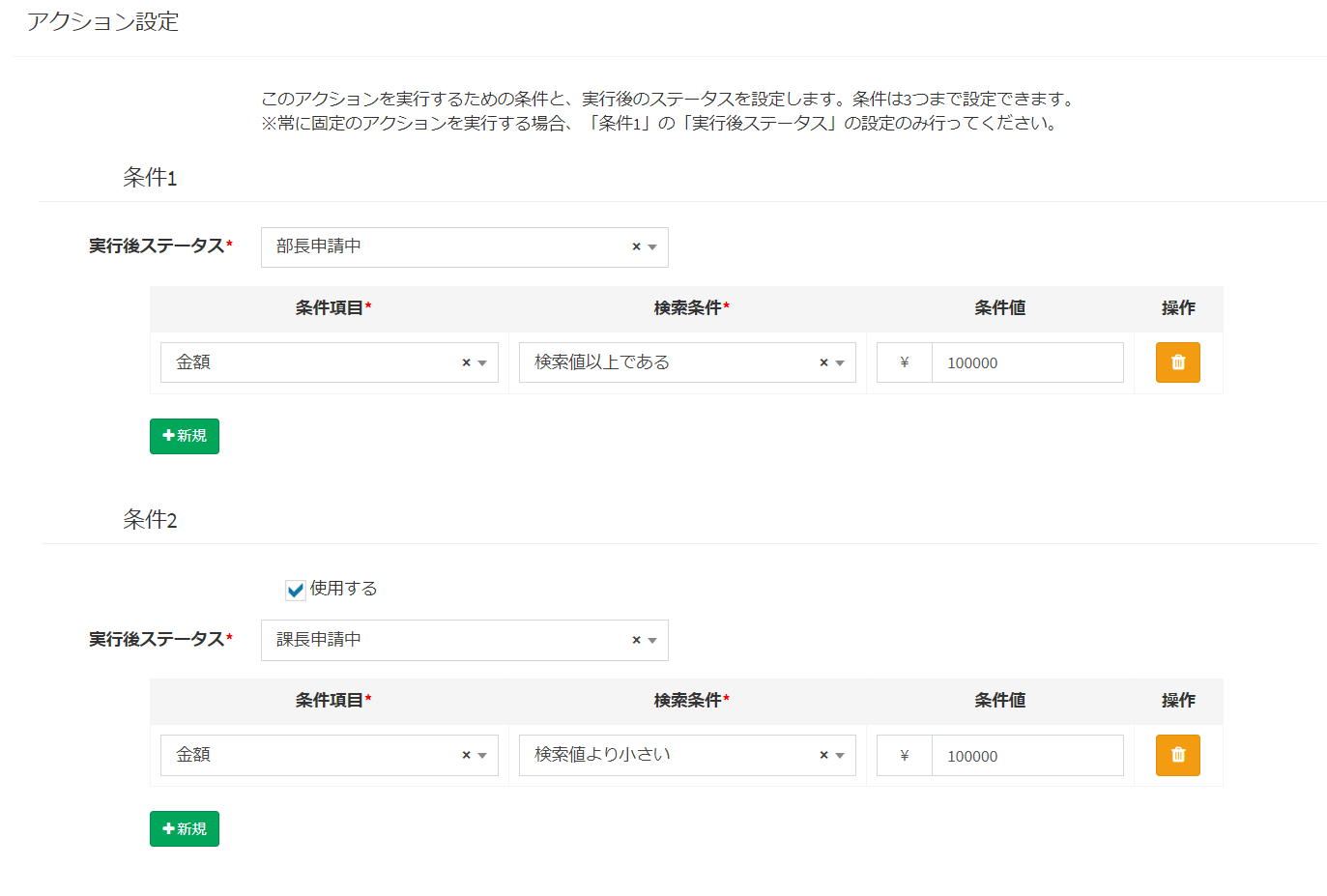
条件項目の列種類が選択肢 (他のテーブルの値一覧から選択)の場合、条件値に表示される文言は、見出し表示列設定で変更できます。
実行可能ユーザー : 「作成ユーザー」
オプション設定 > 次のステータスへ進む条件 : 「1人以上実行」
オプション設定 > コメント : 「任意」
アクション設定 2行目
アクション名:「承認」
実行前ステータス:「部長申請中」
アクション設定 > 実行後ステータス:「完了」
実行可能ユーザー : 「部長」※あらかじめ、組織「部長」を作成してください
オプション設定 > 次のステータスへ進む条件 : 「1人以上実行」
オプション設定 > コメント : 「任意」
オプション設定 > 特殊なアクション : チェックなしアクション設定 3行目
アクション名:「承認」
実行前ステータス:「課長申請中」
アクション設定 > 実行後ステータス:「完了」
実行可能ユーザー : 「課長」※あらかじめ、組織「課長」を作成してください
オプション設定 > 次のステータスへ進む条件 : 「1人以上実行」
オプション設定 > コメント : 「任意」
オプション設定 > 特殊なアクション : チェックなしアクション設定 4行目
アクション名:「却下」
実行前ステータス:「部長申請中」
アクション設定 > 実行後ステータス:「未実施」
実行可能ユーザー : 「部長」※あらかじめ、組織「部長」を作成してください
オプション設定 > 次のステータスへ進む条件 : 「1人以上実行」
オプション設定 > コメント : 「必須」
オプション設定 > 特殊なアクション : チェックありアクション設定 5行目
アクション名:「却下」
実行前ステータス:「課長申請中」
アクション設定 > 実行後ステータス:「未実施」
実行可能ユーザー : 「課長」※あらかじめ、組織「課長」を作成してください
オプション設定 > 次のステータスへ進む条件 : 「1人以上実行」
オプション設定 > コメント : 「必須」
オプション設定 > 特殊なアクション : チェックあり
未申請 → 確認1 → 確認2 → 完了(最初の実行ユーザー情報から取得)
「未申請 → 確認1 → 確認2 → 完了」のフローの設定方法のご紹介です。アクションの実行可能ユーザーは、「最初の実行ユーザー情報から取得」とします。
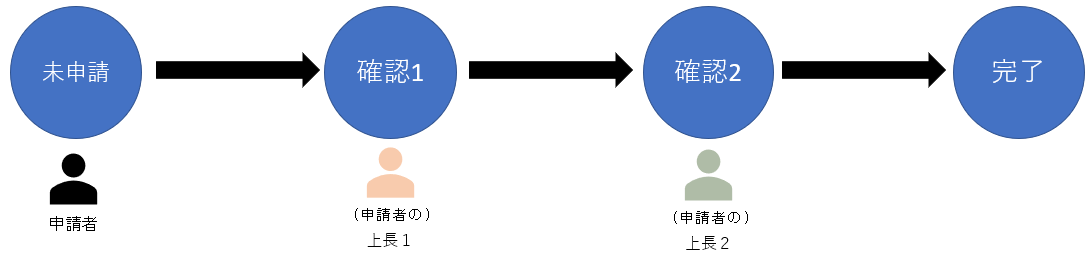
- アクション「確認1」は、申請者(フローの最初の実行ユーザー)の、列「上長1」に設定されているユーザーが実行可能となる
- アクション「確認2」は、申請者(フローの最初の実行ユーザー)の、列「上長2」に設定されているユーザーが実行可能となる
Step0.ユーザー列設定
はじめに、「ユーザー」テーブルのカスタム列設定で、以下の列を追加してください。
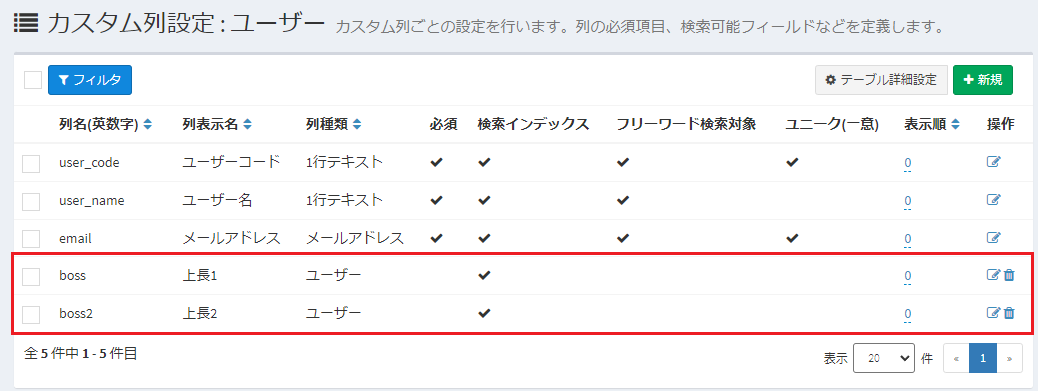
列1:
- 列名(英数字):「boss1」
- 列表示名:「上長1」
- 検索インデックス:YES
- 列種類:ユーザー
列2:
- 列名(英数字):「boss2」
- 列表示名:「上長2」
- 検索インデックス:YES
- 列種類:ユーザー
その後、各ユーザー情報を編集し、列「上長1」「上長2」の項目を登録してください。

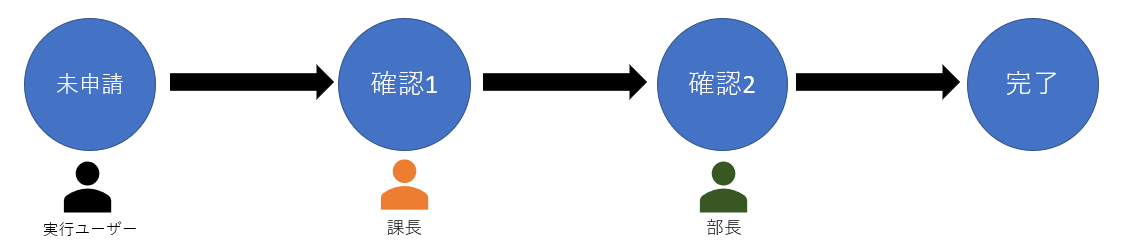
※ユーザー「実行ユーザー」に、上記のようにデータが登録されていた場合、ワークフローは以下のように実行されます。
Step1.ステータス設定
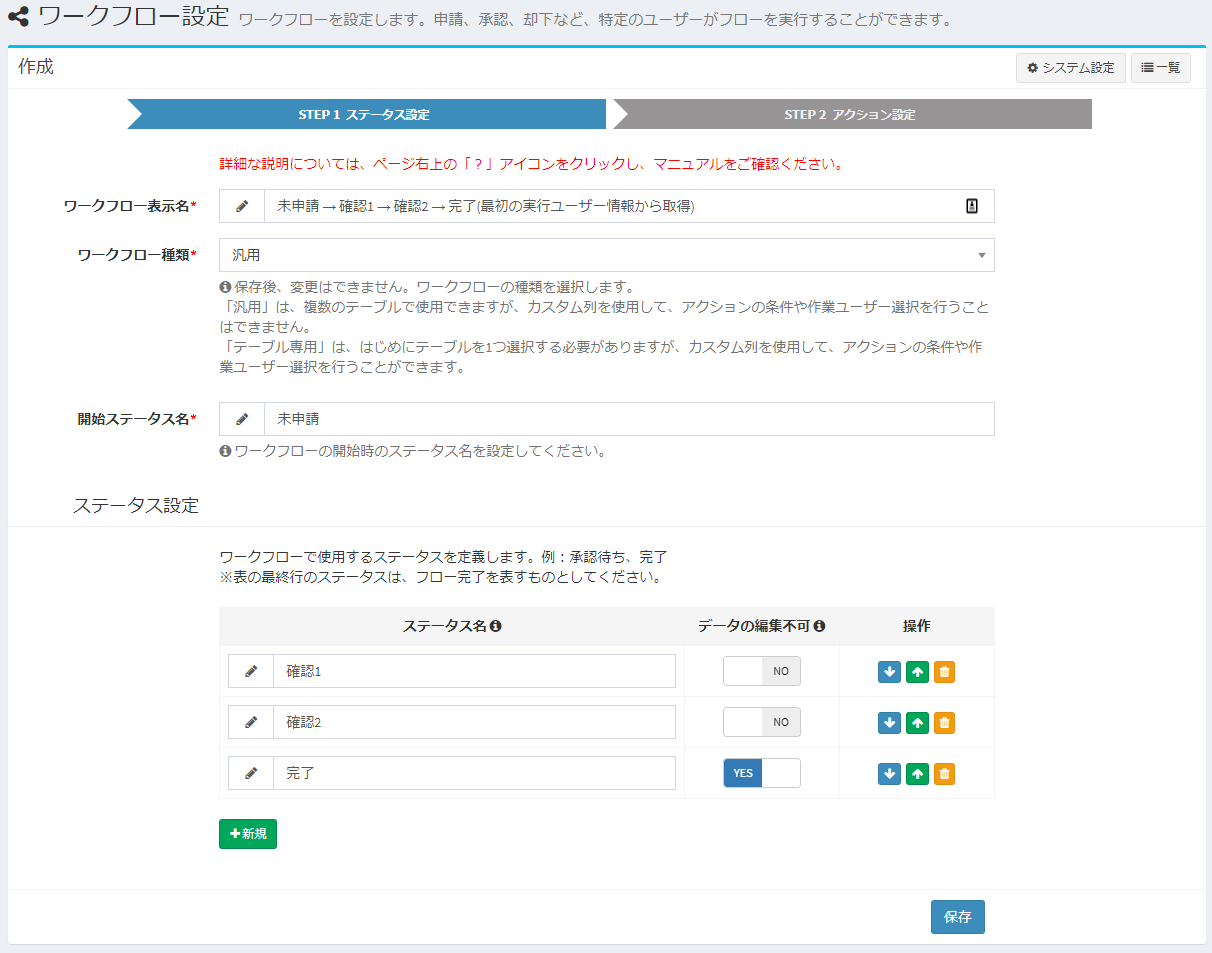
ワークフロー表示名 : 任意の名称
ワークフロー種類 : 「汎用」
開始ステータス名 : 「未申請」
ステータス 1行目
ステータス名:「確認1」
データの編集不可:「NO」ステータス 2行目
ステータス名:「確認2」
データの編集不可:「NO」ステータス 3行目
ステータス名:「完了」
データの編集不可:「YES」
Step2.アクション設定
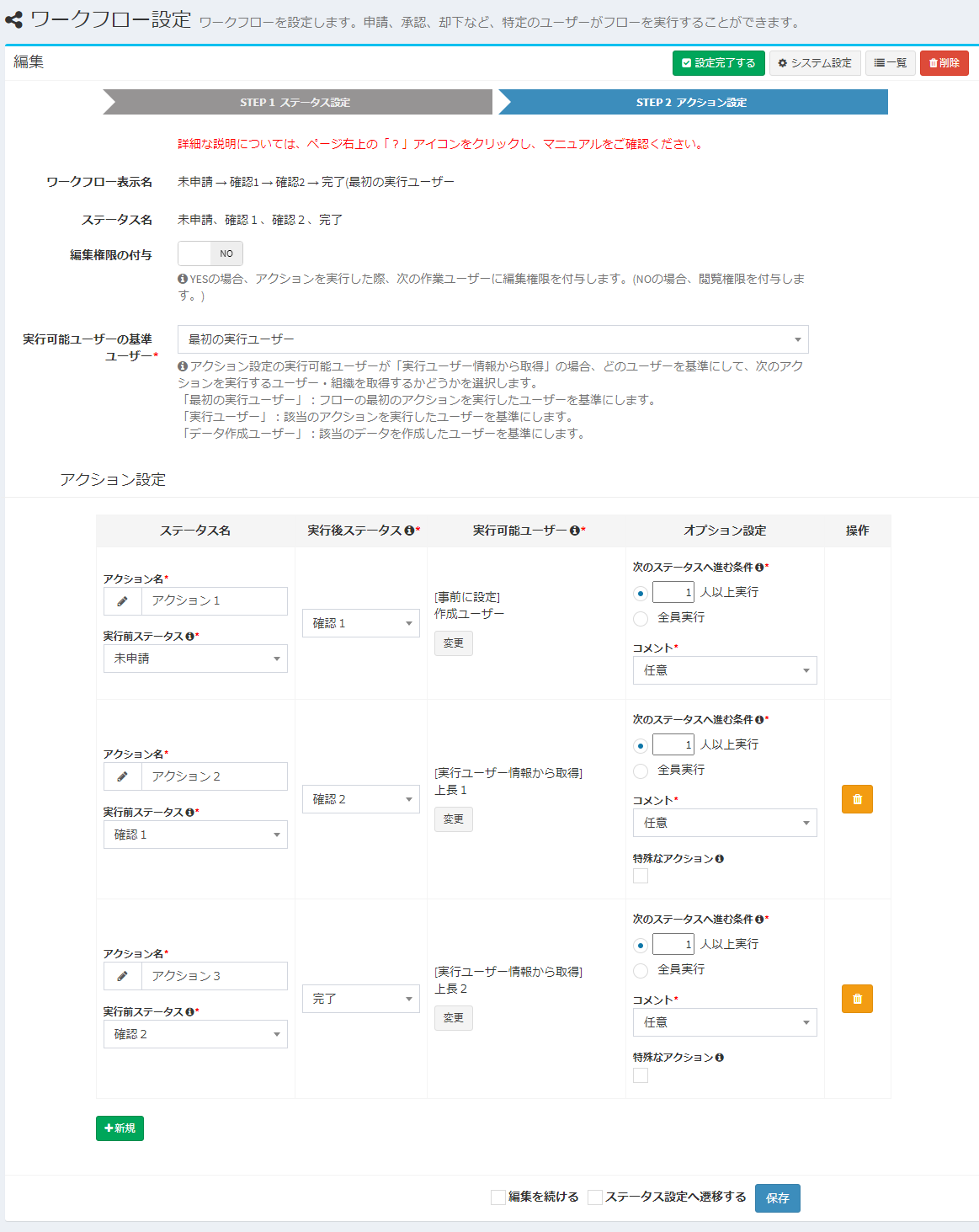
共通設定
実行可能ユーザーの基準ユーザー : 「最初の実行ユーザー」アクション設定 1行目
アクション名:「アクション1」
実行前ステータス:「未申請」
実行後ステータス:確認1
実行可能ユーザー : 「作成ユーザー」
オプション設定 > 次のステータスへ進む条件 : 「1人以上実行」
オプション設定 > コメント : 「任意」アクション設定 2行目
アクション名:「アクション2」
実行前ステータス:「確認1」
実行後ステータス:「確認2」
実行可能ユーザー : (実行ユーザー情報から取得)上長1
オプション設定 > 次のステータスへ進む条件 : 「1人以上実行」
オプション設定 > コメント : 「任意」
オプション設定 > 特殊なアクション : チェックなしアクション設定 3行目
アクション名:「アクション3」
実行前ステータス:「確認2」
実行後ステータス:「完了」
実行可能ユーザー : (実行ユーザー情報から取得)上長2
オプション設定 > 次のステータスへ進む条件 : 「1人以上実行」
オプション設定 > コメント : 「任意」
オプション設定 > 特殊なアクション : チェックなし
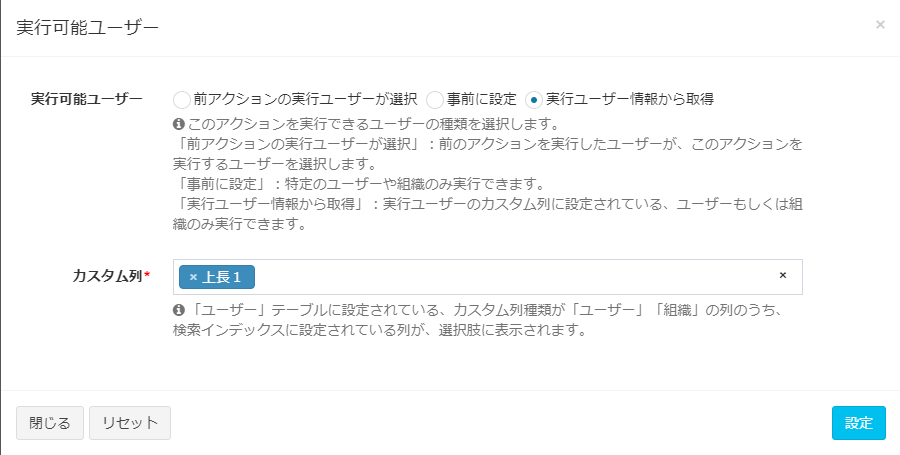
参考:「実行可能ユーザー」の変更ボタンをクリックしたときのダイアログ
未申請 → 確認1 → 確認2 → 完了(実行ユーザー情報から取得)
「未申請 → 確認1 → 確認2 → 完了」のフローの設定方法のご紹介です。アクションの実行可能ユーザーは、「実行ユーザー情報から取得」とします。
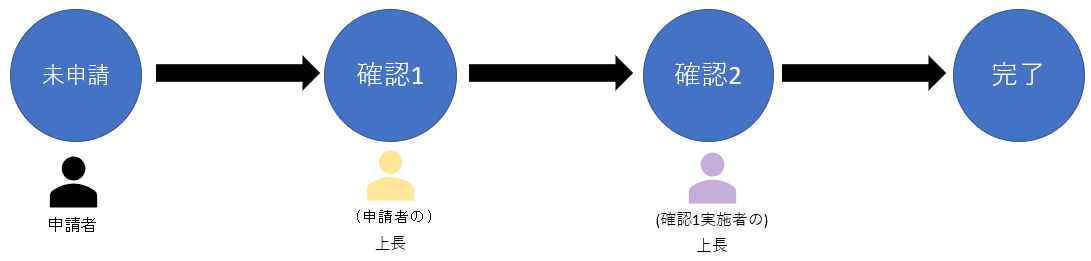
- アクション「確認1」は、申請者(フローの最初の実行ユーザー)の、列「上長」に設定されているユーザーが実行可能となる
- アクション「確認2」は、アクション「確認1」を実行したユーザーの、列「上長」に設定されているユーザーが実行可能となる
Step0.ユーザー列設定
はじめに、「ユーザー」テーブルのカスタム列設定で、以下の列を追加してください。
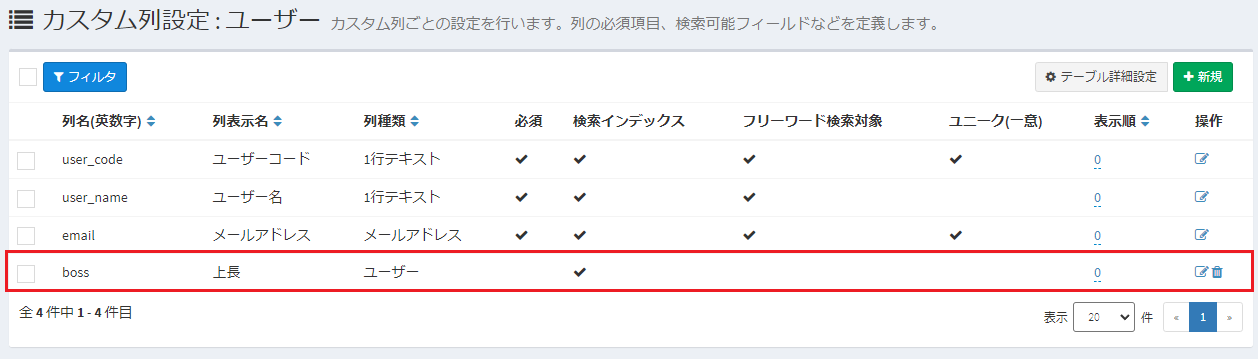
- 列:
- 列名(英数字):「boss」
- 列表示名:「上長」
- 検索インデックス:YES
- 列種類:ユーザー
その後、各ユーザー情報を編集し、列「上長」の項目を登録してください。
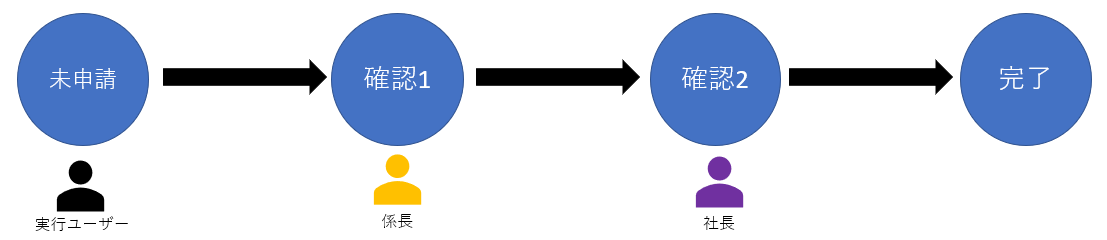
まずは、最初のユーザー「実行ユーザー」のデータを、以下のようにします。

また、ユーザー「係長」のデータを、以下のようにします。

※上記のようにデータが登録されていた場合、ワークフローは以下のように実行されます。
Step1.ステータス設定
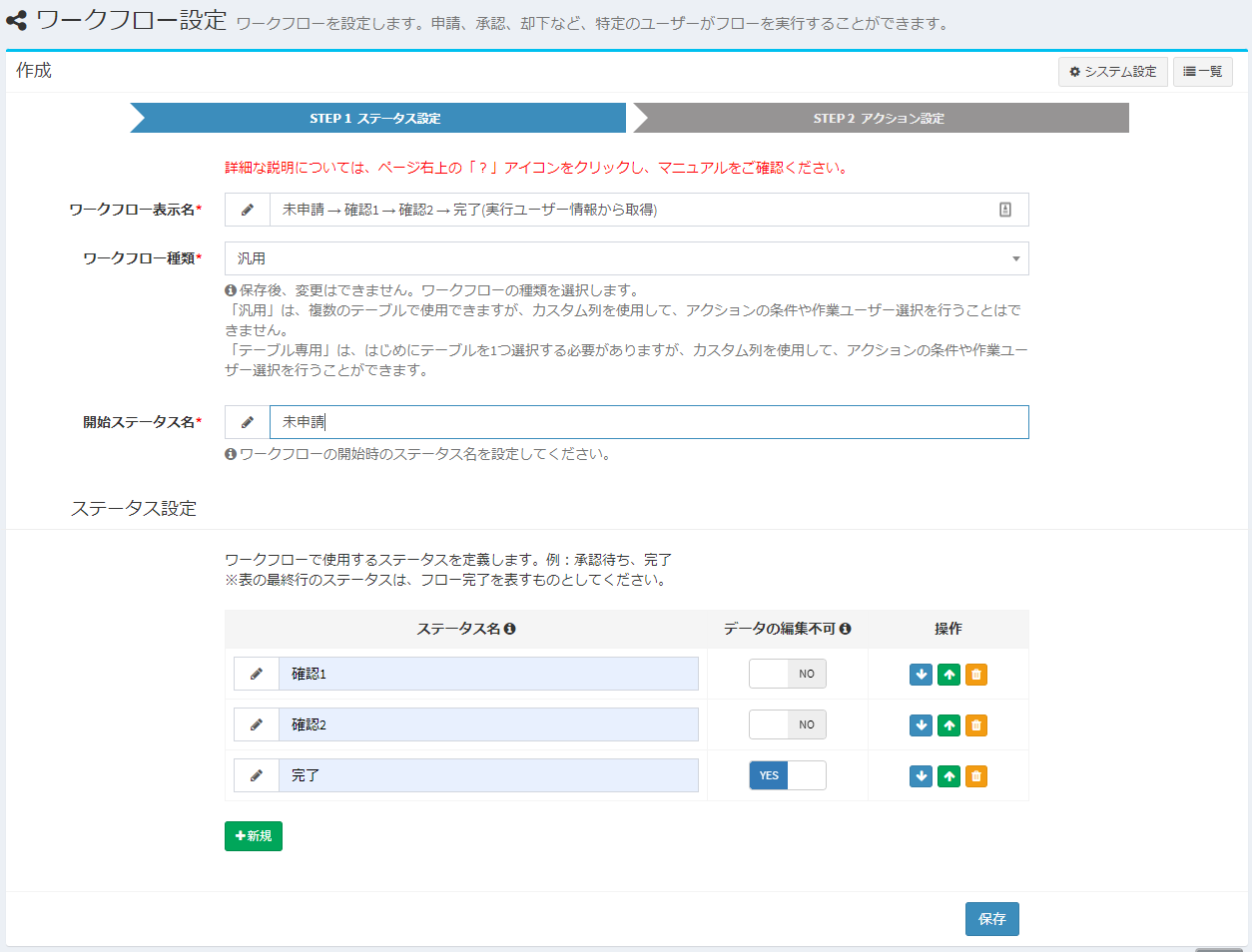
ワークフロー表示名 : 任意の名称
ワークフロー種類 : 「汎用」
開始ステータス名 : 「未申請」
ステータス 1行目
ステータス名:「確認1」
データの編集不可:「NO」ステータス 2行目
ステータス名:「確認2」
データの編集不可:「NO」ステータス 3行目
ステータス名:「完了」
データの編集不可:「YES」
Step2.アクション設定
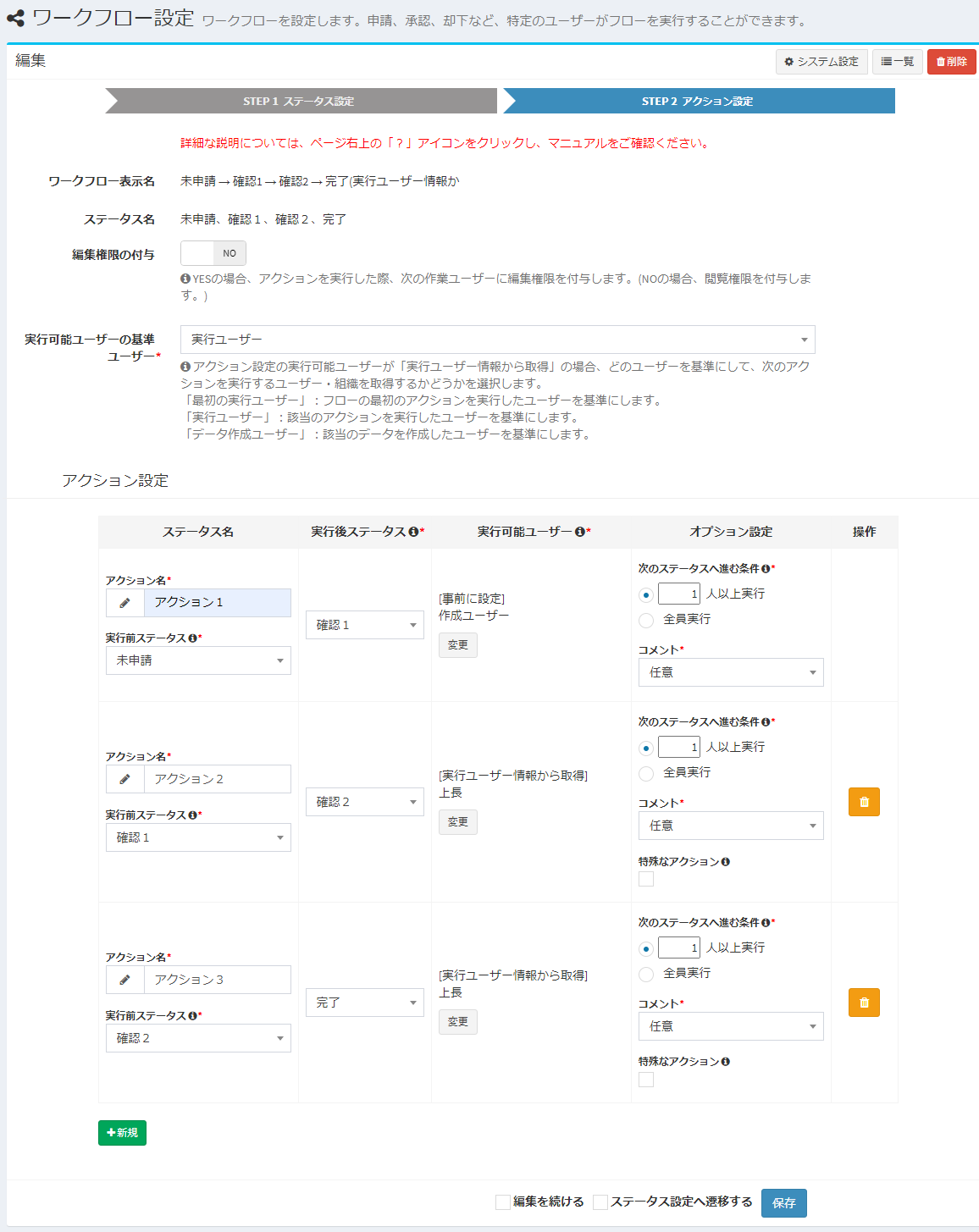
共通設定
実行可能ユーザーの基準ユーザー : 「実行ユーザー」アクション設定 1行目
アクション名:「アクション1」
実行前ステータス:「未申請」
実行後ステータス:確認1
実行可能ユーザー : 「作成ユーザー」
オプション設定 > 次のステータスへ進む条件 : 「1人以上実行」
オプション設定 > コメント : 「任意」アクション設定 2行目
アクション名:「アクション2」
実行前ステータス:「確認1」
実行後ステータス:「確認2」
実行可能ユーザー : (実行ユーザー情報から取得)上長
オプション設定 > 次のステータスへ進む条件 : 「1人以上実行」
オプション設定 > コメント : 「任意」
オプション設定 > 特殊なアクション : チェックなしアクション設定 3行目
アクション名:「アクション3」
実行前ステータス:「確認2」
実行後ステータス:「完了」
実行可能ユーザー : (実行ユーザー情報から取得)上長
オプション設定 > 次のステータスへ進む条件 : 「1人以上実行」
オプション設定 > コメント : 「任意」
オプション設定 > 特殊なアクション : チェックなし
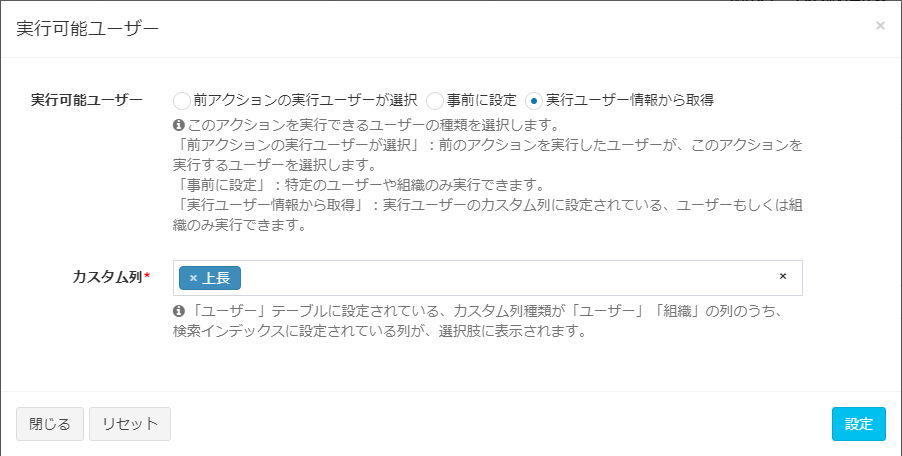
参考:「実行可能ユーザー」の変更ボタンをクリックしたときのダイアログ
データのロック
特定のデータをロック(編集・削除不可)させたい場合の、設定方法のご紹介です。
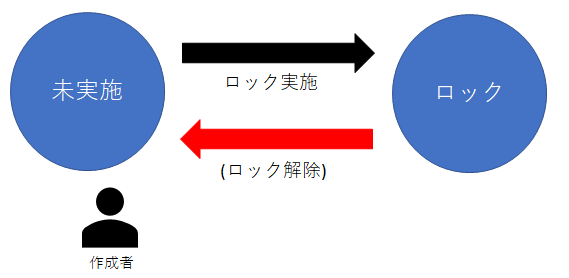
- 作成者は、データをロック/ロック解除する
- ロックされたデータは、解除するまで修正することはできない
Step1.ステータス設定
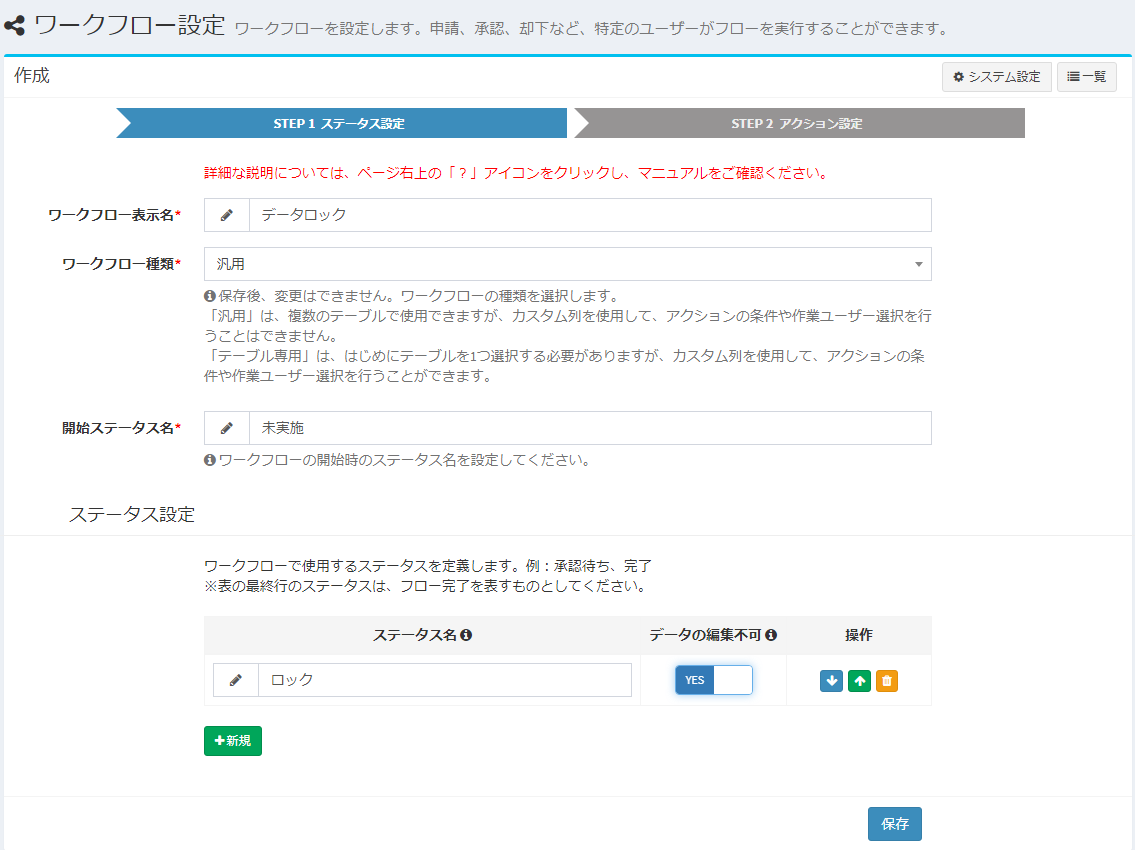
ワークフロー表示名 : 任意の名称
ワークフロー種類 : 「汎用」
開始ステータス名 : 「未実施」
ステータス 1行目
ステータス名:「ロック」
データの編集不可:「YES」
Step2.アクション設定
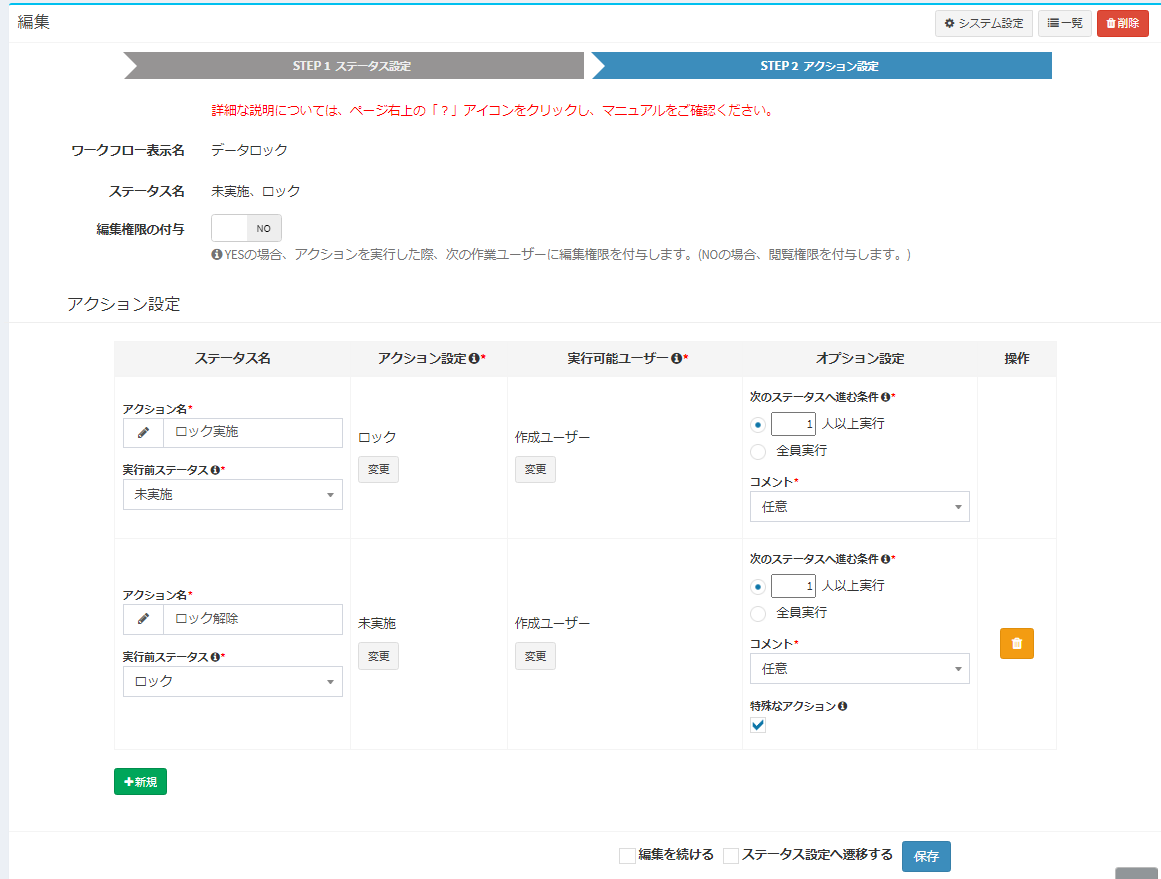
アクション設定 1行目
アクション名:「ロック実施」
実行前ステータス:「未実施」
アクション設定 > 実行後ステータス:「ロック」
実行可能ユーザー : 「作成ユーザー」
オプション設定 > 次のステータスへ進む条件 : 「1人以上実行」
オプション設定 > コメント : 「任意」アクション設定 2行目
アクション名:「ロック解除」
実行前ステータス:「ロック」
アクション設定 > 実行後ステータス:「未実施」
実行可能ユーザー : 「作成ユーザー」
オプション設定 > 次のステータスへ進む条件 : 「1人以上実行」
オプション設定 > コメント : 「任意」
オプション設定 > 特殊なアクション : チェックあり