
データ詳細
データ一覧で対象データをクリックすることにより、データ詳細が表示されます。
データ一覧では、ビュー設定の表示列選択で指定している内容が表示されます。
データ詳細ではフォーム優先順位設定で設定している優先順に従い、合致するフォームの項目が表示されます。
また、データ詳細の画面では下記4種類の情報が表示されます。
- 内容の詳細
- 添付ファイル
- コメント
- 更新履歴
内容の詳細
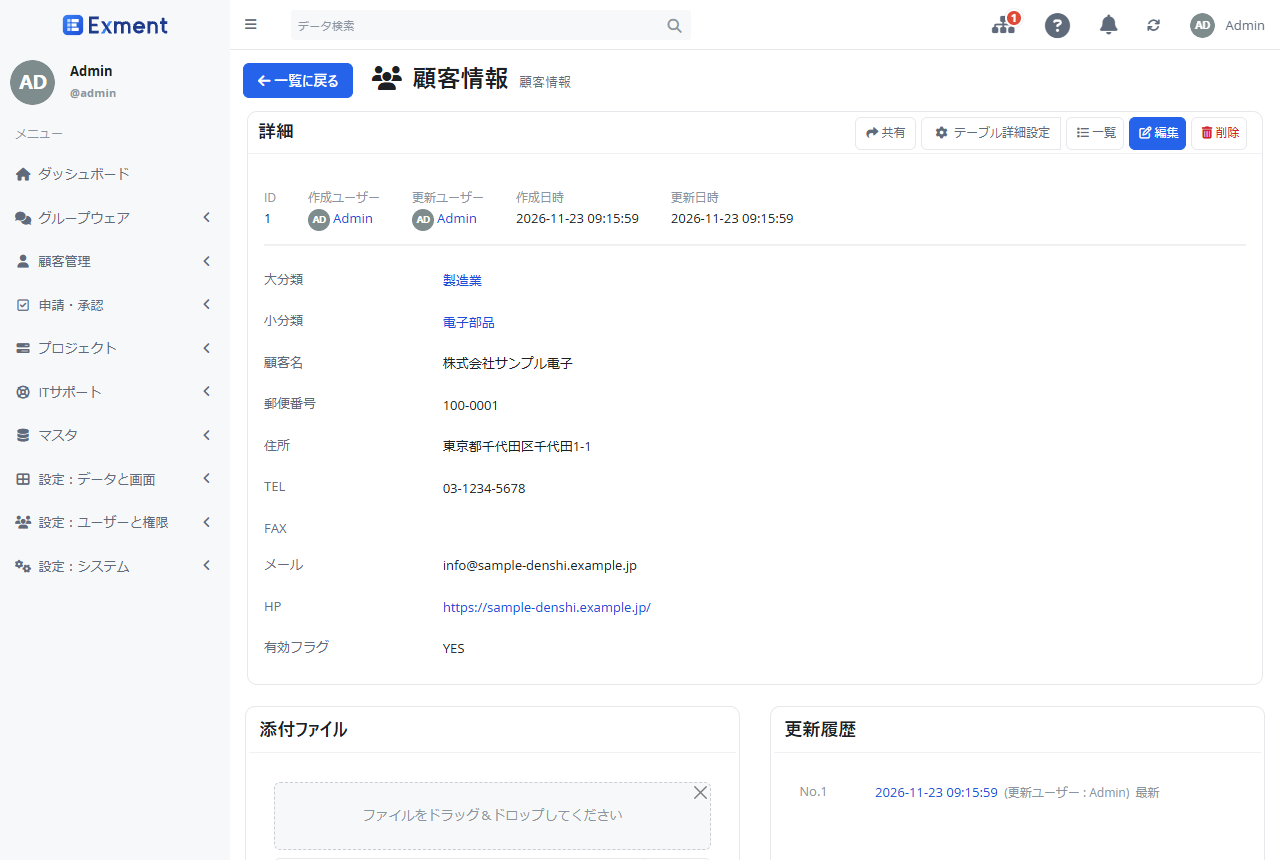
- データとして登録している内容を詳細表示します。
一覧に戻る
データの詳細と編集の画面では、見出し(テーブル名)の行の右に、[← 一覧に戻る]ボタンが表示されます。クリックすると、そのテーブルのデータ一覧に戻ります(右上の[一覧]ボタンと同じ行き先です)。

※v7.1.0より利用できます。ボタンの色は、「クラシック」のデザインでは青、「モダン」のデザインではサイトスキンのアクセント色です。
添付ファイル
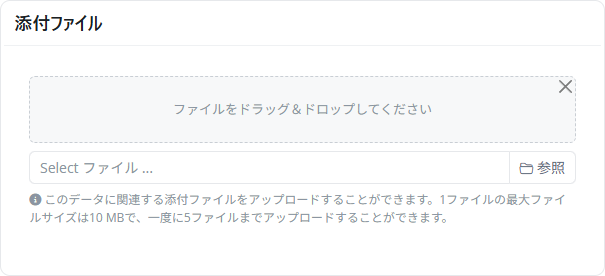
- [参照]ボタンをクリックし、添付したいファイル選択。
- [Upload]ボタンをクリック。
上記の手順によってデータ詳細画面にファイルを添付することが出来ます。
- 添付したファイルは[削除]ボタンから削除することが出来ます。
コメント
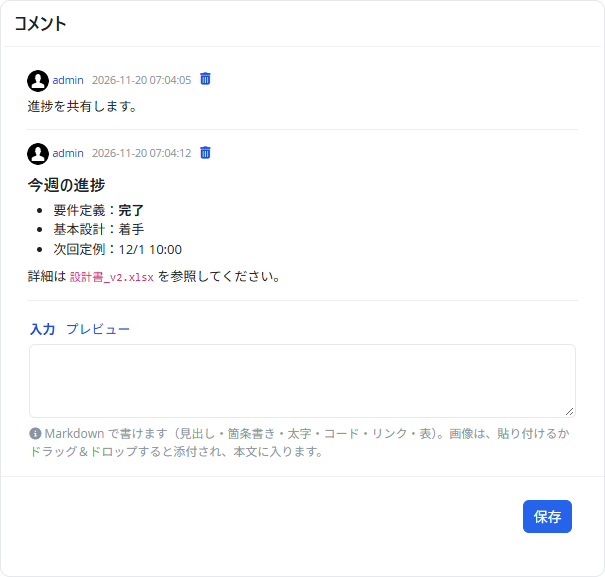
- コメント入力後[送信]ボタンをクリックすることで、データに対しコメントを行うことが出来ます。
- コメントを行った日時とユーザー名が自動で記載されます。
- 行ったコメントは[削除]ボタンから削除することが出来ます。
※削除を行えるのはログインしているユーザー自身が行ったコメントのみとなります。
画像の例では、user としてログインしている為、admin が行ったコメントの[削除]ボタンは表示されません。
Markdown と画像(v7.1.0以降)
コメントは Markdown で書けます。見出し・箇条書き・太字・コード・リンク・表(GitHub Flavored Markdown)が使えます。改行は、そのまま改行として表示されます。
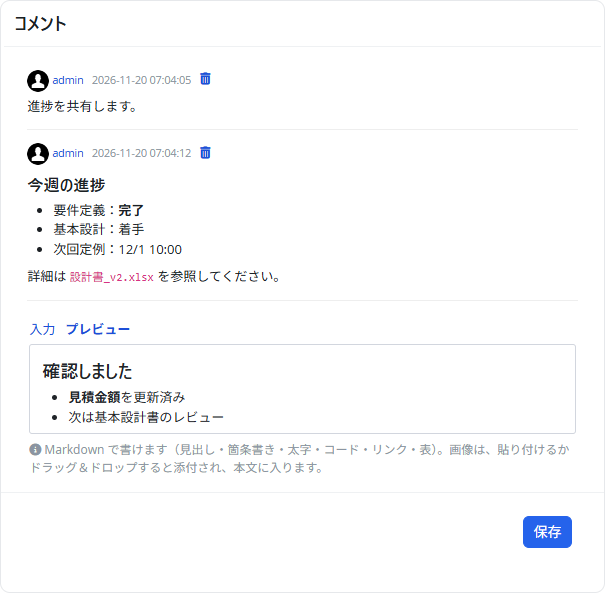
- コメント入力欄の[入力][プレビュー]で、表示を確認してから送信できます。
- 画像(PNG・JPEG・GIF・WebP)は、入力欄に貼り付けるか、ドラッグ&ドロップすると、データの添付ファイルとしてアップロードされ、コメントに
の形で入ります。大きさの上限は、初期値で10MBです(設定値で変更できます)。 - 本文(カスタム列「エディタ」)に
と書いた画像も、データの詳細画面で画像として表示されます(一覧ではこれまでどおり文字のままです)。APIの「ドキュメント(添付ファイル)の作成」で返される url をそのまま書いても表示されます。
※v7.1.0に更新する前に書かれたコメントは、これまでどおりの文字のまま表示します(Markdown として読みません)。更新後に書いたコメントから、Markdown として表示します。
※コメントに書いた HTML は、HTML としては出さず、文字として表示します。外部サイトへのリンクは、新しいタブで開きます。
※画像が表示されるのは、ログインしていて、そのファイルが付いているデータを見られるユーザーだけです。SVG の画像と、他のサイトの画像は、コメントでは画像として表示せず、リンクとして表示します。
※APIでコメントを一覧・追加・削除することもできます。詳細はAPIリファレンスをご確認ください。
メンション(@でメンバーに通知)
コメントの中で、特定のユーザーを指定して通知することができます。
- コメント入力欄で「@」(全角の「@」も可)を入力すると、ユーザーの候補が表示されます。
続けて文字を入力すると候補が絞り込まれます。候補をクリック(または↑↓キーで選択してEnterキー)すると、「@ユーザーコード」が入力されます。 - コメントを送信すると、指定したユーザーに、システム内アラート(ページ右上の通知アイコン)で「コメントであなたが呼ばれました:(データの見出し)」という通知が送られます。通知の本文には、コメントの内容が表示されます。
※「@」は、行の先頭か、空白の直後に入力した場合に候補が表示されます。
※候補に表示されるのは、ユーザーコードが登録されているユーザーです。一度に表示される候補は最大20件です(設定値 EXMENT_API_DEFAULT_DATA_COUNT に従います)。
※通知が送られるのは、そのデータを閲覧する権限のあるユーザーのみです。また、自分自身を指定しても通知は送られません。
更新履歴
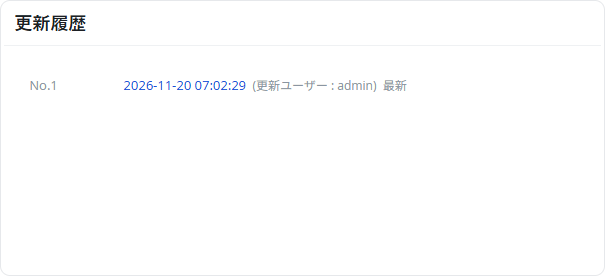
- 更新履歴が表示されるのはテーブル設定のデータ変更履歴使用をYESにしている場合となります。
- データ内容を編集した場合、編集を行った日時とユーザー名が自動で記載されます。
- 更新履歴に表示されている日時をクリックすると、リビジョン画面に移行します。
リビジョン
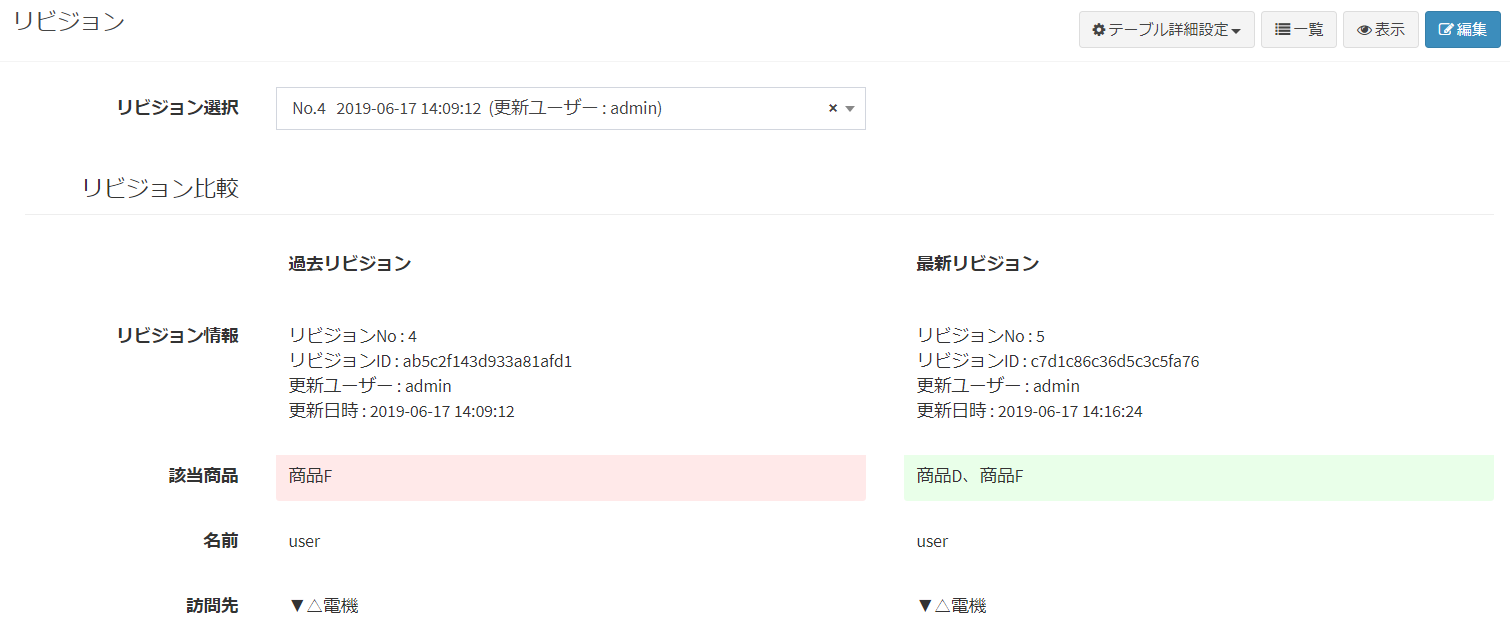
- 「リビジョン選択」で、履歴にある中から比較したいデータを選択します。
- 左側に「選択した履歴データ」右側に「最新のデータ」が表示され、データ登録に差異がある項目に背景色が付きます。
- ページ下部にある[このリビジョンを復元]ボタンをクリックすると、選択しているデータ内容にて復元が行われます。

データ共有
データ共有設定については、Exmentにおける役割・権限の概要ページを、はじめにご確認ください。
保存しているデータを、他のユーザー・組織に共有します。
※役割グループ設定にて、「データ共有」権限がある場合のみ実行可能です。
共有方法
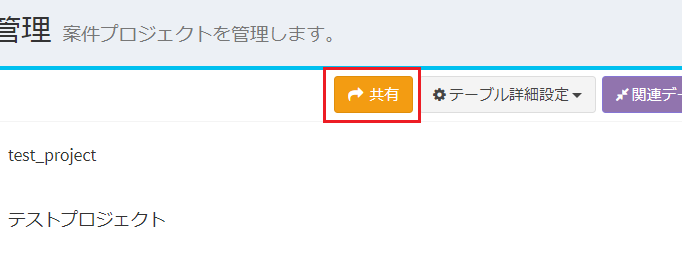
データ詳細画面で、[共有]ボタンが表示されているので、クリックします。
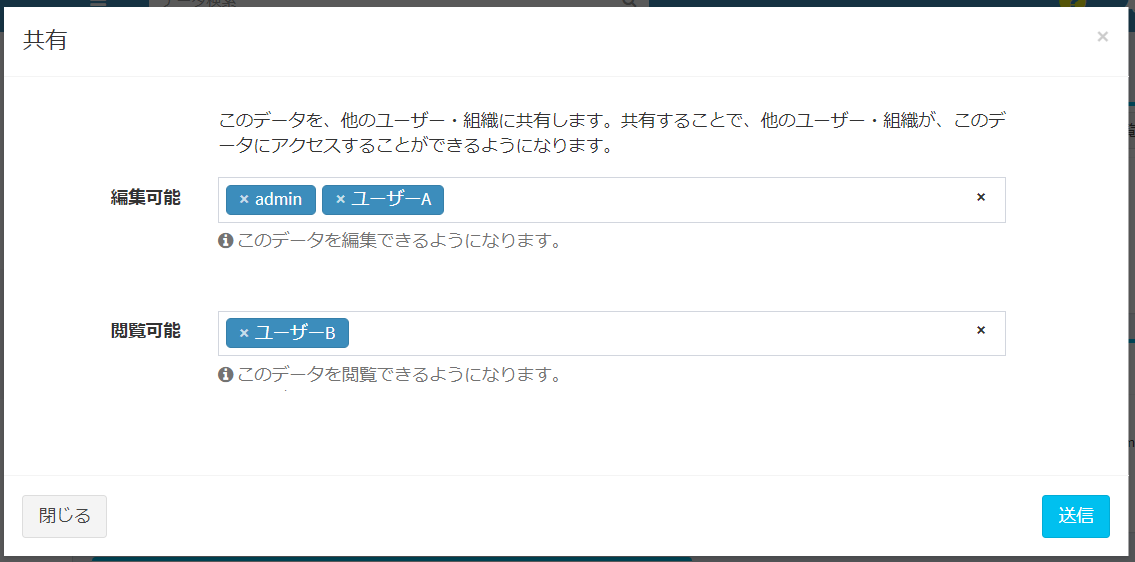
データ共有のダイアログが表示されます。
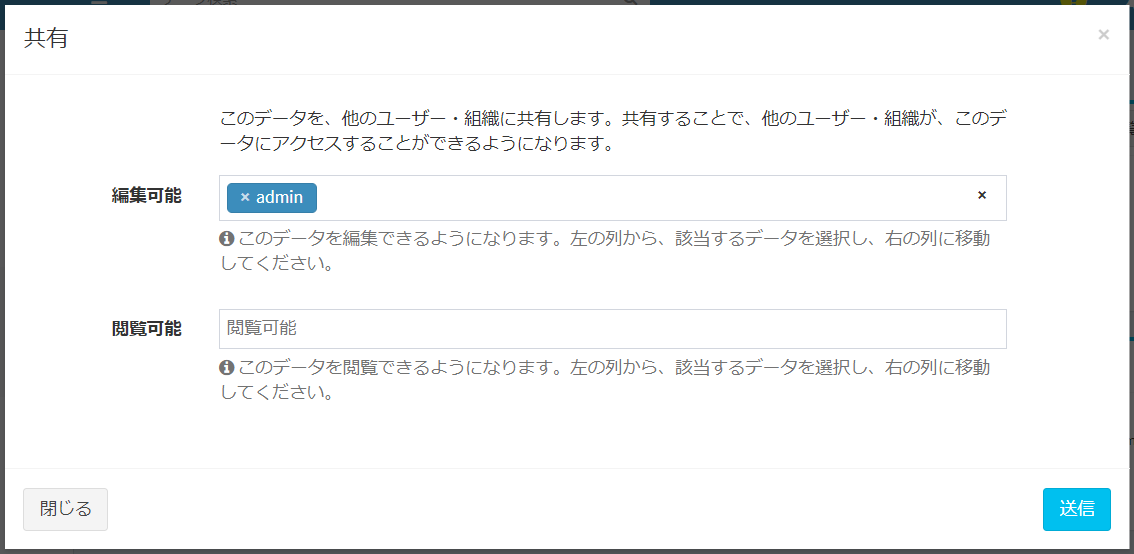
共有したいユーザーを追加して、[送信]をクリックし、共有を完了させます。
※システム管理者が、通知設定で「データ新規作成・更新・共有・コメント」による通知設定を行うことで、共有を行ったユーザーに通知を行うことができます。