カスタムビュー
Exmentのデータ一覧画面に表示する、列や絞り込み条件など、ビューの設定を行います。
ビューの種類
現在、ビューの種類は以下のものがあります。
ビュー(通常ビュー)
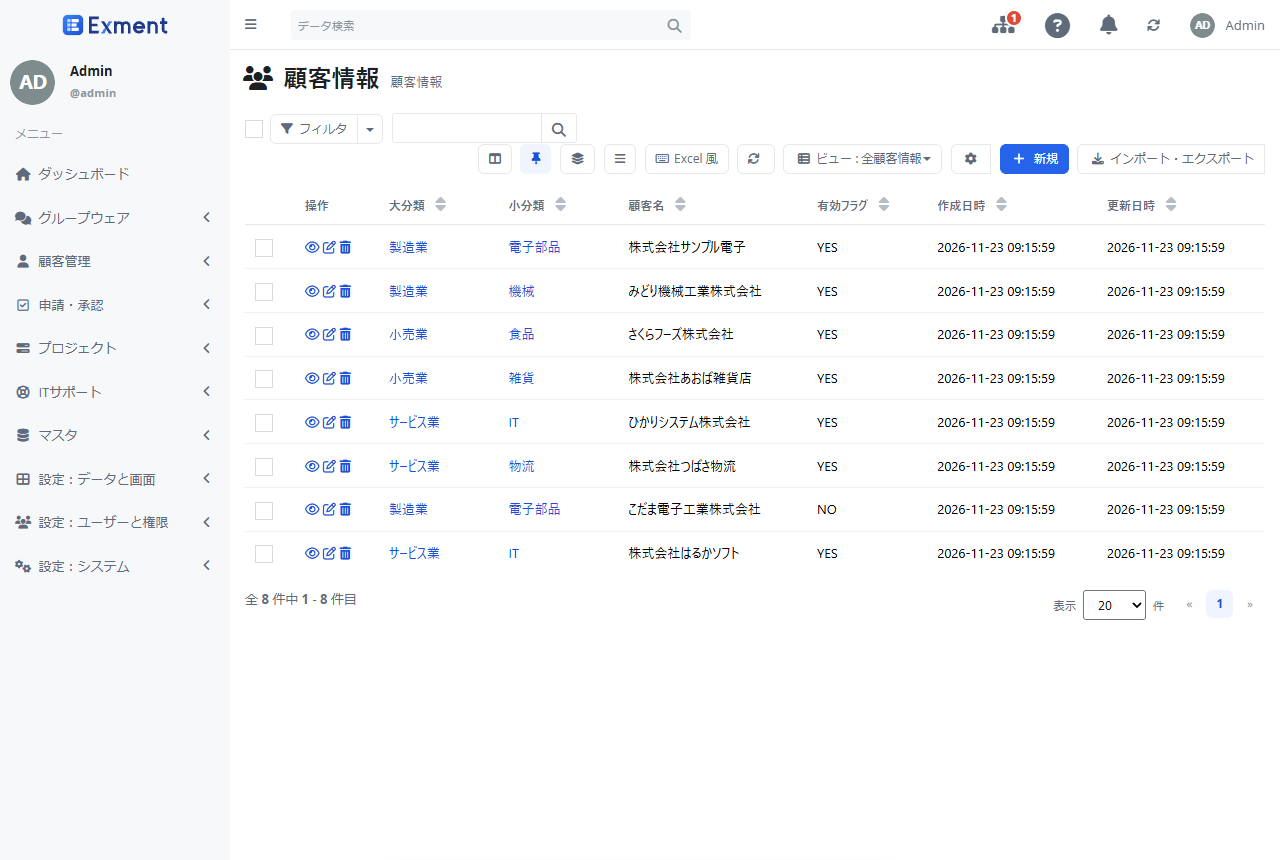 通常のビューで、データ一覧です。
登録しているデータを一覧表示します。
集計ビュー
 登録しているデータをグループ化し、合計、件数、最大値などの集計値を表示します。
ダッシュボードでは、グラフを表示できます。
カレンダービュー
 登録しているデータを、カレンダー形式で表示できます。
カンバンビュー
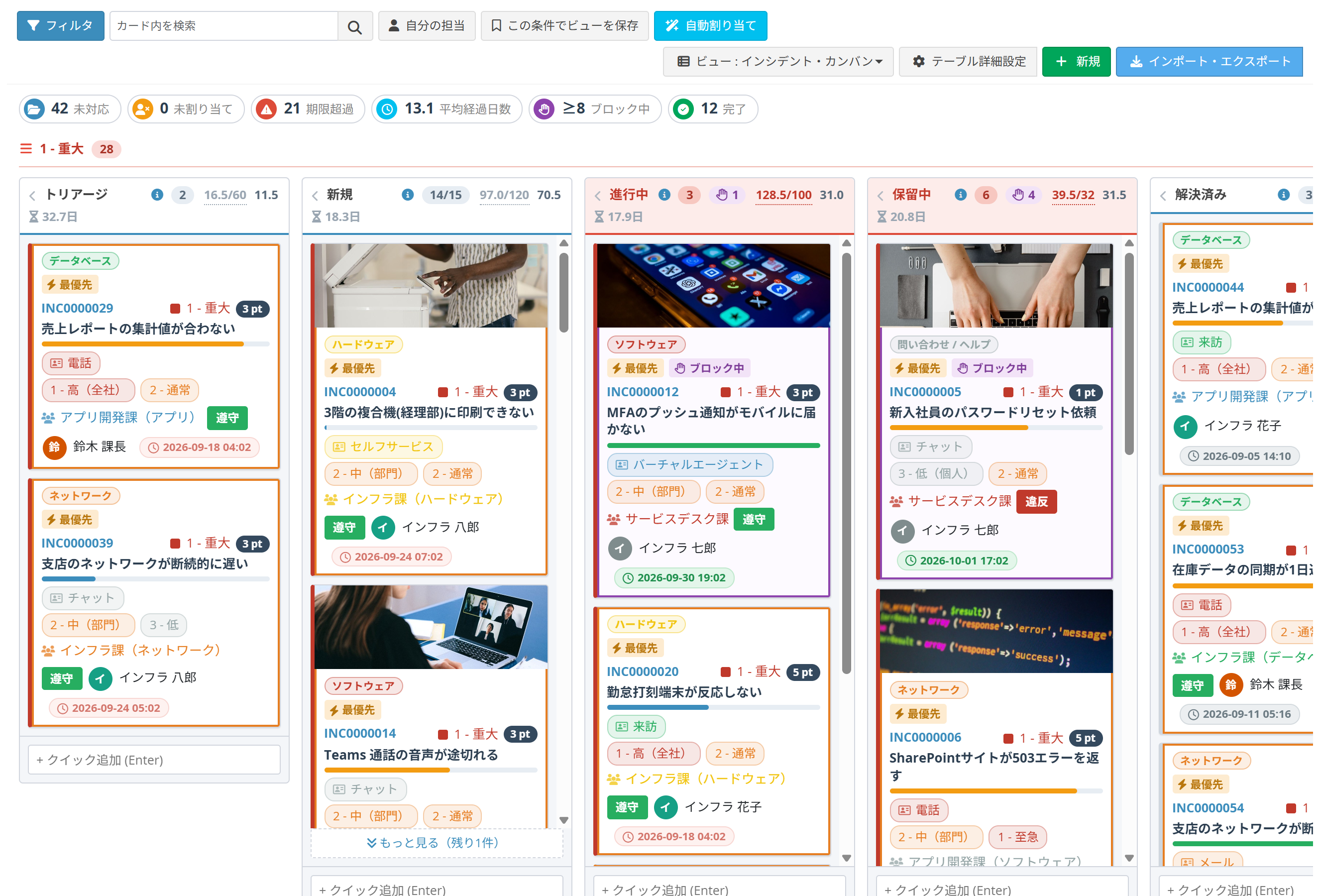 登録しているデータを、状態ごとの列にカード形式で表示します。
カードを別の列にドラッグすると、その項目の値を変更できます。
詳細はカンバンビューをご参照ください。
ガントチャートビュー
登録しているデータを、開始日から期限日(終了日)までの横棒(バー)で、時系列に表示します。
詳細はガントチャートビューをご参照ください。
全件ビュー
基本的には通常ビューと同様ですが、以下の特徴があります。
- システムで自動的に作成されます。
- 1件のみ作成されます。ユーザーが新規作成や削除することはできません。
- 検索画面で一覧表示されるときに使用されます。
- 集計ビューから、その明細データを表示する場合に使用されます。
条件ビュー
通知時の通知条件や、カスタム列の列設定が「選択肢 (他のテーブルの値一覧から選択)」の場合に、絞り込みを行う場合に使用されます。
- 表示列設定は行いません。
- データ一覧画面では表示されません。
- 管理者のみ設定できます。一般ユーザーは設定できません。
ページ表示
カスタムテーブル一覧で、設定を行いたいテーブルにチェックを1つ入れ、右上の「テーブル詳細設定」をクリックします。
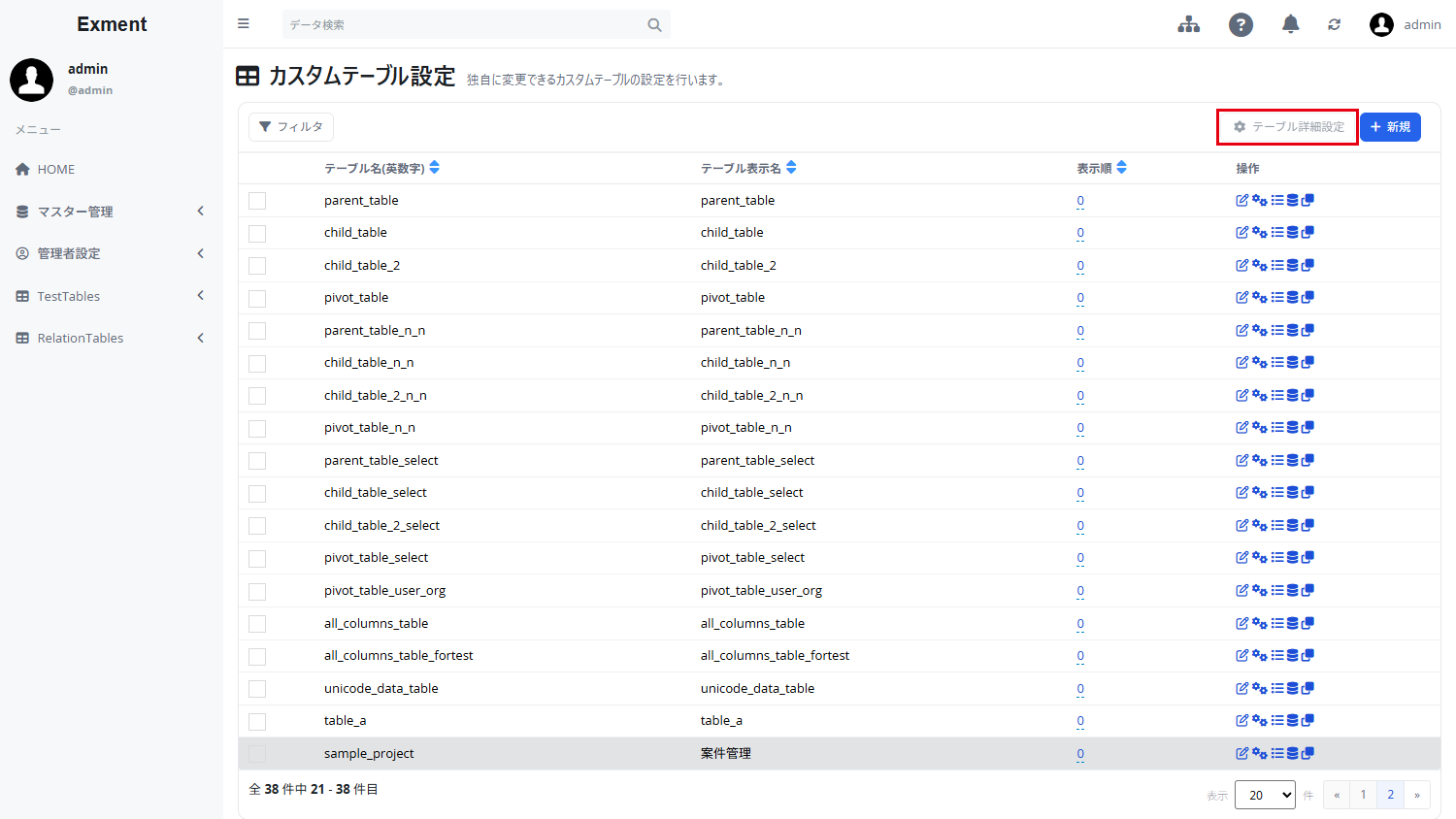
もしくは、メニューから設定を行いたいテーブルを選択した後、同様に右上の「テーブル詳細設定」をクリックします。
※該当のテーブルをメニューに表示する設定があらかじめ必要です。
表示されたテーブル詳細設定の画面で、ビュー設定のアイコンをクリックします。
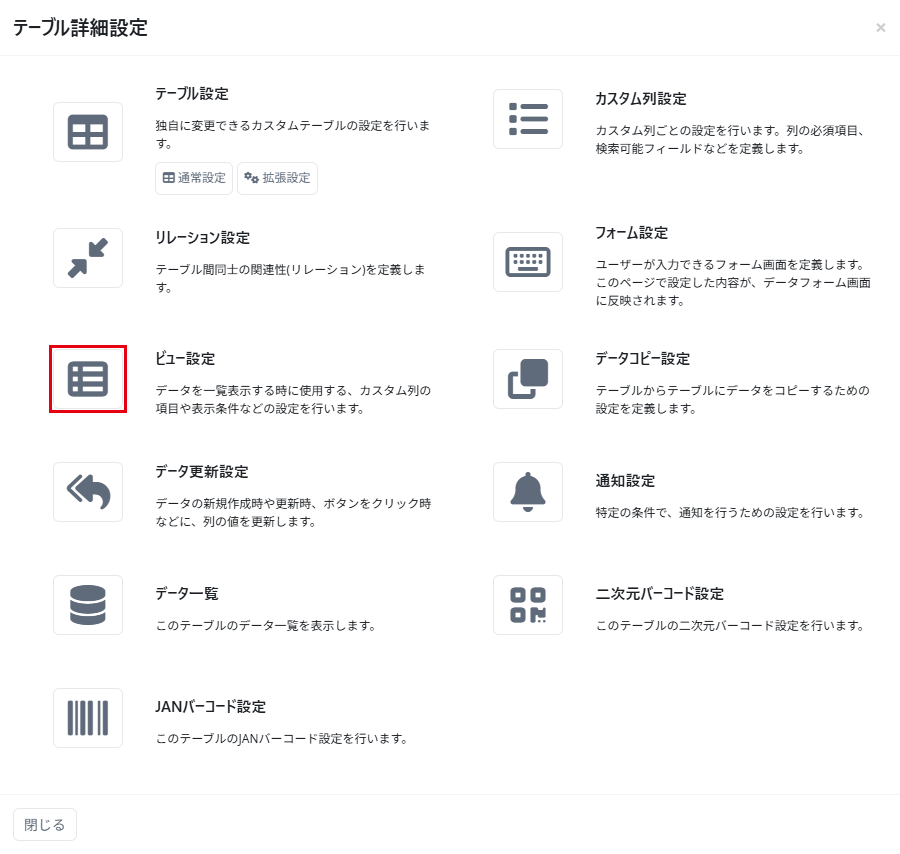
これで、カスタムテーブルに設定してある、ビューの一覧を表示します。
ビューの新規追加
- 「カスタムビュー設定」画面で、ページ右上にある[新規]ボタンをクリックします。
 ダイアログに表示された中から、ビューとして作成したい種類のボタンをクリックします。
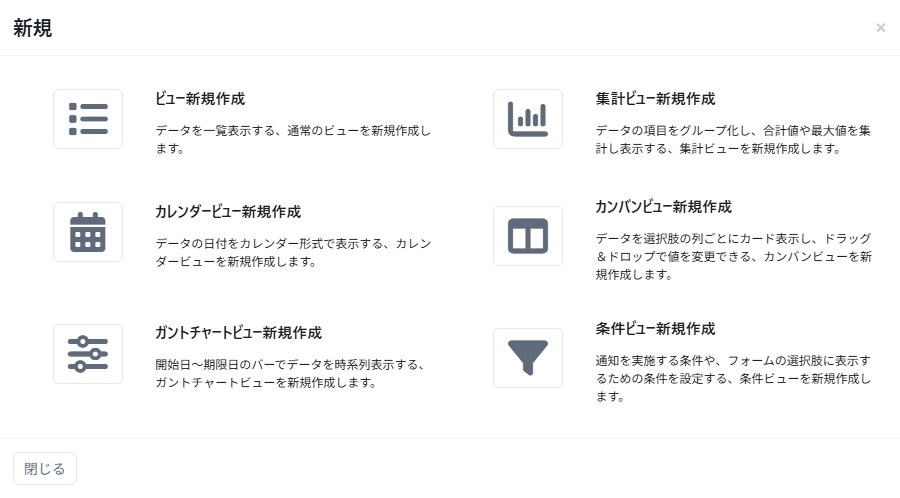
- ビューの新規追加画面が表示されるので、必要事項を入力します。
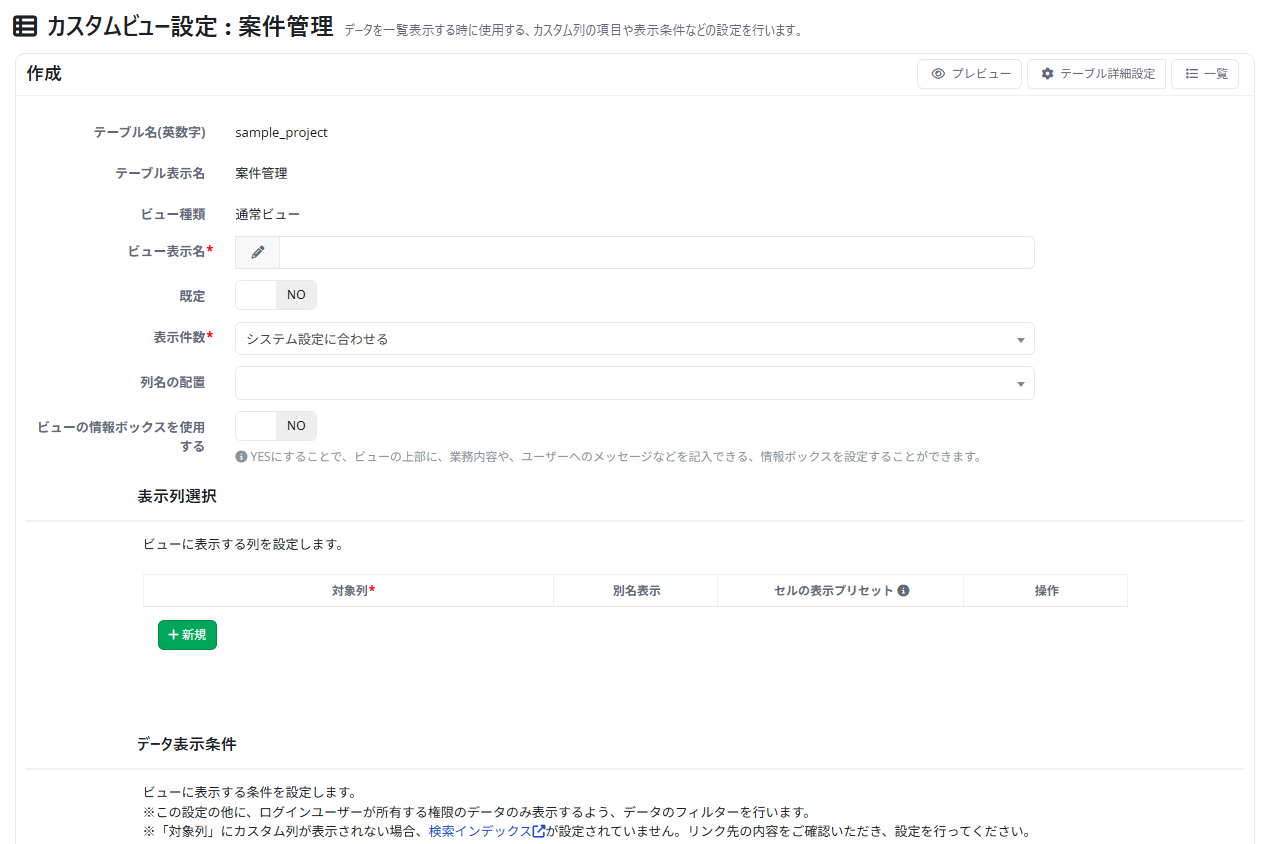
ビューの設定項目
ビュー表示名
ビューの名前を入力します。
ビュー権限
ビューを使用する権限を、システムビュー ・ ユーザービュー どちらかに設定します。
システムビュー
システム管理者のみが設定を行えます。
テーブルへのアクセス権限がある全ユーザーが利用可能なビューになります。ユーザービュー
システム管理者以外でも設定を行えるビュー設定です。
作成したユーザーのみが利用可能なビューになります。
※システムビューを後からユーザービューに変更することはできません。
システム管理者が作成したユーザービューに関しては、後からシステムビューに変更することが可能です。
※ユーザービュー無効の設定を行うことで、一般ユーザーにはビューの作成が行えなくなります。
表示件数
データ一覧において1ページあたり何件のデータを表示するか選択します。
既定
ビューを複数作成する場合、ユーザーがデータ一覧を開いた際に表示されるのは「YES」に設定しているビューになります。
※ビューの一覧から選択することで「NO」に設定しているビューも表示することが出来ます。
※「既定」の項目を「YES」とできるのは、1つのカスタムテーブル内で1つのビューのみです。
「既定」を2つ以上のビューで「YES」とする場合、最後に「YES」に設定したビュー以外は「NO」に変更されます。
ビューの情報ボックスを使用する
[YES]に設定することで、ビューの上部に情報ボックスを設けることができます。
タイトルや本文を入力し、業務内容や、ユーザーへのメッセージとして表示することができます。 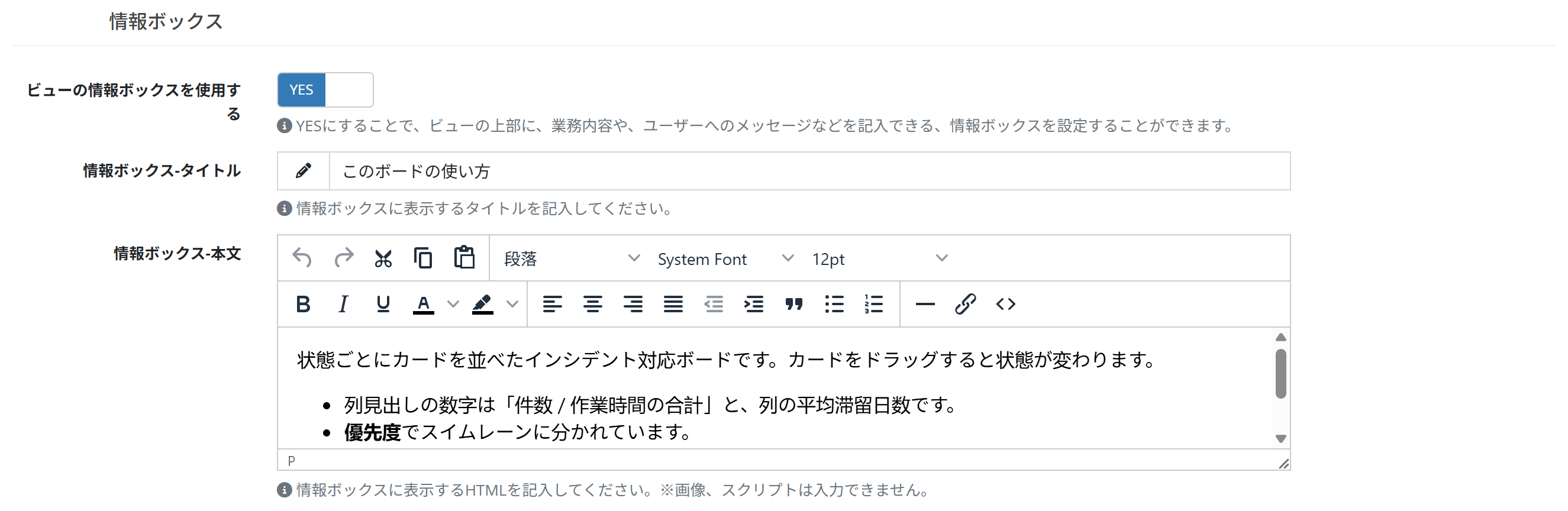
表示列選択
ビューに表示する列の設定です。
設定した列の一覧が、データ一覧画面などで表示されます。 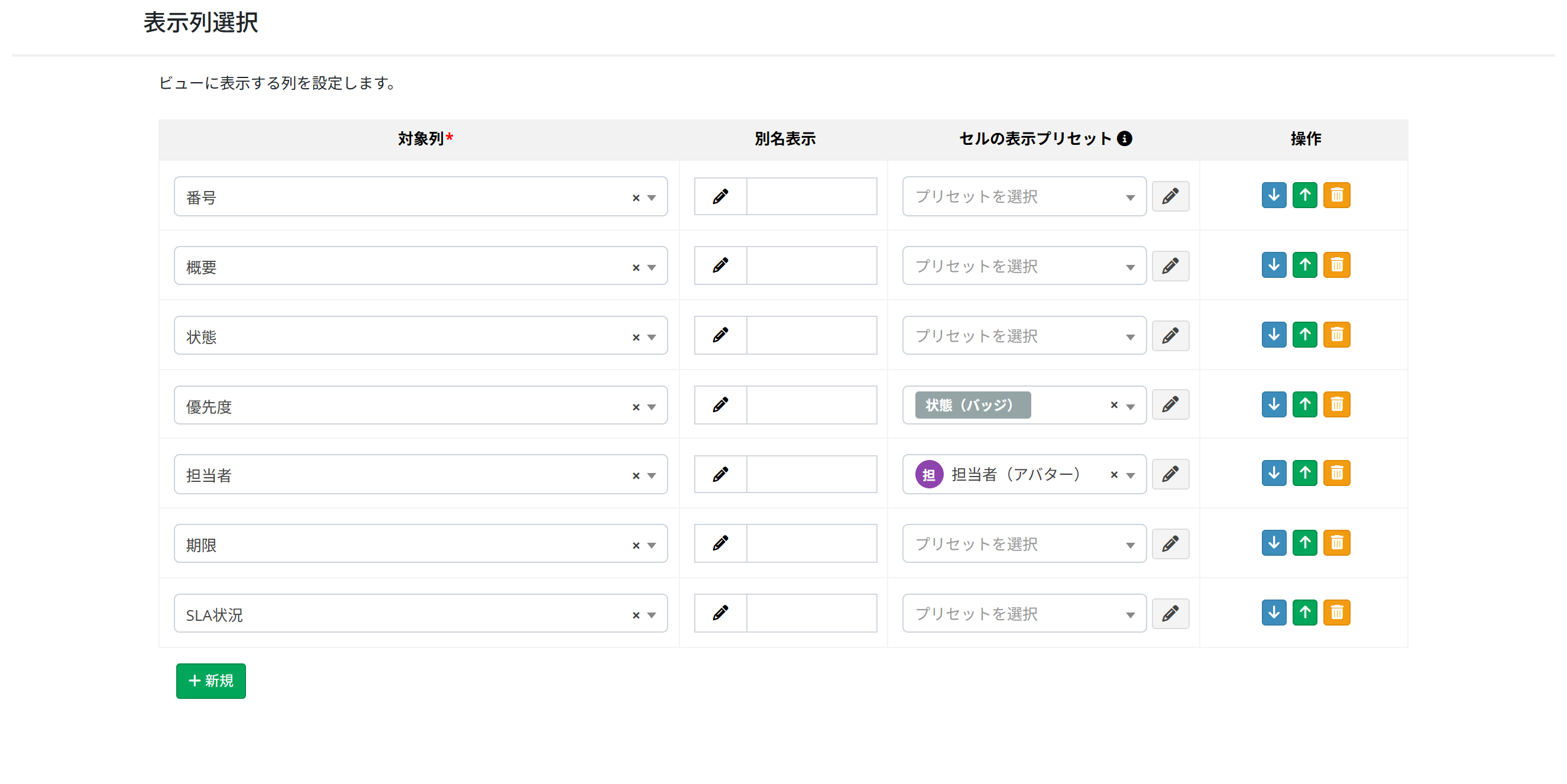
対象列
ビューに表示する列です。
別名表示
設定した名前でビューに表示されます。
セルの表示プリセット
このビューで、その列をどのような見た目で表示するかを選択します。
※カスタム列設定の内容より優先されます。詳細は表示プリセットをご参照ください。
[↓]ボタン
ビューに表示する項目を右に移動します。
[↑]ボタン
ビューに表示する項目を左に移動します。
[削除]ボタン
ビューの表示を削除します。
[新規]ボタン
ビューの表示列を新規追加します。
データ表示条件
ビューに表示する条件の設定です。
期間内の項目のみを表示する、特定ステータスの内容のみを表示するなど、表示内容の絞り込みを行う場合に、条件を追加します。
※この設定の他に、ログインユーザーが所有する権限のデータのみ表示するよう、データのフィルターを行います。権限のないデータは、この設定に関わらず表示されません。 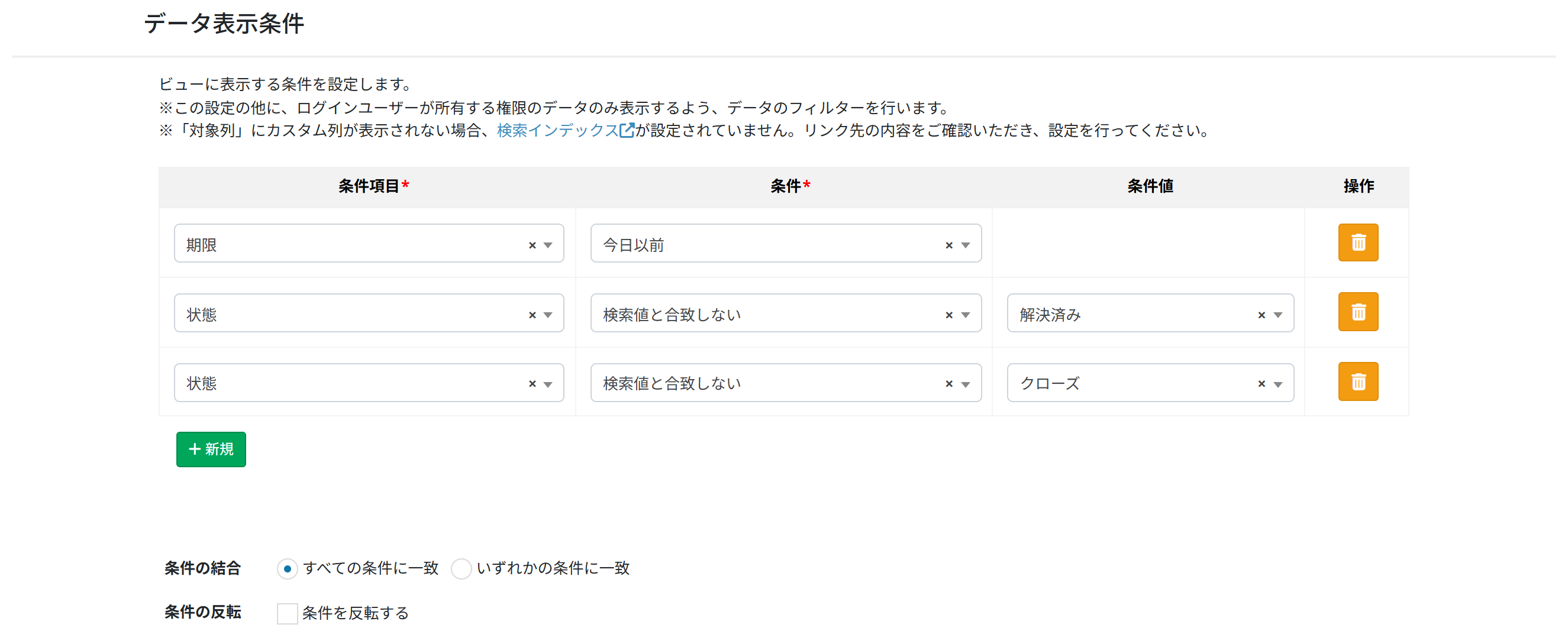
条件項目の列種類が選択肢 (他のテーブルの値一覧から選択)の場合、条件値に表示される文言は、見出し表示列設定で変更できます。
対象列
絞り込み条件に使用する列です。
条件
条件の内容を選択します。
詳細は、検索条件についてをご確認ください。
検索値
検索条件の内容に合致するための条件を入力します。
[削除]ボタン
ビューの表示条件を削除します。
[新規]ボタン
ビューの表示条件を新規追加します。
条件の結合
「すべての条件に一致」を選択した場合は、全ての条件に一致するデータを表示します。
「いずれかの条件に一致」を選択した場合は、いずれかの条件に一致するデータを表示します。
条件の反転
「条件を反転する」をチェックオンした場合は、条件に一致しないデータを表示します。
※集計ビューは表示条件反転機能の対象外です。
検索条件について
「対象列」で選択した内容の種類(「日付」「ユーザー」など)によって、選択肢の項目は変更されます。
このマニュアル項目では、特記すべき検索条件について記載します。
対象列の種類が「日付」の場合
- X日前の日付以降
- X日後の日付以降
- X日前の日付以前
- X日後の日付以前
登録しているデータが、該当する範囲の日付で登録されている場合に、ビューに表示されます。
例:現在日付が1/15で、検索値を「8」で登録している場合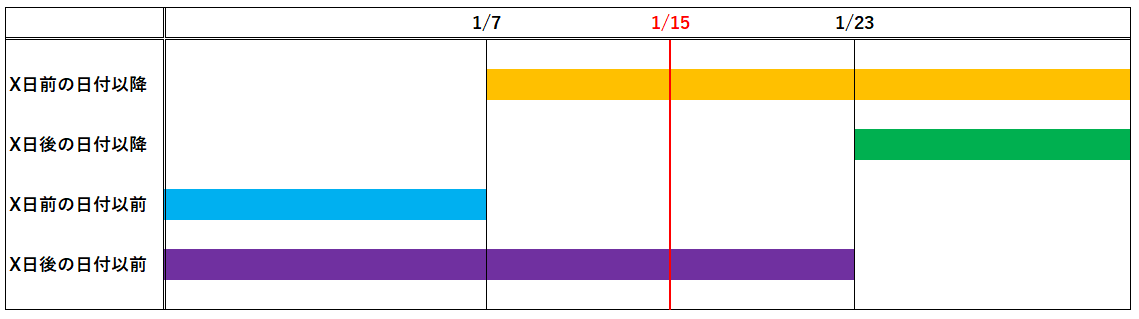
対象列の種類が「ユーザー」の場合
ログインユーザーに合致する
登録しているデータが、ログインしているユーザーと合致する場合に、ビューに表示されます。ログインユーザーに合致しない
登録しているデータが、ログインしているユーザーと合致しない場合に、ビューに表示されます。
データ並べ替え
ビューに表示するデータの並べ替え(表示順序)を設定します。 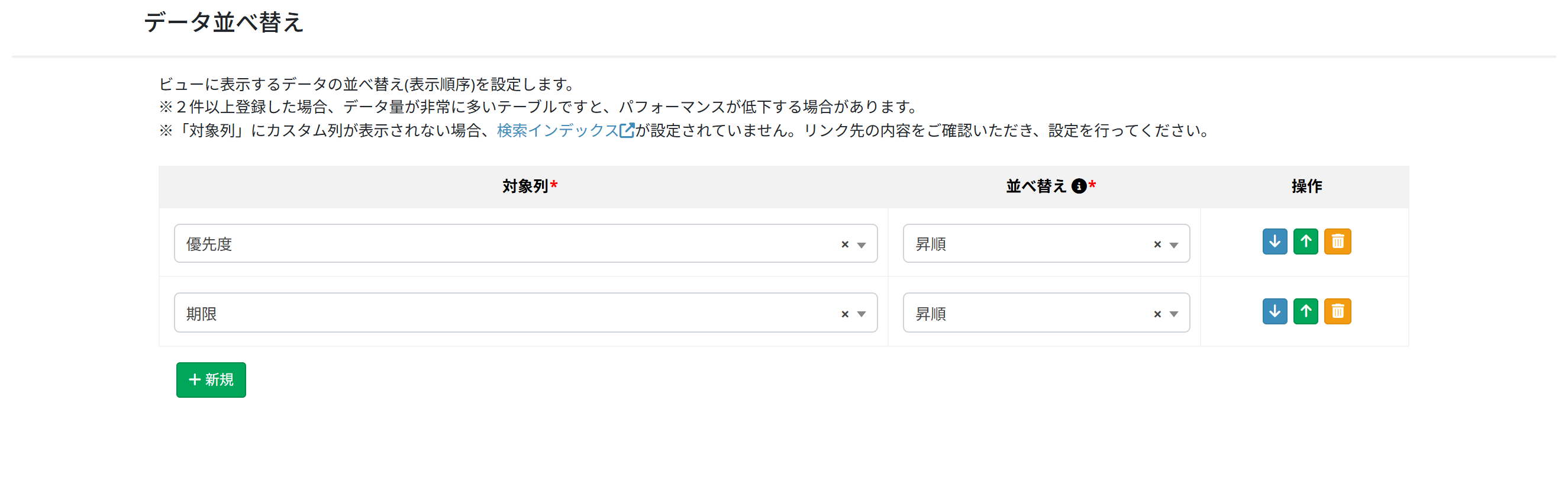
対象列
データ並べ替えに使用する列です。
並べ替え
実行ソートをを指定します。
[↓]ボタン
優先度を下げて並び順で表示します。
[↑]ボタン
優先度を上げて並び順で表示します。
[削除]ボタン
ビューのデータ並べ替えを削除します。
[新規]ボタン
データの並べ替えを新規追加します。
ビューの「フィルタ」項目指定
ビューの上部に表示する「フィルタ」で、選択肢として表示する列を指定します。 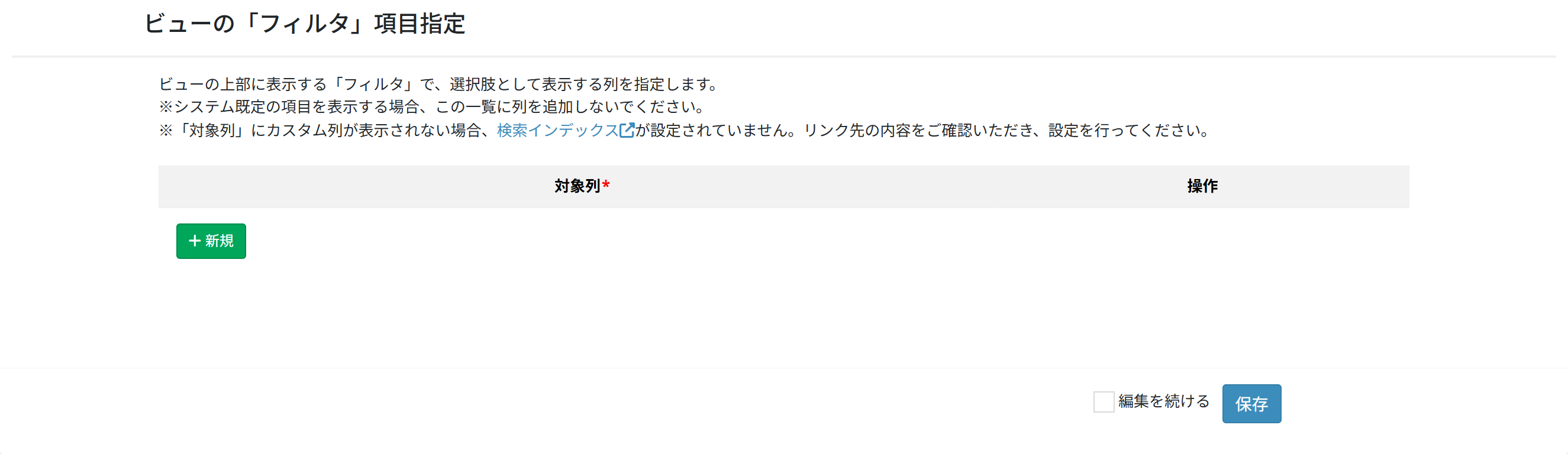
対象列
「フィルタ」に表示する列です。
[↓]ボタン
「フィルタ」の項目表示を上に移行します。
[↑]ボタン
「フィルタ」の項目表示を下に移行します。
[削除]ボタン
ビューの「フィルタ」項目表示を削除します。
[新規]ボタン
ビューの「フィルタ」表示列を新規追加します。
集計ビューの新規追加
「カスタムビュー設定」画面で、ページ右上にある[新規]の「集計ビュー新規作成」をクリックします。
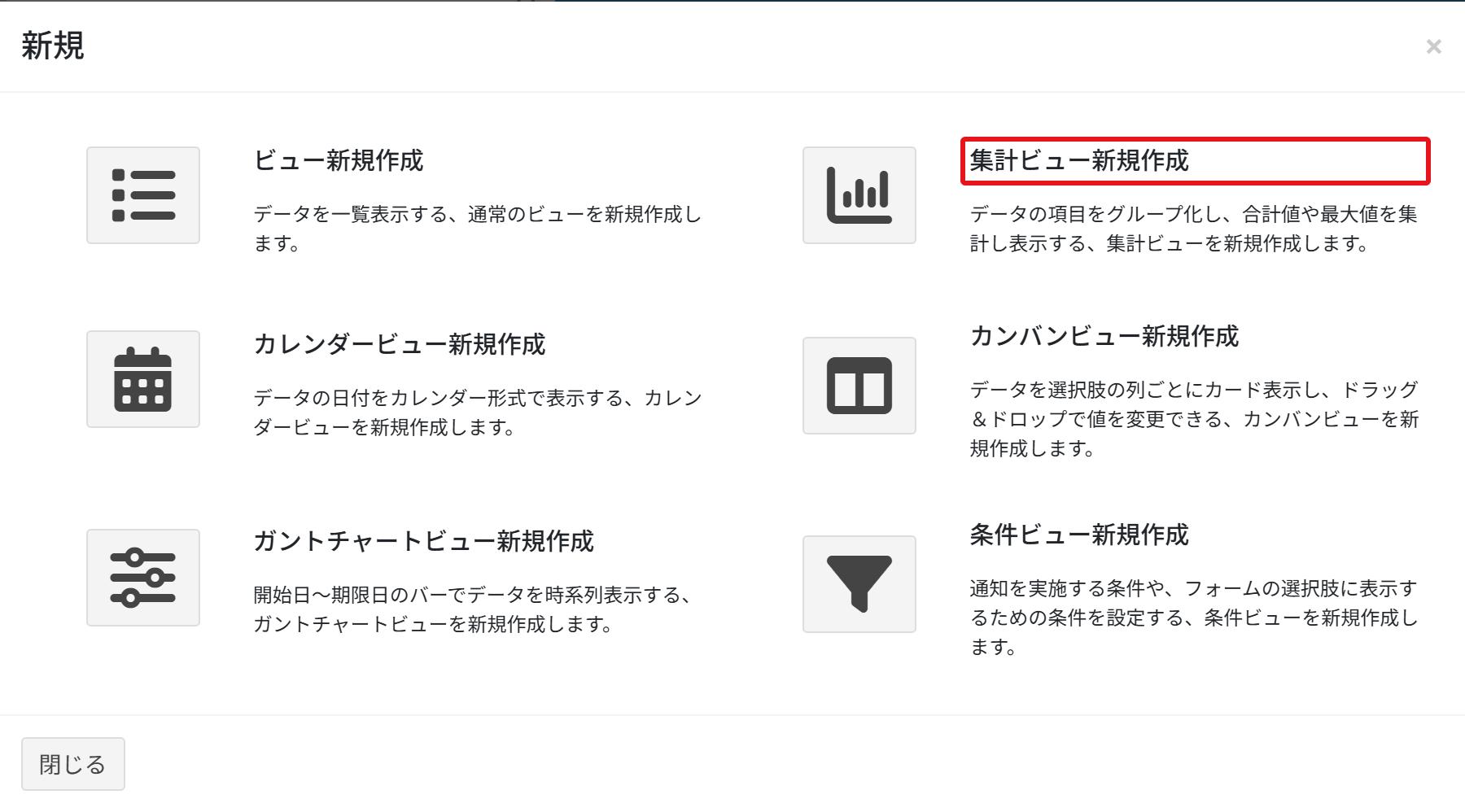
集計ビュー新規追加画面が表示されるので、必要事項を入力します。
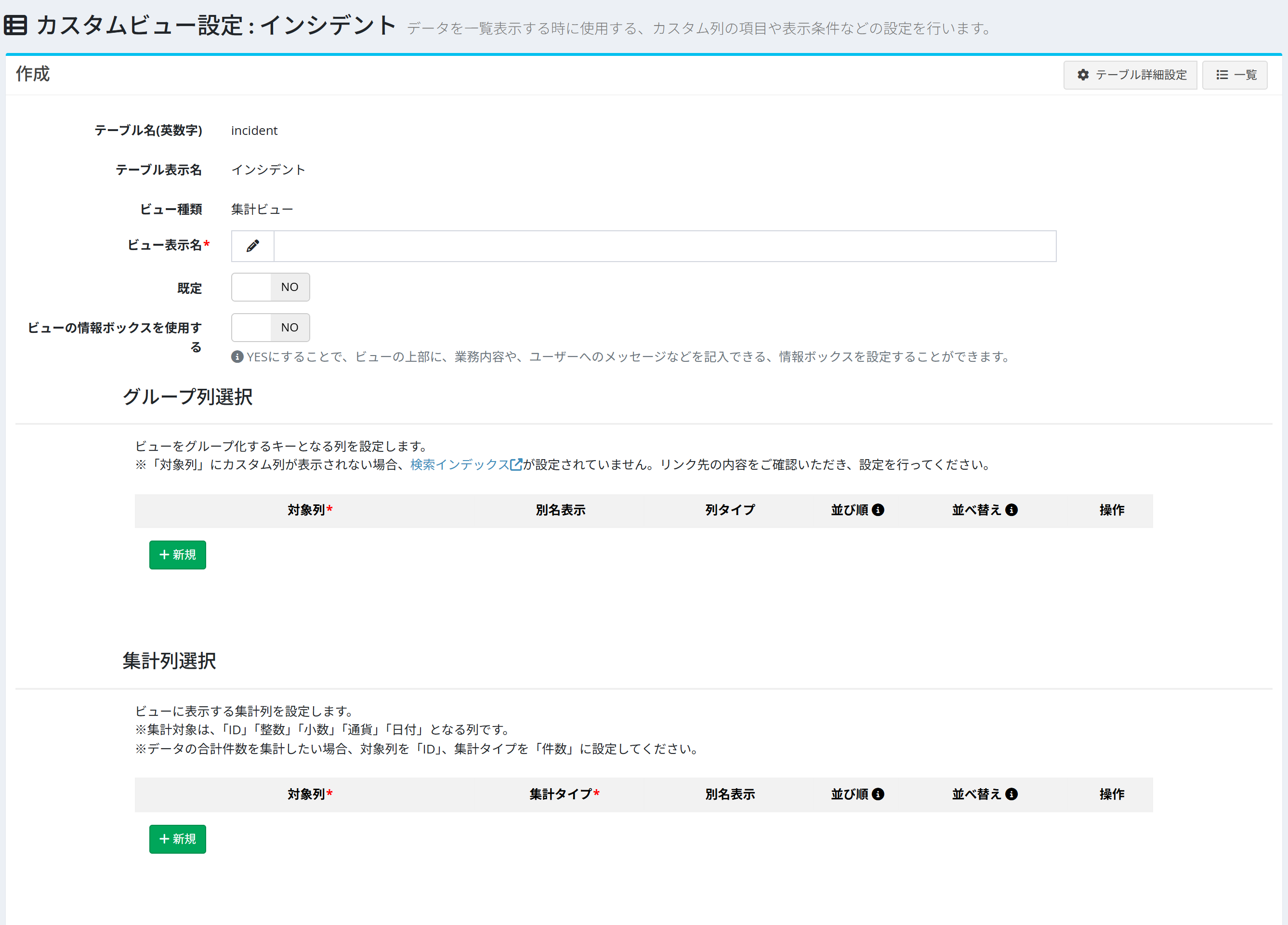
集計ビューの設定項目
ビュー表示名・ビュー権限・既定
上記のビューの設定項目と同様の設定項目になります。
グループ列選択
対象に選んだ列を基準として、集計におけるグループ化を行います。
複数設定した場合には、複数項目による集計分けを行います。 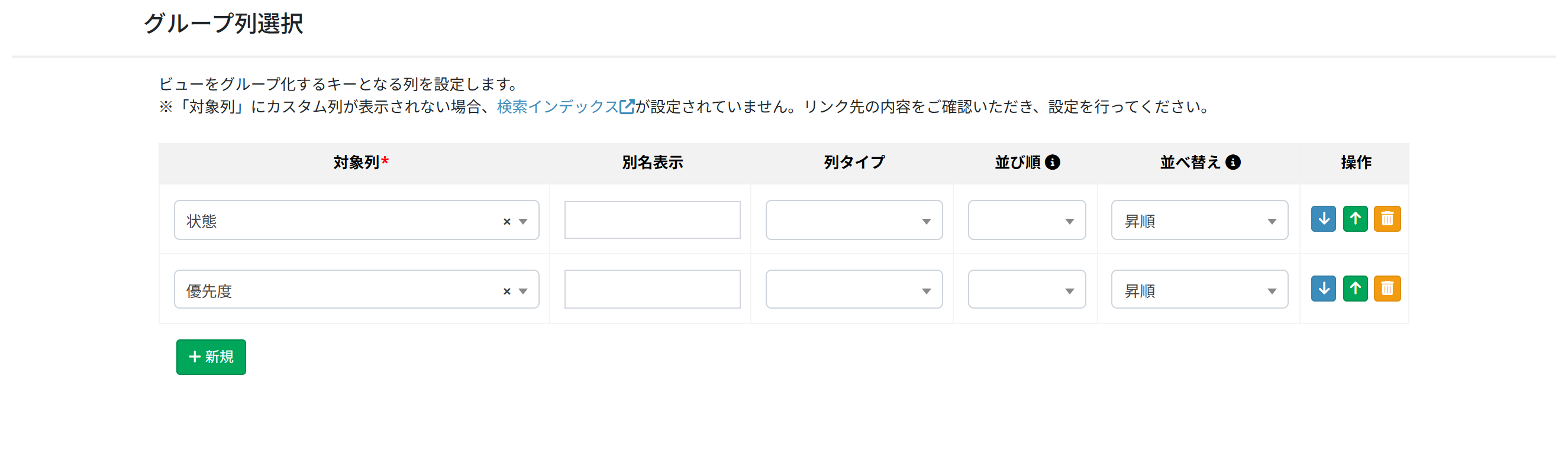
対象列
グループ化にあたり基準とする列です。
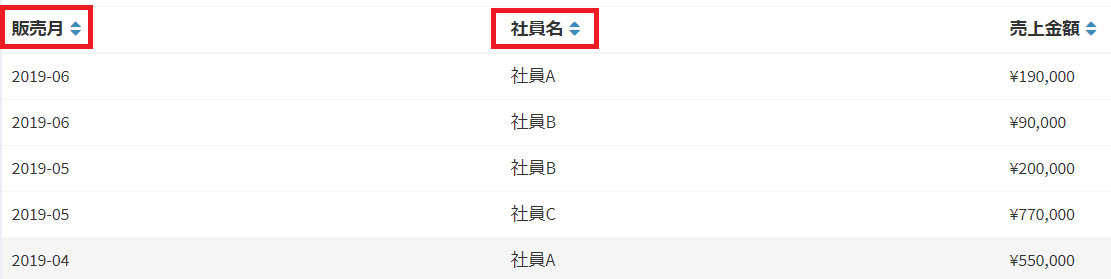
- 例1:対象列を2列設定した場合、画像のように、2列にわたりグループ化されて集計を行います。
※"売上金額"はグループ列ではなく集計列として設定している列になっています。
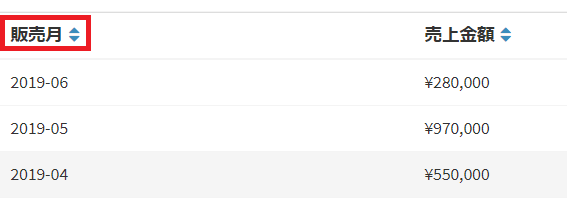
- 例2:"販売月"の列のみをグループ列として設定した場合には、例1で"社員名"の列を含めてグループ化されていたデータが、1つの列のグループに統合されて集計が行われます。
別名表示
設定した名前でビューに表示されます。
列タイプ
対象列のカスタム列種類が「日付」or「日付と時刻」の場合にのみ下記の中から選択できます。
「年毎」「年月毎」「年月日毎」「月毎」「日毎」「曜日毎」
対象列でのグループ化にあたり、設定した日付条件で行われます。
※例1~3の画像は、販売月の列タイプを「年月毎」とした場合の表示となっています。
並び順
集計ビューでのデータ表示の順番設定です。
どの列における値の大小を優先させてデータを並べるか、参照する列の優先順位を設定します。
設定する順番は、グループ列選択、集計列選択、両者を含めたものになります。
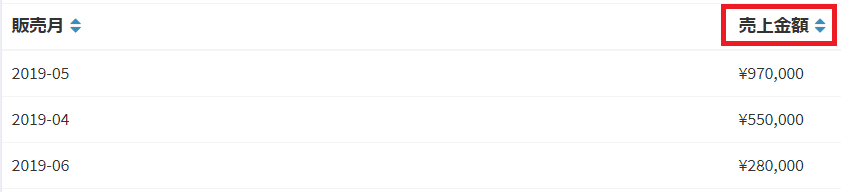
- 例3:上記の 例2 では、並び順で"販売月"の列を1、"売上金額"を2としている場合の表示ですが、並び順で"販売月"を2、"売上金額"を1とした場合、下記画像のように、"売上金額"の列における値を優先させた並び順で表示されます。
並び替え
対象列における並び替えにおいて、値の大小どちらを優先した順番にするかを設定します。
「昇順(小さい順)」「降順(大きい順)」いずれかを選択します。
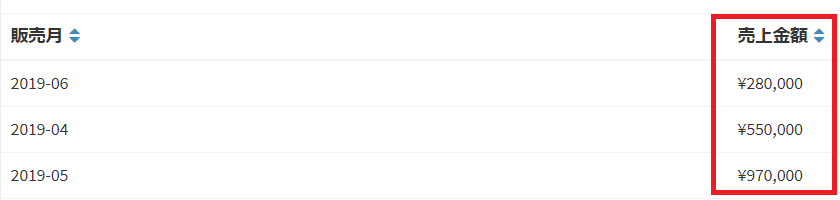
- 例4:上記の 例3 では、並び替えで"売上金額"を降順としている場合の表示ですが、昇順とした場合には下記画像のように表示されます。
[矢印]ボタン
集計ビューにおける列の並び順を設定します。
グループ列選択として上の項目にあるものが、集計ビューにおいて左に表示されます。
[削除]ボタン
ビューのグループ列を削除します。
[新規]ボタン
ビューのグループ列を新規追加します。
集計列選択
対象とする列の値によって集計を行います。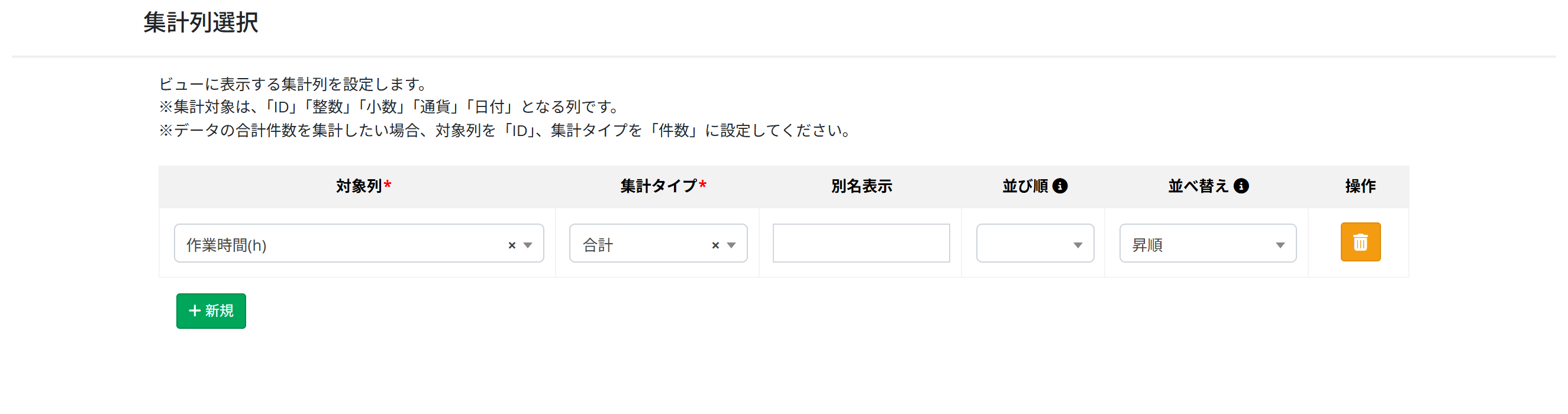
対象列
対象として値を集計する列です。
集計タイプ
「合計」「件数」「最小値」「最大値」
4種類の集計タイプの内、設定した集計結果が対象列のビューに表示されます。
別名表示
設定した名前でビューに表示されます。
[削除]ボタン
ビューの集計列を削除します。
[新規]ボタン
ビューの集計列を新規追加します。
表示条件
ビューに表示する条件の設定です。
期間内の項目のみを表示する、特定ステータスの内容のみを表示するなど、表示内容の絞り込みを行う場合に、条件を追加します。
※この設定の他に、ログインユーザーが所有する権限のデータのみ表示するよう、データのフィルターを行います。権限のないデータは、この設定に関わらず表示されません。
条件項目の列種類が選択肢 (他のテーブルの値一覧から選択)の場合、条件値に表示される文言は、見出し表示列設定で変更できます。
対象列
絞り込み条件に使用する列です。
検索条件
条件の内容を選択します。
詳細は、検索条件についてをご確認ください。
検索値
検索条件の内容に合致するための条件を入力します。
[削除]ボタン
ビューの表示条件を削除します。
[新規]ボタン
ビューの表示条件を新規追加します。
カレンダービューの新規追加
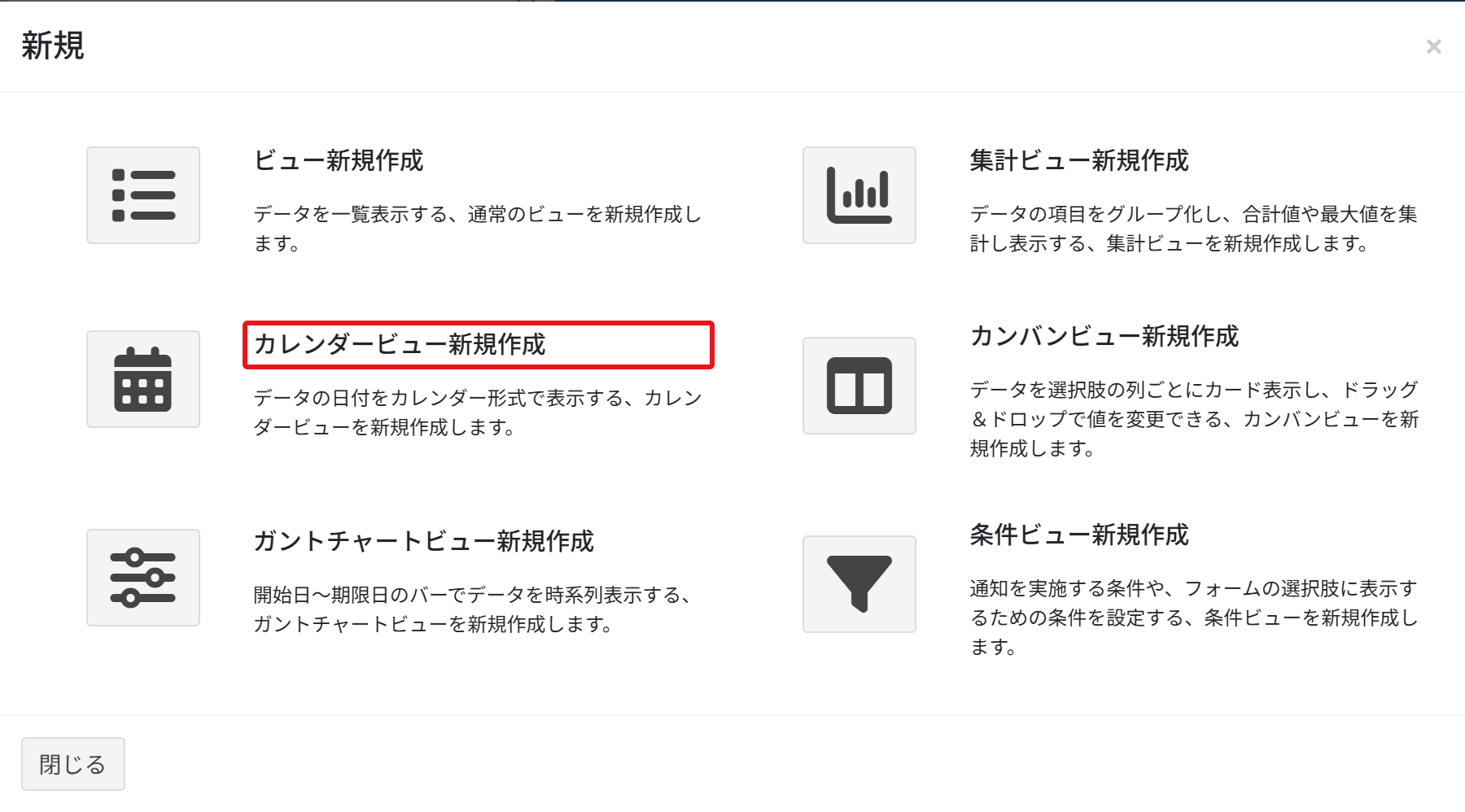
- 「カスタムビュー設定」画面で、ページ右上にある[新規]の「カレンダービュー新規作成」をクリックします。
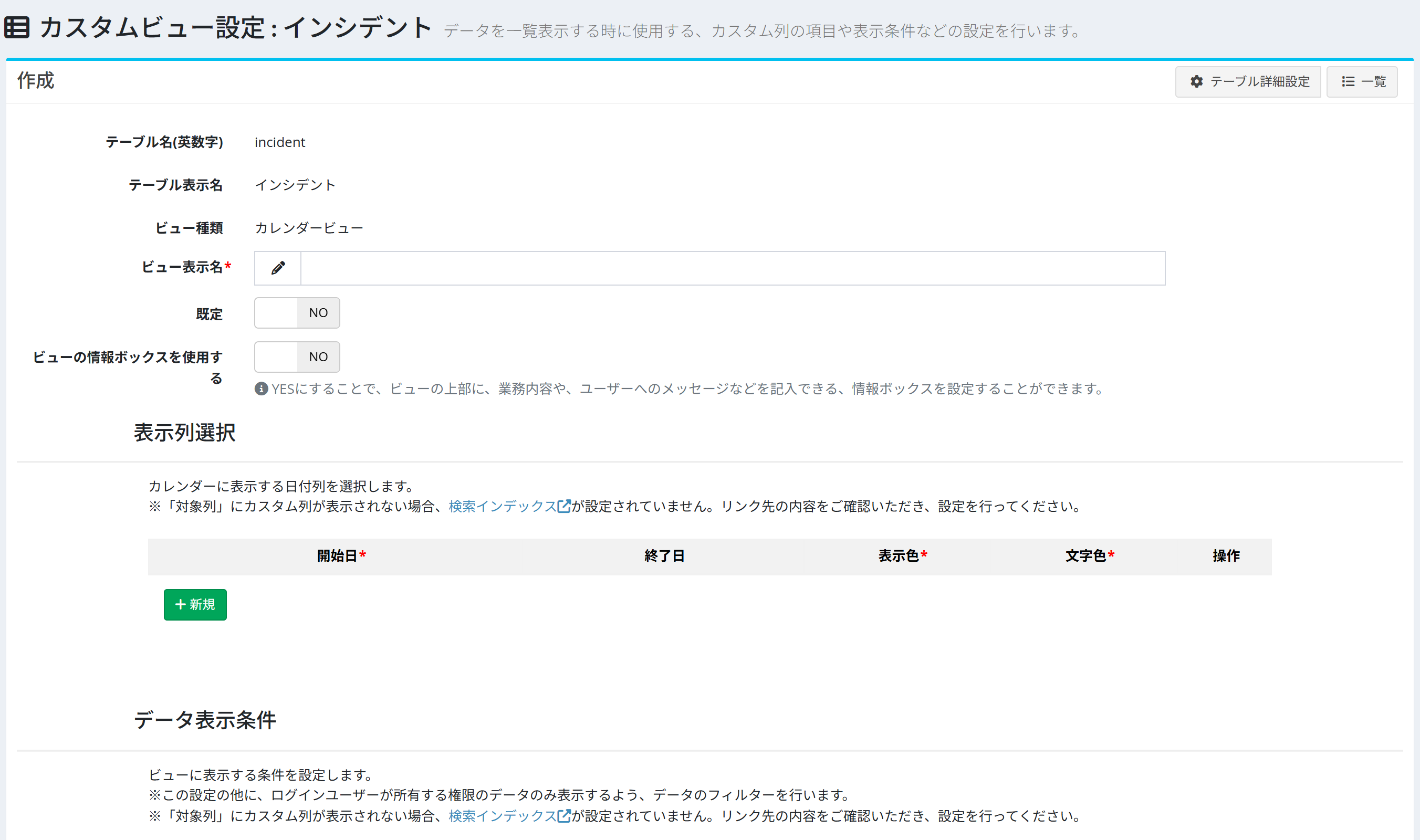
- カレンダービュー新規追加画面が表示されるので、必要事項を入力します。
カレンダービューの設定項目
ビュー表示名・ビュー権限・既定
上記のビューの設定項目と同様の設定項目になります。
表示列選択
ビューに表示する列の設定です。
カレンダービューでは、開始日と終了日を設定することにより、日付列のデータを期間として表示することが出来ます。
※単日の表示をしたい列データの場合には、開始日のみを指定してください。
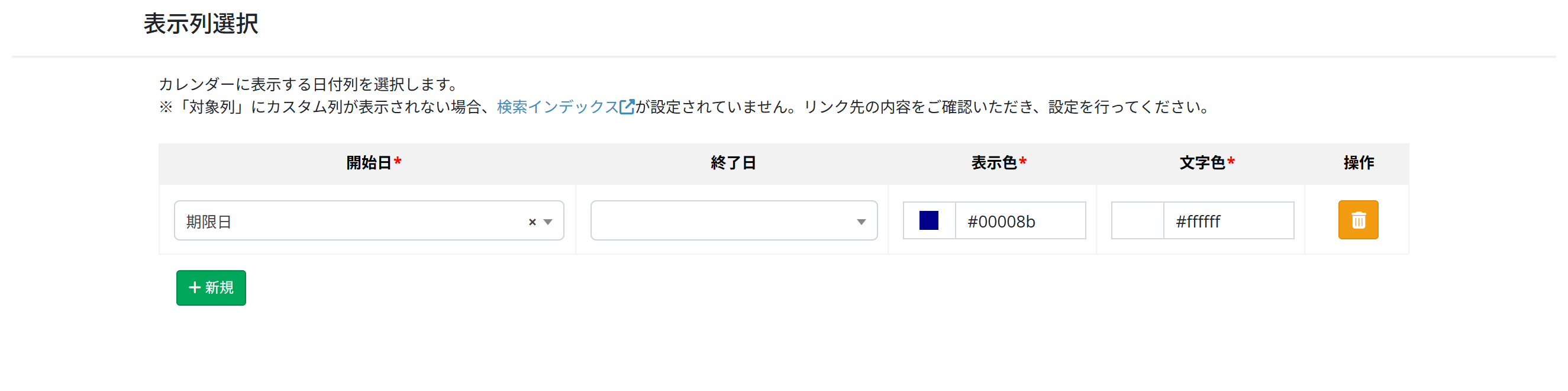
開始日
期間として開始日となる列を設定してください。
※終了日の設定を行わない場合、開始日として設定した列が単日表示されます。
終了日
期間として終了日となる列を設定してください。
表示色
ビューに表示するデータの表示背景色を設定します。
文字色
ビューに表示するデータの表示文字色を設定します。
[削除]ボタン
ビューの表示を削除します。
[新規]ボタン
ビューの表示列を新規追加します。
表示条件
ビューに表示する条件の設定です。
期間内の項目のみを表示する、特定ステータスの内容のみを表示するなど、表示内容の絞り込みを行う場合に、条件を追加します。
※この設定の他に、ログインユーザーが所有する権限のデータのみ表示するよう、データのフィルターを行います。権限のないデータは、この設定に関わらず表示されません。
条件項目の列種類が選択肢 (他のテーブルの値一覧から選択)の場合、条件値に表示される文言は、見出し表示列設定で変更できます。
対象列
絞り込み条件に使用する列です。
検索条件
条件の内容を選択します。
詳細は、検索条件についてをご確認ください。
検索値
検索条件の内容に合致するための条件を入力します。
[削除]ボタン
ビューの表示条件を削除します。
[新規]ボタン
ビューの表示条件を新規追加します。
カレンダービューにおける見出し
画像例のように、カレンダービューではデータの対象日に見出しを表示することが出来ます。
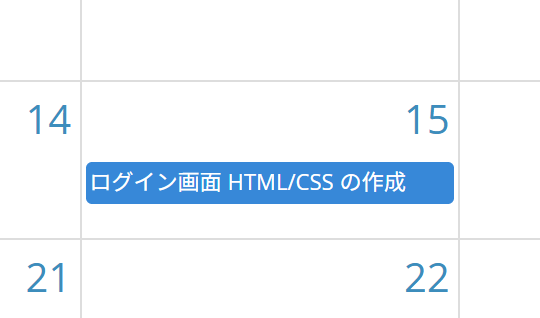
表示される見出しは、見出し表示列設定で設定している部分になります。
また、カスタム列の種類で「日付と時刻」にあたる列を表示列選択の開始日に設定している場合、登録データの時刻が見出しの先頭部分に表示されます。
保存
設定を記入したら、[送信]をクリックしてください。
プレビュー
ビューの新規作成・編集画面で、ページ右上の[プレビュー]ボタンをクリックすると、入力中の設定内容でのデータの表示(データ一覧・カンバン・ガントチャート)を、別ウィンドウに表示します。
設定を保存する前に、表示内容を確認できます。
※[プレビュー]ボタンが表示されるのは、通常ビュー・全件ビュー・カンバンビュー・ガントチャートビューです。集計ビュー・カレンダービュー・条件ビューなどでは表示されません。
※プレビューでは設定は保存されません。設定を変更した後に表示を更新する場合は、元の画面で再度[プレビュー]ボタンをクリックしてください。
※「表示列選択」「データ表示条件」「データ並べ替え」で、対象列や条件が選ばれていない行は、プレビューには反映されません。その場合、プレビュー画面に「○ 件の行は、対象の列または条件が選ばれていないため、このプレビューでは表示していません。」と表示されます。
編集
ビューの編集を行いたい場合、該当する行の[編集]リンクをクリックしてください。
削除
ビューの削除を行いたい場合、該当する行の[削除]リンクをクリックしてください。
カスタムビューの複製
[このビューの複製]リンクをクリックすると、同じ設定内容でビュー表示名だけ空欄のビューが複製されます。 
データ一覧表示
[このビューでデータ一覧表示]ボタンをクリックすると、そのビュー設定でのデータ一覧が表示されます。 
カスタムビューの共有
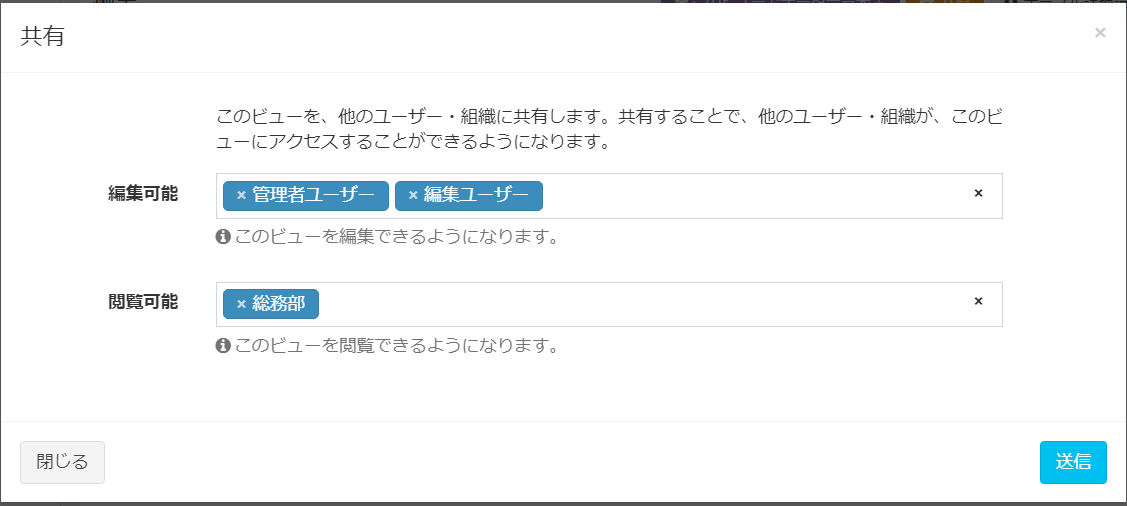
作成したカスタムビューを、他のユーザー・組織に共有します。
※共有対象となるのは「ユーザービュー」のみです。(「システムビュー」は最初から権限のある全てのユーザーに公開されています。)
※共有先として選択できるのはテーブルへのアクセス権限があるユーザーまたは組織です。
共有方法
カスタムビューの編集画面に「共有」ボタンが表示されているので、クリックします。
※新規作成時にはこのボタンは表示されません。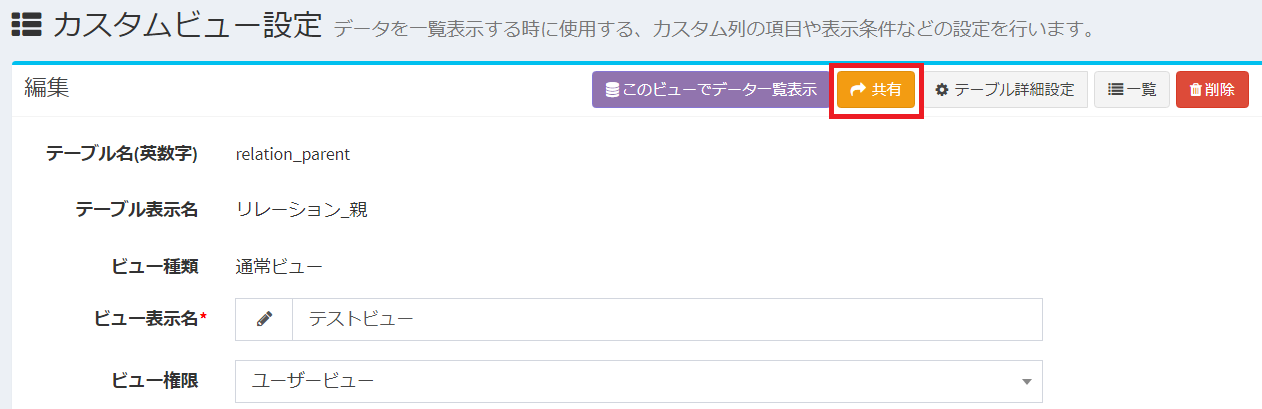
カスタムビューの共有ダイアログが表示されます。
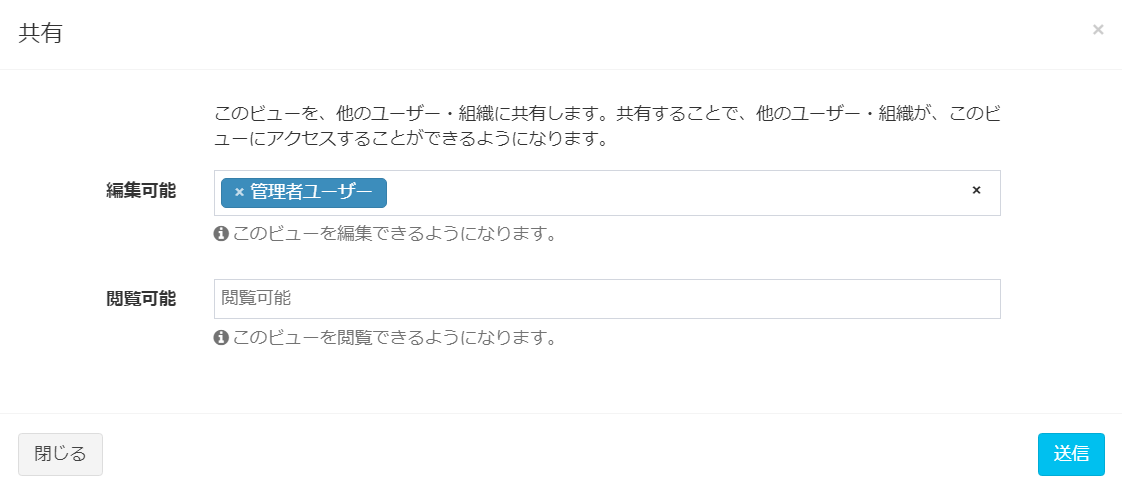
共有したいユーザーまたは組織を追加して、「送信」をクリックし、共有を完了させます。