
LINE連携
Exmentと、企業のLINE公式アカウントを連携します。
Exmentの通知をLINEで受け取ったり、LINEに届いた通知カードのボタンから、ワークフローのアクションを実行したりできます。
LINEとメールで従業員の安否を確認する機能については、安否確認をご確認ください。
※LINE連携は、v7.0.0より利用できます。
LINE連携でできること
- LINEアカウント連携:各ユーザーが、自分のLINEアカウントとExmentのユーザーを連携します。LINEで通知を受け取るには、この連携が必要です。
- LINE通知:通知の実施アクションに「LINE通知」を選択すると、LINEにメッセージを送信します。テキストのほか、カード形式(Flex Message)で送信することもできます。
- LINEからのワークフロー実行:通知カードに、「承認」「却下」などのアクションのボタンを表示します。ボタンを押すと、LINEからそのままアクションを実行できます。
- LINE送信履歴:LINE通知や安否確認で送信したメッセージを、成功・失敗にかかわらず記録します。
設定の流れ
| 手順 | 内容 | 作業者 |
|---|---|---|
| 1 | LINE公式アカウントを準備する | 管理者 |
| 2 | チャネルの情報を、Exmentのシステム設定に入力する | 管理者 |
| 3 | Webhook URLを、LINEに登録する | 管理者 |
| 4 | タスクスケジュールを設定する(「時間の経過」の通知を使用する場合) | サーバー管理者 |
| 5 | LINEアカウントを連携する | 各ユーザー |
| 6 | LINE Flexテンプレートを作成する(カード形式で送信する場合) | 管理者 |
| 7 | 通知を設定する | 管理者 |
動作要件
- Messaging APIを有効にした、LINE公式アカウントが必要です。Exmentからのメッセージは、このアカウントから送信されます。
- LINEのサーバーから、ExmentのWebhook URLにアクセスできる必要があります。インターネットからアクセスでき、有効なSSL証明書を設定した「https://」のURLで、Exmentを公開してください。
- 実施トリガー「時間の経過」の通知を使用する場合は、タスクスケジュールの設定が必要です。
LINE公式アカウントには、料金プランごとに、1か月に送信できるメッセージ数の上限があります。Exmentから送信する通知は、受信者1人につき1通として数えられます。ユーザーの操作に対する返信(「LINE連携が完了しました!」など)は数えられません。
詳しくは、LINE公式アカウントの料金プランをご確認ください。
LINE公式アカウントの準備
Messaging APIを有効にする
- LINE Official Account Managerで、LINE公式アカウントを作成します。既存のアカウントを使用することもできます。
- 「設定」→「Messaging API」で、Messaging APIを有効にします。プロバイダーを選択(または作成)すると、LINE公式アカウントに、Messaging APIのチャネルが作成されます。
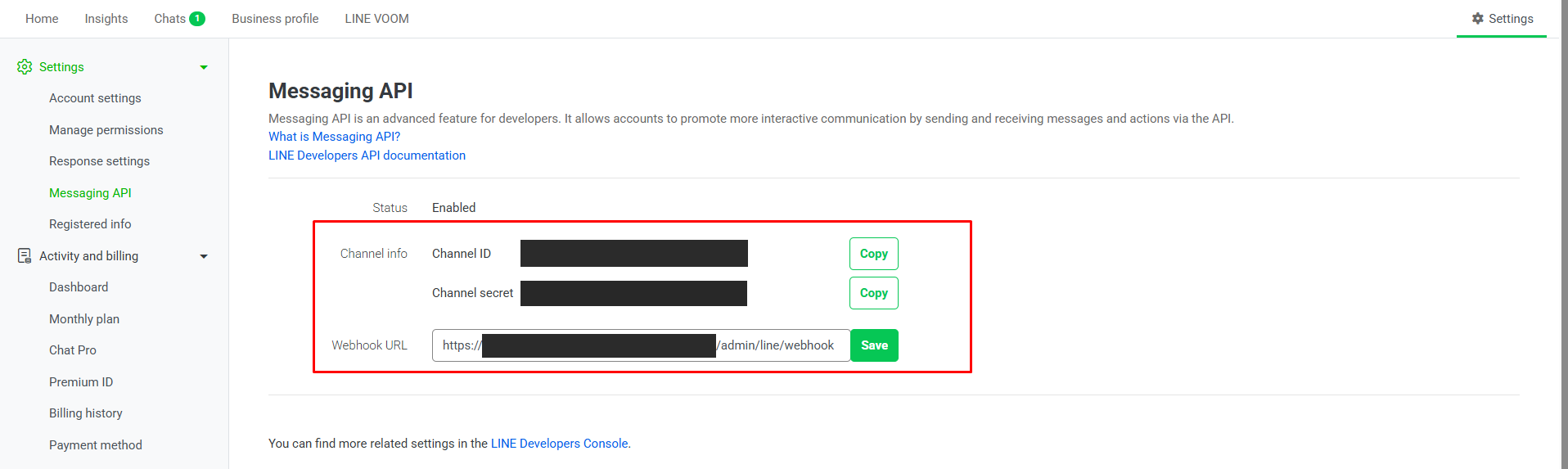
チャネルの情報を確認する
Exmentに設定する、以下の3つの値を確認します。
| 値 | 確認する場所 | 用途 |
|---|---|---|
| チャネルシークレット | LINE Official Account Managerの「設定」→「Messaging API」、またはLINE Developersコンソールの「チャネル基本設定」タブ | LINEから届くデータ(Webhook)の署名の検証 |
| チャネルアクセストークン(長期) | LINE Developersコンソールでチャネルを選択し、「Messaging API設定」タブの「チャネルアクセストークン」で[発行]をクリック | メッセージの送信 |
| ベーシックID | LINE Official Account Managerのアカウント名の横、またはLINE Developersコンソールの「Messaging API設定」タブの「ボットのベーシックID」。「@」から始まるIDです | アカウント連携用のQRコードの作成 |
※チャネルシークレットとチャネルアクセストークンは、第三者に知られないように管理してください。
応答設定
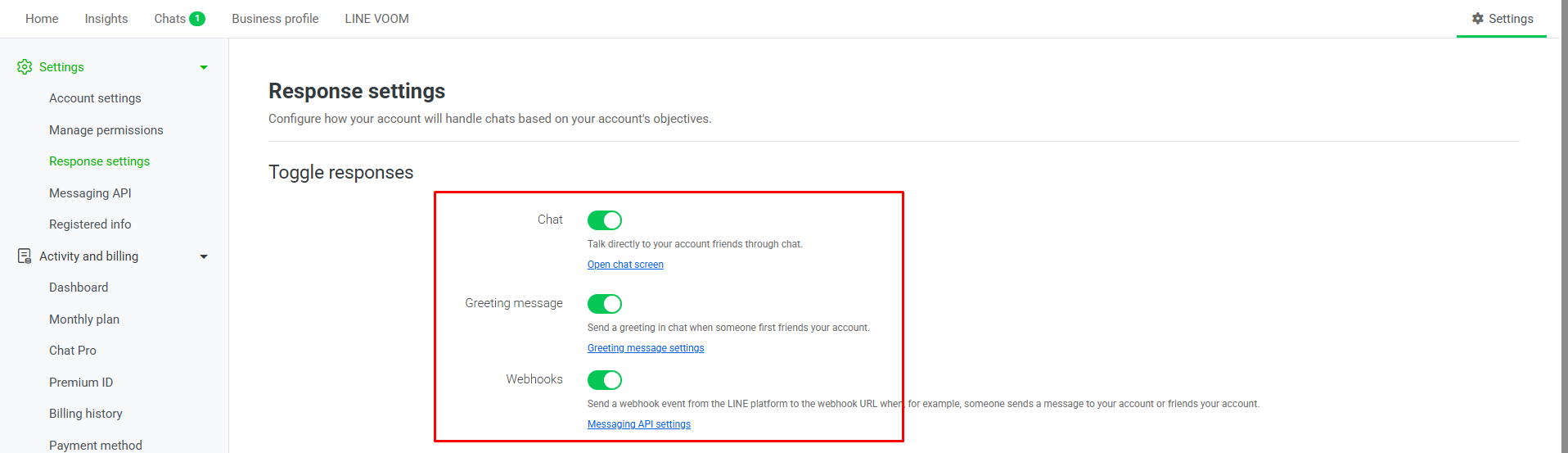
- LINE Official Account Managerの「設定」→「応答設定」で、「Webhook」をオンにします。
- 自動応答メッセージを設定している場合は、停止することを推奨します。Exmentは、ユーザーから届いたテキストメッセージに返信します。自動応答メッセージが有効だと、Exmentの返信とは別に、自動応答メッセージも送信されます。
システム設定
- 左メニューの「管理者設定」→「システム設定」をクリックし、右上のボタンから[詳細設定]に切り替えます。
以下のURLからも表示できます。
http(s)://(ExmentのURL)/system?advanced=1※URL は、「/admin」が付かない標準の設定(v7.2.1 以降に新しくインストールしたサイト)の場合です。
.envのADMIN_ROUTE_PREFIXに値がある場合(前の版で入れたサイトは「admin」)は、サイトの URL のあとにその値を足してください(例:http(s)://(ExmentのURL)/admin/oauth/token)。詳しくはURLに含む「admin」の変更・削除をご覧ください。
- 「LINE設定」に、以下の項目を入力し、[保存]をクリックします。
| 項目 | 内容 |
|---|---|
| チャネルアクセストークン | LINE Developersコンソールで発行した、チャネルアクセストークン(長期)を入力します。 |
| チャネルシークレット | チャネルシークレットを入力します。 |
| LINE公式アカウント Basic ID | ベーシックIDを、「@」から入力します。 |
| Webhook URL | LINEに登録するWebhook URLが表示されます。入力はできません。 |
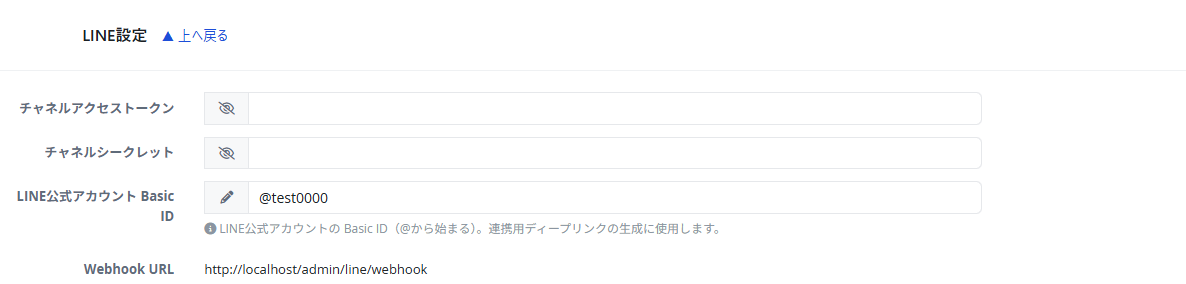
※チャネルアクセストークンとチャネルシークレットは、保存後は伏せ字で表示されます。
※これらの値は、「.env」ファイルでも設定できます。詳細は設定値をご確認ください。システム設定画面で保存した値が優先されます。
Webhookの設定
LINEのWebhookは、ユーザーが連携コードを送信したり、通知カードのボタンを押したりしたときに、その内容をExmentに送るための仕組みです。
- LINE Developersコンソールでチャネルを選択し、「Messaging API設定」タブを開きます。
- 「Webhook URL」の[編集]をクリックし、システム設定の「LINE設定」に表示されたWebhook URLを貼り付けて、[更新]をクリックします。
Webhook URLは、以下の形式です。
https://(ExmentのURL)/line/webhook- 「Webhookの利用」をオンにします。
- [検証]をクリックし、「成功」と表示されることを確認します。
※Webhook URLは、LINE Official Account Managerの「設定」→「Messaging API」でも設定できます。
※Webhook URLには、「https://」で始まり、有効なSSL証明書を設定したURLのみ登録できます。
※ExmentのIPフィルタ設定は、Webhook URLには適用されません。ファイアウォールなどでアクセスを制限している場合は、LINEのサーバーからアクセスできるように設定してください。
LINEアカウント連携
LINEで通知を受け取るユーザーは、各自でLINEアカウントを連携します。
LINEアカウントを連携していないユーザーには、LINE通知は送信されません。 LINE通知を使用する前に、ユーザーに連携を依頼してください。
連携する
- Exmentにログインし、右上のユーザーメニュー(自分の名前)を開いて、[LINE連携]をクリックします。
以下のURLからも表示できます。
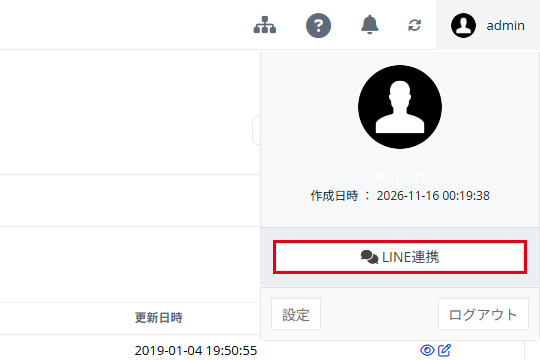
※v7.1.0以降、「LINE連携」は左メニューではなく、右上のユーザーメニューに表示されます。表示されるのは、システム設定でLINE公式アカウントのベーシックIDを設定しているときだけです。v7.0では、左メニューのいちばん上の「LINE連携」から開きます(v7.1.0への更新で、いちばん上にあるこのメニューは削除されます。ご自身で移動したメニューはそのまま残ります)。
http(s)://(ExmentのURL)/line/link- [QRコードを生成]をクリックします。連携用のQRコードが表示されます。
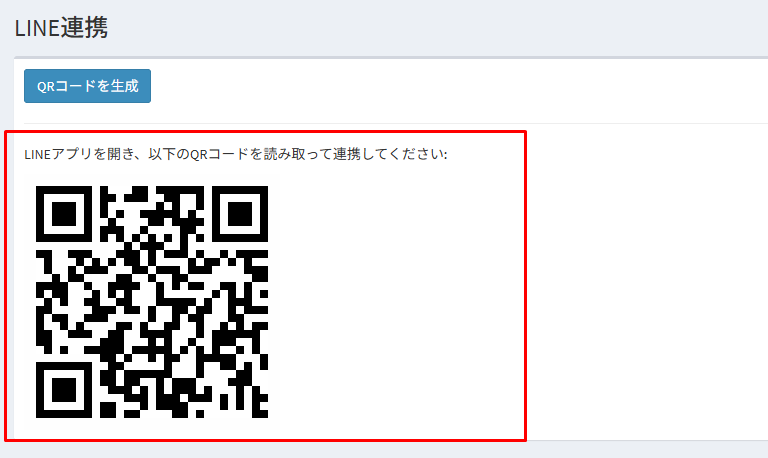
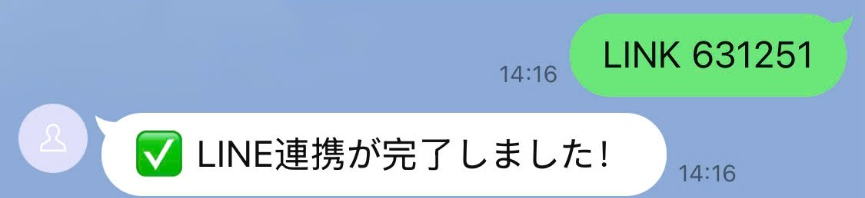
スマートフォンのLINEアプリで、QRコードを読み取ります。
LINE公式アカウントとのトーク画面が開き、「LINK (連携コード)」が入力された状態になります。
※LINE公式アカウントを友だち追加していない場合は、画面の案内に従い、友だち追加してください。そのままメッセージを送信します。「LINE連携が完了しました!」と返信が届けば、連携は完了です。
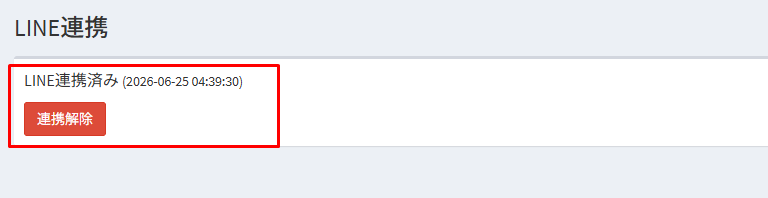
- 「LINE連携」画面を開き直すと、「LINE連携済み」と表示されます。
※連携コードの有効期限は、初期設定では10分です。期限が切れた場合は、もう一度[QRコードを生成]をクリックしてください。
※1つのLINEアカウントは、1人のユーザーとだけ連携できます。すでに連携しているLINEアカウントから連携コードを送信すると、「このLINEアカウントは既に別のアカウントと連携済みです。変更する場合は、先にWeb上で連携を解除してください。」と返信されます。ただし、連携先のユーザーが削除済みの場合は、以前の連携が自動で解除され、別のユーザーと連携できます。
※誤った連携コードを送信できるのは、初期設定では5回までです。最初に誤ったコードを送信してから10分(初期設定)以内に5回誤ると、その10分が過ぎるまで連携できません。この間は、正しい連携コードを送信しても「連携コードが正しくないか、有効期限が切れています。再度ご確認ください。」と返信されます。
連携を解除する
「LINE連携」画面で、[連携解除]をクリックします。
スマートフォンやLINEアカウントを変更した場合は、連携を解除してから、もう一度連携してください。
LINE Flexテンプレート
LINE通知をカード形式(Flex Message)で送信する場合の、カードの内容を設定します。
通知設定でテンプレートを選択しない場合は、テキストのメッセージが送信されます。
テンプレートの作成
- 以下のURLにアクセスし、「LINE Flexテンプレート」のデータ一覧画面を開きます。
左のメニューに追加する場合は、メニューで、メニュー種類「テーブル」を選択して追加してください。
http(s)://(ExmentのURL)/data/line_flex_template- [新規]をクリックし、以下の項目を入力して保存します。
| 項目 | 内容 |
|---|---|
| Flexキー | テンプレートを識別するためのキーです(例:ot_request)。「safety_check」は安否確認で使用するため、使用しないでください。 |
| テンプレート名 | テンプレートの名前です。通知設定の「LINE Flexテンプレート」の選択肢に表示されます。 |
| タイトル | カードの見出しです。変数を使用できます。空欄の場合は、データの見出しを表示します。 |
| 本文項目 | カードの本文に表示する項目です。1行に1項目を、「表示名 = 値」の形式で入力します。 |
| 説明 | テンプレートの説明です。LINEには表示されません。 |
※新規作成時の「タイトル」「本文項目」には、ワークフロー実行の通知向けの初期値(ステータス、アクション名など)が入力されています。データの作成・更新の通知などで使用する場合は、内容を変更してください。
※「安否確認」テンプレート(Flexキー「safety_check」)は、安否確認のインストール時に自動で作成されます。通知設定の「LINE Flexテンプレート」では選択しないでください。また、編集・削除しないでください。
本文項目の書き方
「=」の左側に表示名、右側に値を入力します。値には、変数を使用できます。
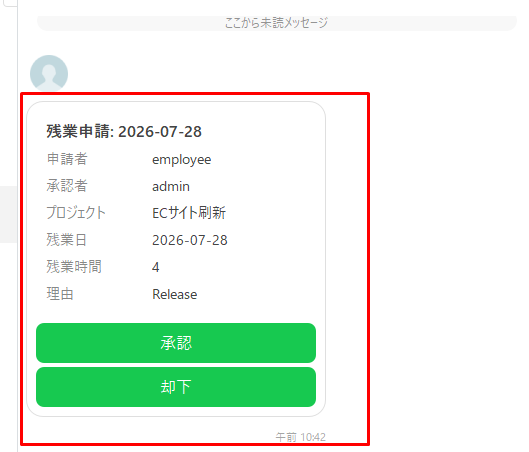
以下は、残業申請のカードの例です。
申請者 = ${created_user}
承認者 = ${value:approver}
プロジェクト = ${value:project}
残業日 = ${value:ot_date}
残業時間 = ${value:ot_hours}
理由 = ${value:reason}- 値が空になる行は、カードに表示されません。
- 「本文項目」が空欄の場合、ワークフロー実行の通知では、ステータス・アクション名などの標準の項目を表示します。
使用できる変数
パラメータ変数を使用できます。主な変数は、以下のとおりです。
| 変数 | 内容 |
|---|---|
| ${value} | データの見出し |
| ${value:(列名)} | データの列の値(例:${value:approver}) |
| ${created_user} | データを作成したユーザー名 |
| ${table_view_name} | テーブル表示名 |
| ${workflow:status_name} | アクション実行後のステータス名 ※1 |
| ${workflow:status_from_name} | アクション実行前のステータス名 ※1 |
| ${workflow:action_name} | 実行されたアクション名 ※1 |
| ${workflow:action_user} | アクションを実行したユーザー ※1 |
| ${workflow:comment} | アクションの実行時に入力されたコメント ※1 |
| ${notify_target_column_key} | 「日付対象列」の列名 ※2 |
| ${notify_target_column_value} | 「日付対象列」の値 ※2 |
※1 実施トリガー「ワークフロー実行」の通知でのみ使用できます。
※2 実施トリガー「時間の経過」の通知でのみ使用できます。
カードのボタン
カードのボタンは、テンプレートに設定しなくても、自動で追加されます。
| ボタン | 表示される条件 |
|---|---|
| ワークフローのアクション(「承認」「却下」など) | 以下の条件をすべて満たす場合に表示されます。 ・データにワークフローが設定されていて、受信者が実行できるアクションがある ・受信者が、そのアクションをまだ実行していない ・アクションの「コメント」が「必須」ではない ・アクションの実行後に、次の作業ユーザーを選択する必要がない(次のステータスに、実行可能ユーザーが「前アクションの実行ユーザーが選択」のアクションがない)※「次のステータスへ進む条件」が「1人以上実行」のアクションのみ判定します。それ以外のアクションは、ワークフローの設定をご確認ください。 |
| 詳細を見る | ExmentのURLが「https://」の場合に表示されます。押すと、データの詳細画面を開きます。 |
詳細は、LINEからワークフローのアクションを実行するをご確認ください。
LINE通知の設定
通知の設定画面の「通知アクション設定」で、以下の項目を設定します。
通知設定画面の開き方は、通知をご確認ください。
| 項目 | 内容 |
|---|---|
| 実施アクション | 「LINE通知」を選択します。 |
| 通知対象 | 通知を送信するユーザーを選択します(必須)。「ユーザー」列(「カスタム列:(列名)」と表示されます)、「指定のユーザー」「指定の組織」「作成者」などを選択できます。 |
| LINE Flexテンプレート | カード形式で送信する場合に、LINE Flexテンプレートを選択します。空欄の場合は、テキストで送信します。 |
- テキストで送信する場合、メッセージは「通知テンプレート」の件名と本文から作成されます。
- 「指定の組織」を選択した場合は、組織に所属するすべてのユーザーに送信されます。
- 通知対象のうち、LINEアカウントを連携していないユーザーには送信されません。この場合、エラーにはならず、LINE送信履歴にも記録されません。
- LINE通知は、データの保存などの処理が終わった直後に送信されます。通知処理の遅延実行(キュー)は使用せず、送信に失敗しても自動では再送信しません。送信結果は、LINE送信履歴で確認できます。
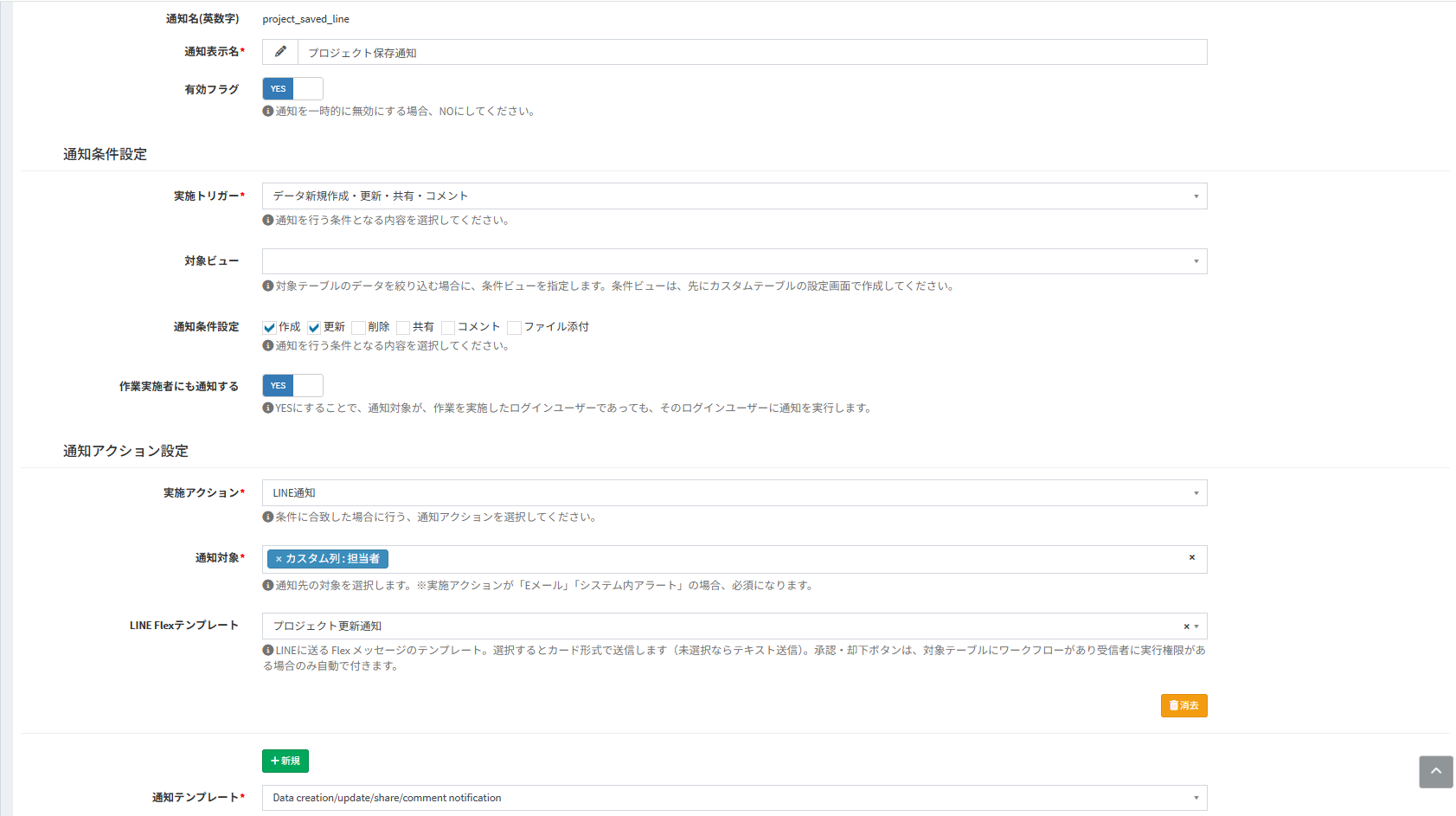
例1:データの作成・更新時に通知する
- 実施トリガー:「データ新規作成・更新・共有・コメント」
- 通知条件設定:「作成」「更新」にチェック
- 実施アクション:「LINE通知」
- 通知対象:「カスタム列:担当者」
- LINE Flexテンプレート:作成したテンプレート
データが保存されると、LINEに以下のようなカードが届きます。
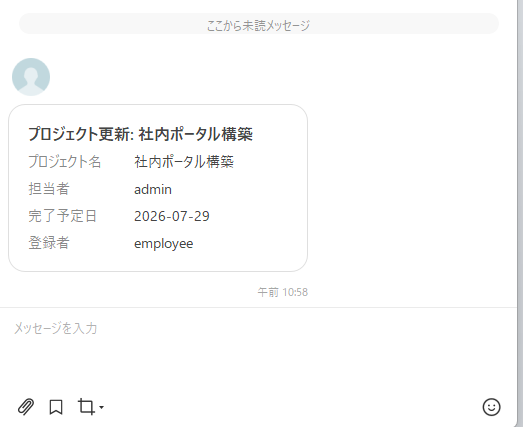
※初期設定では、データを保存したユーザー自身には通知されません。自分にも通知する場合は、「作業実施者にも通知する」をYESにしてください。
例2:組織のメンバーに通知する
「通知対象」で「指定の組織」を選択し、「送信先の組織」で組織を選択します。
組織に所属するユーザーのうち、LINEアカウントを連携しているユーザーに送信されます。
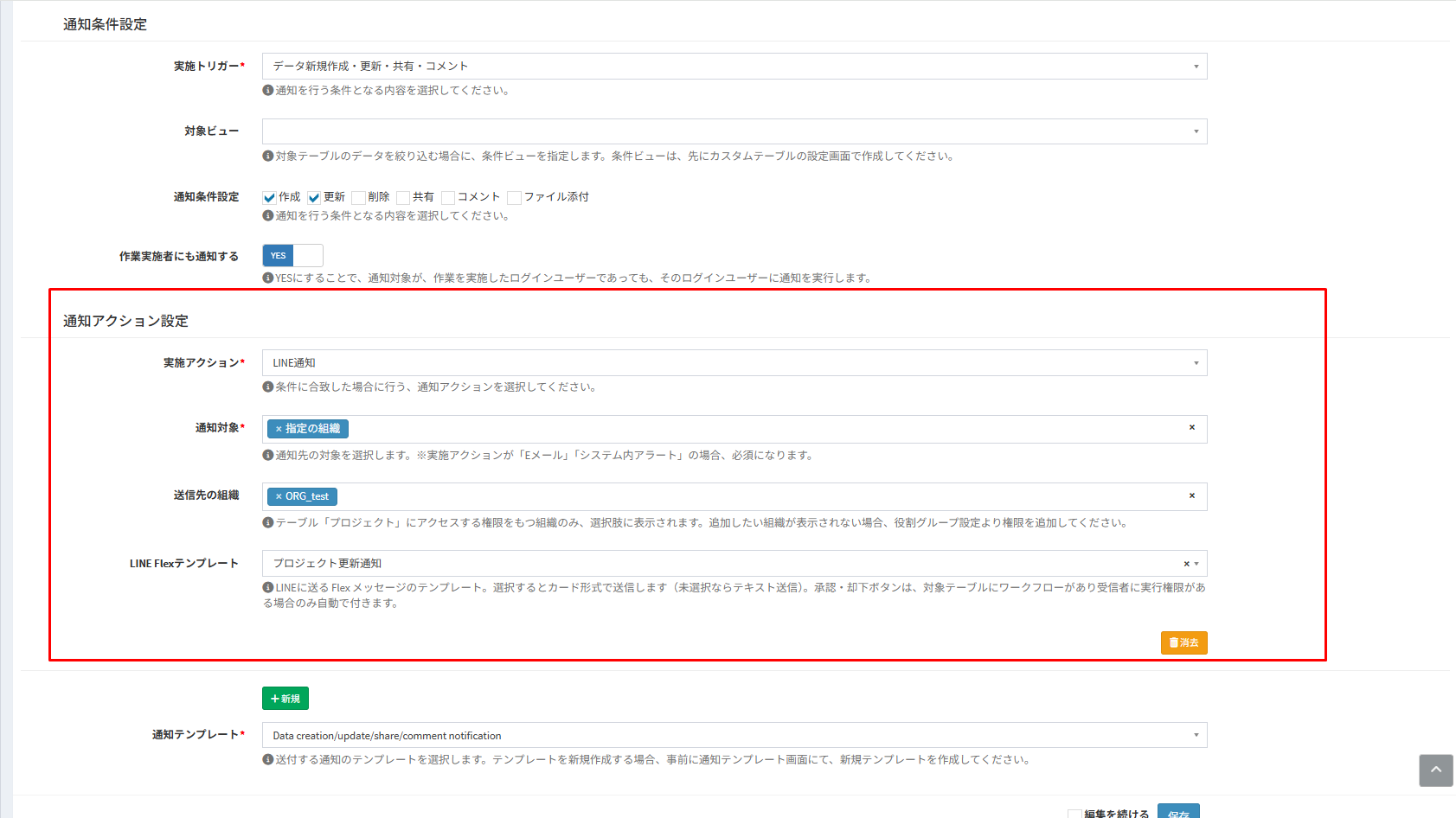
※選択肢には、そのテーブルへのアクセス権限がある組織のみ表示されます。
例3:期限の前日にリマインドする
- 実施トリガー:「時間の経過」
- 日付対象列:基準とする日付の列(例:完了予定日)
- 通知日:「1」
- 通知前後:「前」
- 通知時間:通知を送信する時刻(0~23)
- 実施アクション:「LINE通知」
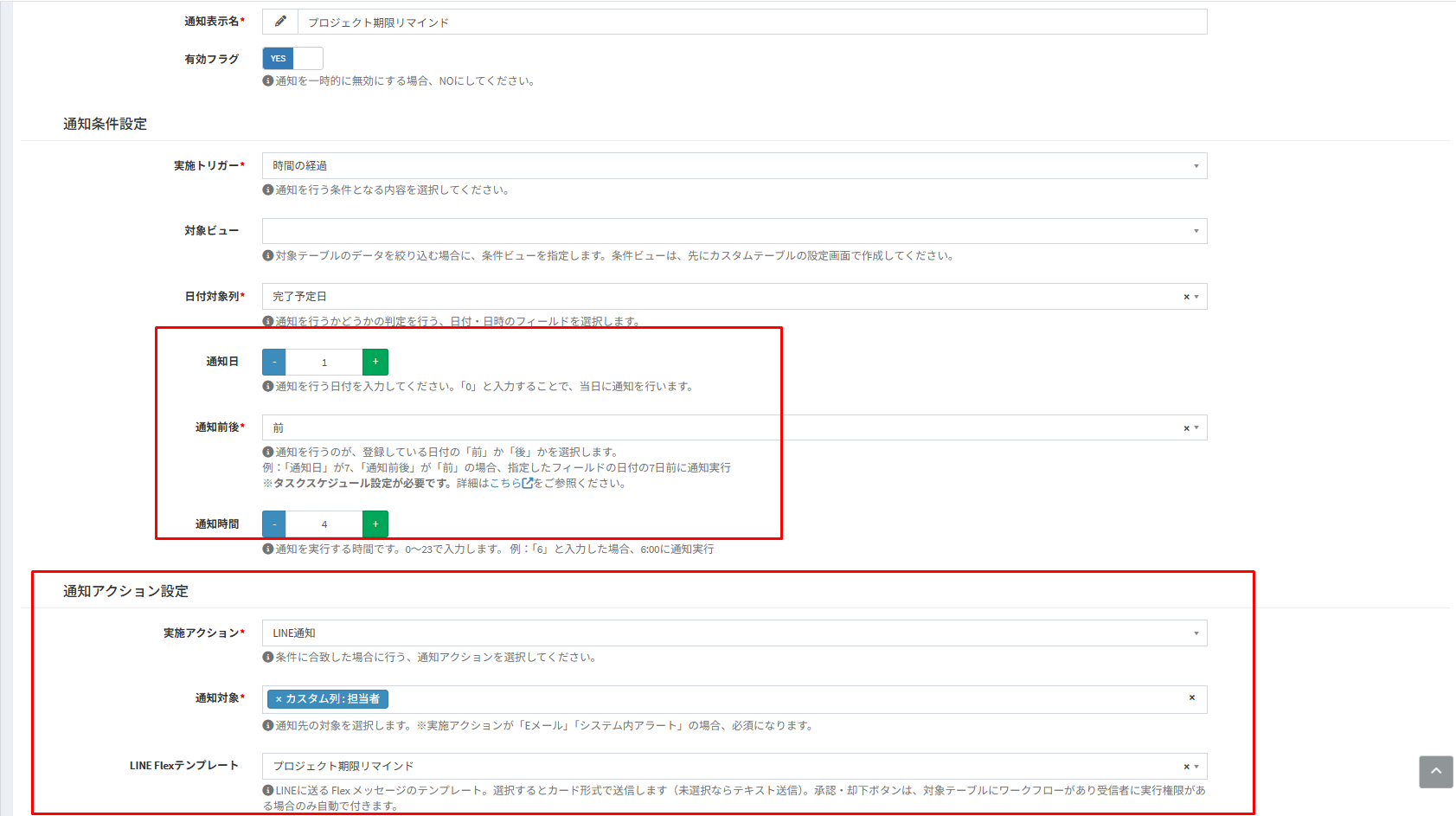
指定した時刻に、以下のようなカードが届きます。
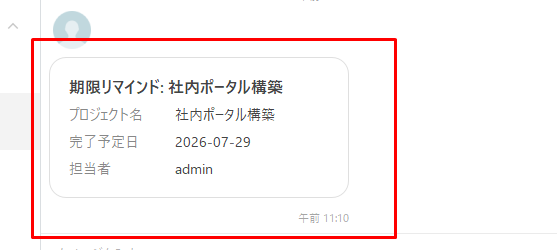
※「時間の経過」の通知を実行するには、タスクスケジュールの設定が必要です。通知は、「通知時間」に指定した時刻の00分に実行されます。
※設定を確認するため、すぐに実行する場合は、以下のコマンドを実行してください。「通知時間」の設定によらず、通知が実行されます。
php artisan exment:notify --name=(通知名(英数字))※コマンドを繰り返し実行した場合などに、同じリマインドが重複して送信されないようにするには、設定値「LINE_DEDUPE_MINUTES」を設定してください。詳細は設定値をご確認ください。
LINEからワークフローのアクションを実行する
LINEに届いた通知カードのボタンから、ワークフローのアクションを実行できます。
ここでは、承認者が残業申請をLINEで承認する例で説明します。ワークフローの設定方法は、ワークフロー設定をご確認ください。
ワークフローの設定
ワークフロー設定の「アクション設定」で、LINEから実行するアクションを、以下のように設定します。
- 実行可能ユーザー:アクションを実行するユーザー(例:「事前に設定」で、テーブルの「承認者」列)
- コメント:「任意」または「使用しない」
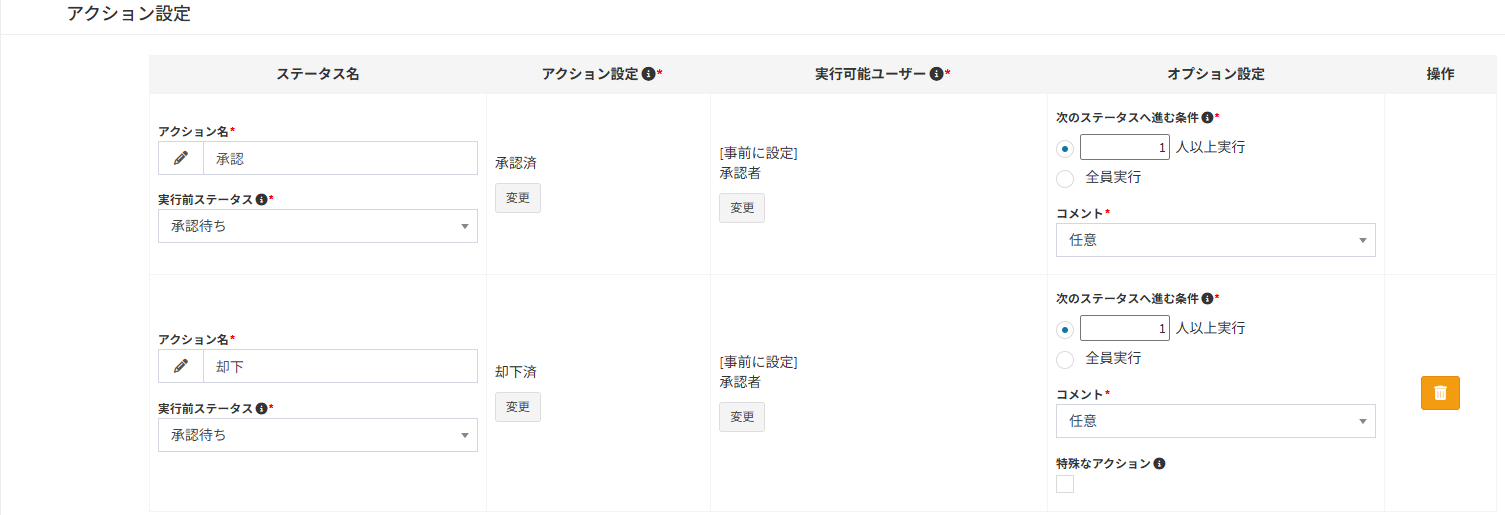
※「コメント」が「必須」のアクションは、LINEのカードにボタンが表示されません。コメントを入力する必要があるため、Exmentの画面から実行してください。
※次のステータスに、実行可能ユーザーが「前アクションの実行ユーザーが選択」のアクションがある場合は、次の作業ユーザーを選択する必要があるため、Exmentの画面から実行してください。
この場合、「次のステータスへ進む条件」が「1人以上実行」のアクションは、LINEのカードにボタンが表示されません。
2人以上の実行が必要なアクション(「次のステータスへ進む条件」が2人以上、または「全員実行」)は、ボタンが表示されます。ステータスが進まない実行(例:3人が承認する場合の1人目・2人目)は、LINEから実行できます。ステータスが進む実行(例:3人目)でボタンを押した場合は、アクションは実行されず、「この操作は次の作業ユーザーの選択が必要です。Web上で処理してください。」と返信されます。
通知の設定
承認者にLINE通知を送信する、通知設定を行います。「LINE Flexテンプレート」は必ず選択してください。テキストで送信した場合、ボタンは表示されません。
- データの作成時に通知する場合:テーブルの通知設定で、実施トリガー「データ新規作成・更新・共有・コメント」、通知条件設定「作成」、通知対象「カスタム列:承認者」、実施アクション「LINE通知」を設定します。
- アクションの実行時に、次の作業ユーザーに通知する場合:ワークフローの通知設定で、実施アクション「LINE通知」、通知対象「次の作業ユーザー」を設定します。
LINEから承認する
- 申請者が、承認者を選択して残業申請のデータを作成します。
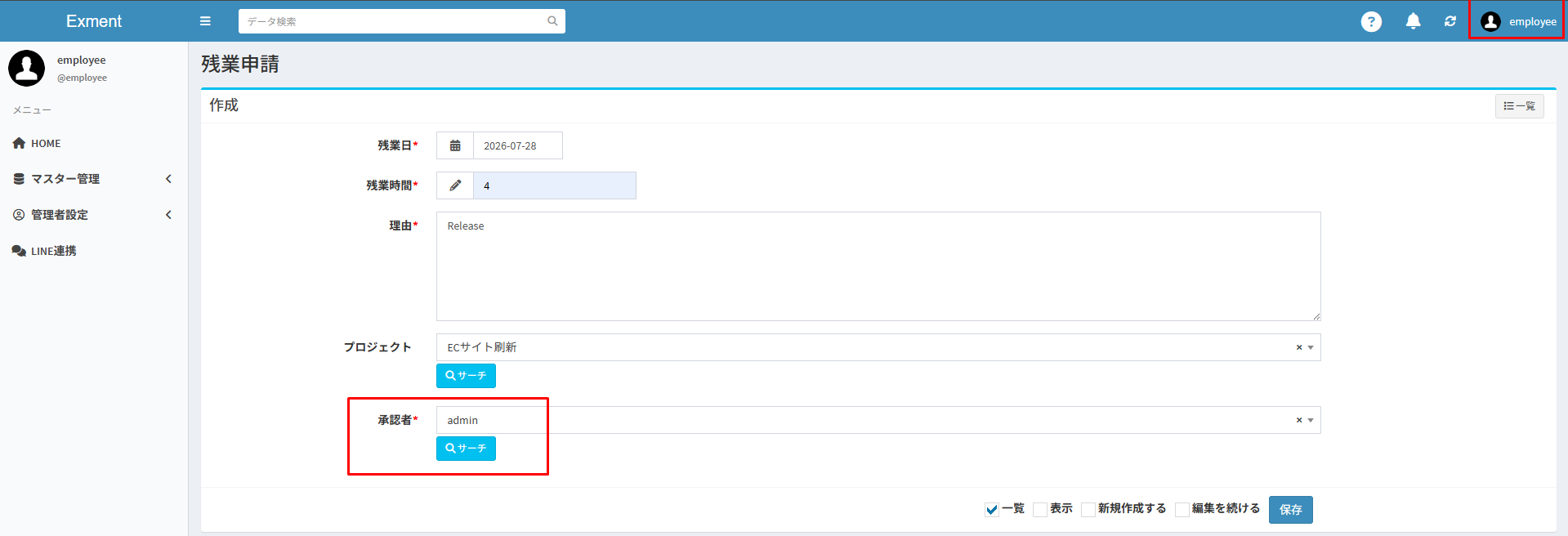
- 承認者のLINEに、「承認」「却下」ボタン付きのカードが届きます。
ボタンを押すと、アクションが実行され、「処理しました: 承認」と返信が届きます。
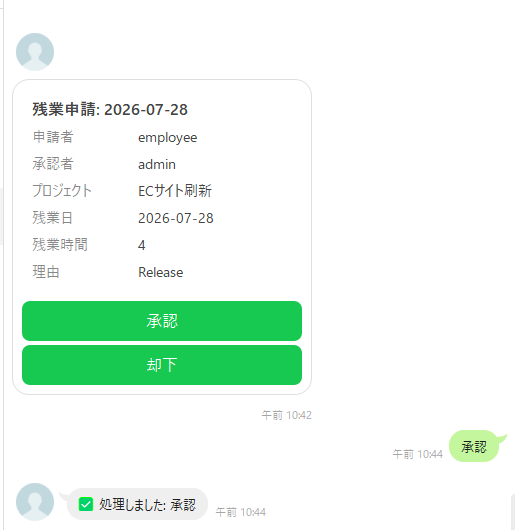
- Exmentのデータのステータスが更新されます。
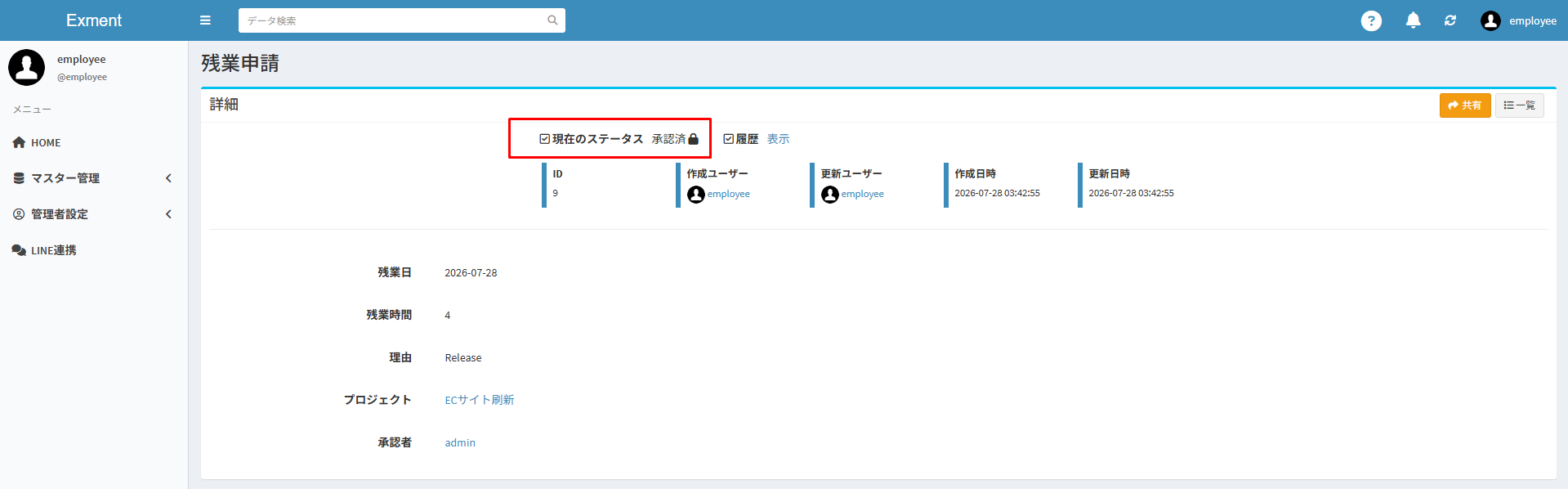
※アクションは、LINEアカウントを連携したユーザーとして実行されます。ボタンを押した時点で、そのユーザーがアクションを実行できるかを、改めて確認します。
※他のユーザーがすでに処理した場合や、同じアクションを実行済みの場合など、アクションを実行できない場合は、「この操作は利用できないか、既に処理済みです。」と返信されます。
※次の作業ユーザーの選択が必要な場合は、「この操作は次の作業ユーザーの選択が必要です。Web上で処理してください。」と返信されます。Exmentの画面から実行してください。
※カードの送信後に、アクションの「コメント」を「必須」に変更した場合は、「この操作はコメントの入力が必要です。Web上で処理してください。」と返信されます。
※ログインユーザーとして設定されていないユーザーは、LINEからアクションを実行できません。「ログインが有効化されていないアカウントです。」と返信されます。
LINE送信履歴
LINE通知や安否確認で送信したメッセージは、成功・失敗にかかわらず、「LINE送信履歴」テーブルに記録されます。
ユーザーの操作に対する返信(「LINE連携が完了しました!」「処理しました: 承認」など)は、記録されません。
以下のURLにアクセスすると、一覧を表示できます。
http(s)://(ExmentのURL)/data/line_send_log
| 列 | 内容 |
|---|---|
| LINEユーザーID | 送信先の、LINEのユーザーIDです。 |
| メッセージ種別 | 「text」(テキスト)または「flex」(カード)です。 |
| 送信Flexテンプレート | カードの送信に使用した、LINE Flexテンプレートです。 |
| 件名 | メッセージの件名です。カードの場合は、タイトルです。 |
| 本文 | LINEに送信したメッセージのデータ(JSON形式)です。カードの場合は、Flex Messageの内容がすべて記録されます。 |
| 送信対象ユーザー | 送信先の、Exmentのユーザーです。 |
| 送信日時 | メッセージを送信した日時です。 |
| 送信結果 | 「success」(成功)または「failed」(失敗)です。 |
| エラー内容 | 送信に失敗した場合の理由です(例:「HTTP 400 …」)。 |
※LINEアカウントを連携していないユーザーには送信しないため、履歴も記録されません。通知が届かない場合は、まずLINEアカウントの連携をご確認ください。
※一覧に表示する列は、カスタムビューで変更できます。
設定値
「.env」ファイルで、以下の設定を変更できます。詳細は設定値一覧をご確認ください。
| 設定キー | 既定値 | 内容 |
|---|---|---|
| LINE_CHANNEL_ACCESS_TOKEN | (なし) | チャネルアクセストークンです。システム設定画面で保存した値が優先されます。 |
| LINE_CHANNEL_SECRET | (なし) | チャネルシークレットです。システム設定画面で保存した値が優先されます。 |
| LINE_OA_BASIC_ID | (なし) | ベーシックIDです。システム設定画面で保存した値が優先されます。 |
| LINE_DEDUPE_MINUTES | 0 | 「時間の経過」のLINE通知で、同じユーザーに同じデータについてのLINEメッセージを送信してから、この時間(分)は再度送信しません。他の通知設定で送信したメッセージや、送信に失敗したメッセージも対象です。0の場合、この機能は無効です。 |
| LINE_LINK_CODE_TTL_MINUTES | 10 | 連携コードの有効期限(分)です。 |
| LINE_LINK_MAX_ATTEMPTS | 5 | 誤った連携コードを送信できる回数です。この回数を超えると、一定時間連携できなくなります。 |
| LINE_LINK_ATTEMPT_DECAY_MINUTES | 10 | 誤った連携コードの送信回数を数える時間(分)です。最初に誤ったコードを送信してからこの時間内に「LINE_LINK_MAX_ATTEMPTS」の回数を誤ると、この時間が過ぎるまで連携できません。 |
| LINE_HTTP_TIMEOUT | 10 | LINEのサーバーと通信する際の、タイムアウト時間(秒)です。 |
| LINE_API_BASE | https://api.line.me | LINE Messaging APIのURLです。通常は変更しないでください。 |
※「LINE_DEDUPE_MINUTES」により送信しなかった通知は、LINE送信履歴には記録されません。「storage/logs/laravel.log」に「LINE reminder skipped by dedupe」と記録されます。
うまく動作しない場合
| 現象 | 主な原因 | 対処 |
|---|---|---|
| Webhookの[検証]が成功しない | ・Webhook URLが「https://」ではない、またはSSL証明書が無効 ・インターネットからExmentにアクセスできない ・チャネルシークレットが正しくない | Webhook URLとサーバーの公開設定、システム設定の「チャネルシークレット」を確認してください。 |
| 連携コードを送信しても、返信が届かない | ・「Webhookの利用」がオフになっている ・Webhook URLが正しくない | Webhookの設定を確認してください。 |
| [QRコードを生成]をクリックすると、「LINE公式アカウントのベーシックIDが未設定です。管理者設定 > システム設定で設定してください。」と表示される | ベーシックIDが設定されていない | システム設定の「LINE公式アカウント Basic ID」を入力してください。 |
| 「連携コードが正しくないか、有効期限が切れています。再度ご確認ください。」と返信される | ・連携コードの有効期限が切れている、またはコードが誤っている ・誤った連携コードを続けて送信したため、一時的に連携できなくなっている | [QRコードを生成]をクリックし、新しいQRコードを読み取ってください。一時的に連携できなくなっている場合は、時間(初期設定では10分)をおいてから送信してください。 |
| 「このLINEアカウントは既に別のアカウントと連携済みです。変更する場合は、先にWeb上で連携を解除してください。」と返信される | そのLINEアカウントは、すでにExmentのユーザーと連携している | 連携しているユーザーでExmentにログインし、「LINE連携」画面で[連携解除]をクリックしてから、もう一度連携してください。 |
| 「アカウントを連携するには「LINK <コード>」の形式で送信してください。」と返信される | LINEアカウントを連携していないユーザーが、連携コード以外のメッセージを送信した | LINEアカウント連携の手順で、QRコードを読み取って連携してください。 |
| 「無効なコマンドです。」と返信される | LINEアカウントを連携したユーザーが、連携コード以外のメッセージを送信した | 異常ではありません。Exmentは、連携コード以外のメッセージには応答しません。安否確認の追加回答については、安否確認をご確認ください。 |
| LINE通知が届かず、LINE送信履歴にも記録がない | 通知対象のユーザーが、LINEアカウントを連携していない | ユーザーにLINEアカウント連携を依頼してください。 |
| LINE送信履歴の送信結果が「failed」になる | ・チャネルアクセストークンが正しくない、または無効 ・ユーザーがLINE公式アカウントをブロックしている ・1か月の送信数の上限に達している | 「エラー内容」を確認してください。チャネルアクセストークンを再発行した場合は、システム設定に入力し直してください。 |
| カードに「承認」「却下」ボタンが表示されない | ・アクションの「コメント」が「必須」 ・「次のステータスへ進む条件」が「1人以上実行」のアクションで、実行後に次の作業ユーザーの選択が必要(次のステータスに「前アクションの実行ユーザーが選択」のアクションがある) ・受信者が、そのアクションを実行できない、またはすでに実行済み ・データがすでに処理済み ・LINE Flexテンプレートを選択していない | LINEからワークフローのアクションを実行するを確認してください。 |
| 「時間の経過」のLINE通知が送信されない | ・タスクスケジュールが動作していない ・「通知時間」がサーバーの時刻と合っていない ・「LINE_DEDUPE_MINUTES」により送信されなかった | タスクスケジュールを確認してください。「php artisan exment:notify」で通知を実行して確認することもできます。 |
| 「詳細を見る」ボタンが表示されない | ExmentのURLが「https://」ではない | Exmentを「https://」のURLで運用してください。 |