
Windows Server による環境構築
本ページでは、Windows Server上の IIS でExmentを構築する手順を記載します。
Webサーバーのインストールをはじめとして、完全に新規にインストールを行う手順となります。
環境
本ページでは、以下の内容で構築を行っております。
- Windows Server 2019 Standard 日本語版
- IIS 10
- PHP 8.2.X
- MySQL 8.4.X
検証用途で Windows 10 を利用される場合については適宜注記しています。
注意点
ご利用の環境やバージョンなどにより、本手順では正常に設定できない場合がございます。ご了承ください。
本手順では、Exmentを Windows Serverで動作させるための手順のみの記載となります。
Windows Server の管理やデータベース作成、コマンドなど、一般的なIT系のナレッジについては記載致しておりません。ご了承ください。本手順の実行では管理者権限が必要となります。必要に応じてコマンドプロンプトや PowerShell、実行ファイルを「管理者として実行」(またはユーザーアカウント制御で昇格)してください。
Windows Server によるインストール手順
作業を始める前に、Windows Server のエクスプローラーで「ファイル名拡張子」を表示する設定にされることをお勧めします
Webサーバー(IIS)のインストール
サーバーで IIS の機能が有効になっていなければ、まず IIS の機能をインストールします。
- サーバー マネージャーの [管理] から [役割と機能の追加] ウィザードを開きます
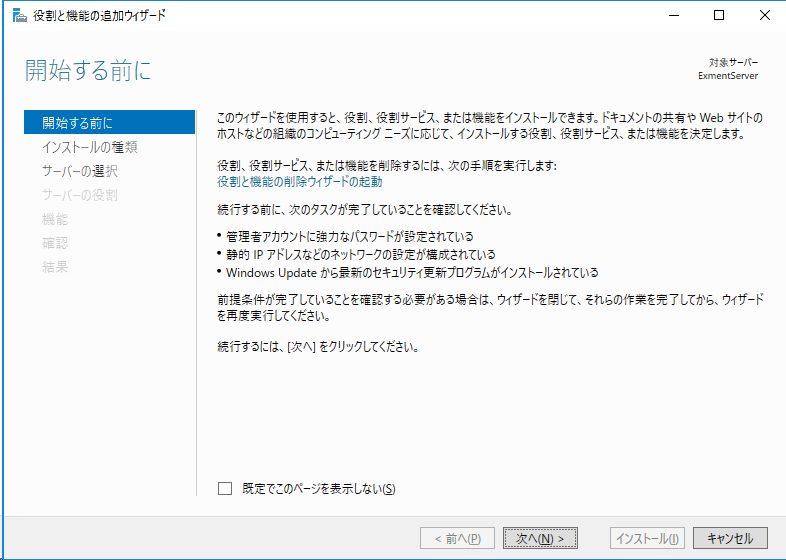
- [インストールの種類] は「役割ベースまたは機能ベースのインストール」を選択して、[サーバーの選択] は IIS をインストールするサーバー(通常は作業しているサーバー)を選択して進めます。
- [サーバーの役割] では「Web サーバー(IIS)」を選択し、表示される機能の追加も行います
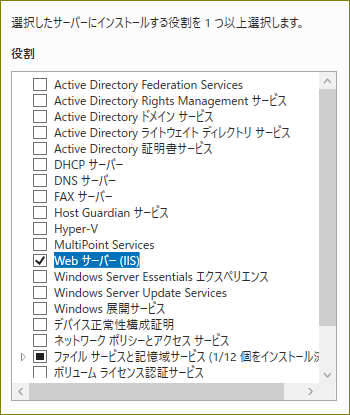
- [機能の選択]・[Web サーバーの役割 (IIS)] の画面はそのまま次に進めます
- [役割サービスの選択] で [アプリケーション開発] を展開し、「CGI」にチェックを入れて、次に進みます
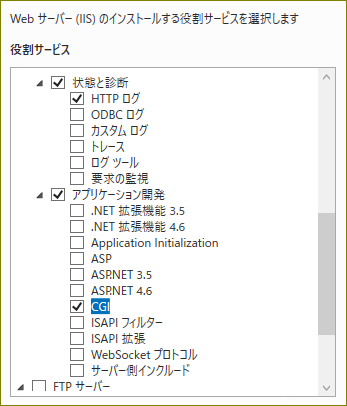
その他の役割(認証や圧縮など)は必要に応じて役割を追加してください(Exment 自体の動作には追加の必要はありません) - [インストール オプションの確認] で「インストール」をクリックし、インストールが完了するのを待ちます
- インストールが完了したらブラウザー (Internet Explorer など) を起動し、http://localhost にアクセスして IIS の既定のページが表示できることを確認します
Windows 10 にインストールする場合は、[コントロール パネル] - [プログラム] -[プログラムと機能] - [Windows の機能の有効化または無効化] で「インターネット インフォメーション サービス」を有効にし、[アプリケーション開発機能] で「CGI」を有効にしてください。
PHP の準備
PHP をダウンロードし、インストールします
https://windows.php.net/download/ にアクセスします
[PHP 8.2] の [VC15 x64 Non Thread Safe] の ZIP ファイルをダウンロードします
Windows 10 環境で 32 ビット版 Windows を利用している場合は、[VC15 x86 Non Thread Safe ] の ZIP ファイルをダウンロードしてください
ダウンロードした ZIP ファイルを右クリックしてプロパティを表示し、[全般] タブの[セキュリティ] にある「ブロックの解除」にチェックを入れて [OK] をクリックします
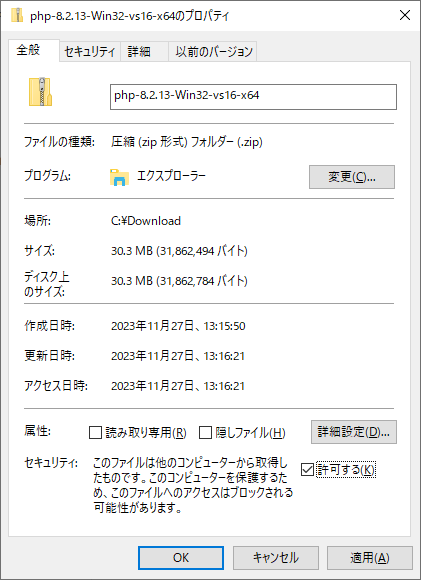
ZIP ファイルの内容を適当なフォルダー(例 C:\PHP)に展開します
PHP を実行するための環境変数を設定します
[ファイル名を指定して実行] で sysdm.cpl を実行し、[システムのプロパティ] を表示します[詳細設定] タブで [環境変数] を開きます
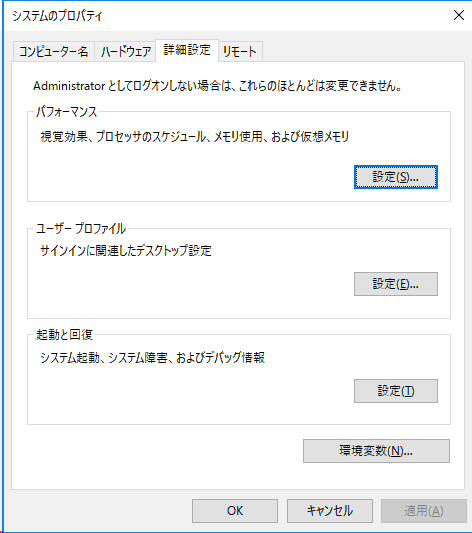
[システム環境変数] の一覧から変数名 "Path" の項目を見つけて選択します
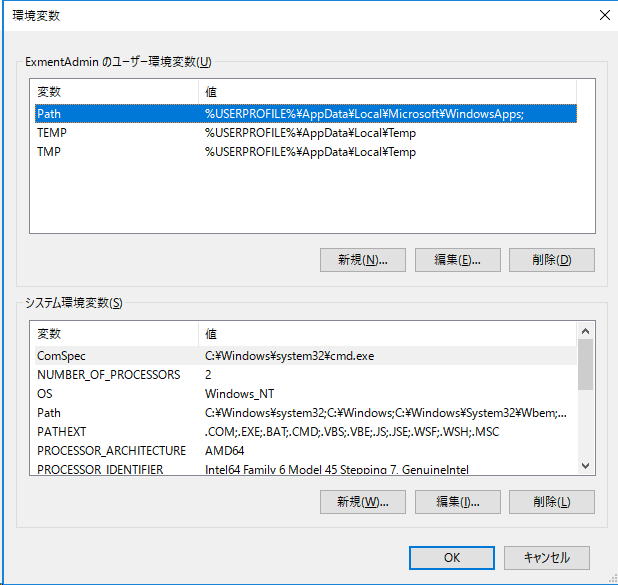
[編集] をクリックし、[新規] をクリックします
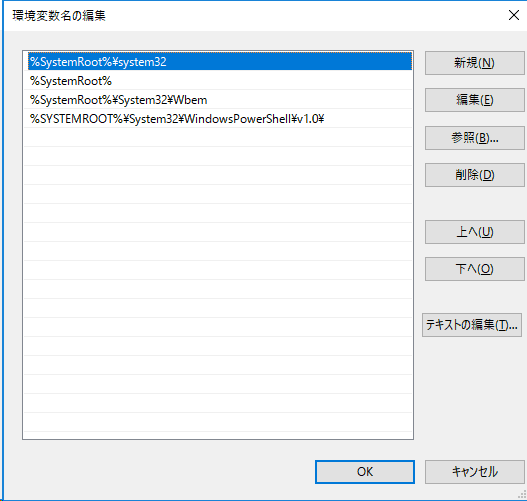
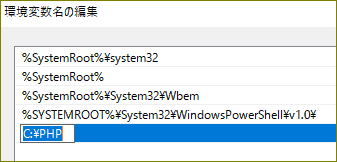
PHP を展開したフォルダーのパス(例 C:\PHP)を入力して [OK] を3回クリックします
コマンドプロンプトで
set pathを実行し、PHP のフォルダーにパスが通っていることを確認してください
PHP の設定ファイルを作成します
PHP を展開したフォルダー内の 「php.ini-development」ファイルをコピーして php.ini ファイルを作成しますphp.ini ファイルを編集して保存します
- "Paths and Directories" セクションのを
;extension_dir = "ext"に変更 (行頭の ; を取ってコメントを外します)extension_dir = "PHP を展開したフォルダーのパス\ext" (例 extension_dir = "C:\PHP\ext") - "Dynamic Extension" セクションのを
;extension=gd ;extension=openssl ;extension=pdo_mysqlに変更 (行頭の ; を取ってコメントを外します)extension=gd extension=openssl extension=pdo_mysql - "File Uploads" セクションのを
;upload_tmp_dir=に変更 (行頭の ; を取ってコメントを外します)upload_tmp_dir = "任意の作業用フォルダのパス" (例 upload_tmp_dir = "C:\Temp")
※指定したフォルダはファイルアップロード時の一時的な保管場所になります。 - ファイルの末尾に、以下の記述を追加します。
extension=php_fileinfo.dll
- "Paths and Directories" セクションの
コマンドプロンプトで以下のコマンドを実行し、PHP が動作することを確認します
php -v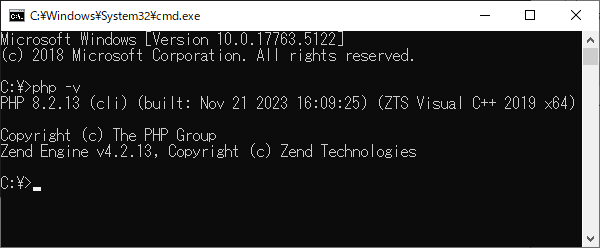
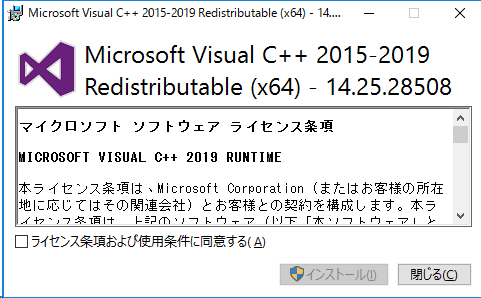
Visual C++ 14.0 ランタイムが見つからないというエラーになる場合は、最新のサポートされる Visual C++ のダウンロード からVisual Studio 2015、2017 および 2019 用の Visual C++ 再頒布可能パッケージ (vc_redist.x64.exe) をダウンロード・インストールしてください
MySQL のインストール
Exment で利用する MySQL をインストールして初期構成します
ここでは MySQL 8.4.X をインストールしています
MySQL Community Downloads のページにアクセスします
[General Availability (GA) Releases] をクリックします
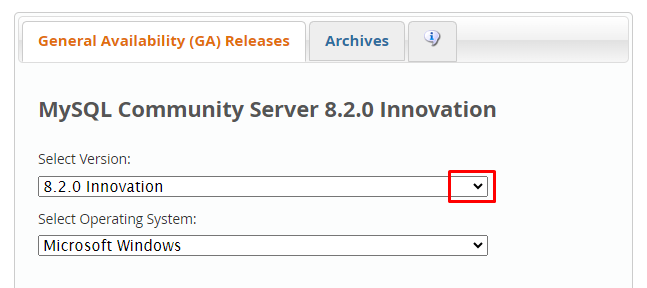
[Select Version] で "8.4.X" を選択し、[Select Operating System] で "Microsoft Windows" を選択し、[Select OS Version] で "Windows (x86, 64bit)" を選択します
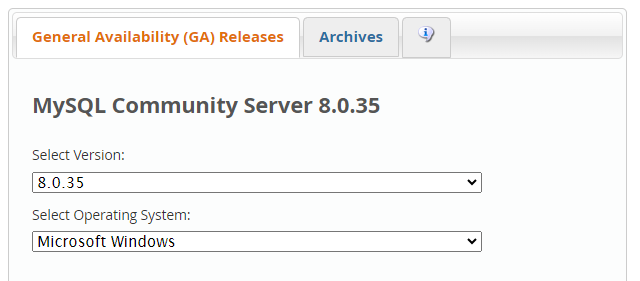
Windows 10 環境で 32 ビット版 Windows を利用している場合は、[Select OS Version] で "Windows (x86, 32bit)" を選択してください
[Other Downloads] の "ZIP Archive" の欄の [Download] ボタンをクリックし、mysql-8.4.xx-winx64.zip ファイルをダウンロードします

[Login Now or Sign Up for a free account.] が表示されたら、一番下の [No thanks, just start my download.] をクリックします。ダウンロードが開始されます
ダウンロードした ZIP ファイルを右クリックしてプロパティを表示し、[全般] タブの[セキュリティ] にある「ブロックの解除」にチェックを入れて [OK] をクリックします
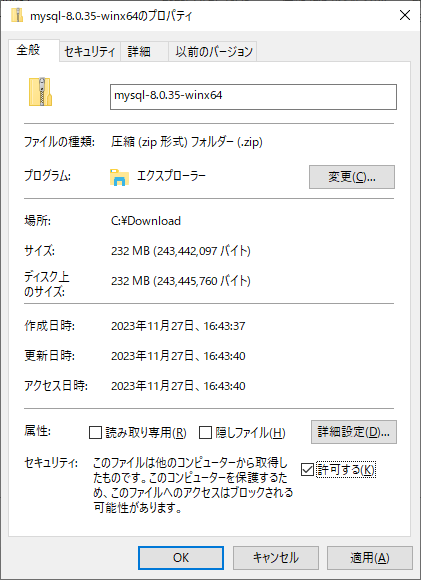
ZIP ファイルの内容を適当なフォルダー(例 C:\MySQL)に展開します
管理者コマンドプロンプトを起動し、ZIP ファイルを展開したフォルダー内の mysql-8.4.xx-winx64\bin フォルダーに移動します
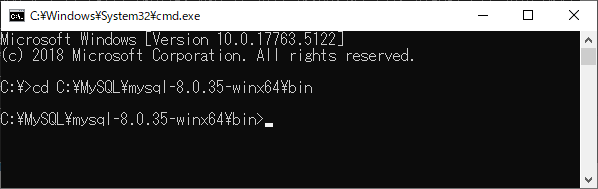
以下のコマンドを実行して MySQL の初期化を行います
mysqld --initialize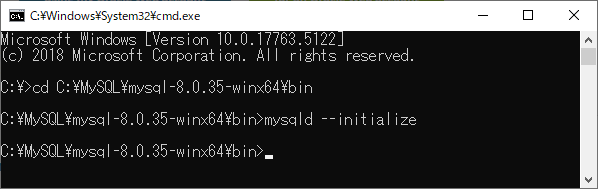
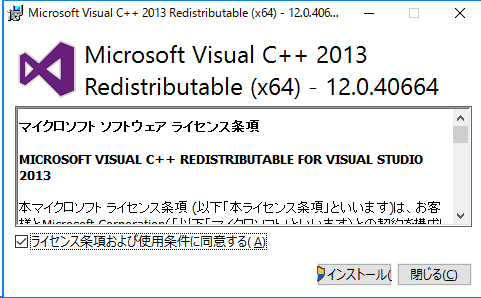
Visual C++ 12.0 ランタイムが見つからないというエラーになる場合は、最新のサポートされる Visual C++ のダウンロード を参照して、[Update for Visual C++ 2013 Redistributable Package](https://support.microsoft.com/ja-jp/help/4032938/update-for-visual-c-2013-redistributable-package) から日本語版 (Japanese) の Visual Studio 2013 用 Microsoft Visual C++ 再頒布可能パッケージ (vc_redist.x64.exe) をダウンロード・インストールしてください
以下のコマンドを実行して MySQL の起動を確認します。"mysqld: ready for connections." が表示されれば正しく起動できています
mysqld --console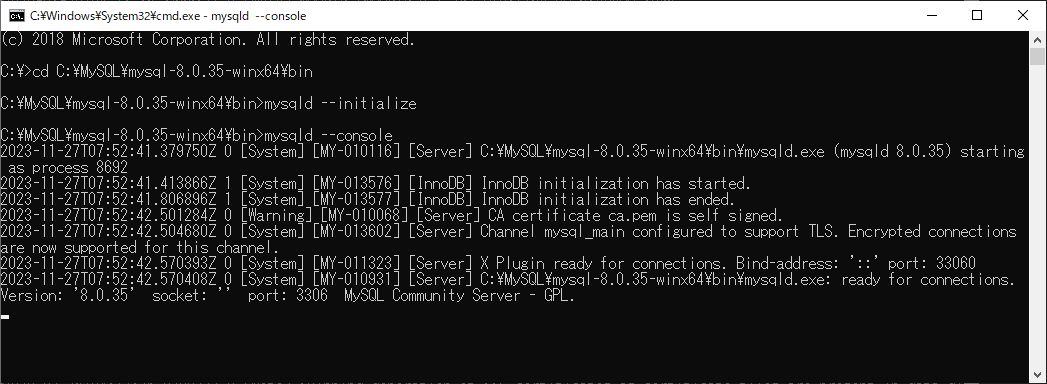
Ctrl + C を押して MySQL をいったん停止します
MySQL を Windows のサービスとしてインストールします。サービスとしてインストールすることで、Windows の起動時に自動的に MySQL が実行されます
mysqld --install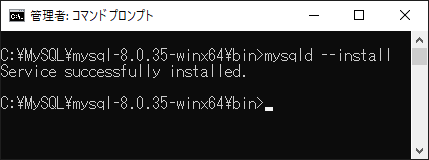
すぐに MySQL を起動するため、以下のコマンドを実行します
net start mysql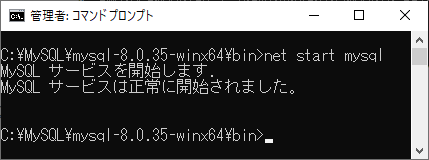
MySQL を利用するための管理者 (root) パスワードの初期値を確認します
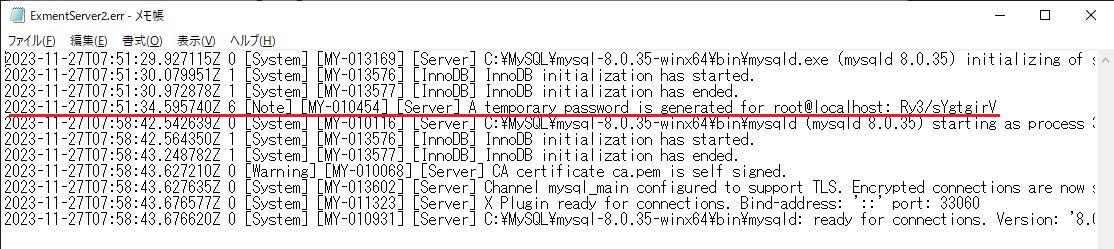
MySQL を展開したフォルダーが C:\MySQL の場合、C:\MySQL\mysql-8.4.xx-winx64\data に拡張子が .err のファイルがありますので、これをメモ帳などのテキスト エディタで開きます下図の場合は ExmentServer2.err というファイル名です
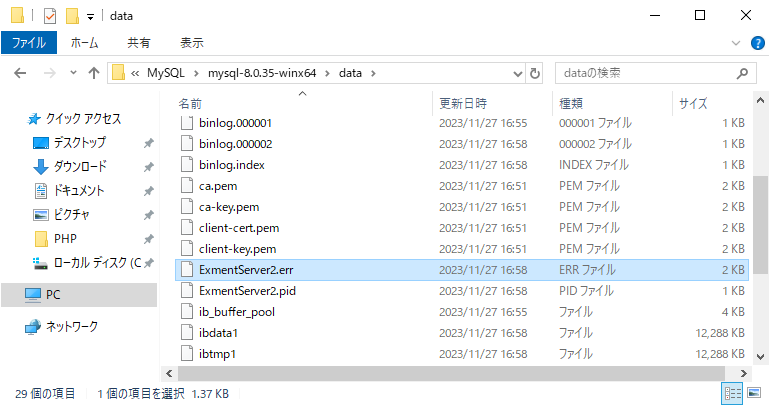
ファイルの先頭近くに "[Note] A temporary password is generated for root@localhost:" と書かれた行があります (下図の赤下線)。この後に書かれている文字列 (下図では 1fyr*IXeC2%w) が初期パスワードです。このパスワードを控えておいてください
管理者コマンドプロンプトに戻り、以下のコマンドを実行して MySQL の初期設定を行います
mysql_secure_installation- "Enter password for user root:" と尋ねられるので、控えておいた初期パスワードを入力して Enter を押します
- "The existing password for the user account root has expired. Please set a new password." と表示されます
"New password:" と新しいパスワードを尋ねられますので、新しいパスワードを入力して Enter を押し、"Re-enter new password: と確認されるので、もう一度新しいパスワードを入力して Enter を押しますパスワードは強力で推測されにくいものを使用してください。8文字以上・大文字/小文字/数字/記号のうち3種以上を使用・辞書にあるような単語をすのもも使わない、の要件を満たすことをお勧めします
- VALIDATE PASSWORD PLUGIN を利用するか確認されます
強力で推測されにくいパスワードを設定した場合は、"y" 以外のキーを入力して Enter を押します - "Change the password for root ?" と尋ねられるので、"y" 以外のキーを入力して Enter を押します
- 残りの確認にはすべて "y" を入力して Enter を押します
- "All done!" と表示されたら初期設定完了です
以下のコマンドを実行し、MySQL にログインします
mysql -u root -p"Enter password:" とパスワードを尋ねられるので、先ほど設定したパスワードを入力して Enter を押します
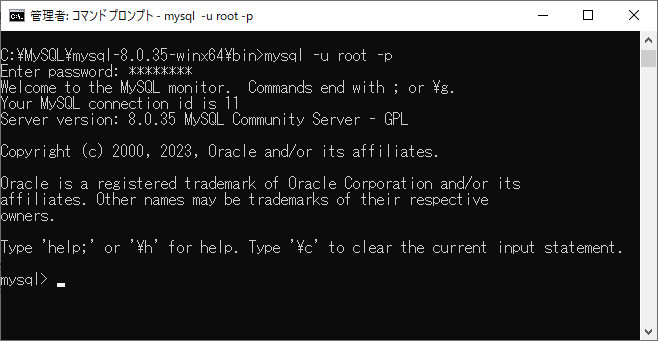
"MySQL>" プロンプトが表示されたら、以下のコマンドを順に実行します
ここでは Exment で利用する MySQL ユーザーを "exment_user"、そのパスワードを "M!p3~S$W7fLm" としています
実際のユーザー名・パスワードはご自身で決めてください (パスワードは強力で推測されにくいものを使用してください)
このユーザー名とパスワードは、Exment の初期設定で利用しますCREATE DATABASE exment_database; CREATE USER 'exment_user' IDENTIFIED BY 'M!p3~S$W7fLm'; GRANT ALL ON exment_database.* TO exment_user identified by 'M!p3~S$W7fLm'; FLUSH PRIVILEGES;以下のように入力して Enter を押し、MySQL からログアウトします
\q
IIS の準備
Exment を実行するための IIS の準備を行います
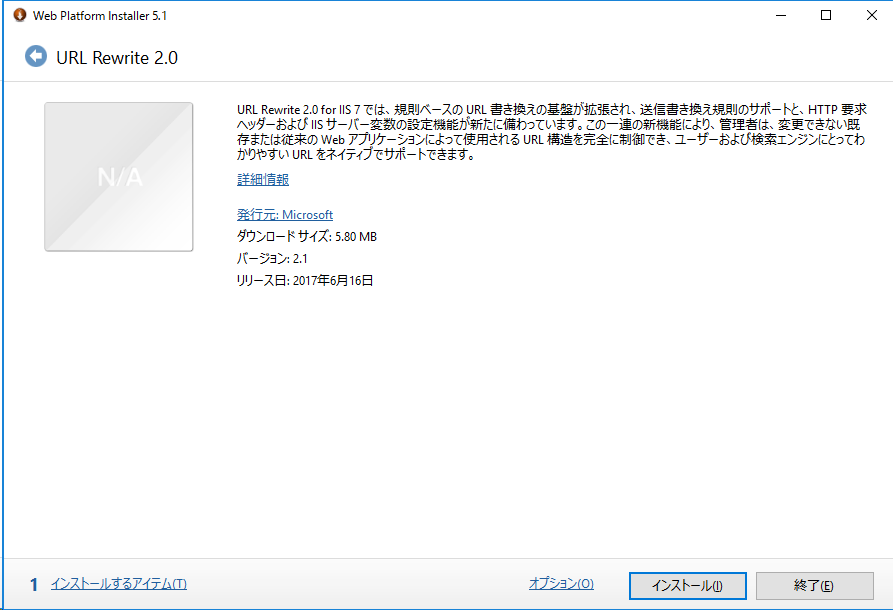
- URL Rewite モジュールを導入します。
https://www.iis.net/downloads/microsoft/url-rewrite にアクセスし、[Install this extention] をクリックします - urlrewrite2.exe がダウンロードされるので実行し、画面のガイダンスにしたがってインストールします
- [インストール] をクリックします
- [同意する] をクリックします
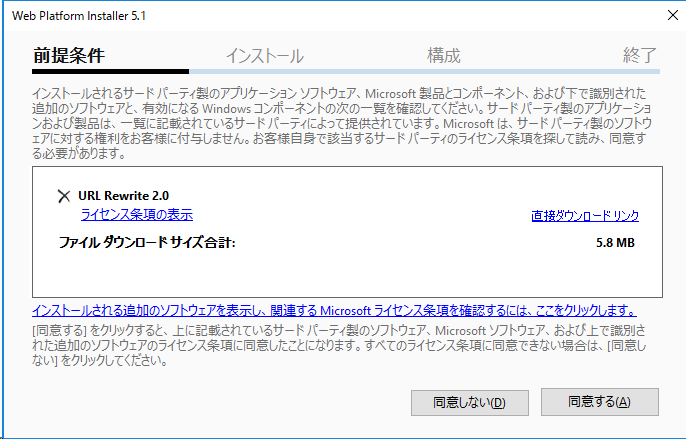
- インストールが開始されます
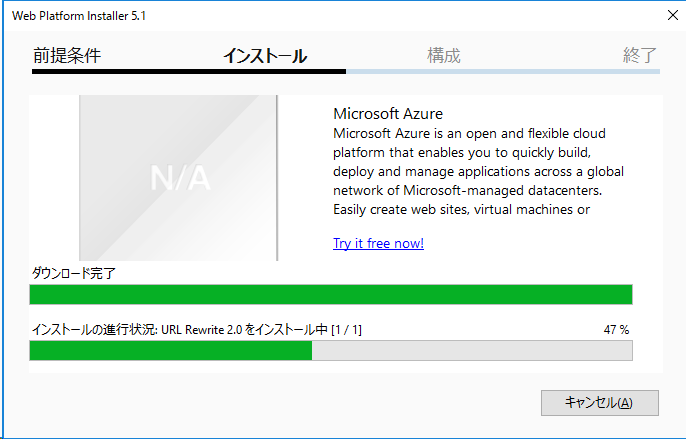
- [完了] をクリックします
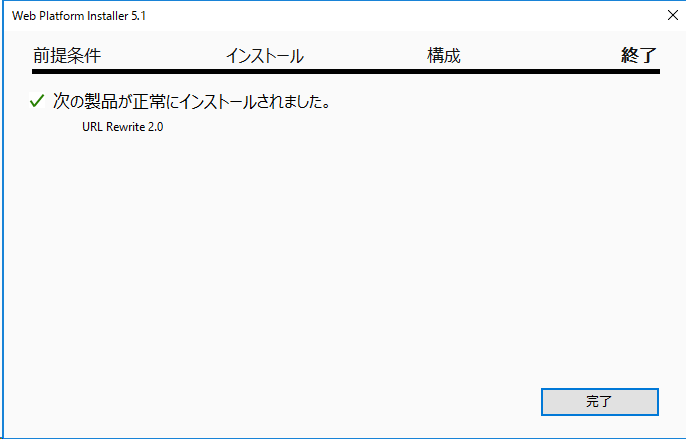
- [終了] をクリックします
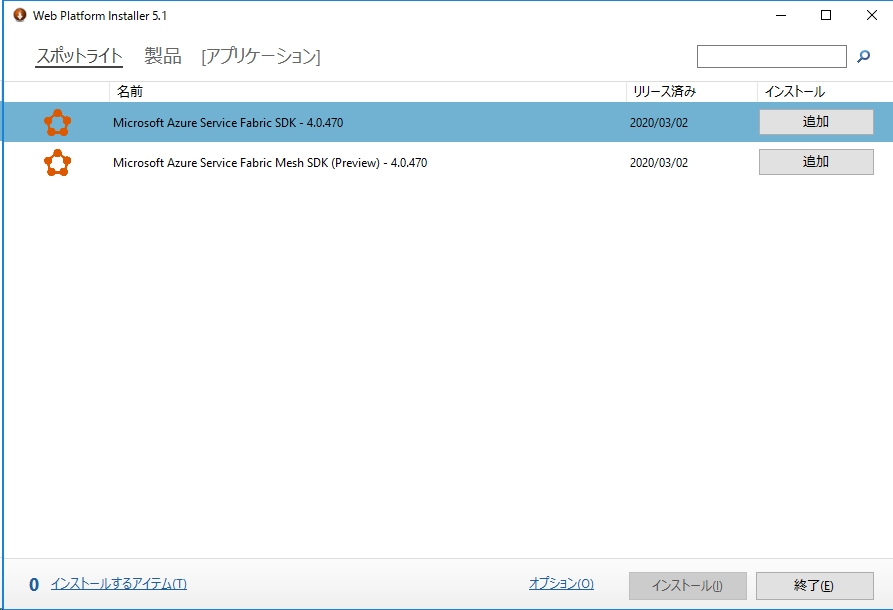
- [インストール] をクリックします
- サーバー マネージャーの [ツール] から [インターネット インフォメーション サービス (IIS) マネージャー] を開きます
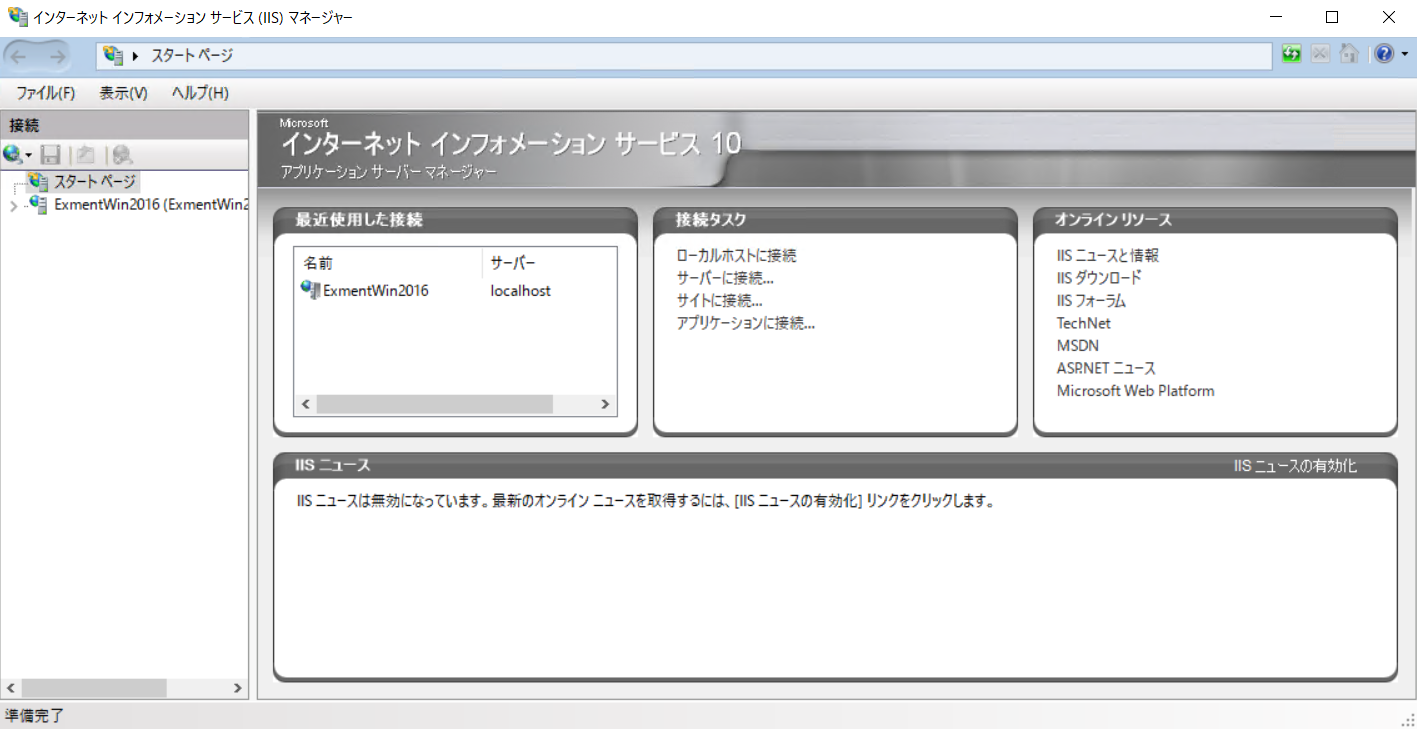
- 接続ペインで [(サーバー名)] - [サイト] と展開し、[Default Web Site] を選択します
- 機能ビューで [ハンドラー マッピング] をダブルクリックします
- 操作ペインで [モジュール マップの追加] をクリックします
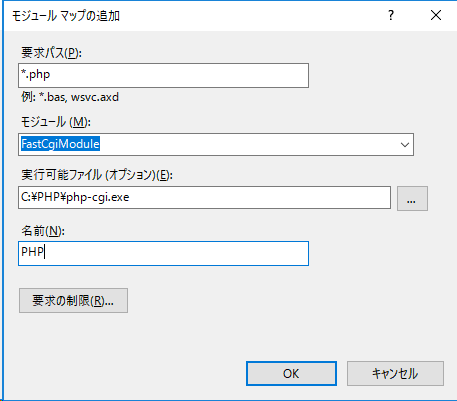
- [モジュール マップの追加] に以下のように入力して [OK] をクリックします
- 要求パス:*.php
- モジュール:FastCgiModule
- 実行可能ファイル:(PHPを展開したフォルダーのパス)\php-cgi.exe (例 C:\PHP\php-cgi.exe)
- 名前:任意 (例:PHP)
- 確認メッセージが表示されたら [はい] をクリックします
Composer のインストール
Exment で必要となる PHP ライブラリー管理ツール (Composer) をインストールします
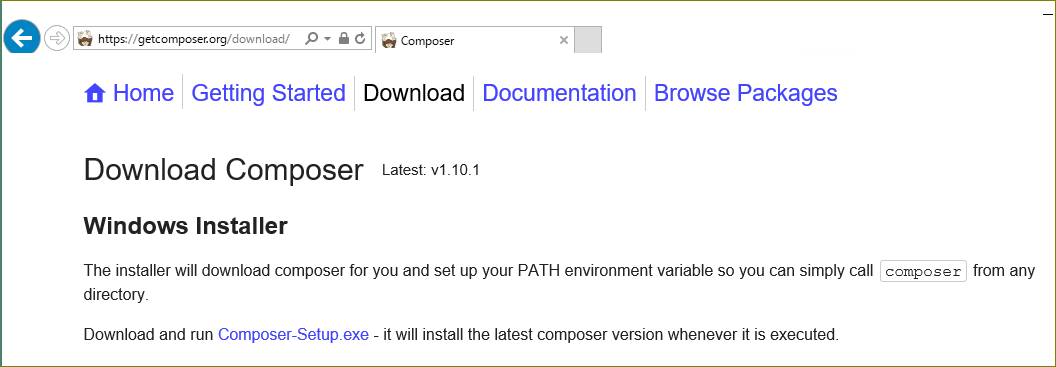
- Composer のダウンロードページ (https://getcomposer.org/download/) にアクセスし、"Download and run Composer-Setup.exe - it will install the latest composer version whenever it is executed" と書かれている部分から Composer-Setup.exe をダウンロードします
- ダウンロードした Composer-Setup.exe を実行します
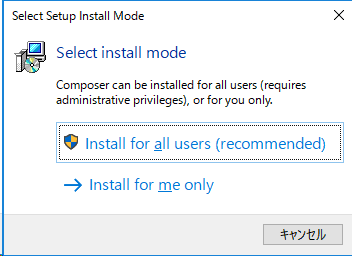
- "Install for all users" を選択します
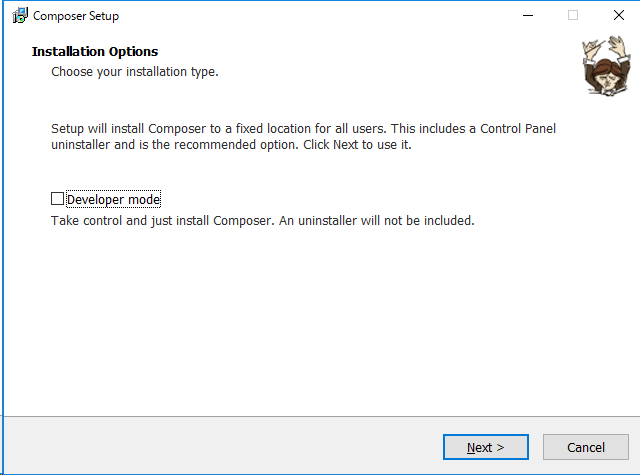
- "Developer Mode" にチェックを入れず、次に進みます
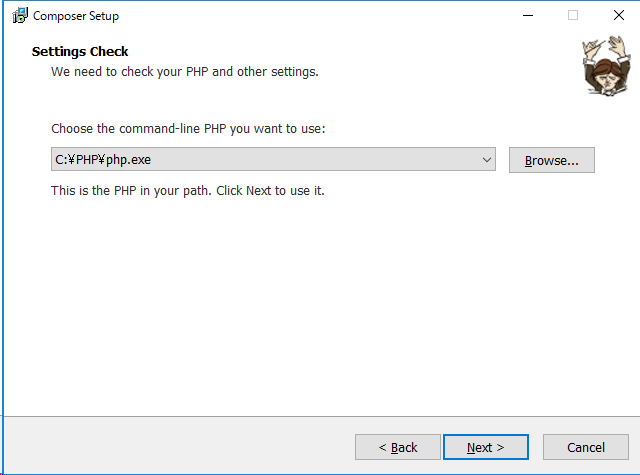
- "Setting Check" で表示されている PHP のパスが正しいことを確認し、次に進みます
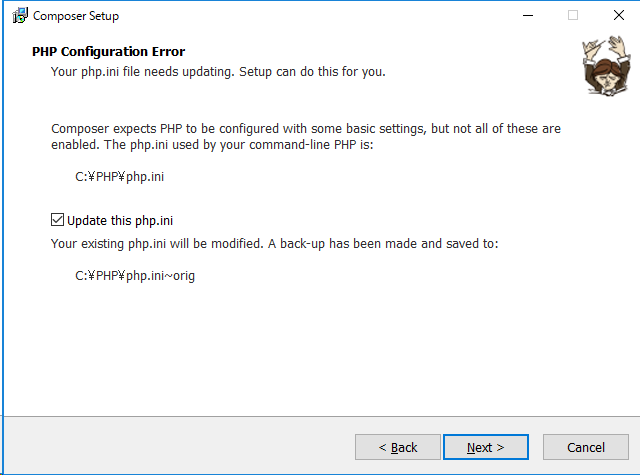
- "PHP Configration Error" が表示されたら、[Create a php,ini file] または [Update this php.ini] にチェックを入れて次に進みます
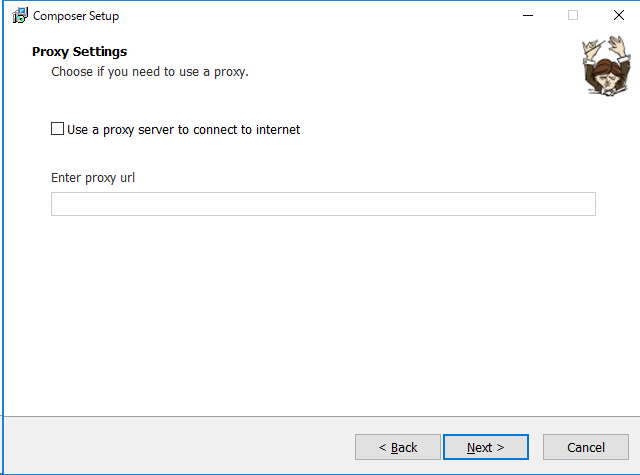
- "Proxy Settings" では、インターネット接続で使用するプロキシを指定します。プロキシを使用していない場合はそのまま次に進みます
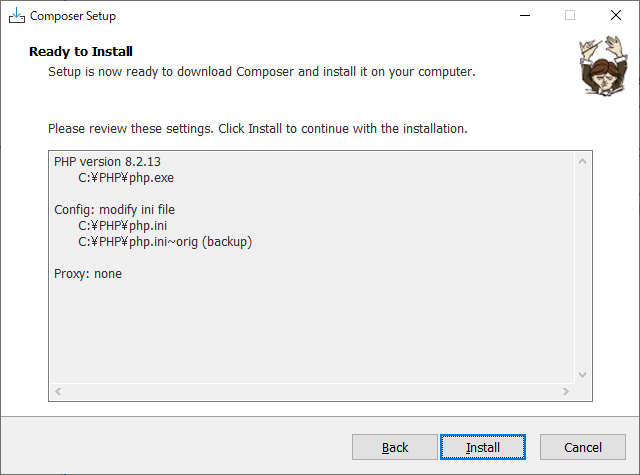
- 確認画面が表示されるので、[Install] をクリックします
- "Information" が表示されたらそのまま次に進みます
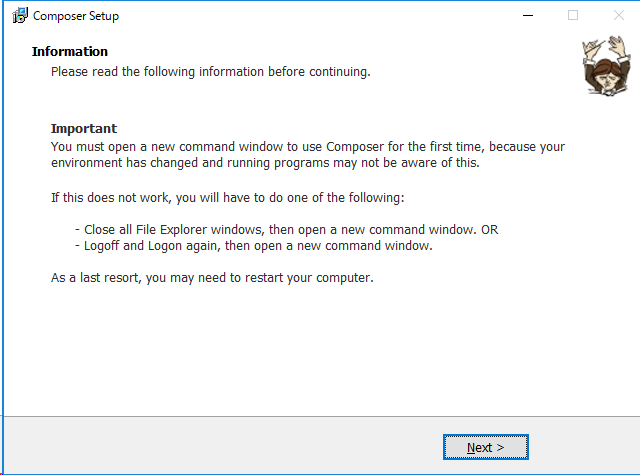
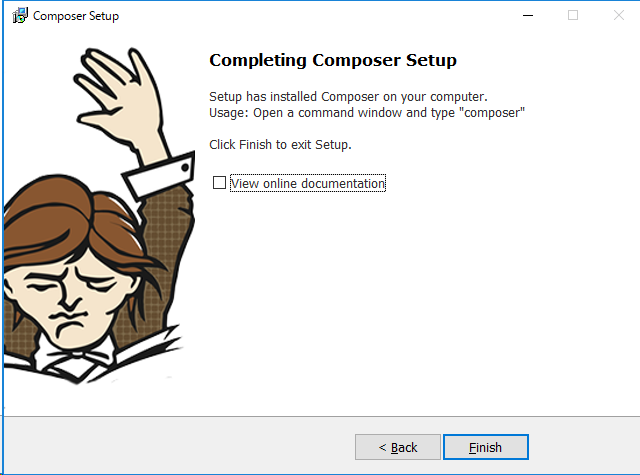
- [Finish] をクリックして完了します
Exment のダウンロードと実行準備
- Exment のインストール手順のページ (https://exment.net/docs/#/ja/quickstart) から Exment zipファイル (exment.zip) をダウンロードします
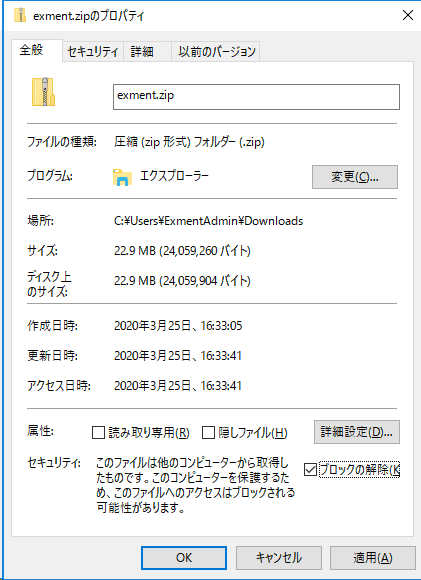
- ダウンロードした ZIP ファイルを右クリックしてプロパティを表示し、[全般] タブの[セキュリティ] にある「ブロックの解除」にチェックを入れて [OK] をクリックします
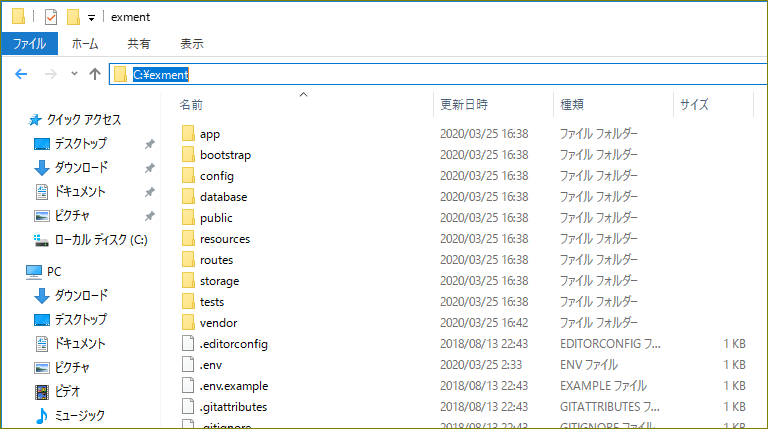
- ZIP ファイル内の exment フォルダーの内容を適当なフォルダー(例 C:\exment)に展開します
決して「inetpub\wwwroot」フォルダ直下には展開を行わないでください。データベースの設定値や、メールのパスワードなどが記載された設置ファイルなどが外部公開され、致命的な情報流出に繋がります - 仮想ディレクトリを作成します
インターネット インフォメーション サービス (IIS) マネージャーを開き、[接続] ペインで [(サーバー名)] - [サイト] と展開し、[Default Web Site] を右クリックして [仮想ディレクトリの追加] を選択します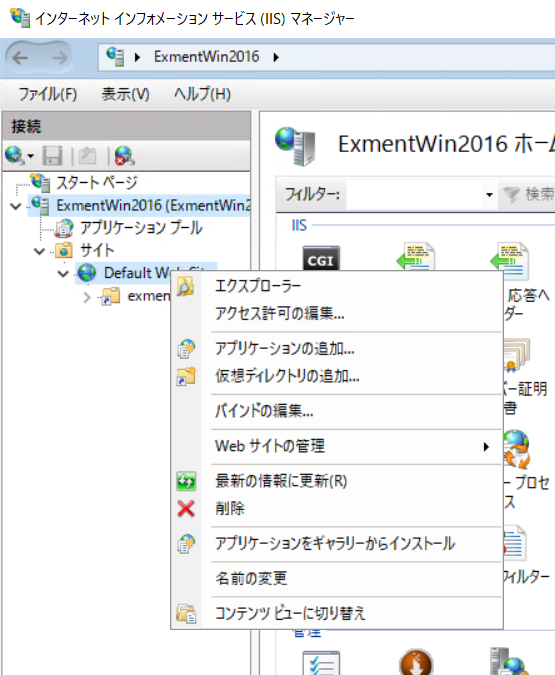
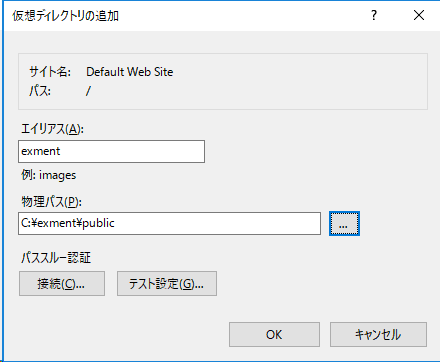
- 以下のように仮想ディレクトリを構成します
例ではエイリアス (Exment にアクセスするための URL のパス) を "exment" としています
物理パスには Exment の ZIP ファイルを展開したフォルダーのパス (例 C:\exment) を設定します- エイリアス: exment
- 物理パス:C:\Exment\public
- "index.php" を既定のファイルに追加します
[Default Web Site] を選択し、[既定のドキュメント]をダブルクリックで開きます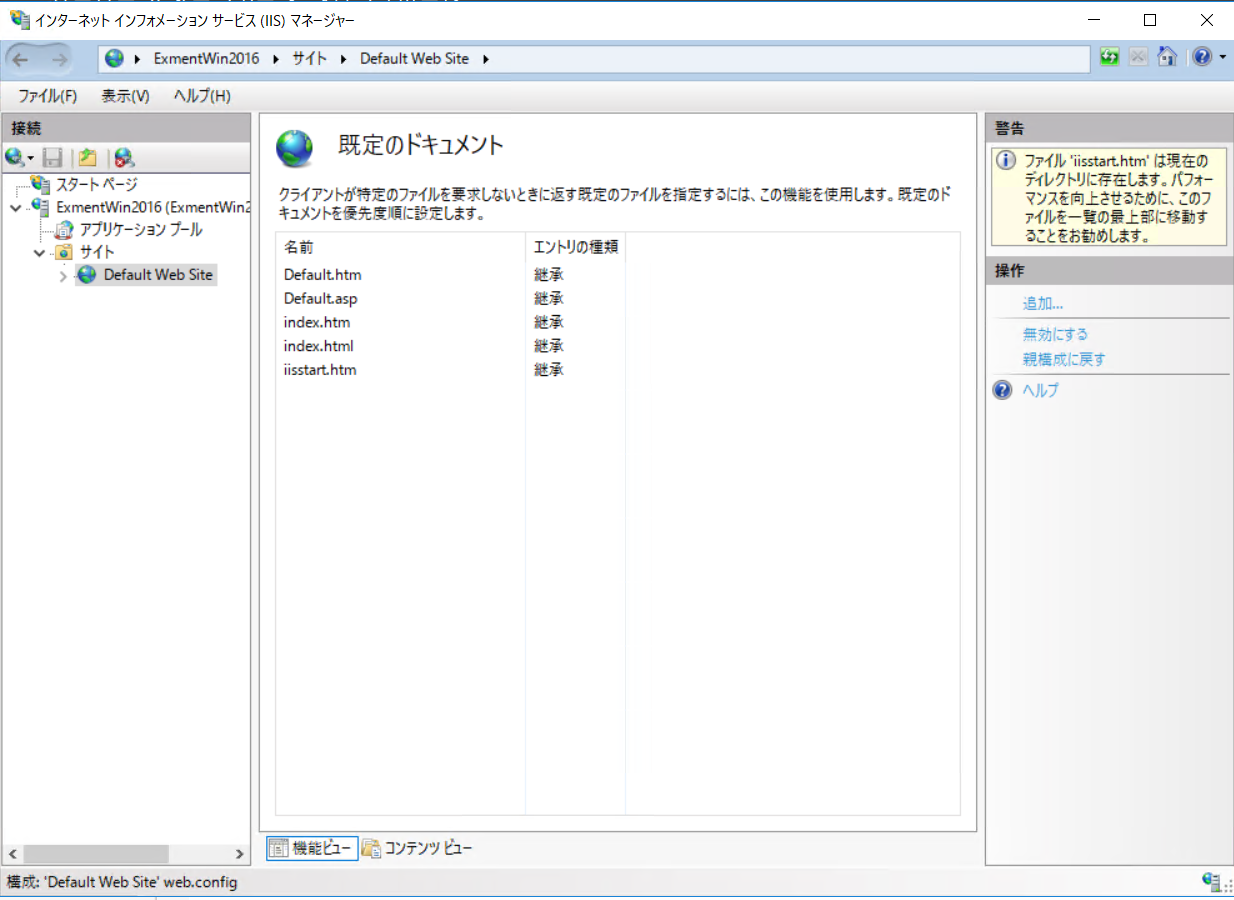
- [操作] ペインで [追加] をクリックします
- index.php を追加します

- Web.config に URL 置き換え (Rewrite) のルールを追加します
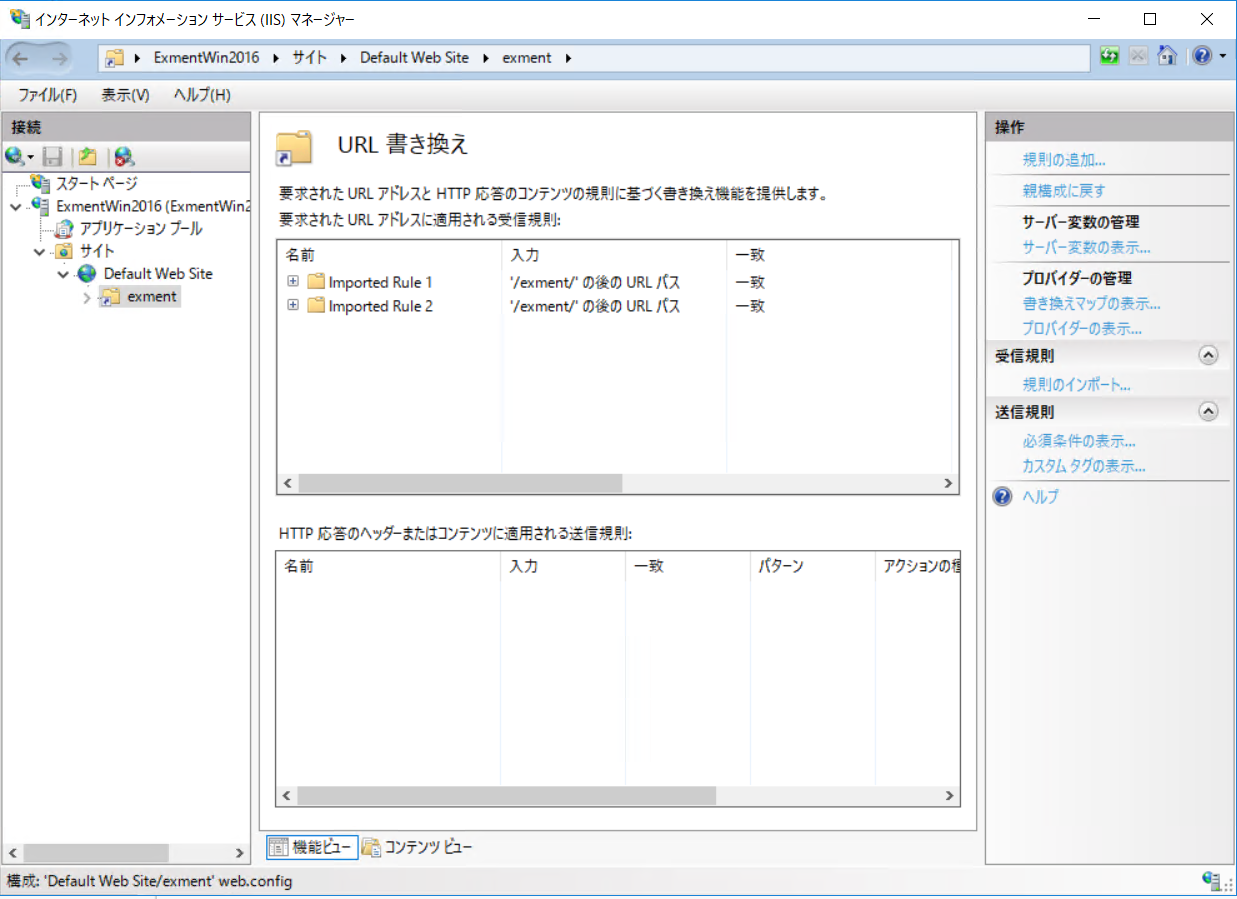
[接続] ペインで「4.」で追加した仮想ディレクトリ (例では exment) 選択し、[URL書き換え] をダブルクリックで開きます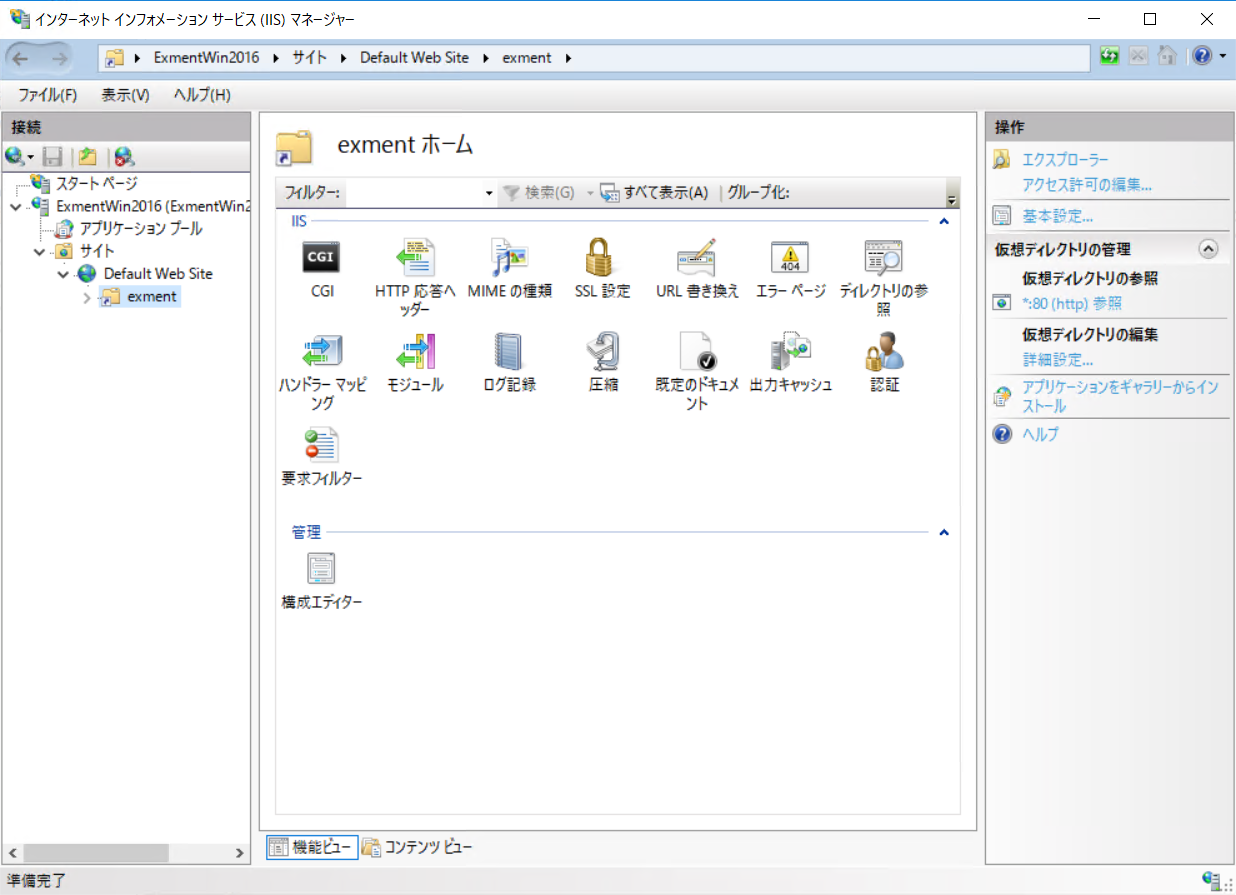
- [操作] ペインで [規則の追加] をクリックします
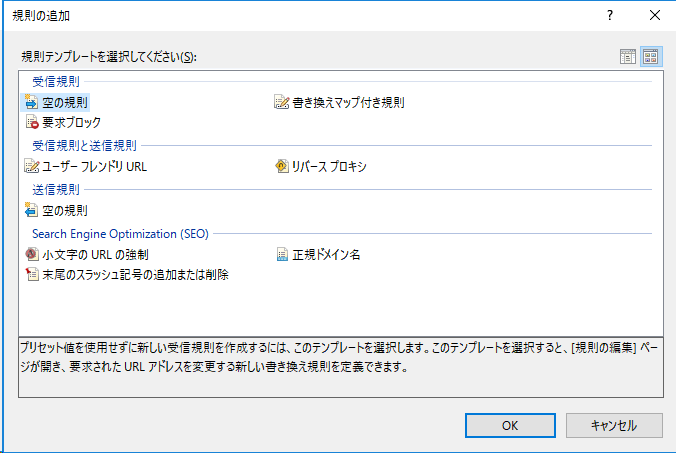
- [規則の追加] で [受信規則] の [空の規則] を選択して [OK] をクリックします
- [受信規則の編集] で以下のように規則を作成します
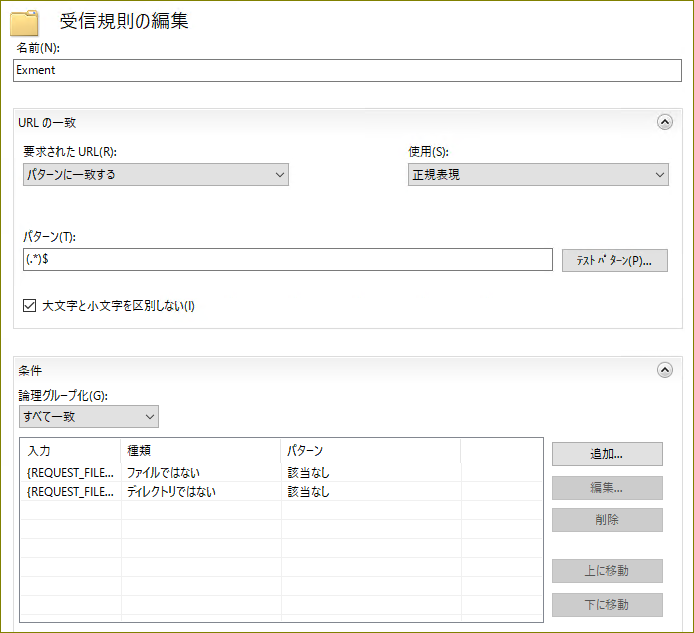
- 名前:任意の名前
- [URLの一致]
- 要求された URL:パターンに一致する
- 使用:正規表現
- パターン:(.*)$
- 条件
- 論理グループ:すべて一致
- [追加] をクリックして以下の2つの条件を追加
- 入力:{REQUEST_FILENAME}
種類:ファイルではない - 入力:{REQUEST_FILENAME}
種類:ディレクトリではない
- 入力:{REQUEST_FILENAME}
- アクション
- アクションの種類:書き換え
- アクションのプロパティ
- URL の置き換え:index.php/{R:1}
- クエリ文字列の追加:ON
- 書き換えられた文字列を記録する:OFF
- 後続の規則の処理を停止する:ON
- [操作] ペインで [適用] をクリックします
- 「変更内容は正常に保存されました」と表示されたら [規則に戻る] をクリックします
Laravel から書き込みできるよう、フォルダーのアクセス権を設定します Exment の ZIP を展開して仮想ディレクトリを構成したフォルダーに、IIS の実行ユーザー (IIS_IUSRS) の書き込み権限を与えます
例では C:\exment
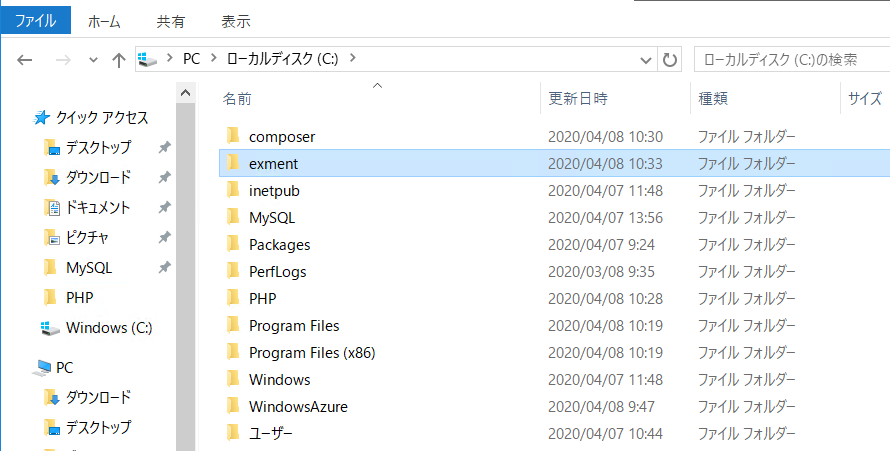
IIS 実行ユーザー (IIS_IUSRS) に exment フォルダーに対する書き込みアクセス権限を追加します
- exment フォルダーを右クリックし、[プロパティ] を選択します
- [セキュリティ] タブを開き、[編集] をクリックします
- [storage のアクセス許可] で [追加] ボタンをクリックし、[ユーザーまたはグループの選択] を表示します
- [選択するオブジェクト名を入力してください] 欄に IIS_IUSRS と入力し、[名前の確認] をクリックします
- 表示が (コンピュータ名)\IIS_IUSRS に変わったら、[OK] をクリックします
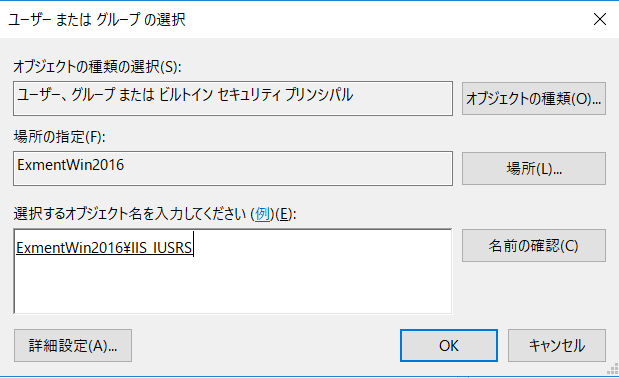
- [exment のアクセス許可] に戻るので、[グループ名またはユーザー名] 欄で IIS_IUSRS をクリックし、[アクセス許可] 欄の [書き込み] の [許可] にチェックを入れます
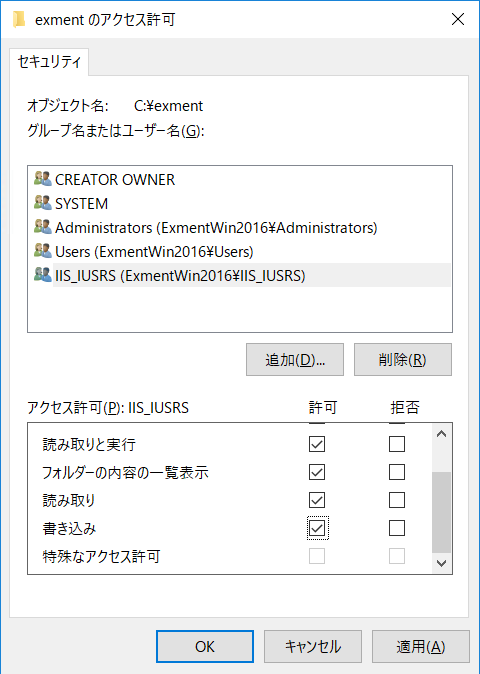
- [OK] を2回クリックしてプロパティを閉じます
- ブラウザ (Chrome または Microsoft Edge) を起動し、http://localhost/(仮想ディレクトリのエイリアス) にアクセスします (例 http://localhost/exment。`ADMIN_ROUTE_PREFIX` に「admin」があるサイトは http://localhost/exment/admin)
Exment のインストール ページが表示されます。
Exment は Internet Explorer での表示に対応していません。Exment へのアクセスには Chrome または Microsoft Edge を利用してください
Languageが[日本語] 、Timezoneが[(GMT+09:00)日本]になっていることを確認し、[subumit] をクリックします
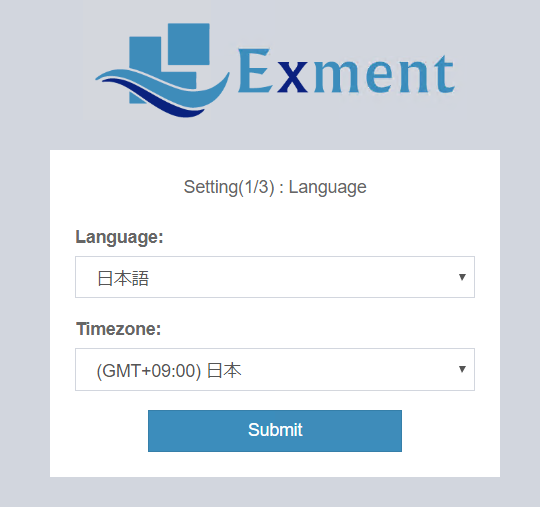
作成済のデータベースに関する設定を入力し[送信]をクリックします
例では、
データベース[exment_database]
ユーザー名[exment_user]
パスワード[M!p3~S$W7fLm]
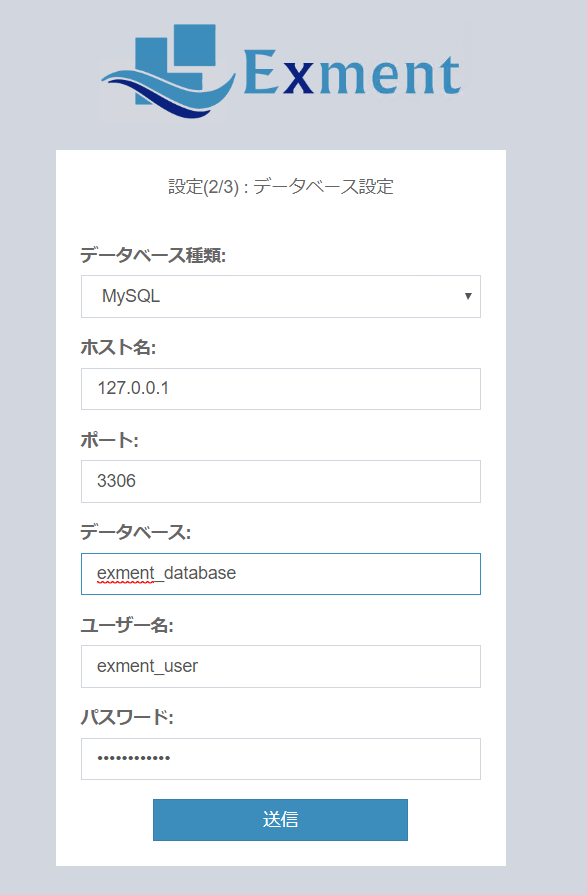
[インストール実行] をクリックします
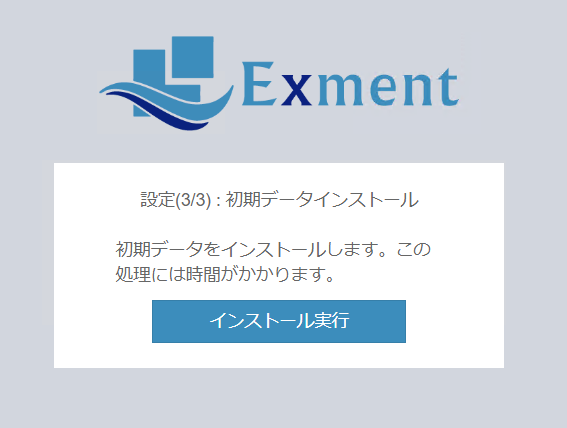 正常にインストールが完了している場合、Exment初期設定画面が表示されます。
初期設定に関しては、こちらをご覧ください。インストールが完了したら、exment フォルダーに設定していたアクセス権限を解除します
exment フォルダーを右クリックし、[プロパティ] を選択します
例では C:\exment
[セキュリティ] タブを開き、[編集] をクリックします
[グループ名またはユーザー名] 欄で [IIS_IUSRS] を選択します
[アクセス許可] で[名前の確認] をクリックし、[アクセス許可] 欄の [書き込み] の [許可] のチェックを外します
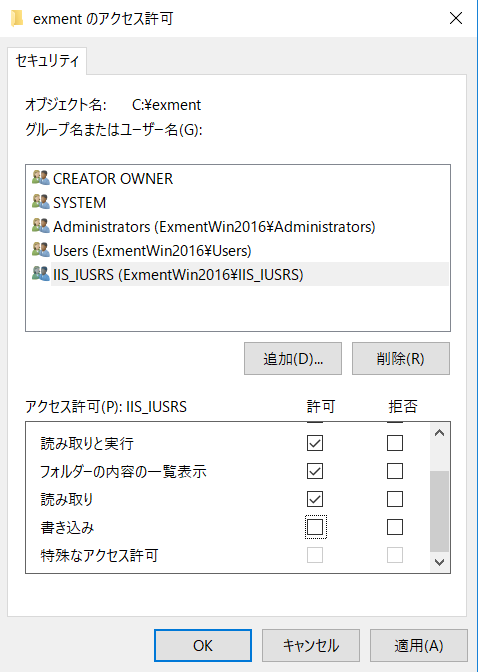
[OK] を2回クリックしてプロパティを閉じます
いくつかのフォルダに、書き込みアクセス権限を追加します。追加するフォルダ・ファイルは以下です。
| 種類 | ファイル・フォルダ名 | 必要となる機能 |
|---|---|---|
| フォルダ | storage | 全機能 |
| フォルダ | bootstrap/cache | 全機能 |
| ファイル | .env | かんたんインストール、リストア |
| フォルダ | config | かんたんインストール、リストア |
| フォルダ | app | かんたんインストール |
| フォルダ | public | かんたんインストール |
| フォルダ | resources | かんたんインストール |
以下の例は、storageフォルダーに権限を追加する手順です。
- storage フォルダーを右クリックし、[プロパティ] を選択します
例では C:\exment\storage
[セキュリティ] タブを開き、[編集] をクリックします
[storage のアクセス許可] で [追加] ボタンをクリックし、[ユーザーまたはグループの選択] を表示します
[選択するオブジェクト名を入力してください] 欄に IIS_IUSRS と入力し、[名前の確認] をクリックします
表示が (コンピュータ名)\IIS_IUSRS に変わったら、[OK] をクリックします
[storage のアクセス許可] に戻るので、[グループ名またはユーザー名] 欄で IIS_IUSRS をクリックし、[アクセス許可] 欄の [書き込み] の [許可] にチェックを入れます
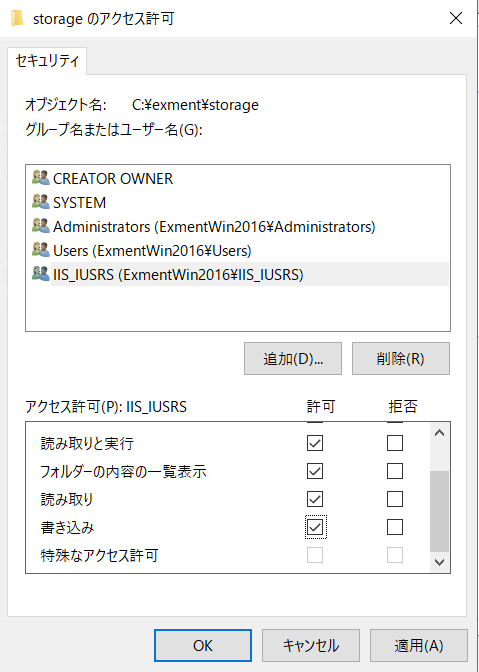
[OK] を2回クリックしてプロパティを閉じます
アップロードファイルを一時的に保管できるように、php.iniのupload_tmp_dirで指定したフォルダーに対する書き込みアクセス権限を追加します
該当フォルダーを右クリックし、[プロパティ] を選択します
例では C:\Temp
- [セキュリティ] タブを開き、[編集] をクリックします
- [Temp のアクセス許可] で [追加] ボタンをクリックし、[ユーザーまたはグループの選択] を表示します
- [選択するオブジェクト名を入力してください] 欄に IIS_IUSRS と入力し、[名前の確認] をクリックします
- 表示が (コンピュータ名)\IIS_IUSRS に変わったら、[OK] をクリックします
- [Temp のアクセス許可] に戻るので、[グループ名またはユーザー名] 欄で IIS_IUSRS をクリックし、[アクセス許可] 欄の [書き込み] の [許可] にチェックを入れます
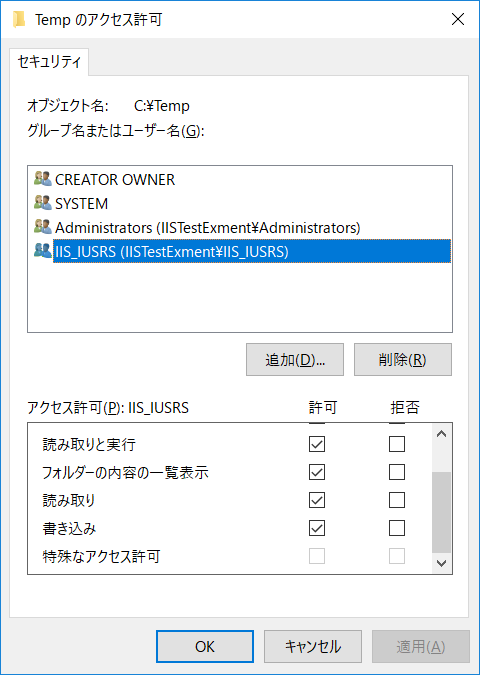
- [OK] を2回クリックしてプロパティを閉じます
インストール後の初期設定に関しては、こちらをご覧ください
PHPバージョンアップ時の対応
PHPのバージョンを変更する場合、以下の手順でバージョンアップを行ってください。
※バージョンアップ作業中は、Exmentにアクセスできなくなります。
※下記の例は、PHP7.4からPHP8.2へアップデートするための手順です。
※環境や導入時期、バージョンやインストール方法によって、バージョンアップ方法は異なる場合があります。
作業の前準備としてIISを停止します。
現在使用しているPHPの実行フォルダをバックアップします。フォルダの名前を変更する、別の場所にコピーする等お好きな方法でかまいません。
新しいPHPをダウンロードします。
- https://windows.php.net/download/ にアクセスします
- [PHP 8.2] の [VC15 x64 Non Thread Safe] の ZIP ファイルをダウンロードします
Windows 10 環境で 32 ビット版 Windows を利用している場合は、[VC15 x86 Non Thread Safe ] の ZIP ファイルをダウンロードしてください
- ZIP ファイルの内容を前のPHPと同じパスに展開します。
※ 環境変数でPATHが通っていることが前提です。
バックアップしておいた前のバージョンのPHPフォルダから、新しいバージョンのPHPフォルダにphp.iniファイルをコピーします。
必要に応じてphp.iniファイルを編集します。
- "Dynamic Extension" セクションのGDライブラリがコメント化されている場合は有効にしてください。を
;extension=gdに変更 (行頭の ; を取ってコメントを外します)extension=gd
※ 元のPHPバージョンによってはextension=gd2になっている場合があります。extension=gdに変更してください。
- "Dynamic Extension" セクションのGDライブラリがコメント化されている場合は有効にしてください。
IISを起動します。
コマンドプロンプト等でPHPのバージョンが8.2.Xになっていることを確認します。
php -v