
システム設定
サイトの基本情報や権限の付与など、Exmentのシステム全体を対象とした設定を行います。
設定画面
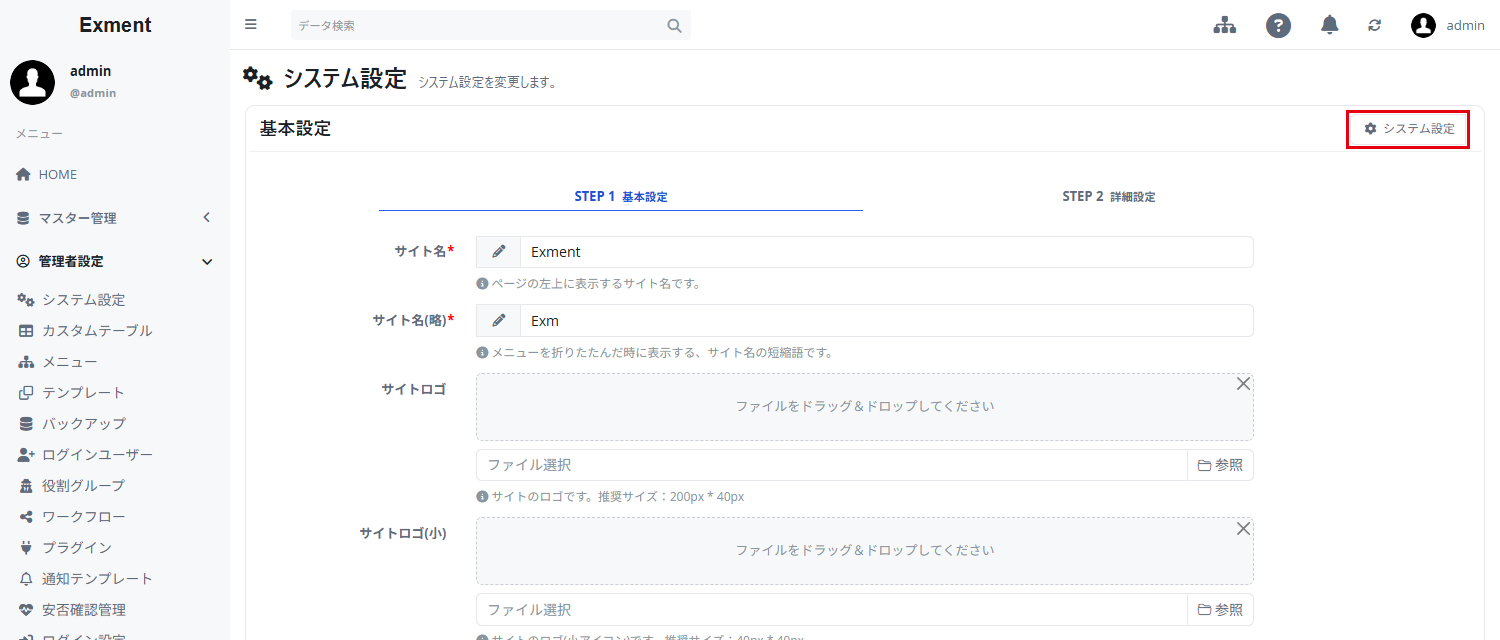
メニューにある「システム設定」をクリックしてください。
システム設定の画面が表示されます。
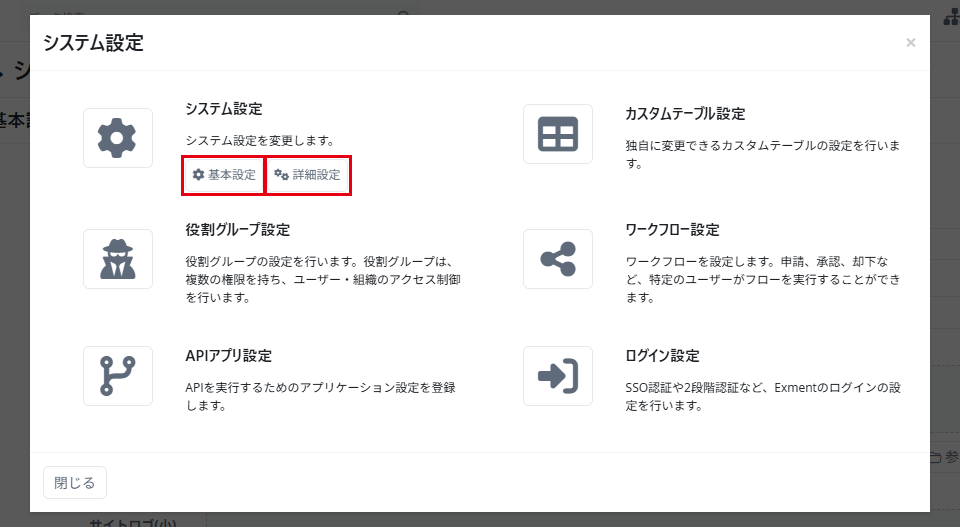
システム設定は[基本設定]と[詳細設定]に分かれています。
右上のボタンをクリック後、ダイアログの中から選択することで切り替えが行えます。
サイト基本情報
Exmentで情報管理をするにあたり、サイトとしての基本情報を設定します。
- Exmentのメニューレイアウトに関しては、「標準」と「小アイコン」2種類の表示形式があります。
表示の違いは下記画像をご参考ください。 - メニューレイアウトに関して、既定の表示形式はサイトメニューレイアウトにて設定しますが、画像の赤枠部分をクリックすることにより、その都度の切り替えも可能です。
標準 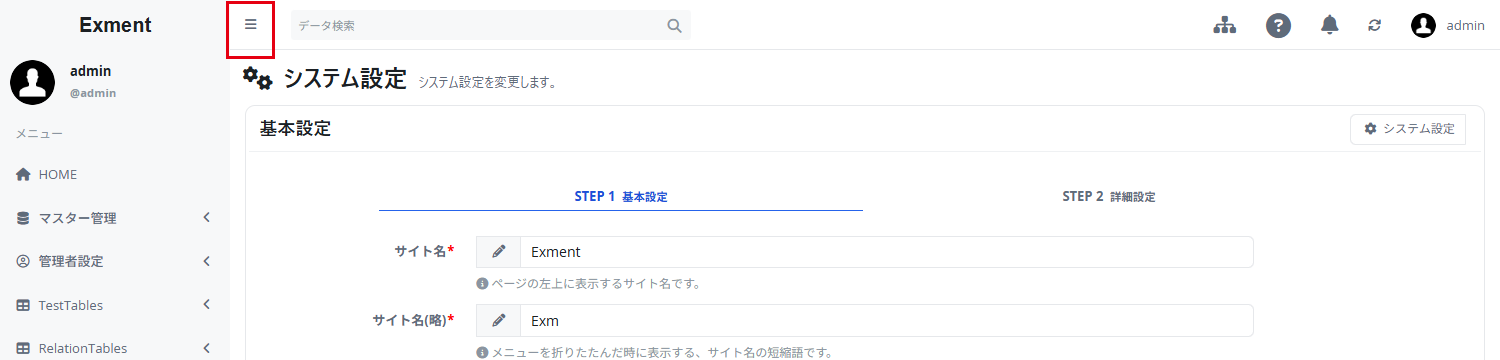
小アイコン 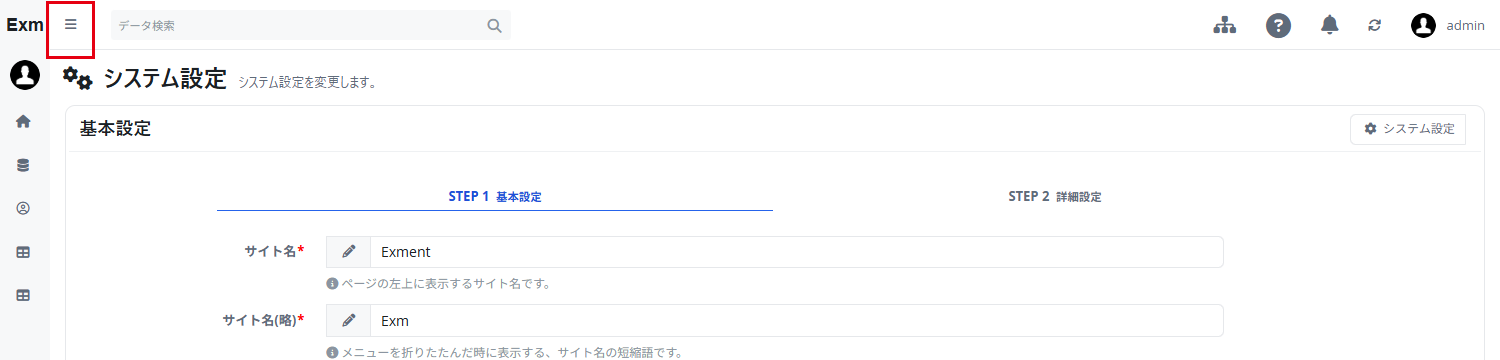
サイト名 ※必須
- メニューレイアウトが標準時にページの左上に表示するサイト名です。
- 初期値は「Exment」です。
サイト名(略) ※必須
- メニューレイアウトが小アイコン時に左上に表示するサイト名です。
- 初期値は「Exm」です。
サイトロゴ
- メニューレイアウトが標準時にページの左上に表示するサイトのロゴです。
- [参照]ボタンをクリックして使用したい画像を選択してください。
- 推奨サイズ:200px * 40px
※サイトロゴを設定すると、メニューレイアウトが標準時には、左上の該当箇所にサイト名ではなくサイトロゴが表示されます。
サイトロゴ(小)
- メニューレイアウトが小アイコン時にページの左上に表示するサイトのロゴです。
- [参照]ボタンをクリックして使用したい画像を選択してください。
- 推奨サイズ:40px * 40px
※サイトロゴ(小)を設定すると、メニューレイアウトが小アイコン時には、左上の該当箇所にサイト名ではなくサイトロゴ(小)が表示されます。
サイトファビコン(ico)
- 下記画像のように、サイト閲覧時や、ブックマークを行う時に使用されるアイコン画像です。
- [参照]ボタンをクリックして使用したい画像を選択してください。
- 推奨サイズ:16px * 16px

サイトスキン
- サイトのテーマ色の設定です。ヘッダーとサイドバーの色を下記の組み合わせから選択します。
- ヘッダー(初期設定は青):青・黄・緑・紫・赤・白
- サイドバー(初期設定は白):黒・白
※画面のデザインが「モダン」のときは、ヘッダーとサイドバーは白と灰色のままで、選んだ色が「アクセント色」になります(大事なボタン・リンク・選択中のメニュー・入力中の欄の枠など)。青以外の色では、ヘッダーの上のふちに、その色の細い線が入ります。「-light」のつく色は、つかない色と同じアクセント色です。
※v7.1.0以降は、保存するとすぐに反映されます。v7.0以前は、設定の保存後にWEBページの再読込を行うと、設定が反映されて表示されます。
サイトメニューレイアウト
- 「標準」or「小アイコン」どちらかのレイアウトをサイトメニューとして選択します。
それぞれのレイアウト例は上部の画像をご参考ください。 - 初期値は「標準」です。
※設定の保存後にWEBページの再読込を行うと、設定が反映されて表示されます。
画面のデザイン
- ログイン画面と管理画面のデザインを、「モダン」と「クラシック」のどちらかから選択します。
- モダン:白と灰色を基本にした、新しいデザインです。
- クラシック:v7.0以前と同じデザインです。
- 初期値は「モダン」です。
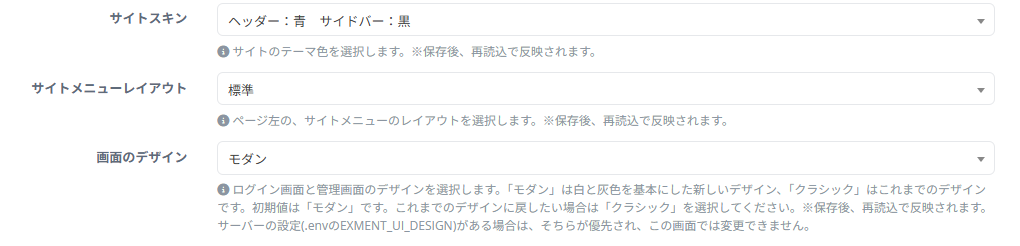
※v7.1.0より利用できます。
※v7.1.0にアップデートすると、画面のデザインは「モダン」に変わります。これまでのデザインに戻したい場合は、この項目で「クラシック」を選択して保存してください。
※「モダン」では、ヘッダーとサイドバーは白と灰色を基本にした表示になり、サイトスキンで選んだ色がアクセント色になります。サイトロゴに画像を設定している場合は、ロゴの後ろにアクセント色の背景がつきます。
※「モダン」のデータ一覧では、操作列(表示・編集・削除)がチェックボックスのすぐ右(左側)に表示されます。
※サーバーの設定(.envファイルの「EXMENT_UI_DESIGN」)でデザインを固定している場合は、そちらが優先されます。このとき、この項目は変更できず、「(サーバーの設定で固定されています)」と表示されます。詳細は設定値一覧をご参照ください。
※保存するとすぐに反映されます。表示がくずれる場合は、ブラウザで Ctrl+F5(スーパーリロード)を押してください。
APIを使用する
- 「YES」にすることで、APIを使用することができます。
- 初期値は「NO」です。
サーバー外部通信を行う
- 設定がYESの場合、Exmentの最新バージョンの通知など、外部サーバー通信(データ受信のみ)を行う処理を実行できます。
- 初期値は「YES」です。
権限管理を使用する
- 設定がYESの場合、システム全体に対する権限や、カスタムテーブル毎の権限を設定することができます。
- この設定がYESの場合、ユーザーを指定した権限の付与が可能になります。
- 初期値は「YES」です。
組織管理を使用する
- 設定がYESの場合、権限管理を使用するにあたり、組織を指定した権限の付与が可能になります。
- 初期値は「YES」です。
システムパフォーマンスログを有効にする
- YESにすると、遅い画面の操作を「システムパフォーマンスログ」に記録します。
- 記録するのは、画面のURL(検索などの値は「***」で伏せます)・ユーザー・処理時間・SQLです。SQLは値を埋め込まず、「?」のまま記録します。
- 初期値は「NO」です。

YESにすると、次の3つの項目が表示されます(v7.1.0以降)。
| 項目 | 内容 | 初期値 |
|---|---|---|
| パフォーマンスログ: 遅い画面の秒数 | 画面の処理にこの秒数以上かかったときに記録します。0にすると、この条件では記録しません。 | 3 |
| パフォーマンスログ: 遅いSQLの秒数 | 1つのSQLにこの秒数以上かかったときに記録します。0にすると、この条件では記録しません。 | 1 |
| パフォーマンスログ: 1時間に記録する上限 | 1時間に記録する件数の上限です。上限を超えた分は記録しません。0にすると上限なしです。 | 100 |
※「遅い画面の秒数」と「遅いSQLの秒数」を両方0にすると、すべての操作を記録します(v7.0以前と同じ動きです)。調査のときだけにしてください。v7.0以前からログをONにしていた環境は、更新後もこの「すべて記録」のままです。
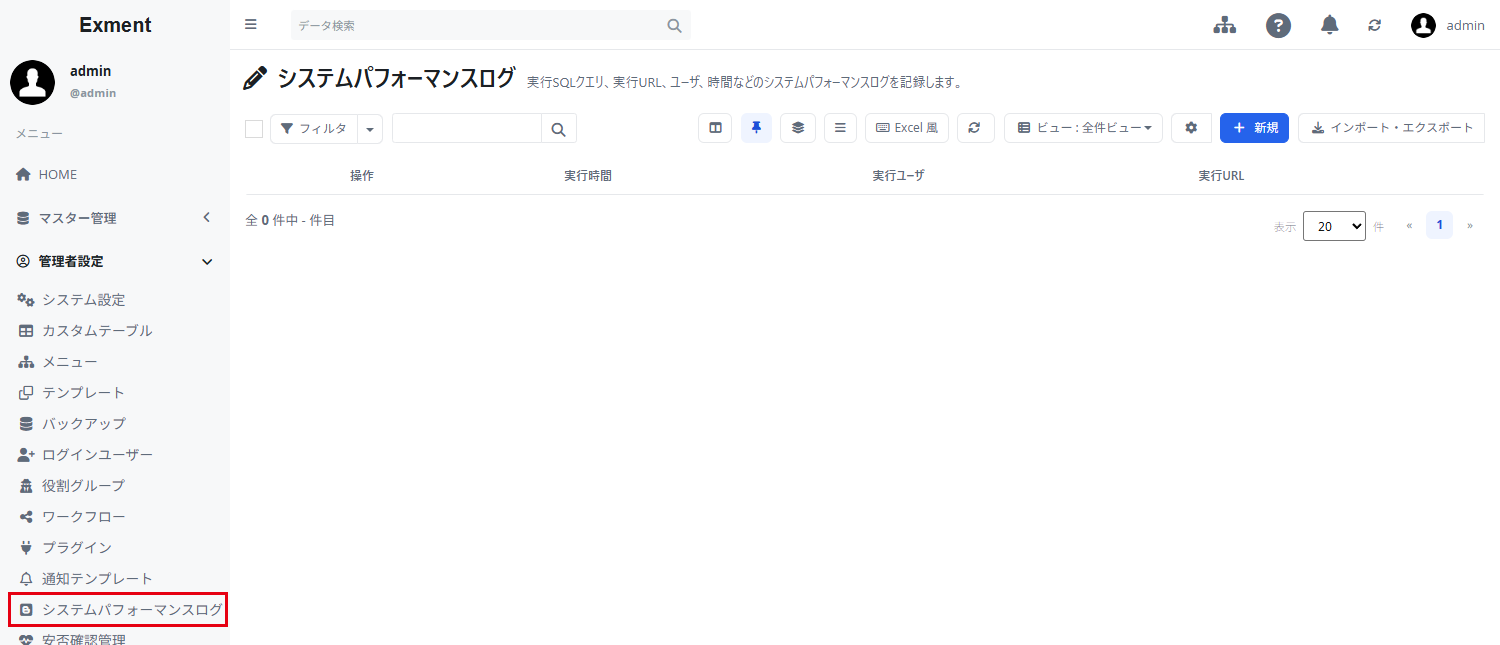
※ログを見るには、左メニューの「管理者設定」→「システムパフォーマンスログ」を開きます。
※v7.0.3以降は、YESにして保存すると、ログのテーブルとメニュー(「管理者設定」の中)が自動で作られます。テンプレートのインストールは不要です。
※v7.0.2以前は、テンプレート(Template zip file)をインストールして、php artisan exment:update を実行してください。
システム管理者
- システム監視者となるユーザーを設定することができます。
- Exmentのインストール時に初期設定を行ったユーザーが初期値として登録されています。
データ一覧の表示件数
- データ一覧のページにおける既定のデータ表示件数です。
「10件」「20件」「30件」「50件」「100件」いずれかを選択します。 - 初期値は「20件」です。
検索・ダッシュボードの表示件数
- キーワード検索を行った際や、ダッシュボードのデータ一覧における既定のデータ表示件数です。
「5件」「10件」「20件」いずれかを選択します。 - 初期値は「5件」です。
日時表示書式
- 日付の表示形式を3種類の中から設定することができます。
データ検索方法
- 登録データの検索方法を「前方一致」「部分一致」どちらかに設定します。
- 初期値は「前方一致」です。
データ一覧のフィルタ非表示
- チェックした項目は、データ一覧画面のフィルタで非表示になります。
データ画面のシステム項目表示位置
- データ編集画面及びデータ詳細画面でシステム項目を表示する位置を設定します。
- 「上部」「下部」「非表示」から選択可能です。初期値は「上部」です。
データ保存後の既定リダイレクト先
- データ登録画面で、データ保存後のリダイレクト先を選択するチェックボックスに、既定でチェックを入れることができます。
ヘッダーのユーザー情報の表示内容
- ヘッダーのユーザー情報に表示する内容を設定することができます。空欄にした場合は非表示になります。
- ユーザーテーブルのカスタム列と作成日時から選択可能です。
ユーザーが選べる言語
- ユーザーが右上のメニュー・ログインの画面・ログインユーザー設定で選べる言語です(v7.2.4 以降)。空欄のときは、入っているすべての言語を選べます。サイトの言語は、いつでも選べます。
- 詳しくはユーザーごとの言語とタイムゾーンをご覧ください。
ユーザーが言語を選んでいないとき、ブラウザーの言語を使う
- YES にすると、言語を選んでいないユーザーには、ブラウザーの言語(ユーザーが選べる言語の中から)で画面を出します。NO にすると、サイトの言語で出します(v7.2.4 以降)。
- 初期値は「YES」です。全員をサイトの言語のままにするときは、NO にしてください。
組織設定
各設定の範囲に組織を含むかどうかを設定します。 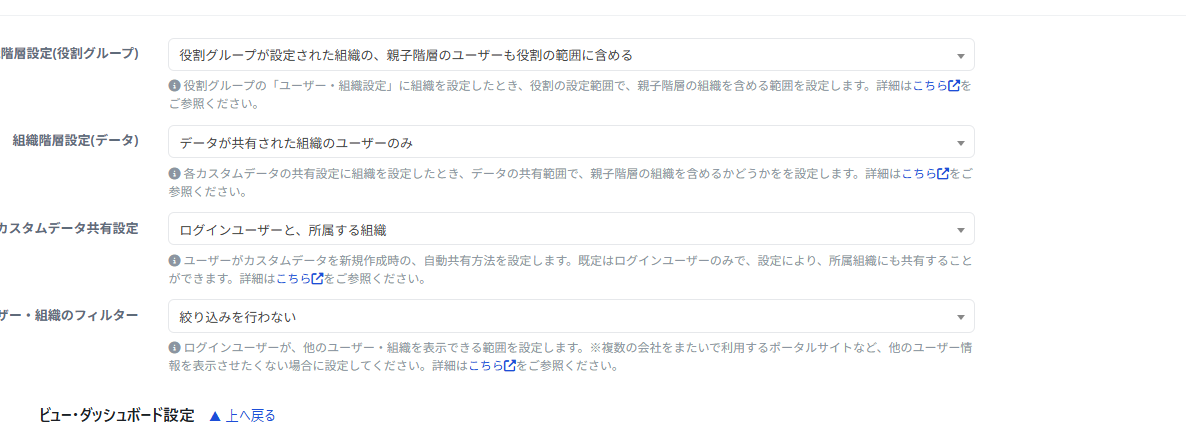
組織階層設定(役割グループ)
- 役割グループの「ユーザー・組織設定」に組織を設定したとき、親子階層の組織を含める範囲を設定します。
- 初期値は「所属組織の親子階層を含める」に設定されています。
組織階層設定(データ)
- 各カスタムデータの共有設定に組織を設定したとき、親子階層の組織を含める範囲を設定します。
- 初期値は「組織階層設定(データ)」に設定されています。
カスタムデータ共有設定
- ユーザーがデータを新規作成する際の、自動共有する対象範囲をユーザーのみか、所属する組織も含むか設定を行います。
- 初期値は「ログインユーザーのみ」です。
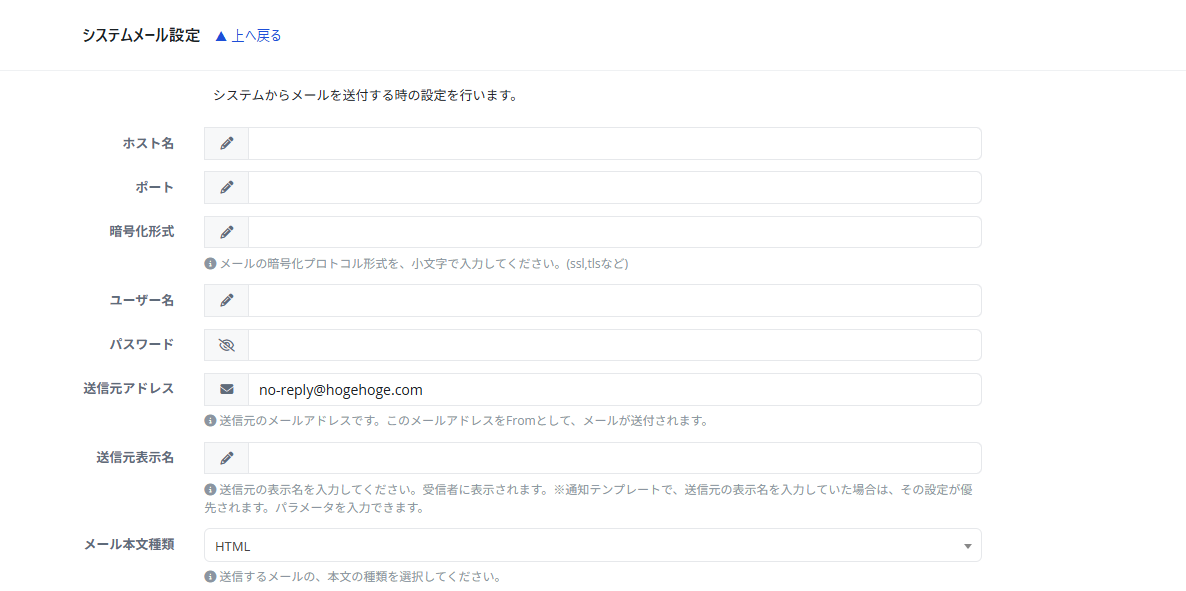
システムメール設定
システムからメールを送信する場合の設定を行います。
画面から設定を行う場合、SMTPによる設定値を記入します。
詳細はこちらをご確認ください。
LINE設定
[詳細設定]の「LINE設定」で、LINE連携で使用する、LINE公式アカウントの情報(チャネルアクセストークン、チャネルシークレット、ベーシックID)を設定します。
詳細はこちらをご確認ください。
安否確認設定
[詳細設定]の「安否確認設定」で、安否確認の、地震発生時の自動送信などを設定します。
詳細はこちらをご確認ください。
IPフィルタ設定
通信を許可するIPアドレスを、固定IP(例:12.3.5.6)、および範囲指定形式(例:123.4.5.0/24)にて設定します。
未設定の場合は、すべてのIPアドレスを許可します。 詳しくはこちらをご覧ください。
パスワードポリシー
こちらに移動しました。
SSO設定
こちらに移動しました。