データ一覧
- Exmentに保存している、各テーブルのデータを一覧表示します。
- 一覧に表示されるのは、自分が作成したデータ、または自分が権限を割り当てられているデータになります。
- すべてのデータを編集・閲覧する権限を、ユーザーや組織に登録することで、上記の条件に関わらず、すべてのデータが表示されます。権限に関して詳細は役割・権限をご参照ください。
機能一覧
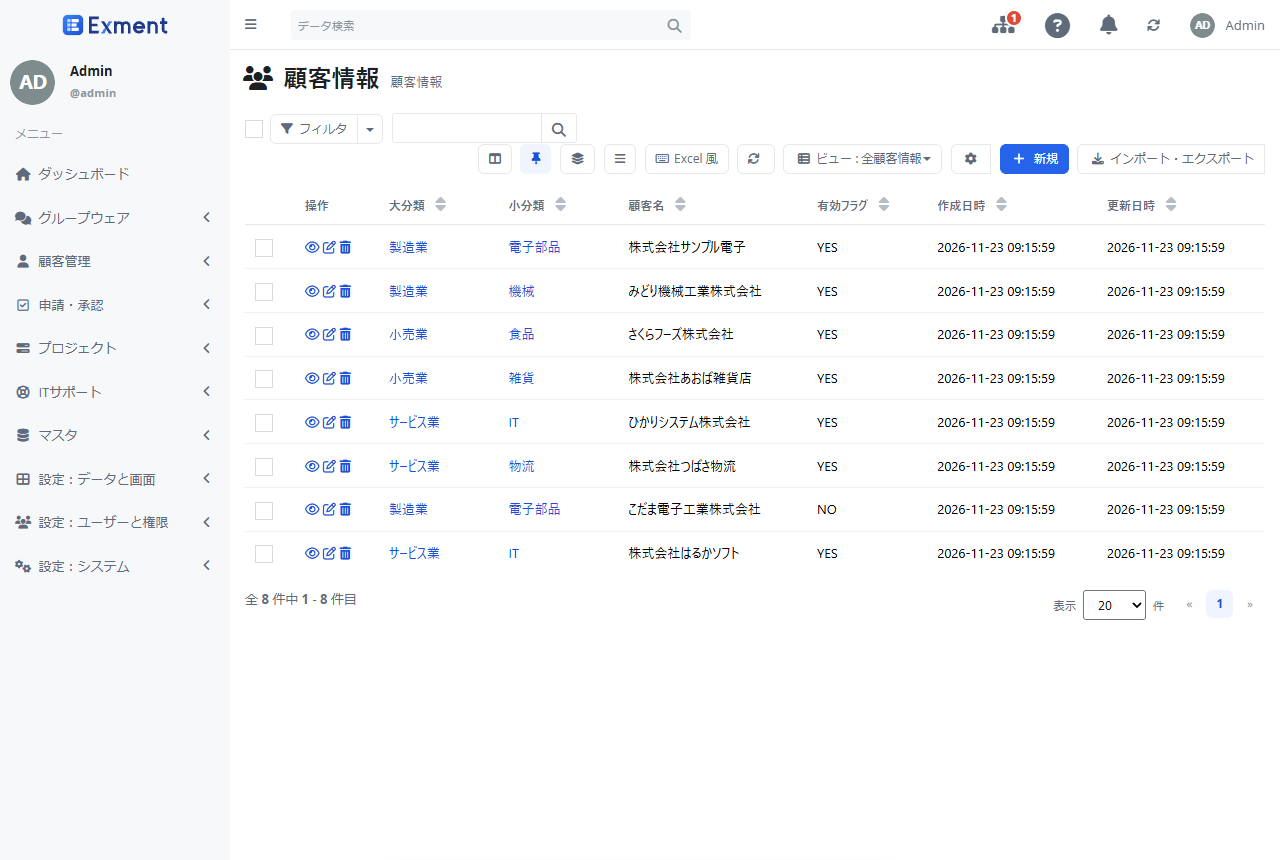
※データ一覧では、表示する列の切り替え・列固定・グループ化・その場編集などの操作も行えます。詳細はデータ一覧の操作ツールをご参照ください。
自動更新
右上にある5つの操作アイコンの一番右です。選んだ間隔(オフ・30秒・1分・5分)で、一覧を再読込します。詳細はデータ一覧の操作ツールをご参照ください。
フィルタ
現在表示しているデータ一覧の内容の絞り込みを行います。詳細は下記をご参照ください。
ビュー
現在表示しているカスタムテーブルの、ビューのボタンです。詳細は下記をご参照ください。
インポート・エクスポート
現在表示しているカスタムテーブルのデータをエクスポート、またはデータをインポートするボタンです。詳細はデータインポート・エクスポートをご参照ください。
一覧
データ一覧です。
表示する行項目は、ユーザーの権限、ビューの絞り込み設定、ならびに一覧画面のフィルタ設定によって絞り込まれます。
表示する列は、ビューの列設定によって変更されます。
一括更新
選択した複数行にてデータ内容を一括で更新します。
一括更新設定において、一括更新を行う対象列と更新値を設定しておく必要があります。
機能詳細
フィルタ
現在表示しているデータ一覧の内容の絞り込みを行います。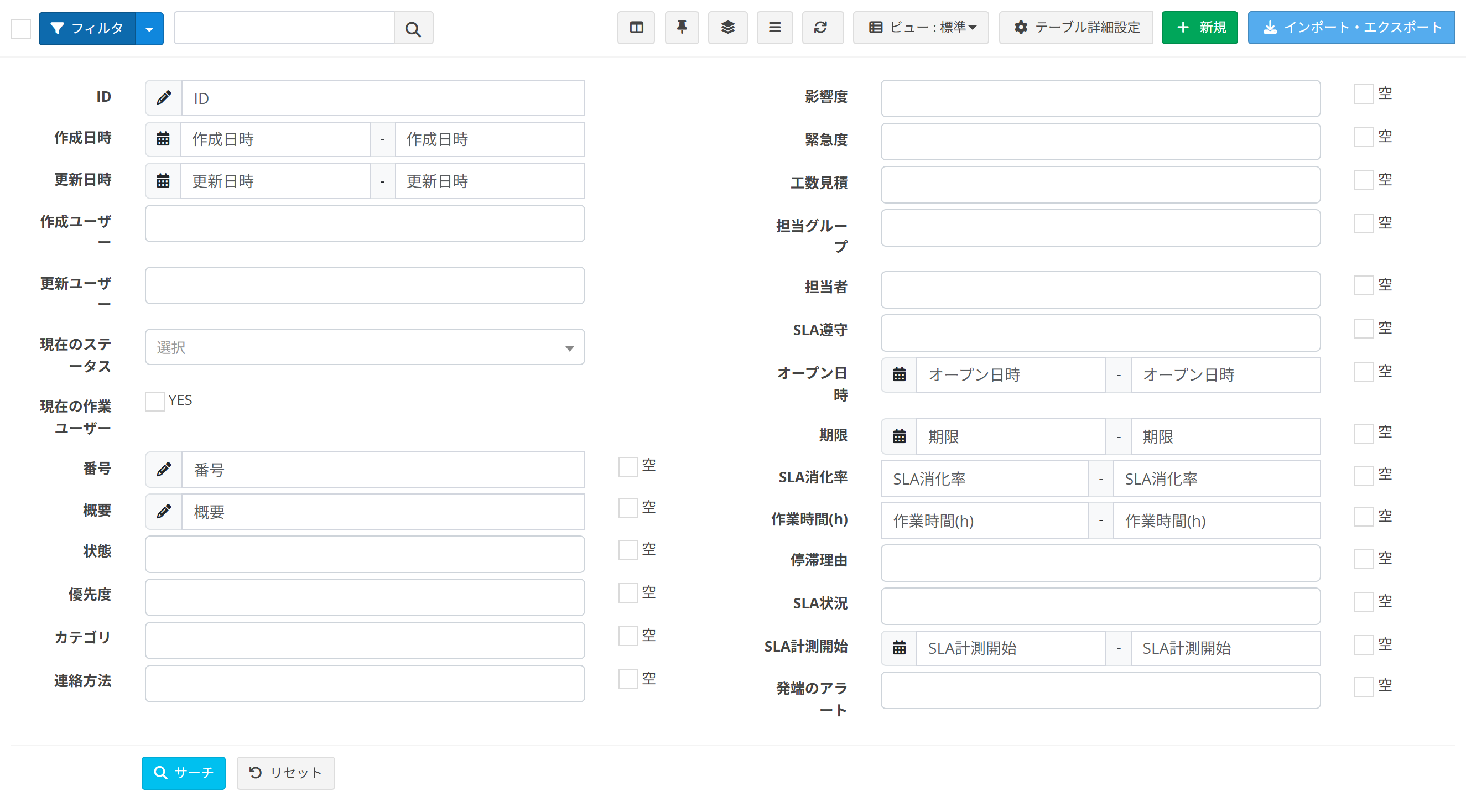
絞り込み項目は、[フィルタ]ボタンをクリックすることによって表示されます。
絞り込み可能な項目は、次のように決まります。
- ビューで「フィルタ」項目を指定している場合(カスタムビューの「ビューの「フィルタ」項目指定」)は、その項目だけです。
- 指定していない場合は、システム項目(ID・作成日時・更新日時など。ただしシステム設定の「データ一覧のフィルタ非表示」でチェックしたものを除く)、子テーブルの親テーブル、ワークフローを設定しているテーブルのワークフローの状態、コメントを使用している場合のコメント、およびカスタム列設定で「検索インデックス」をONにしている列です。 カスタム列設定のマニュアルはこちら
それぞれの項目で、キーワードを入力し、[サーチ]ボタンをクリックすることで、該当する行が絞り込まれて表示されます。
フィルタをリセットしたい場合は、[リセット]ボタンをクリックしてください。
管理者以外のユーザーが絞り込みを行った場合、ユーザーが権限をもつデータの中から、フィルタ機能による絞り込みが行われます。権限を持たないデータは、フィルタ対象外です。
表示しているビューの絞り込み条件に追加して、フィルタ機能による絞り込みが行われます。
テキスト系の列では、入力したキーワードが値の先頭に一致するか(前方一致)、一部に一致するか(部分一致)は、システム設定の「データ検索方法」に従います。初期値は前方一致です。
選択肢として表示される項目のうち、リレーション関係の設定がある項目に関しては、見出し表示列設定で文言の変更を行うことができます。
ビュー
現在表示しているカスタムテーブルの、ビューのボタンです。
ボタン名は、現在表示しているビューの名称が表示されます。
ボタンをクリックすることで、ビューのメニューが表示されます。 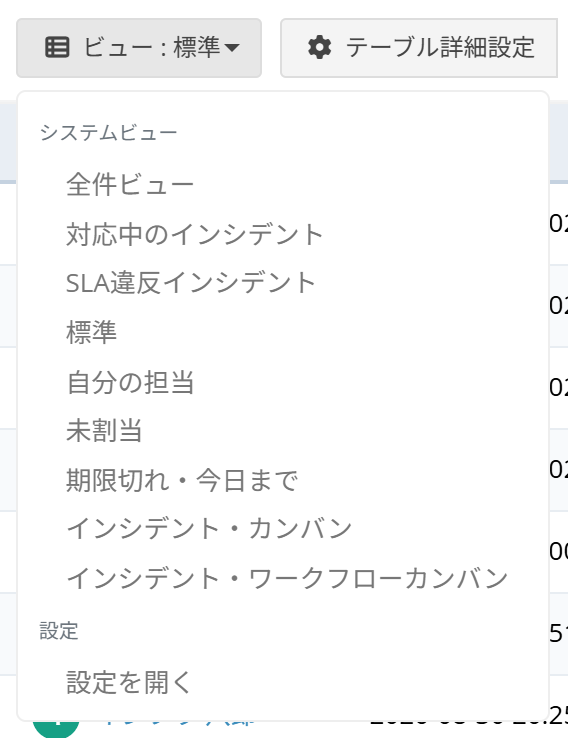
システムビュー
システムで登録しているビューの一覧が表示されます。
項目をクリックすることで、そのビューに表示が切り替わります。
設定 - 現在のビュー設定変更
現在表示しているビューの設定を変更します。
項目をクリックすることで、そのビューの設定変更画面に表示が切り替わります。
※テーブルの管理者権限をもつユーザーのみ、項目が表示されます。
設定 - ビュー新規作成
ビューを新規作成します。
項目をクリックすることで、ビューの新規作成画面に表示が切り替わります。
※テーブルの管理者権限をもつユーザーのみ、項目が表示されます。
一括更新
選択した複数データの内容を一括で更新します。
各行の左にあるチェックボックスで選択を行うと、左上に選択している行数の表示と ▼ のアイコンが表示されます。 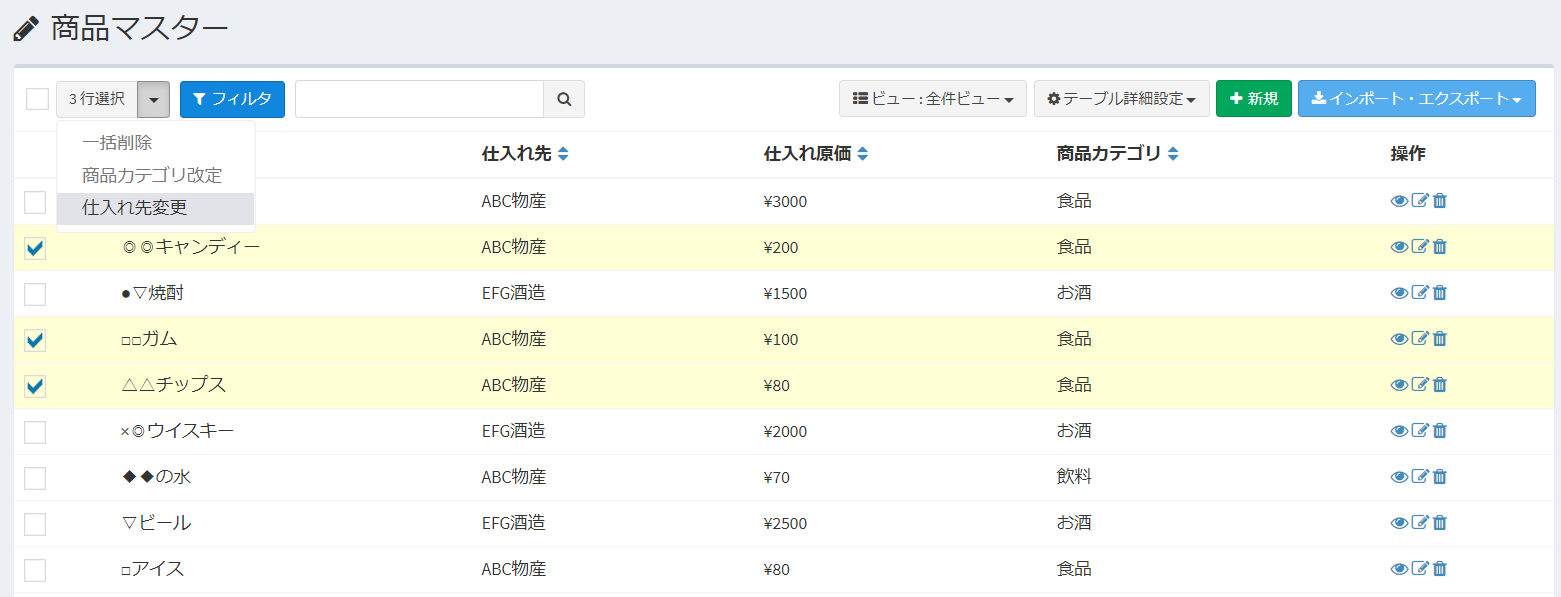
▼ のアイコンをクリックすると、一括削除と、作成済みの一括更新設定が選択肢として表示されます。
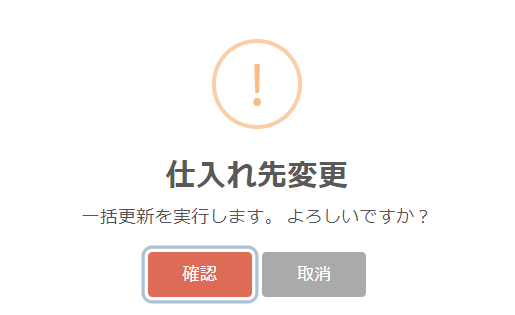
更新したい内容の選択肢をクリックすると、一括更新の実行を確認するメッセージが表示されるので、確認ボタンをクリックしてください。一括更新設定で指定している列のデータが更新値にて登録されます。