
XAMPPによる環境構築
PHPやApache、MySQLのある環境構築を、開発環境としてはじめから構築する場合、XAMPPをおすすめしております。
なお、本マニュアルではWindowsの場合でご紹介しております。
注意点
- XAMPPでのインストールは、開発・検証としてのみご利用ください。本番環境としては利用しないことをおすすめします。
インストール手順
XAMPPインストール手順
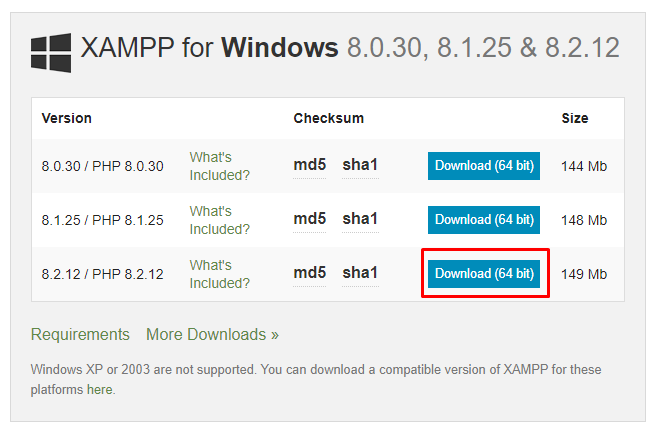
以下のサイトにアクセスし、XAMPPをダウンロードします。
XAMPPダウンロード下記のページから、「PHP8.2」以上となっているものを選択し、ダウンロードを行ってください。
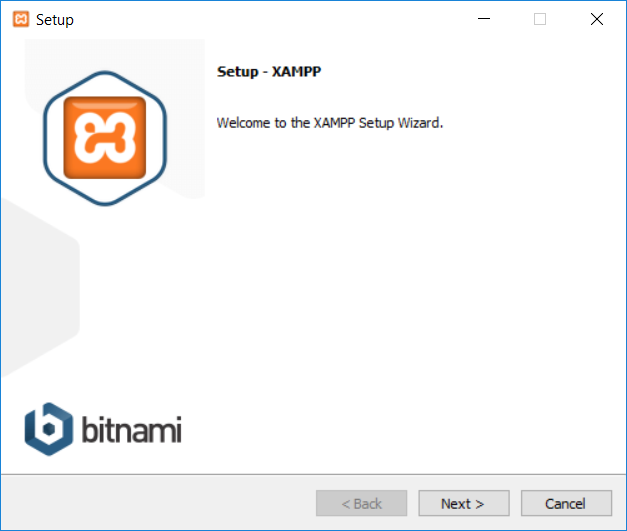
その後、XAMPPのインストールを進めます。
途中、XAMPPのコンポーネントを選択する画面になりますので、Apache、MySQLを選択します。
また、「phpMyAdmin」にチェックを追加します。
※それ以外は、任意にチェックを行ってください
その後、「Next」をクリックします。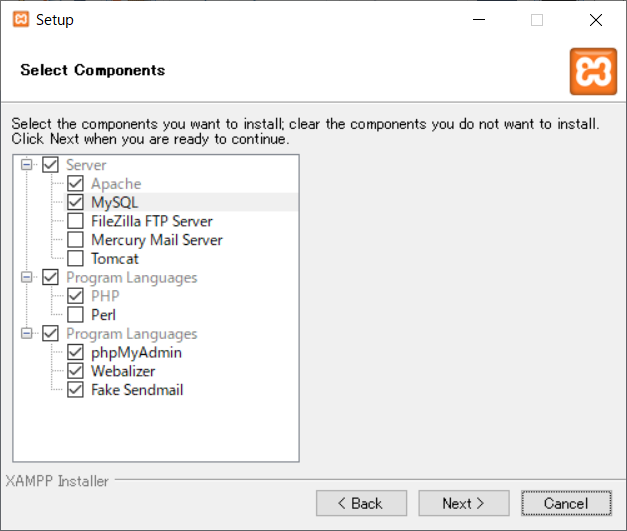
以降は画面に従い、インストールを完了させます。
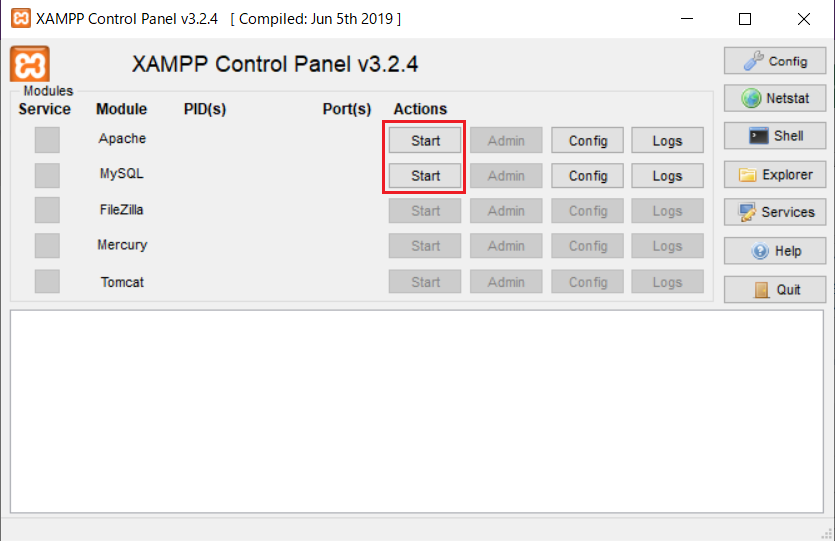
インストールが完了したら、XAMPPコントロールパネルを起動します。
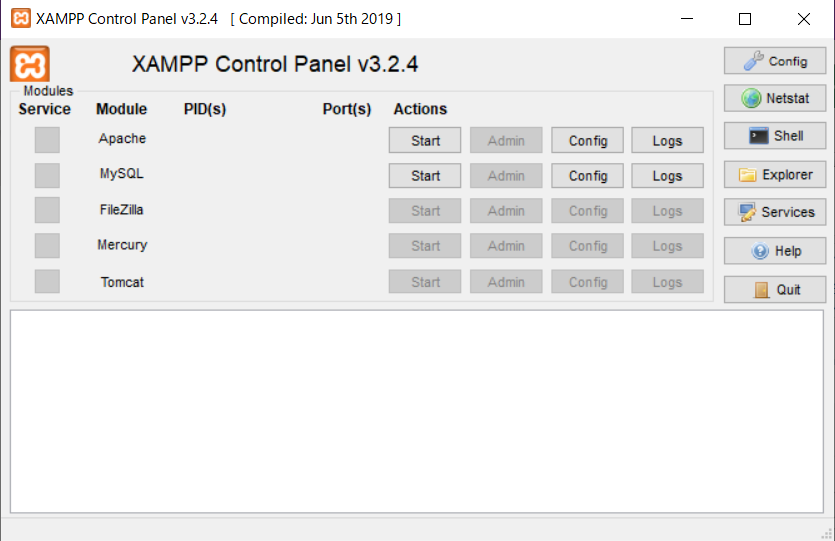
一番上の「Apache」と「MySQL」の行の、「Start」をクリックしてください。
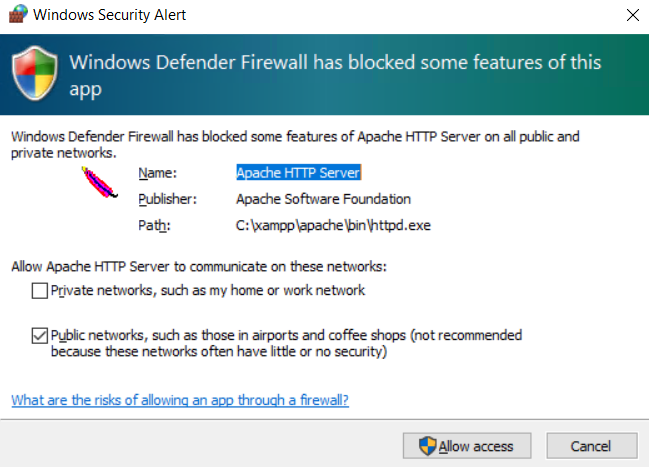
ファイアウォール設定が表示された場合、「許可」をクリックしてください。
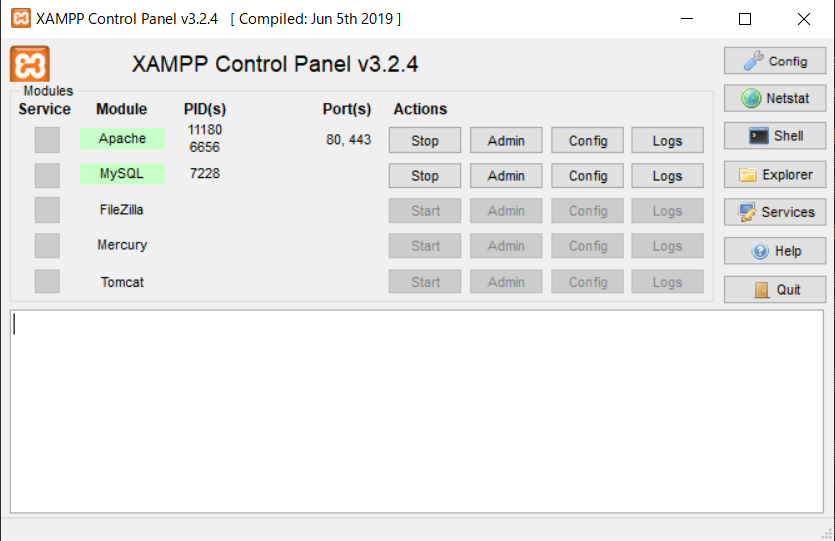
これでApacheが起動します。
【注意点】
- OSを再起動した場合、再度XAMPPコントロールパネルを起動し、Apacheを起動し直す必要があります。
環境変数追加
コマンドプロンプトからmysqlを実行する場合、「環境変数」にパスを通す必要があります。
エクスプローラから、「PC」を右クリックし、「プロパティ」をクリックします。
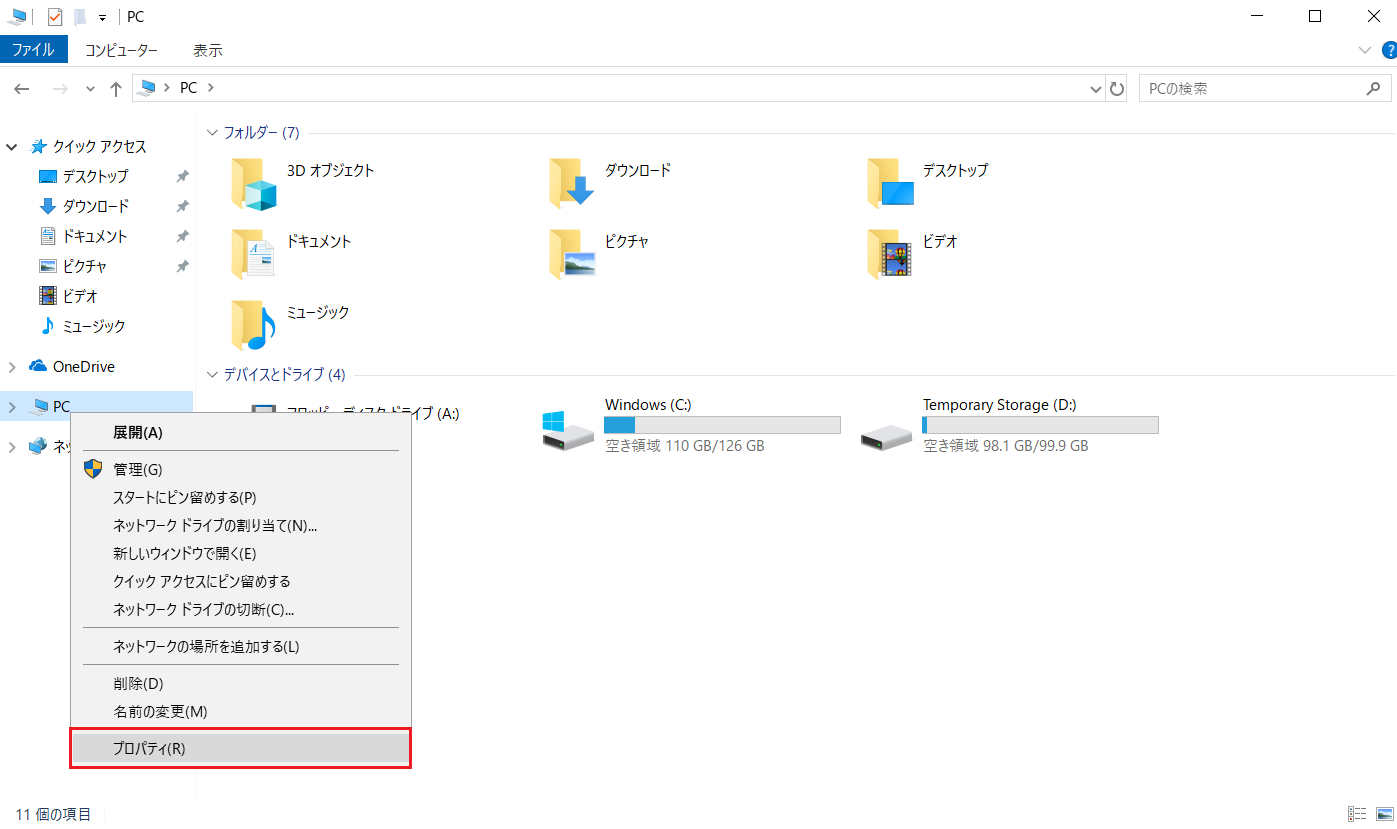
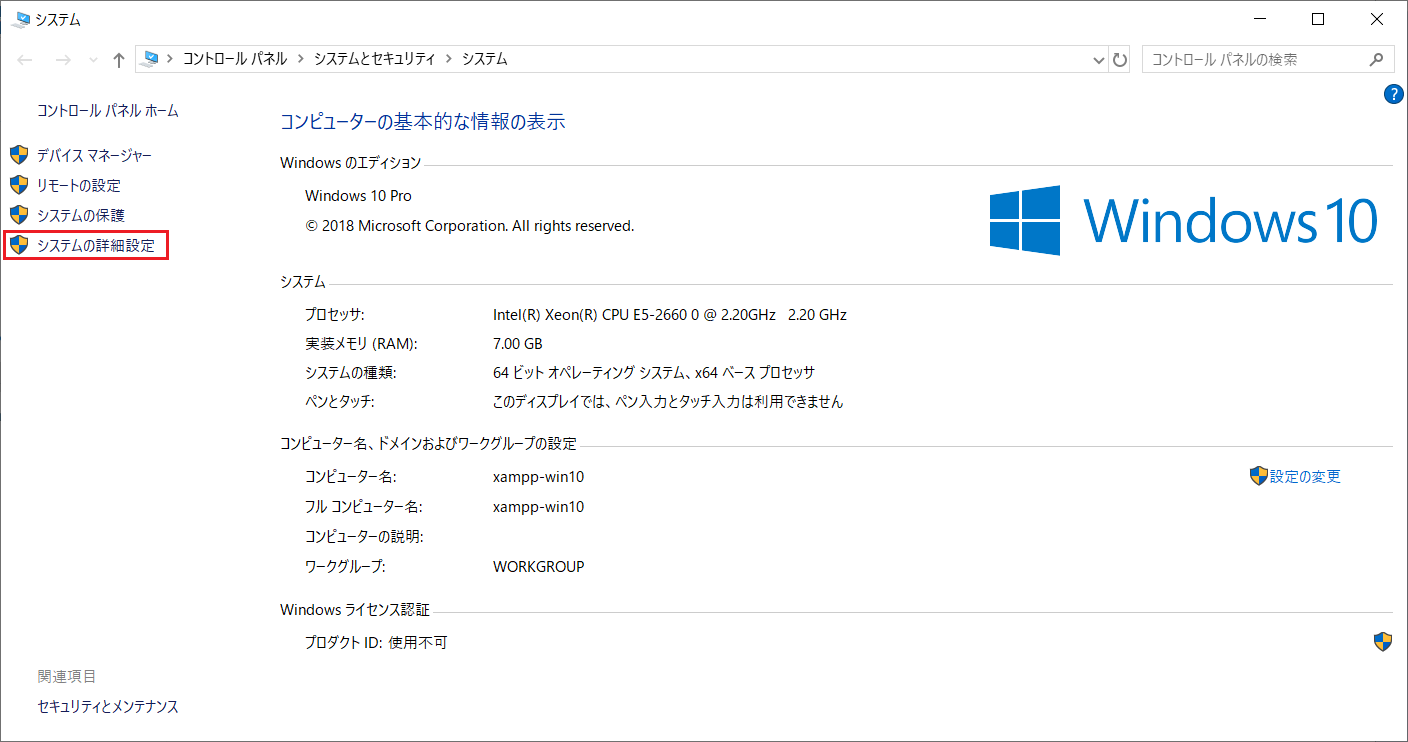
「システムの詳細設定」をクリックします。
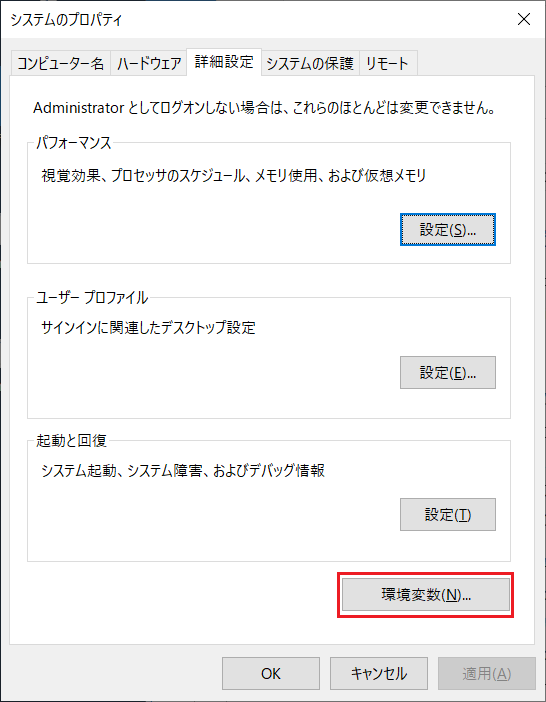
「環境変数」をクリックします。
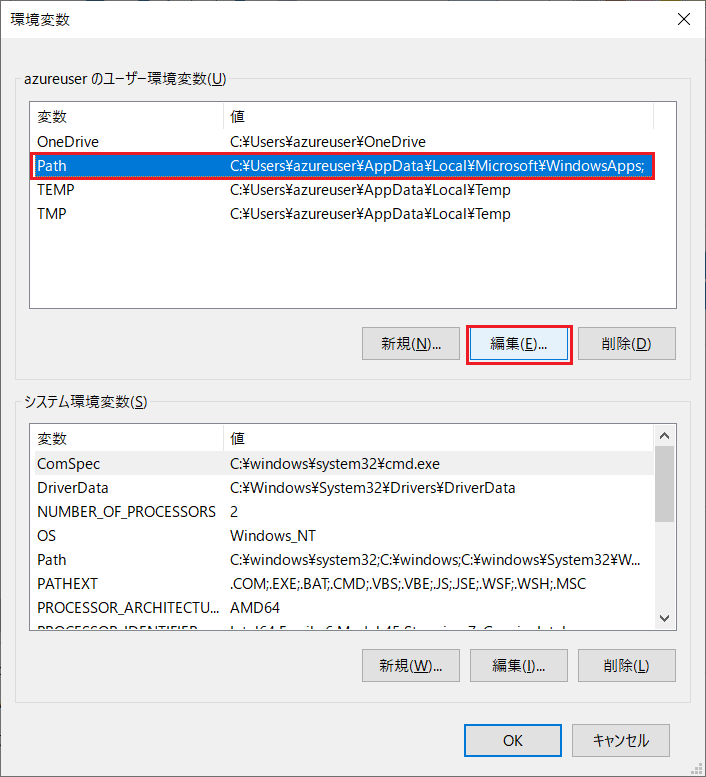
「ユーザー環境変数」の「Path」をクリックし、「編集」をクリックします。
「新規」をクリックし、以下の行を追加します。
C:\xampp\mysql\bin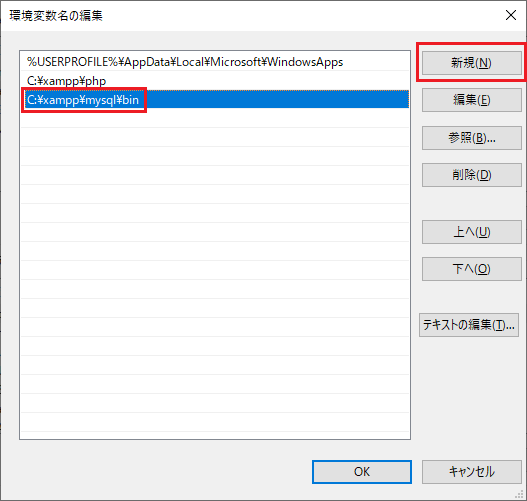
- 入力を行ったら、起動したダイアログをすべて「OK」をクリックし、完了させます。
XAMPP配下のMysqlを実行する場合
- XAMPP配下のMysqlを実行する場合には、Exmentインストールの手順の際に、実行ファイルがあるフォルダまでのパスを、Exmentのルートディレクトリにある.env 内に追加してください。
#例
EXMENT_MYSQL_BIN_DIR="C:/xampp/mysql/bin"
データベースを作成
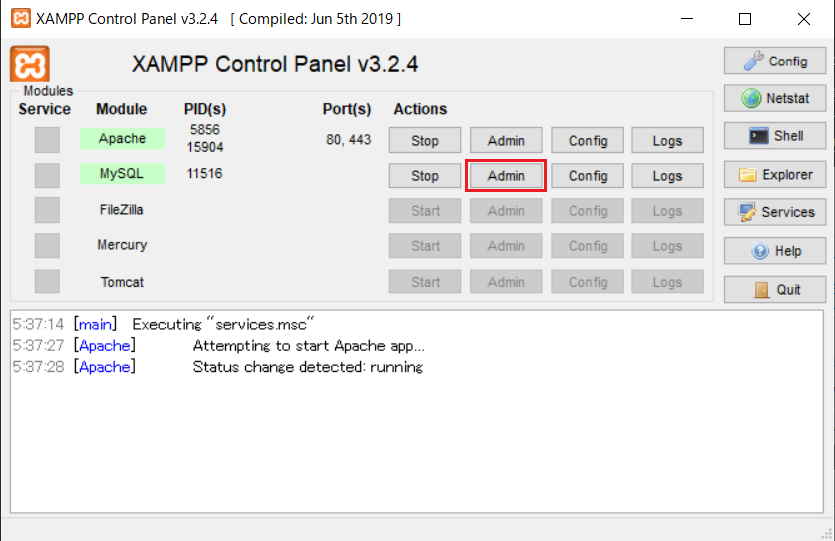
XAMPPコントロールパネルを起動後、「MySQL」行の「Admin」をクリックします。
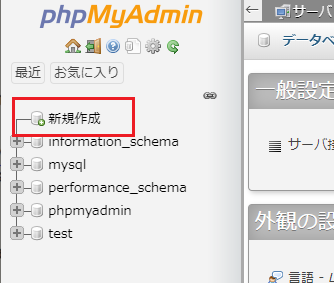
左メニューの「新規作成」をクリックします。
-「データベースを作成する」行で、任意のデータベース名を英数字で入力し、「作成」をクリックします。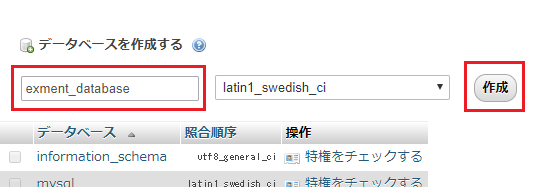 これで、データベース作成が完了します。
サブドメイン設定
通常の設定だと、"C:\xampp\htdocs"フォルダ内にExmentのプロジェクトファイルを配置することで、Exmentをご利用いただけます。 ですが、例えばhttp://localhost/exment/.envのURLにアクセスすることで、データベース情報を含めた設定ファイルが画面に表示されるなど、大きな問題があります。
そのため、これらの問題が発生しないための設定を強くおすすめします。以下の手順で設定を行ってください。
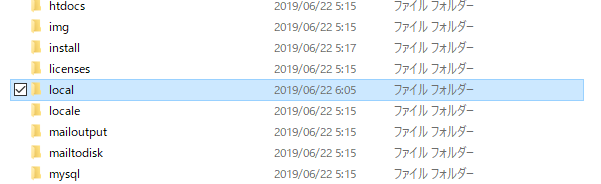
フォルダ「C:\xampp」に、フォルダ「local」を作成します。
"C:\xampp\apache\conf\extra\httpd-vhosts.conf"を開きます。
行の末尾に、以下の記述を追加します。※DocumentRootの末尾に「/public」が必要になります
<VirtualHost *:80>
    DocumentRoot "C:/xampp/htdocs"
    ServerName localhost
</VirtualHost>

<VirtualHost *:80>
  DocumentRoot "C:/xampp/local/exment/public"
  ServerName exment.localapp
</VirtualHost>

<Directory "C:\xampp\local\exment\public">
  Allow from all
  AllowOverride All
  Require all granted
</Directory>- "C:\WINDOWS\system32\drivers\etc\hosts"を開き、編集します。
※このファイルは直接編集できないので、デスクトップなどにコピーし、編集を行った後、元の場所で上書きを行ってください。
127.0.0.1       localhost
127.0.0.1       exment.localapp
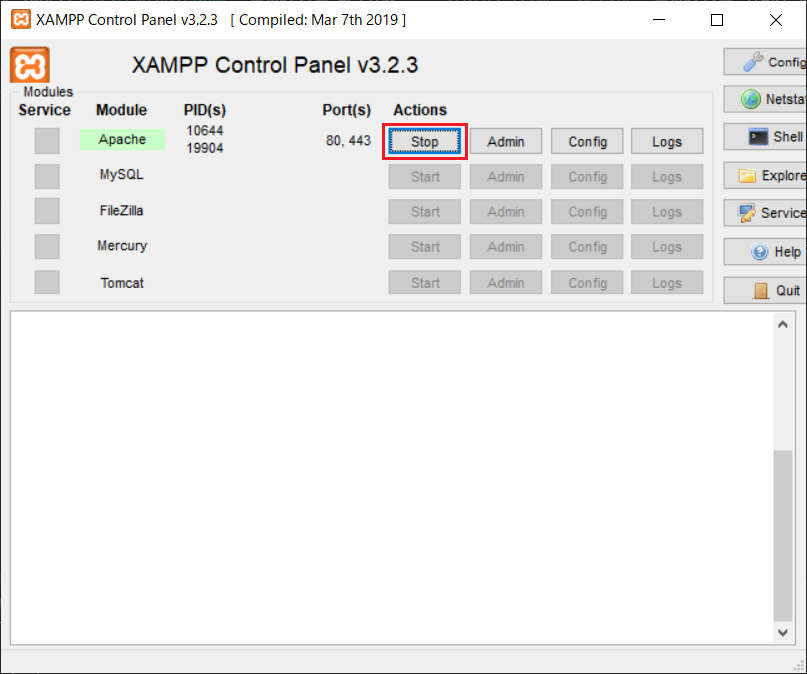
XAMPPコントロールパネルで、Apacheを再起動します。XAMPPコントロールパネルで、「Apache」行の「Stop」ボタンをクリック後、再度「Start」をクリックしてください。
これにより、今後は以下のURLで、Exmentにアクセス出来るようになります。
http://exment.localapp
Exmentインストール
Exmentのインストール手順に従って、Exmentのインストールを行います。
Exmentのインストールは、通常"C:\xampp\local"フォルダ内で行います。
ここでは、"C:\xampp\local\exment"フォルダ内にインストールを行ったものとします。
- 今後のExmentのインストールで、データベースの設定を記入する画面がありますが、以下のように入力してください。
- データベース種類:MariaDB
- ホスト名:127.0.0.1
- ポート:3306
- データベース:(上記で作成したデータベース名)
- ユーザー名:root
- パスワード:(空欄)
PHPバージョンアップ時の対応
PHPのバージョンを変更する場合、以下の手順でバージョンアップを行ってください。
※バージョンアップ作業中は、Exmentにアクセスできなくなります。
※下記の例は、PHP7.4からPHP8.2へアップデートするための手順です。また、XAMPP全てをアップデートせずに、PHPだけを置き換える方法です。
※環境や導入時期、バージョンやインストール方法によって、バージョンアップ方法は異なる場合があります。
作業の前準備としてapacheやMySQLを停止し、XAMPPコントロールパネルを終了します。
現在使用しているXAMPP配下のPHPフォルダ(デフォルトはC:\xampp\php)とApacheフォルダ(デフォルトはC:\xampp\apache)をバックアップします。フォルダの名前を変更する、別の場所にコピーする等お好きな方法を選択してください。
新しいXAMPPをZIP形式でダウンロードします。
XAMPPダウンロード にアクセスします
OSや使用したいPHPのバージョンに合わせてファイルをダウンロードします。
その際、installer.exeではなくzipファイルを選択してください。(解凍できる環境があれば7zファイルでも構いません)
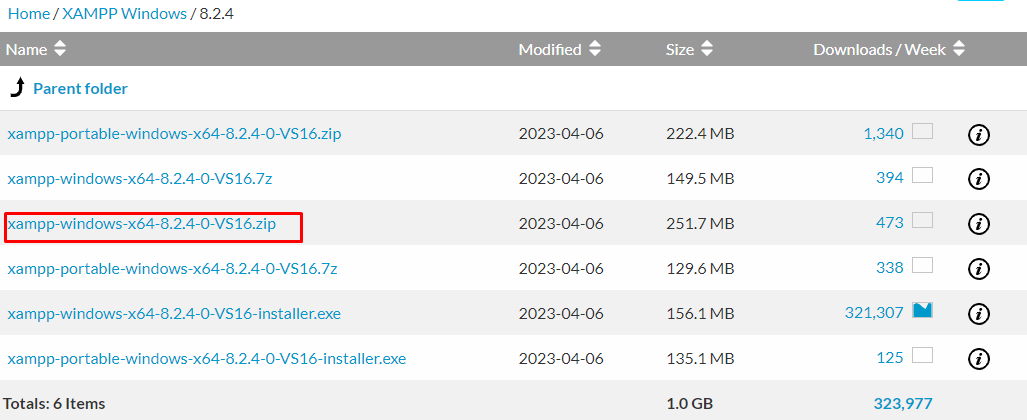
ZIP ファイルを解凍して、展開されたフォルダ直下にあるPHPフォルダとApacheフォルダをXAMPP配下にコピーします。
必要に応じてphp.iniファイルを修正します。
※元のiniファイルを変更している場合は、新しいiniファイルにも同じ変更が必要です。バックアップしたphp.iniファイルと新しいphp.iniファイルを比較して、各種設定値などを追加してください。XAMPPコントロールパネルを起動します。
Apacheのconfigボタンを押して、プルダウンから「Apache(httpd-xampp.conf)」を選択します。
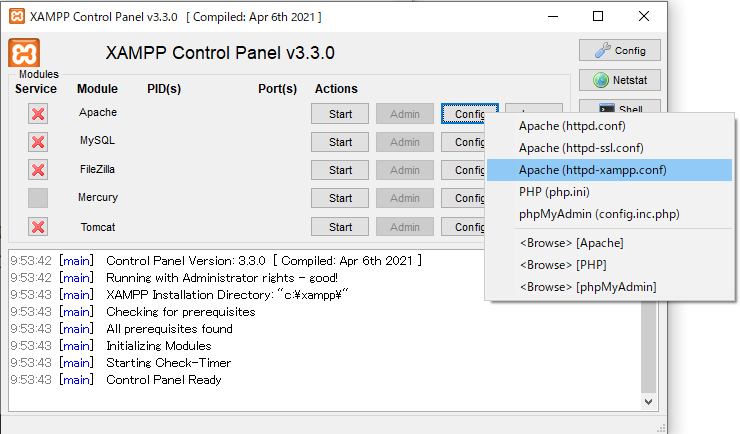
httpd-xampp.confを編集します。
- 最初に"php7_module"をすべて"php_module"に置き換えてください。
- 残りの"php7"をすべて"php8"に置き換えてください。
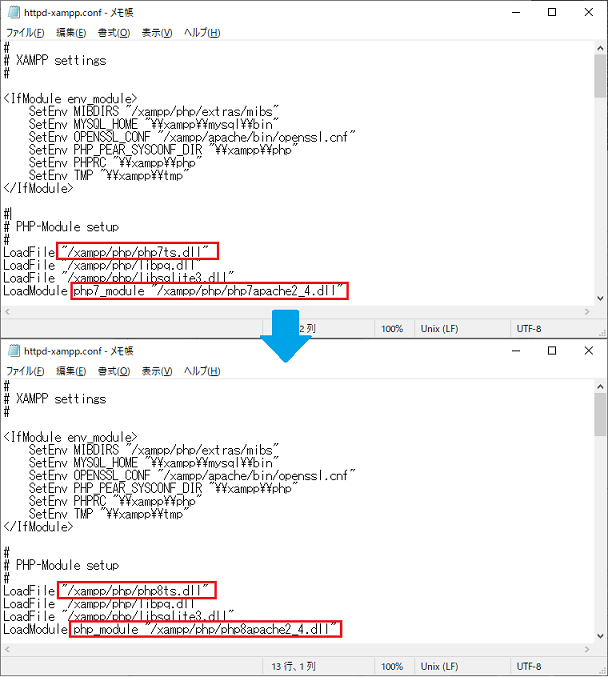
Shellボタンを押して、コマンド画面を立ち上げ、PHPのバージョンが新しくなったことを確認してください。
php -v「Apache」と「MySQL」行の、「Start」をクリックします。
「Apache」の「Start」時にエラーが発生することがあります。
その際は、同じ行の右側にある「Logs」→「Apache(error.log)」を開いてください。
ログの最新行に「PHP Warning: 'vcruntime140.dll'...」と出力されていたら、「Visual C++ 再頒布可能パッケージ」をインストールする必要があります。
Microsoftのダウンロードサイト にアクセスして、一番下までスクロール→「その他の Tools、Frameworks、そして Redistributables」を開きます。
「Microsoft Visual C++ Redistributable for Visual Studio 2022」のダウンロードボタンをクリックしてインストーラーを入手→ 実行してください。