
プロジェクト管理(公式プラグイン)
「プロジェクト管理」は、エクシード・ワンが作り、テストし、サポートしている、Exment の公式プラグインです。
プロジェクトとチケット(課題)を、Exment のテーブルの上で管理できます。無料で使えます。
- ソースコード・説明:exceedone/exment-plugins(project-management)
- ライセンス:GPL-3.0(Exment と同じ)
- 紹介ページ:プロジェクト管理(exment.net)
- プラグインの一覧に出る名前:Exment Plugin PM(プロジェクト管理)。zip・内部の名前は
ExmentPMです(1.2.0 まではPmPortal、1.3.0 はExmentPluginPM)。
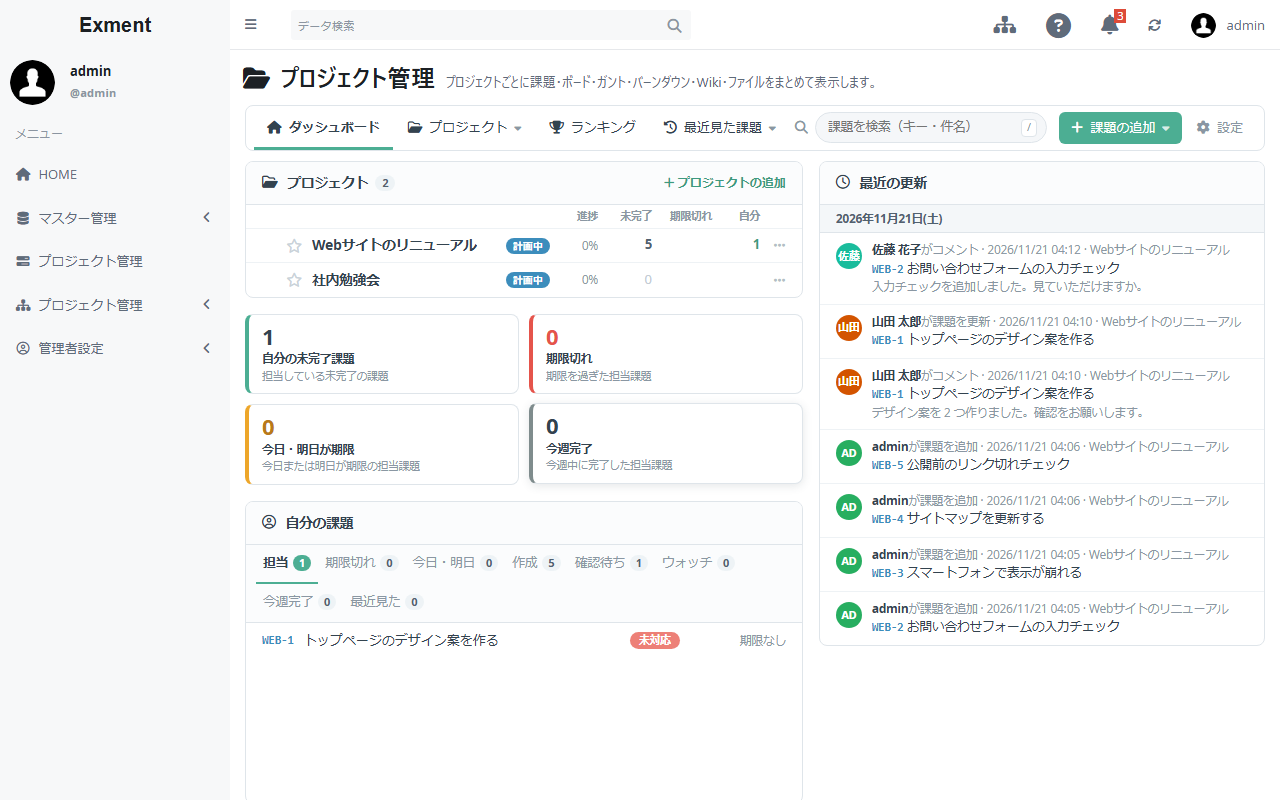
できること
| 機能 | 内容 |
|---|---|
| プロジェクト | プロジェクトごとに、課題・ボード・ガントチャート・Wiki・ファイルをまとめます。メンバーは、管理者・メンバー・閲覧者の3種類です(Exment の役割グループを使います)。 |
| 課題 | 一覧(絞り込み・クイックフィルター)、親子のツリー表示、一覧での直接編集、一括更新、添付ファイル。本文は Markdown で書けて、画像も貼り付けられます。保存したあとは、ページ全体を読み直さずに、一覧と詳細をその場で描き直します(1.6.5 から)。 |
| 課題の役割 | 担当者のほかに、副担当者・管理者・レビュアーと、難易度(易しい・普通・難しい)を付けられます。課題の詳細には、起票者も出ます。副担当者・管理者・レビュアーにも、担当者と同じく更新のお知らせが届きます(1.6.0 から)。 |
| マイルストーン | マイルストーンごとの課題の管理と、バーンダウンチャート。 |
| ボード・ガントチャート | 課題をステータスごとのボードや、ガントチャートで表示します。 |
| Wiki・ファイル | プロジェクトの資料を Wiki とファイルで共有します。 |
| Word・Excel・PowerPoint | 課題・コメント・Wiki・プロジェクトのファイルの「表示」で、ダウンロードせずに画面の中で開けます。編集できる人は、そのまま編集・保存もできます(1.7.0・1.7.1 から。Groupware 0.4.0 以降と、WebGPU が使えるブラウザーが要ります)。入っていないときは、今までどおりダウンロードです。 |
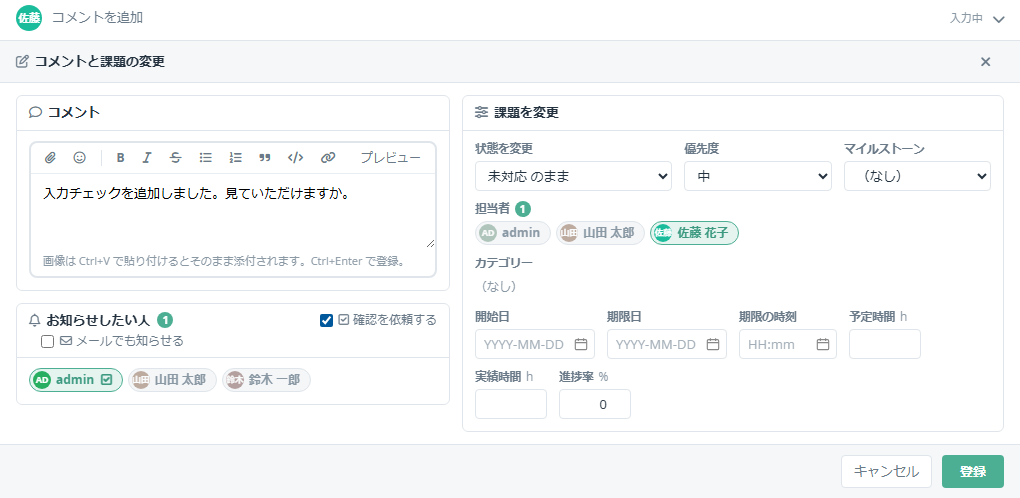
| コメント | 課題にコメントを書けます。お知らせしたいユーザーを指定(メンション)したり、確認(レビュー)を依頼したりできます。 |
| 既読・未読 | だれが課題を読んだかが分かります。まだ見ていない課題は、一覧で色が付きます。 |
| 通知 | 画面のベルでのお知らせと、課題の登録・コメント・「メールで知らせる」ボタンでのメールです(メールは Exment のメール設定で送ります)。 |
| 設定 | ⚙ 設定から、ポータルの設定や、データ構造の更新を行います。システム管理者は、プロジェクトをコメント・変更履歴・添付ファイルごと ZIP に書き出し、別の Exment に取り込む「データ移行」を使えます(先に確認だけして、それから書き込みます)。取り込んだ課題には、移行元の課題キー・URL・登録者と、カスタム属性も出ます(1.5.0 から)。 |
動作要件
- Exment 7.0 以上(PHP 8.2 以上)
- メールで知らせる機能を使うときは、Exment のメール送信の設定が必要です(メール送信設定)。ベルのお知らせだけなら、設定は要りません。
- 画面は日本語だけです。
インストール
※Exment v7.2.1 以降は、プロジェクト管理は Exment と一緒に届いています。ダウンロードとアップロードは要らず、「管理者設定」→「機能の管理」の「無料の公式プラグイン」で「使う(インストールする)」を押します。そのあと「3. 初期セットアップ」に進んでください。機能の管理から入れた時点では、左のメニューに「プロジェクト管理」はまだありません(初期セットアップのあとに出ます)。詳細は公式プラグインをご覧ください。
1. ダウンロード
GitHub の Releases から、最新の zip をダウンロードします。展開はしません。
- 最新版は、Releases の「ExmentPM-v(版)」の中の
ExmentPM-(版).zipです。
※緑色の「Code → Download ZIP」のボタンは使わないでください。リポジトリ全体の zip で、Exment では読み込めません。
※Exment SaaS(*.exments.com)をお使いの場合は、ダウンロードは要りません。Exment SaaS の場合をご覧ください。
2. アップロード
- システム管理者で Exment にログインします。
- 「管理者設定」→「プラグイン」を開き、「プラグインアップロード」で、ダウンロードした zip を選んで「アップロード」を押します。詳細はプラグインをご確認ください。
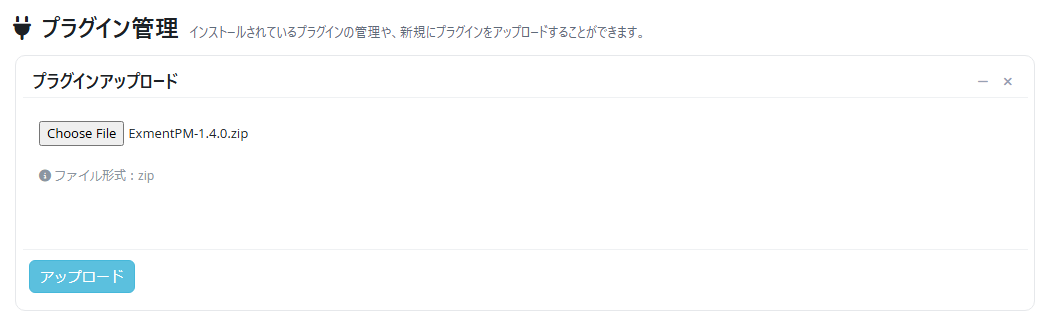
- 下の一覧に「ExmentPM」が出れば、アップロードは終わりです。この時点では、まだテーブルもメニューもできていません。
3. 初期セットアップ
- システム管理者で、
/plugins/exment_pmを開きます(Exment SaaS では/plugins/exment_pm)。 - 「初期セットアップ」の画面が出ます。作られるテーブルの一覧を確かめて、「テーブルを作成する」を押します。
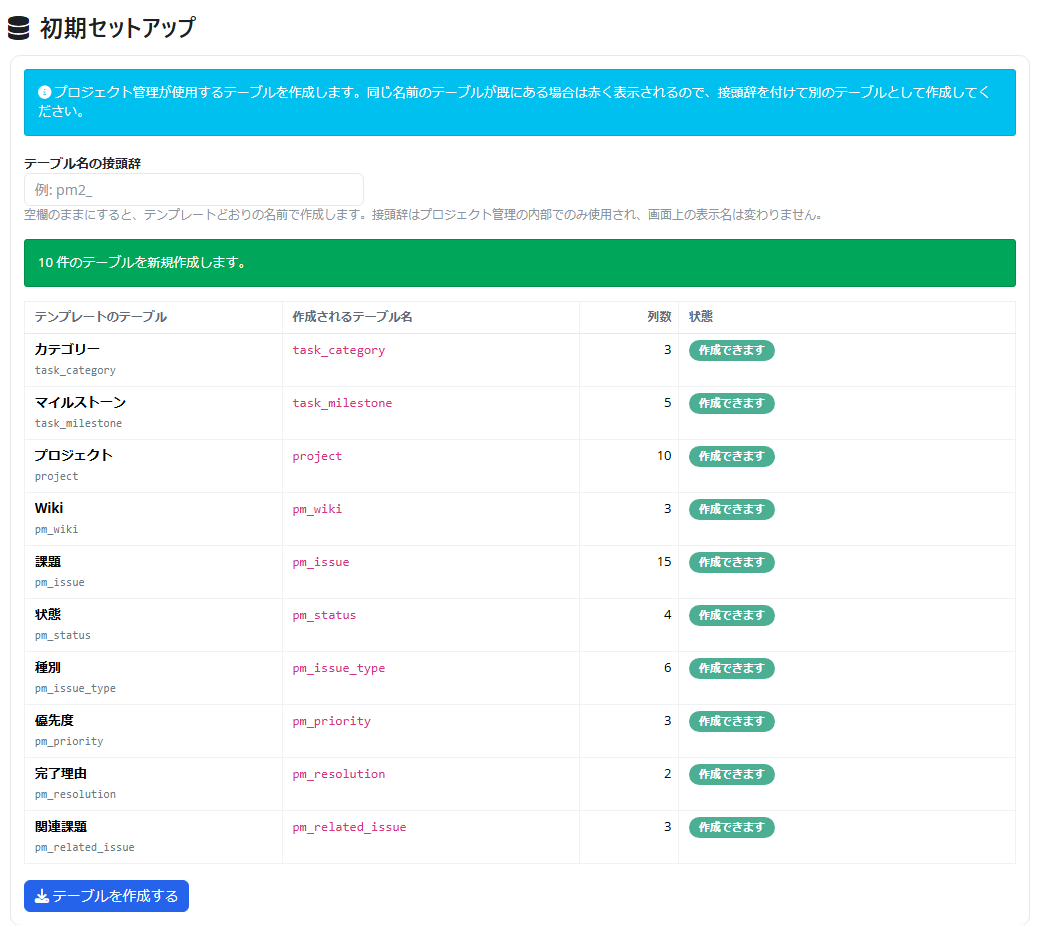
- 同じ名前のテーブルがすでにあるときは、赤く表示されます。「テーブル名の接頭辞」(例:
pm2_)を入れると、別の名前のテーブルとして作れます。画面に出る名前は変わりません。 - 終わると、プロジェクト管理のダッシュボードが開きます。左のメニューに「プロジェクト管理」が 1 つ増えます(1.4.1 から)。ふだんはここから開きます。
- 初期セットアップで、次のものも作られます。
- 役割グループ:プロジェクト管理者グループ・プロジェクトメンバーグループ・プロジェクト閲覧者グループ
- 通知:課題の登録・更新通知(ベル)
- 優先度(至急・高・中・低)と完了理由(対応済み・対応しない・無効・重複・再現しない・保留)
※初期セットアップは、システム管理者だけができます。
※サンプルのプロジェクトや課題は作られません。
はじめの設定
初めて使うときは、次の順番で設定します。
- 使う人を役割グループに入れる
- プロジェクトを作る
- プロジェクトにメンバーを入れる
- 状態・種別などを、プロジェクトに合わせて直す(そのままでも使えます)
- 通知を確かめる
1. 使う人を役割グループに入れる
プロジェクト管理を使う人は、どれかの役割グループに入っている必要があります。入っていない人は、メニューに「プロジェクト管理」が出ず、開くと「権限がありません。」と出ます(システム管理者は、入れなくても使えます)。
「管理者設定」→「役割グループ」で、初期セットアップで作られた次のグループに、ユーザーか組織を入れます。くわしくは役割グループをご覧ください。
| 役割グループ | 名前(英数字) | できること |
|---|---|---|
| プロジェクト管理者グループ | pm_admin_group | すべてのプロジェクトと課題を見たり、直したりできます。状態・種別・優先度などの一覧も直せます。 |
| プロジェクトメンバーグループ | pm_member_group | 参加しているプロジェクトで、課題の追加・編集ができます。 |
| プロジェクト閲覧者グループ | pm_viewer_group | 参加しているプロジェクトを見るだけです。 |
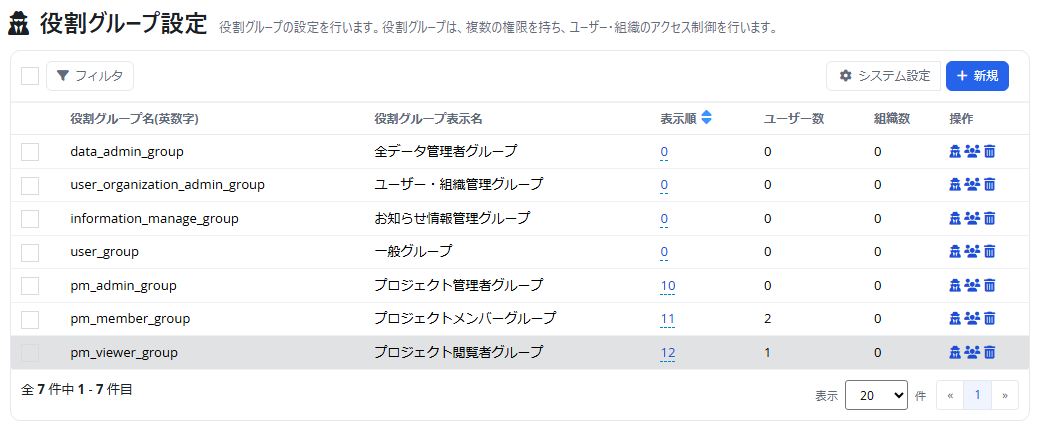
※役割グループに入れるだけでは、プロジェクトは見えません。「3. プロジェクトにメンバーを入れる」も行ってください。
2. プロジェクトを作る
- プロジェクト管理のダッシュボードで「+プロジェクトの追加」を押します(画面上部の「プロジェクト」メニューの中にもあります)。
- 「プロジェクト名」と「プロジェクトキー」を入れて、「作成する」を押します。
- プロジェクトキーは、課題の番号の頭に付きます(例:
WEBならWEB-1)。英大文字で始まり、英大文字・数字・_だけで、32 文字までです。 - 「親プロジェクト」を選ぶと、プロジェクトを階層にできます。
- プロジェクトキーは、課題の番号の頭に付きます(例:
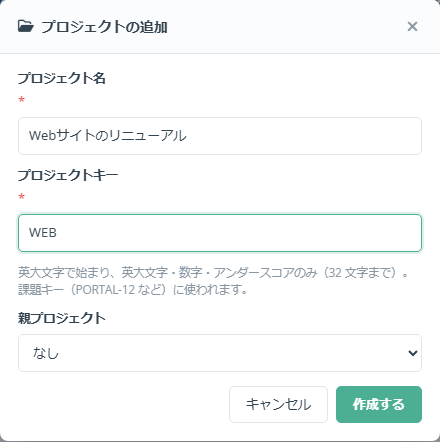
- 作ると、そのプロジェクトの「設定」タブが開きます。作った人が、プロジェクトマネージャ(責任者)になります。
※プロジェクトを作れるのは、プロジェクトのテーブルにデータを追加できる人です(システム管理者、プロジェクト管理者グループなど)。
3. プロジェクトにメンバーを入れる
プロジェクトの「設定」タブ →「参加ユーザー」で、だれが参加するかを決めて、「保存する」を押します。
| 項目 | 内容 |
|---|---|
| プロジェクトマネージャ | プロジェクトの責任者です。課題の追加・編集と、プロジェクトの設定の変更ができます。 |
| メンバー(編集) | 課題の追加・編集ができます。 |
| 参照メンバー(閲覧) | 見るだけです。 |
| メンバー組織(編集)・参照組織(閲覧) | 組織(チーム)を入れると、その組織の全員が同じ権限で参加します。 |
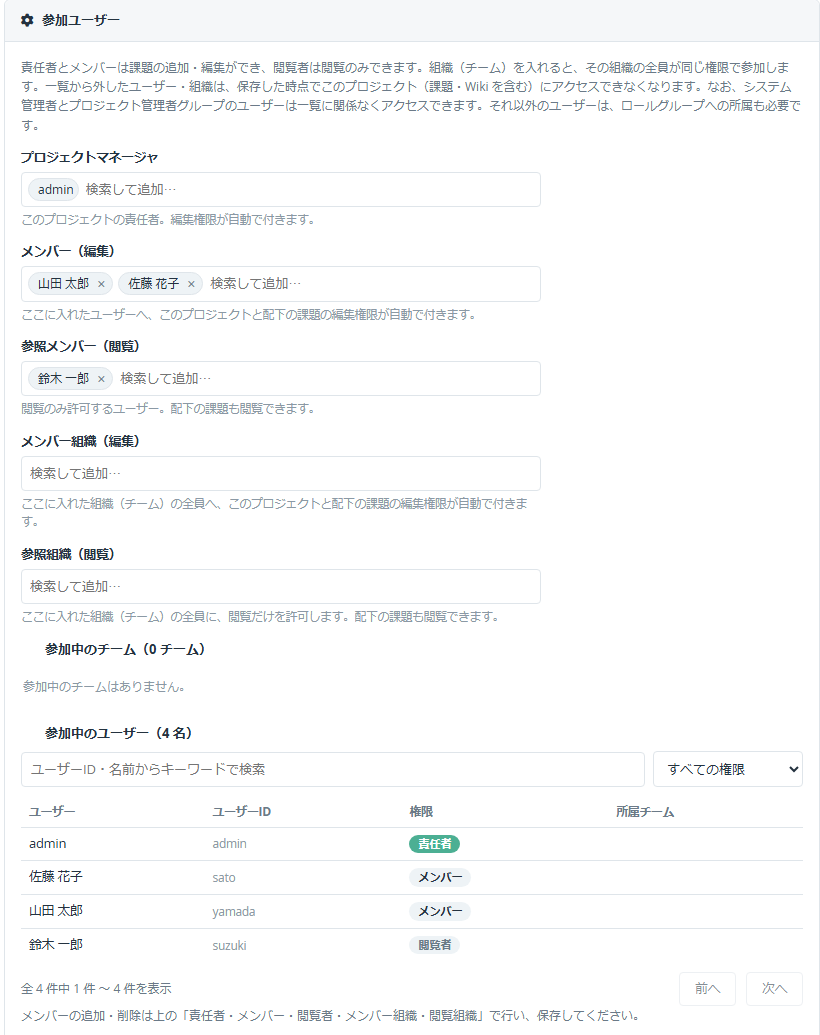
- 一覧から外した人は、保存したときから、そのプロジェクト(課題・Wiki を含む)を開けなくなります。
- システム管理者と、プロジェクト管理者グループの人は、この一覧に入っていなくても、すべてのプロジェクトを開けます。
- プロジェクトの設定を変えられるのは、プロジェクトマネージャと、プロジェクト管理者グループの人(とシステム管理者)です。
4. 状態・種別などの一覧(マスタ)
課題で選ぶ項目の一覧は、そのまま使えます。プロジェクトに合わせて、名前や色、並び順を直せます。
| 一覧 | 決める単位 | 直す場所 | 初めの値 |
|---|---|---|---|
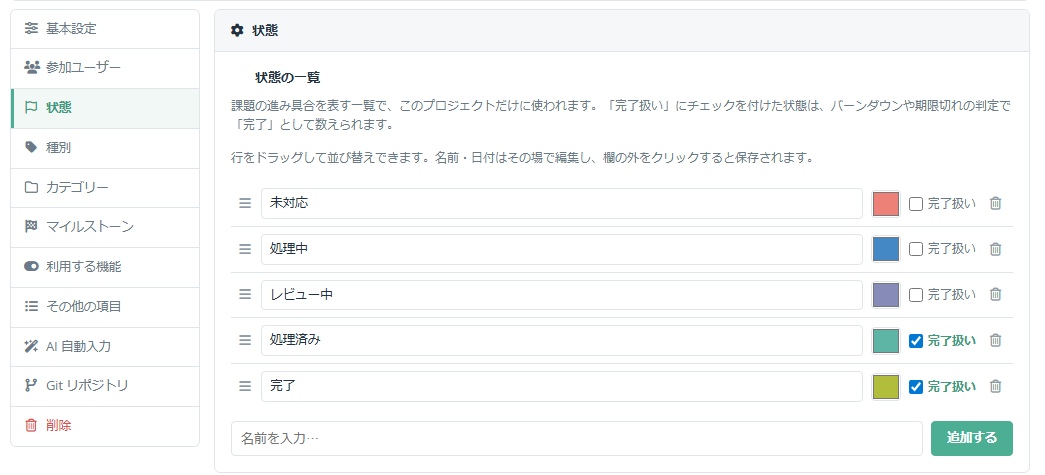
| 状態 | プロジェクトごと | プロジェクトの「設定」→「状態」 | 未対応・処理中・レビュー中・処理済み・完了 |
| 種別 | プロジェクトごと | プロジェクトの「設定」→「種別」 | タスク・バグ・要望・改善・その他 |
| カテゴリー | プロジェクトごと | プロジェクトの「設定」→「カテゴリー」 | (なし) |
| マイルストーン | プロジェクトごと | プロジェクトの「設定」→「マイルストーン」 | (なし) |
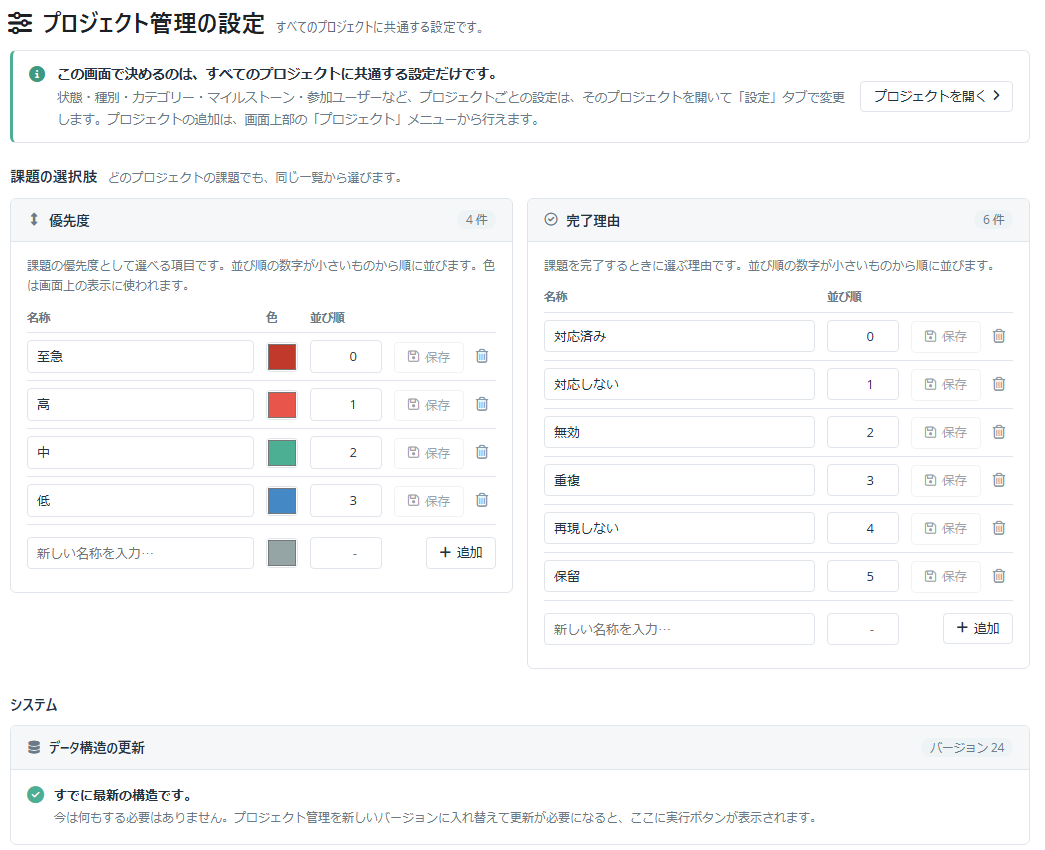
| 優先度 | すべてのプロジェクトで共通 | ⚙ プロジェクト管理の設定 →「課題の選択肢」 | 至急・高・中・低 |
| 完了理由 | すべてのプロジェクトで共通 | ⚙ プロジェクト管理の設定 →「課題の選択肢」 | 対応済み・対応しない・無効・重複・再現しない・保留 |
- 状態の「完了扱い」にチェックを付けると、その状態の課題は、バーンダウンや期限切れの判定で「完了」として数えます。
- 使われている行は消せません。
⚙ プロジェクト管理の設定は、プロジェクト管理の画面の右上にある「⚙ 設定」から開きます。すべてのプロジェクトに共通する設定の画面で、システム管理者だけが開けます(ほかの人には「⚙ 設定」が出ません)。
5. 通知
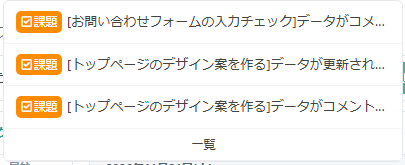
通知には、画面右上のベルと、メールの 2 つがあります。
ベル(何もしなくても届きます)
- 課題が登録・更新されたり、コメントが付いたりすると、担当者・「お知らせ先」の人・課題を作った人に届きます。変更した本人には届きません。
- コメントを書くときに「お知らせしたい人」で選んだ人と、課題を「ウォッチ」している人にも届きます。
- コメントで
@を付けてメンバーの名前を書くと、その人に届きます(メンション)。 - 「確認を依頼する」にチェックを付けると、選んだ人に「【確認依頼】」のお知らせが届きます。相手が「確認しました」を押すと、コメントを書いた人に届きます。
- 課題を見る権限がない人には届きません。
メール(送るときに選びます)
メールは、自動では送りません。次のどちらかで送ります。
- 課題やコメントを登録するときに「メールでも知らせる」にチェックを付けます。ベルを受け取る人に、同じ内容をメールでも送ります。
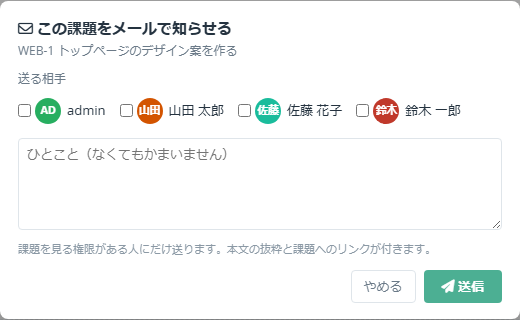
- 課題の画面の「…その他」→「メールで知らせる」で、送る相手を選んで「送信」を押します。課題を見る権限がある人にだけ送ります。本文の抜き出しと、課題へのリンクが付きます。
- メールは、Exment のメール送信の設定で送ります。先にメール送信設定を済ませてください。
- ユーザーにメールアドレスがないと、その人には送りません。
- ベルの通知「課題の登録・更新通知」は、Exment の通知設定の画面で見られます。
6. AI と Git の連携(使う場合だけ)
どちらも、初めはオフです。使わなくても、プロジェクト管理はふつうに使えます。
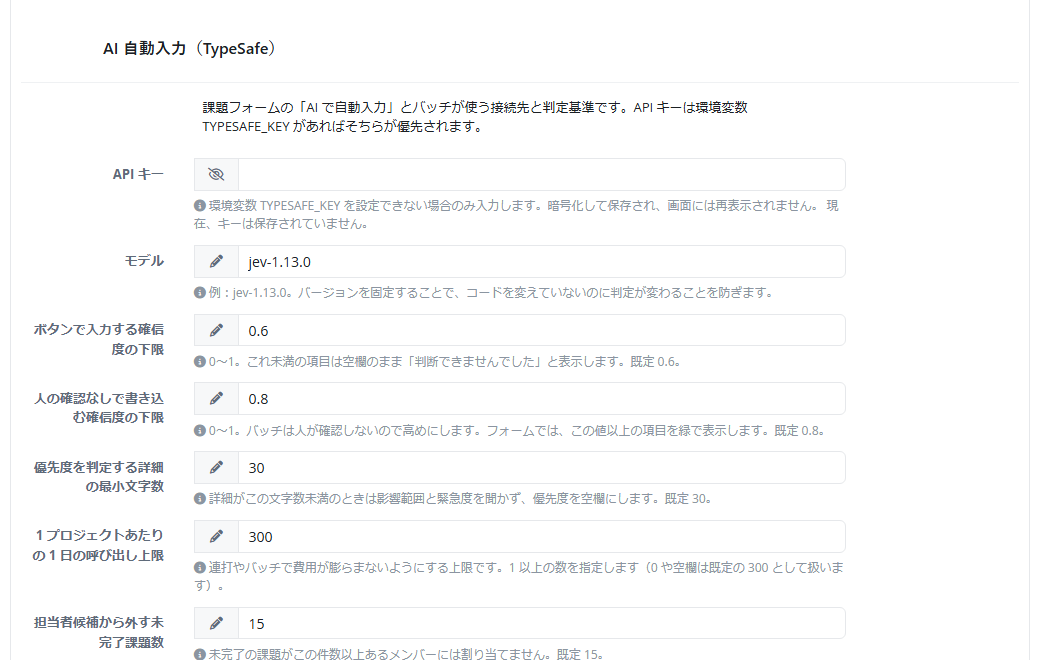
AI 自動入力
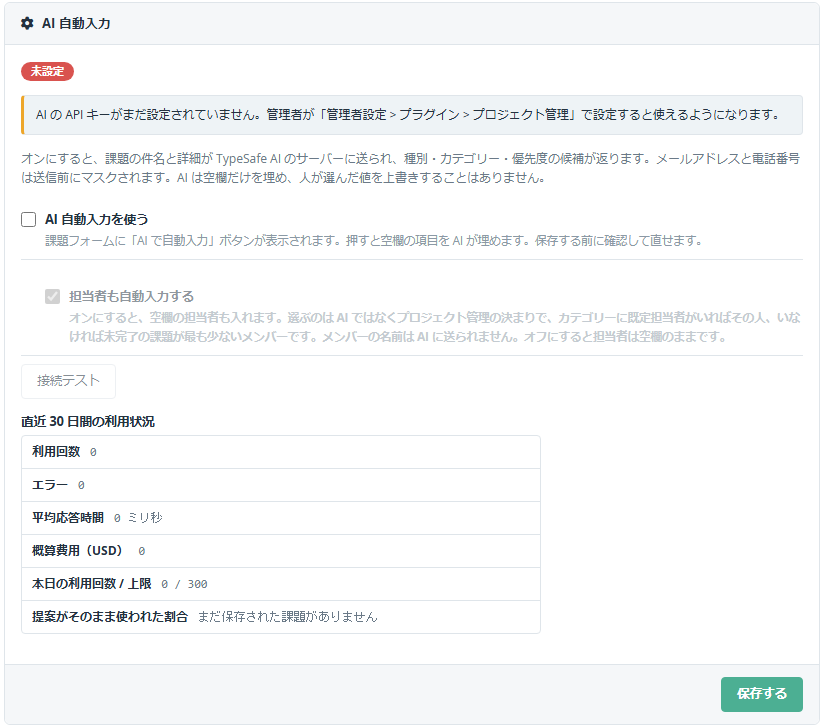
課題の画面に「AI で自動入力」のボタンが出ます。押すと、空いている「種別」「カテゴリー」「優先度」を AI が埋めます。保存する前に、人が確かめて直せます。
- AI は TypeSafe(外部のサービス)を使います。課題の件名と詳細が TypeSafe のサーバーに送られます。メールアドレスと電話番号は、送る前に隠します。
- システム管理者が「管理者設定」→「プラグイン」→「Exment Plugin PM」の設定画面の「AI 自動入力(TypeSafe)」に、API キーを入れます(サーバーの環境変数
TYPESAFE_KEYがあれば、そちらを使います)。 - プロジェクトの「設定」→「AI 自動入力」で「AI 自動入力を使う」にチェックを付けて、保存します。「接続テスト」で、つながるかを確かめられます。
- 「担当者も自動入力する」をオンにすると、空いている担当者も入れます。担当者は AI ではなく決まりで選びます(カテゴリーの既定の担当者、いなければ未完了の課題がいちばん少ないメンバー)。
Git リポジトリ
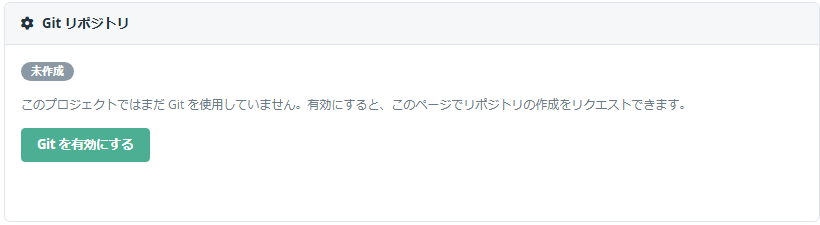
プロジェクトごとに、Git のリポジトリ(Gitea・Forgejo)を作ってもらい、使えるようにします。
- サーバーの管理者が、Git サーバーの接続先を、サーバーの環境変数(
PMPORTAL_GIT_PROVIDER・PMPORTAL_GIT_API_URL・PMPORTAL_GIT_API_TOKENなど)に設定します。画面からは設定できません。 - プロジェクトの「設定」→「Git リポジトリ」で「Git を有効にする」を押し、プロジェクトマネージャが「リポジトリ名」を入れて「リポジトリの作成をリクエスト」を押します。Git サーバーが設定されていないと、「作成待ち」のままになります。
- リポジトリができたら、各自で「HTTP クローン用パスワードを発行」を押して、パスワードを受け取ります。パスワードは 1 回だけ表示されます。
更新
- 新しい版の zip をダウンロードし、インストールと同じ手順でアップロードします。プラグインが置き換わり、データはそのまま残ります。
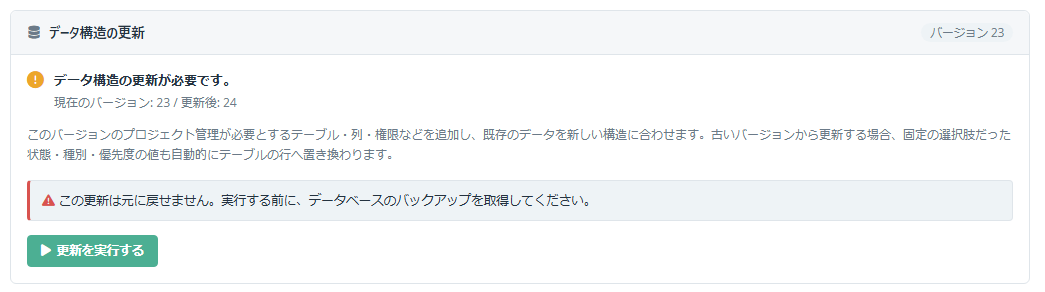
- システム管理者で、プロジェクト管理の「⚙ 設定」を開き、「データ構造の更新」を見ます。更新が要るときは、管理者にだけ、画面の上に「データ構造の更新があります」と出ます(1.6.4 から)。押すと設定の画面が開きます。
- 「すでに最新の構造です。」なら、何もしなくてかまいません。
- 「データ構造の更新が必要です。」と出たら、データベースのバックアップを取ってから、「更新を実行する」を押します。この更新は元に戻せません。
※Exment SaaS では、Exment SaaS の場合もご覧ください。
1.4.0 にするとき(PmPortal・ExmentPluginPM を入れている場合)
1.4.0 で内部の名前が ExmentPM に、アドレスが /plugins/exment_pm に変わりました。すでに PmPortal(1.2.0 まで)か ExmentPluginPM(1.3.0)を入れている Exment では、zip をそのままアップロードすると「UUIDは存在しますが、プラグイン名が正しくありません」と出て止まります。README の「ExmentPM への移行」の手順を 1 回だけ行ってください。古いアドレス(/plugins/pm_portal/...)へのリンクやブックマークは開けなくなります。
※Exment SaaS では、運営側がまとめて行うので、利用者の作業はありません。
※v1.2.0 から、データ移行の機能はこのプラグインに入りました。以前の版で、データ移行のプラグインを別に入れていた場合は、更新後に「管理者設定」→「プラグイン」で削除してかまいません。
ほかの Exment からの移行
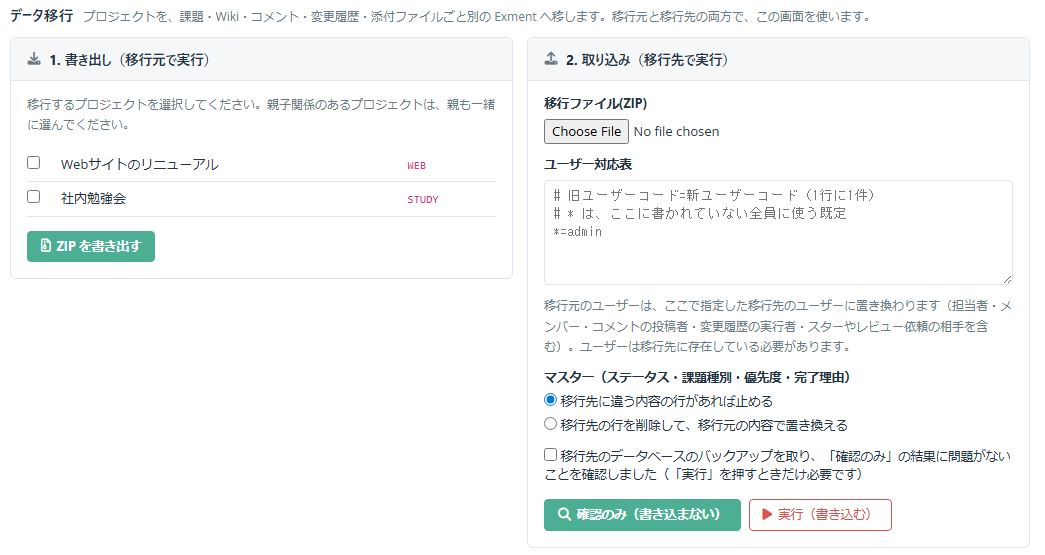
プロジェクトを、課題・Wiki・コメント・変更履歴・添付ファイルごと、別の Exment に移せます。
「⚙ プロジェクト管理の設定」の「データ移行」を、移行元と移行先の両方で使います。システム管理者だけが使えます。
始める前に
- 移行元と移行先の両方に、このプラグインを入れて、初期セットアップを済ませます。できれば同じ版にそろえます。
- 移行先のプロジェクト・課題・Wiki・マイルストーン・カテゴリーなどのテーブルは、空である必要があります(番号をそのまま引き継ぐためです)。新しく用意した Exment に移す使い方です。
- 移行先に、ユーザーを先に作っておきます。
- データベースは MySQL・MariaDB だけに対応しています。
- 移行先のデータベースのバックアップを取ります。
1. 書き出し(移行元で実行)
- 移すプロジェクトにチェックを付けます。親子のプロジェクトは、親も一緒に選びます。
- 「ZIP を書き出す」を押すと、
pm-migrate-日付-時刻.zipがダウンロードされます。 - Git のパスワードと AI の記録は書き出しません。
2. 取り込み(移行先で実行)
- 「移行ファイル(ZIP)」で、書き出した ZIP を選びます。
- 「ユーザー対応表」に、移行元のユーザーを、移行先のどのユーザーにするかを書きます。1 行に 1 人で、
旧ユーザーコード=新ユーザーコードと書きます。*=ユーザーコードの行は、書いていない人全員に使います。担当者・メンバー・コメントを書いた人・変更履歴の実行者などが、ここで置き換わります。移行先にないユーザーコードを書くと、エラーになります。yamada=t.yamada sato=h.sato *=admin - 「マスター(ステータス・課題種別・優先度・完了理由)」で、移行先に違う内容の行があったときの動きを選びます。
- 移行先に違う内容の行があれば止める(初めの値)
- 移行先の行を削除して、移行元の内容で置き換える
- 「確認のみ(書き込まない)」を押します。書き込む予定の件数と、エラー・注意が表示されます。
- 問題がなければ、「移行先のデータベースのバックアップを取り、…確認しました」にチェックを付けて、「実行(書き込む)」を押します。
- エラーがあると、書き込みません。
- 途中で失敗したときは、すべて取り消します。
※コメントの中に書いた @ユーザー名 は書き換わりません。
※組織の権限は移りません。移行先で、プロジェクトの「参加ユーザー」を確かめてください。
Exment SaaS の場合
Exment SaaS(*.exments.com)では、zip のダウンロードやアップロードは要りません。
- テナントのシステム管理者が、「管理者設定」→「機能の管理」の「無料の公式プラグイン」で、プロジェクト管理の「使う(インストールする)」を押します。インストールと初期セットアップ(テーブルを作る)まで、自動で行われます。
- 左のメニューの「プロジェクト管理」(
/plugins/exment_pm)を開きます。そのあとは、はじめの設定と同じです。
- アドレスは
https://(テナント名).exments.com/plugins/exment_pmです(/adminは付きません)。 - 新しい版にするのは運営側です。新しい版にするときに、運営側がデータ構造の更新まで行うので、テナントの管理者が「更新を実行する」を押す必要はありません。
よくある質問・つまずきやすい所
メニューに「プロジェクト管理」が出ない・「権限がありません。」と出る
そのユーザーが、プロジェクト管理の役割グループに入っていません。システム管理者が「管理者設定」→「役割グループ」で、プロジェクト管理者グループ・プロジェクトメンバーグループ・プロジェクト閲覧者グループのどれかに入れてください(使う人を役割グループに入れる)。
画面は開けるが、プロジェクトが出てこない
そのプロジェクトの「参加ユーザー」に入っていません。プロジェクトマネージャかシステム管理者が、「設定」→「参加ユーザー」で入れて、保存してください。
メニューに「プロジェクト管理」が 2 つある
1.4.0 までを新しく入れると、中のテーブル(プロジェクト・課題・マイルストーン・カテゴリー)を開くフォルダ「プロジェクト管理」もできていました。1.4.1 に更新して「データ構造の更新」を押すと、プラグインが作ったこのフォルダとメニューは外れます(管理者が足したメニューは残ります)。テーブルの画面とデータはそのまま残ります。
「⚙ 設定」が見当たらない
「⚙ 設定」(プロジェクト管理の設定)は、システム管理者にだけ出ます。プロジェクトごとの設定は、プロジェクトの「設定」タブで行います。
更新したのに、画面がおかしい・新しい機能が出ない
「⚙ 設定」→「データ構造の更新」を確かめてください。「データ構造の更新が必要です。」と出ていたら、バックアップを取ってから「更新を実行する」を押します。1.6.4 からは、更新が要るときに、管理者にだけ画面の上に「データ構造の更新があります」と出ます。
メールが届かない
- メールは自動では送りません。「メールでも知らせる」にチェックを付けるか、「メールで知らせる」で送ります。
- Exment のメール送信設定ができているか、相手のユーザーにメールアドレスがあるかを確かめてください。
初期セットアップで、テーブルが赤く表示される
同じ名前のテーブルが、すでにあります。「テーブル名の接頭辞」を入れて、別の名前で作ってください。
1.4.0 にしたら、前のリンクが開けない
1.4.0 で、アドレスが /plugins/pm_portal から /plugins/exment_pm に変わりました(Exment SaaS では /plugins/pm_portal から /plugins/exment_pm)。古いアドレスへのリンクやブックマークは、「404 not found」になります。メニュー・ベル・新しく送るメールは、新しいアドレスになっています。課題の本文・コメント・Wiki に書いたリンクは、README の tools/rewrite-old-links.php で書き換えられます。
プラグインの名前が違う(PmPortal・ExmentPluginPM)
同じプラグインです。名前が、PmPortal(1.2.0 まで)→ ExmentPluginPM(1.3.0)→ ExmentPM(1.4.0 から)と変わりました。古い名前のまま入っている Exment を 1.4.0 にするときは、1.4.0 にするときをご覧ください。