
プラグイン(スタイル)
Exmentの画面上で、独自のスタイルシート(css)を読み込み、デザインを変更することができます。
作成方法
ここではサンプルとして、サイト全体の文字色を赤色にするスタイルを作成します。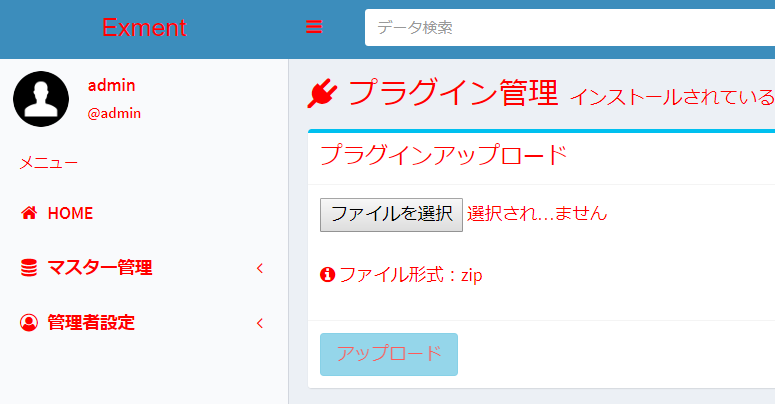
config.json作成
- 以下のconfig.jsonファイルを作成します。
json
{
    "plugin_name": "SetStyle",
    "uuid": "b5c0a5d2-2716-1937-98d0-b490c1ebc544",
    "plugin_view_name": "スタイルテスト",
    "description": "スタイルテスト",
    "author": "(Your Name)",
    "version": "1.0.0",
    "plugin_type": "style",
    "cdns": []
}- plugin_nameは、半角英数で記入してください。
- uuidは、32文字列+ハイフンの、合計36文字の文字列です。プラグインを一意にするために使用します。
以下のURLなどから、作成を行ってください。
https://www.famkruithof.net/uuid/uuidgen - plugin_typeは、styleと記入してください。
- (任意)cdnsは、関連ライブラリをCDNで読み込む場合に記入します。httpまたはhttpsのフルパスで、配列で記載してください。
cssファイル作成
- 以下のようなcssファイルを作成します。名前は半角英数で、自由につけていただいて構いません。このサンプルでは、「style.css」としています。
css
<!-- style.css -->
*{
    color:red !important;
}- 作成したスタイルシートは、「public」フォルダ内に配置してください。
配置するスタイルシートは、拡張子が「css」であれば、複数配置できます。関連ライブラリが必要な場合は、すべてフォルダ内に配置してください。
zipに圧縮
zipに圧縮します。
zipファイル名は、「(plugin_name).zip」にしてください。
- SetStyle.zip
- config.json
- publicフォルダ
- style.css
プラグインアップロード
作成したzipファイルを、プラグインページにてアップロードしてください。
注意点
アップロードしたcssファイルは、画面の初回読み込み時に、すべて読み込まれます。
また、アップロードしたcssファイルは、順不同(基本的に名前順)で呼び出されます(ただしjquery、bootstrap、adminLTEのcssよりは後)。
読み込み順序に依存しない書き方で、実装をお願いいたします。各テーブルのデータでは、「custom_value_(テーブル名)」という名前のクラスが定義されています。
特定のテーブルでのみスクリプトを実行したい場合、上記のクラス名で絞り込みを設定してください。
※例:「ユーザー」画面の場合:"custom_value_user"、「組織」画面の場合:"custom_value_organization"