
メニュー
ページ左に表示している、メニューの管理を行います。
概要
システムにログイン後、ページにメニューが表示されます。
このメニューでは、「システムで用意したページ」、「プラグインのページ」、「各テーブルへのページ」、「任意のURL」へ遷移する、メニュー項目を追加できます。
※ログインしたユーザーが表示できるページのみ、メニュー項目は表示されます。
※v7.1.0以降、システム管理者が使う「安否確認管理」「ログイン設定」「APIアプリ設定」「システムパフォーマンスログ」は、「管理者設定」の中に表示されます。「LINE連携」は、左のメニューではなく、右上のユーザーメニューに表示されます(LINE連携)。v7.0から更新した場合、メニューがいちばん上にあるときだけ移動します。ご自身で移動したメニューはそのままです。
v7.2.1 からのメニューの並び
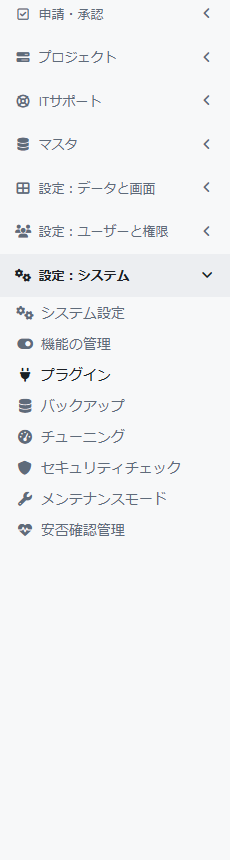
v7.2.1 から、左のメニューは仕事の分類(親階層)ごとにまとまります。並びは 機能マップ と同じです。
ダッシュボード
グループウェア ▸ ファイル共有・メール(Groupware)
申請・承認 ▸ 未処理の申請・稟議・経費精算 …(同梱テンプレート「申請パック」)
プロジェクト ▸ プロジェクト管理(公式プラグイン)
ITサポート ▸ ITサポート(公式プラグイン)
マスタ ▸ 基本情報・組織・ユーザー・お知らせ
設定:データと画面 ▸ カスタムテーブル・スタジオ・メニュー・ワークフロー・通知テンプレート・通知・表示プリセット・テンプレート
設定:ユーザーと権限 ▸ ログインユーザー・役割グループ・ログイン設定・APIアプリ設定・操作ログ
設定:システム ▸ システム設定・機能の管理・プラグイン・バックアップ・チューニング・メンテナンスモード- 新しくインストールしたサイトは、この形になります。
- v7.1 以前から更新したサイトは、Exment が置いたままのメニューだけが動きます(管理者設定の中が Exment の並びのまま、「マスター管理」が上から 3 番目のまま、ファイル共有がいちばん上のまま、のとき)。ご自身で動かしたメニュー・付けた名前・プラグインのメニューはそのままです。管理者設定の中にほかのメニューが入っているサイトは、管理者設定を分けません。
- 公式プラグイン(プロジェクト管理・ITサポート・Groupware)と同梱テンプレートは、それぞれの分類の下にメニューを置きます(分類がなければ作ります)。いちばん上にあるメニューだけが移ります。
- 中に表示できるメニューがない分類は表示されません(機能の管理でオフにした機能のメニューは表示されません)。
標準の並びに整える
更新しても並びが変わらなかったサイト(メニューを並べ替えたサイト、管理者設定の中にほかのメニューがあるサイト)は、「メニュー」の画面の[標準の並びに整える]で、上の形に整えられます。
- 押すと、どのメニューがどこへ動くかの一覧が出ます。確かめてから[整える]を押します。
- 動くのは、Exment と公式プラグインのメニューだけです。自分で作ったメニュー・テーブルのメニュー・そのほかのメニューは、元の場所に元の順番のまま残ります(管理者設定の中にあったものは「設定:システム」の最後に)。消すメニューはありません。
- 「HOME」「マスター管理」「管理者設定」の名前は、Exment が付けた名前のままのときだけ「ダッシュボード」「マスタ」「設定:システム」に変えます。
- 整える前のメニューを残すので、同じ画面の[元に戻す]で戻せます。
- システム管理者だけが使えます。
メニュー管理
メニューを管理する方法について記載します。
一覧画面表示
左メニューより、「メニュー」をクリックします。
もしくは、以下のURLにアクセスしてください。
これにより、メニュー設定画面が表示されます。 http(s)😕/(ExmentのURL)/auth/menu
現在システムで登録されているメニューの一覧が表示されます。 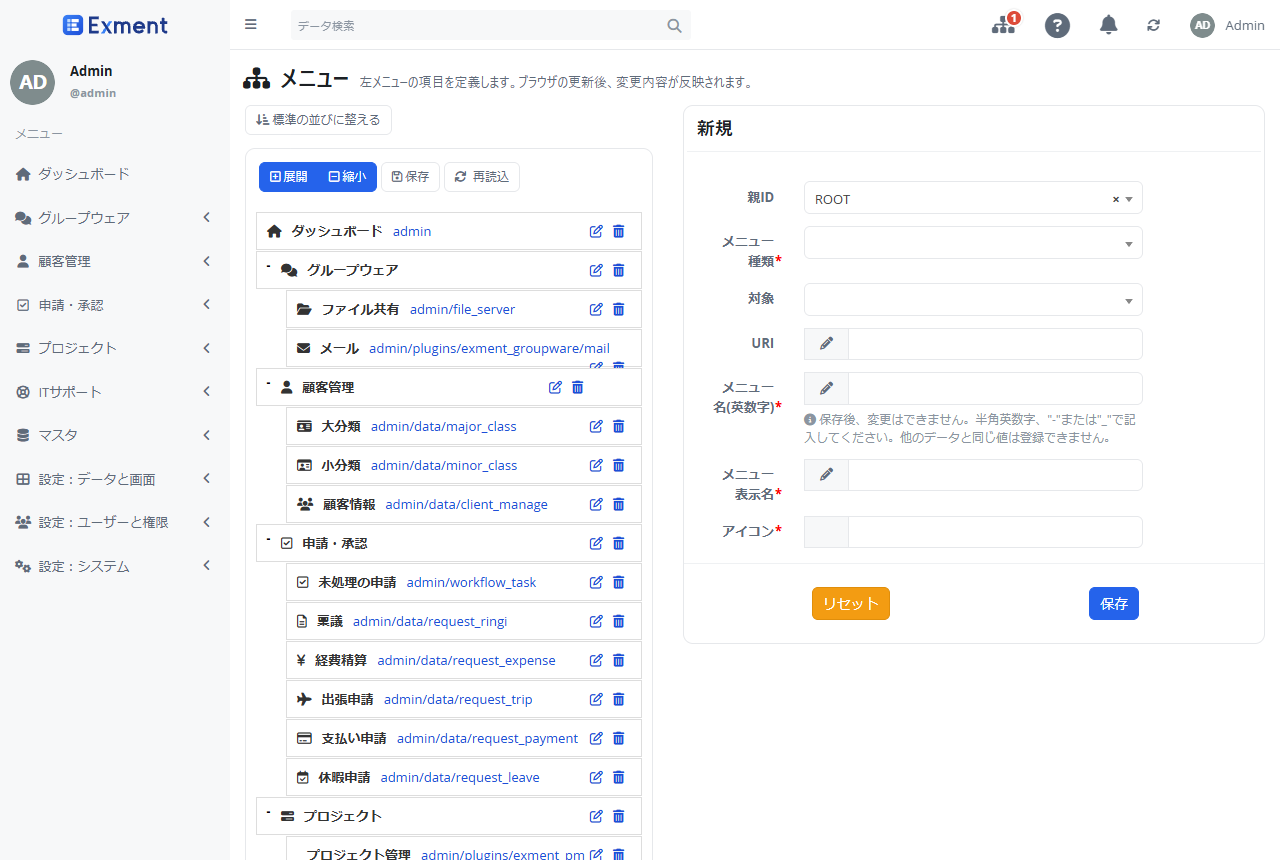
※URL は、「/admin」が付かない標準の設定(v7.2.1 以降に新しくインストールしたサイト)の場合です。
.envのADMIN_ROUTE_PREFIXに値がある場合(前の版で入れたサイトは「admin」)は、サイトの URL のあとにその値を足してください(例:http(s)://(ExmentのURL)/admin/oauth/token)。詳しくはURLに含む「admin」の変更・削除をご覧ください。
メニューの新規追加
「メニュー」の一覧画面で、ページ右の「新規」ボックスに、必要事項を入力します。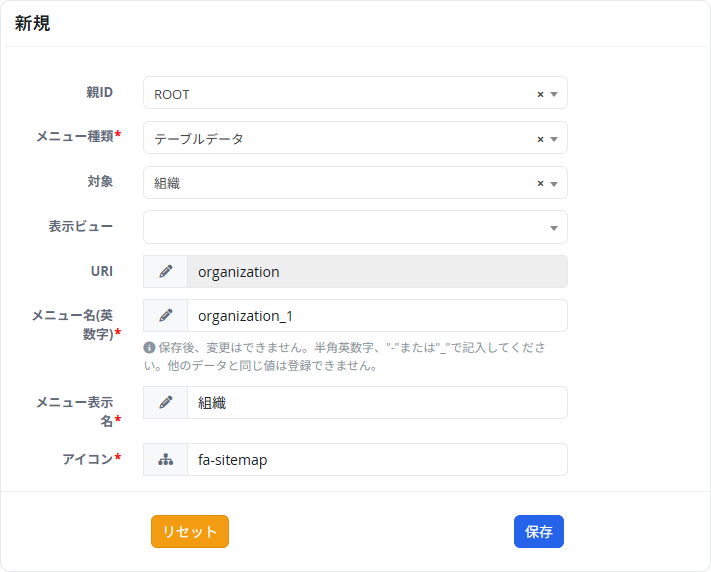
親ID
追加するメニューの親となる項目を選択します。最上層にメニューを追加する場合は、「Root」を追加してください。 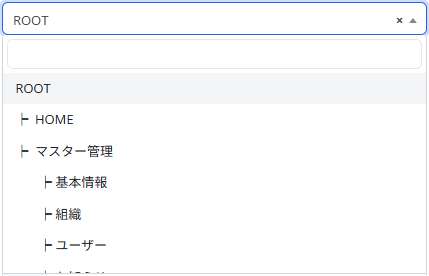
メニュー種類
追加するメニューの種類を選択します。以下の選択肢から選択してください。
システムメニュー
Exmentで用意しているメニュー項目を追加したい場合に選択します。プラグイン
ユーザーがアップロードしたプラグインを、メニューに表示したい場合に選択します。テーブルデータ
カスタムテーブルのデータを一覧表示する画面を、メニューに表示したい場合に選択します。親階層
そのメニューの下に、子階層を一覧表示する場合に選択します。カスタムURL
任意のURLをメニューに追加する場合に選択します。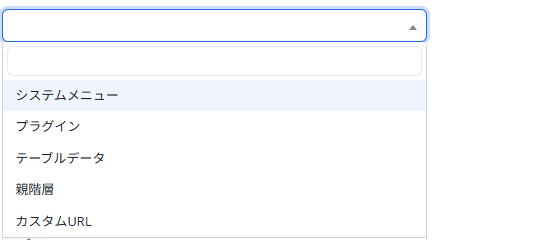
対象
追加するメニューの項目を選択します。「メニュー種類」によって、表示される項目が変更されます。
メニュー種類が「システムメニュー」の場合:Exmentで用意しているページの一覧が表示されます。
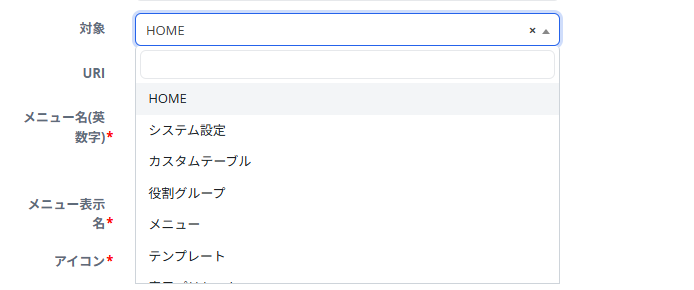
メニュー種類が「プラグイン」の場合:ユーザーがアップロードしたプラグインの一覧が表示されます。
メニュー種類が「テーブルデータ」の場合:カスタムテーブルの一覧が表示されます。
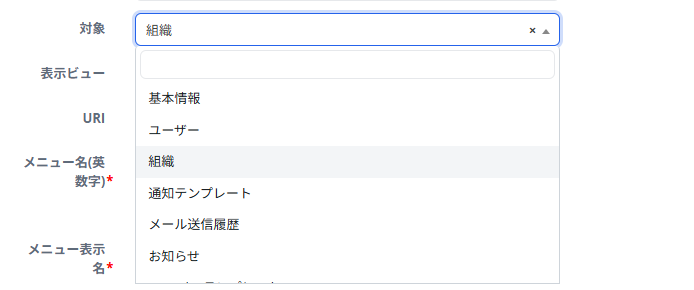
メニュー種類が「親階層」「カスタムURL」の場合:選択不可になります。

URI
クリックしたときに遷移するURIを入力します。
メニュー種類が「システムメニュー」「プラグイン」「テーブルデータ」「親階層」の場合:表示のみになり、ユーザーが記入する必要はありません。
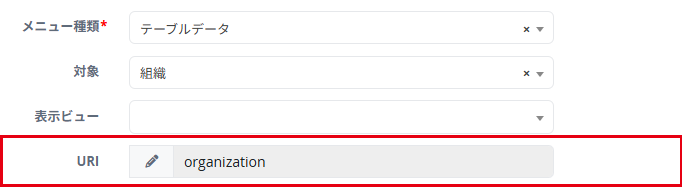
メニュー種類が「カスタムURL」の場合:クリック時に遷移するURIを記入してください。
※実際に遷移するページのURLは、以下のようになります。 http(s)😕/(ExmentのURL)/(記入したURI)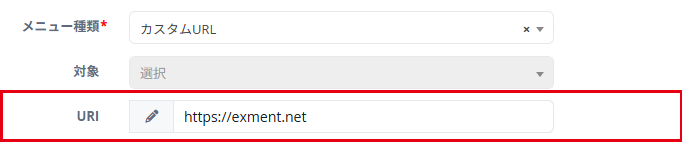
v3.0.2未満で初回インストールを行った方で、URIに登録できる文字数上限が50字未満に設定されていました。それ以上の文字数のURIを登録する場合、こちらで対応を行ってください。
メニュー名
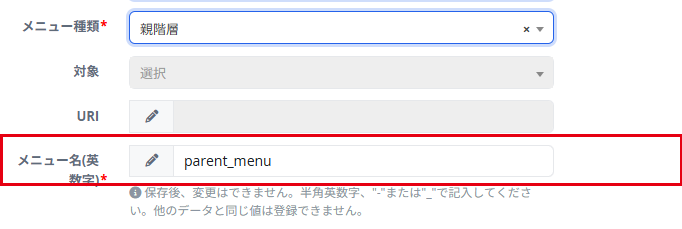
メニューの名前を半角英数字で記入します。一意である必要があります。他のメニューとの重複はできません。
画面には表示されない項目です。
メニュー種類が「システムメニュー」「プラグイン」「テーブルデータ」の場合:「対象」を選択時、自動的に記入されます。
※ただし、同じメニュー項目がすでに登録されている場合、値が重複して保存できないので、値を変更してください。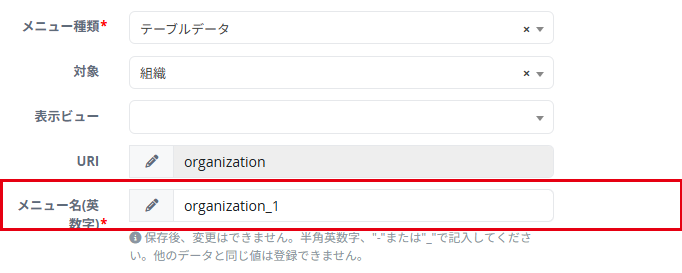
メニュー種類が「親階層」「カスタムURL」の場合:他の値と重複しないよう、任意の半角英数字で記入してください。
メニュー表示名
左メニューに表示する名前を記入します。
※メニュー種類が「システムメニュー」「プラグイン」「テーブルデータ」の場合、「対象」を選択時、自動的に記入されます。
アイコン
左メニューに表示するアイコンを記入します。
※メニュー種類が「システムメニュー」「プラグイン」「テーブルデータ」の場合、「対象」を選択時、自動的に記入されます。
見せる役割グループ
(v7.2.1 以降。メニュー種類が「親階層」のときだけ)
選んだ役割グループの人にだけ、この親階層を中のメニューごと表示します。空のときは、今までどおり全員に表示します(中のメニューは、それぞれの権限で表示されます)。システム管理者にはいつも表示されます。
たとえば「申請・承認」を申請者と承認者だけに、「経理」の分類を経理の担当者だけに表示できます。
※表示を分けるだけで、権限は変わりません。中のテーブルや画面は、それぞれの権限で開けます。
※テンプレートに書き出すと、役割グループは名前で書かれます。取り込んだサイトに同じ名前の役割グループがあれば、それにつながります。
保存
設定を記入したら、[送信]をクリックしてください。
※保存後、ブラウザをリフレッシュするか、再度Exmentにアクセスした場合に、左メニューに項目が反映されます。
順序並べ替え
すでに保存しているメニュー項目を並べ替える場合、一覧画面で変更できます。
項目をドラッグ&ドロップすることで、順番を並べ替えます。
変更が完了した場合、[保存]をクリックしてください。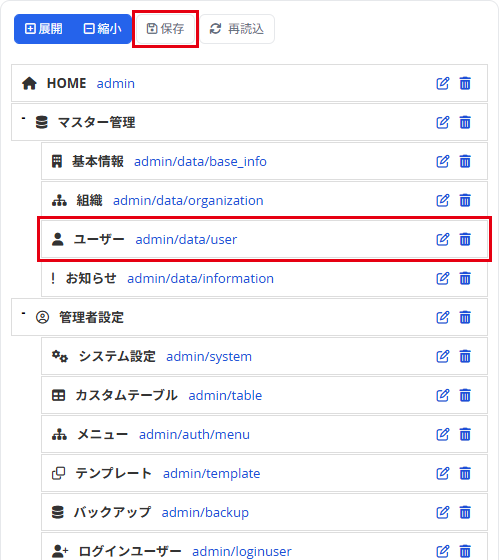
編集
メニューの編集を行いたい場合、該当する行の[編集]リンクをクリックしてください。
削除
メニューの削除を行いたい場合、該当する行の[削除]リンクをクリックしてください。
v7.2.1 より前にインストールしたサイトでは、操作ログ一覧はメニュー項目に表示されません。必要な場合は一覧から設定を行ってください。v7.2.1 以降に新しくインストールしたサイトでは、「設定:ユーザーと権限」に表示されます。