
ワークフロー設定
Exmentで使用する、ワークフローの設定を行います。
※ステータスとアクションは、フロー図の上で直接作成・編集することもできます。詳細はフロー デザイナーをご参照ください。
ワークフローとは
ワークフローとは、「業務の一連のやりとりの流れ」のことを指します。
組織で行われる多くの業務では、「誰がどのようにスタートし、判断や処理をし、完了させるのか」という流れが存在します。
Exmentでワークフローを設定することで、以下のような業務の流れを実行することができます。
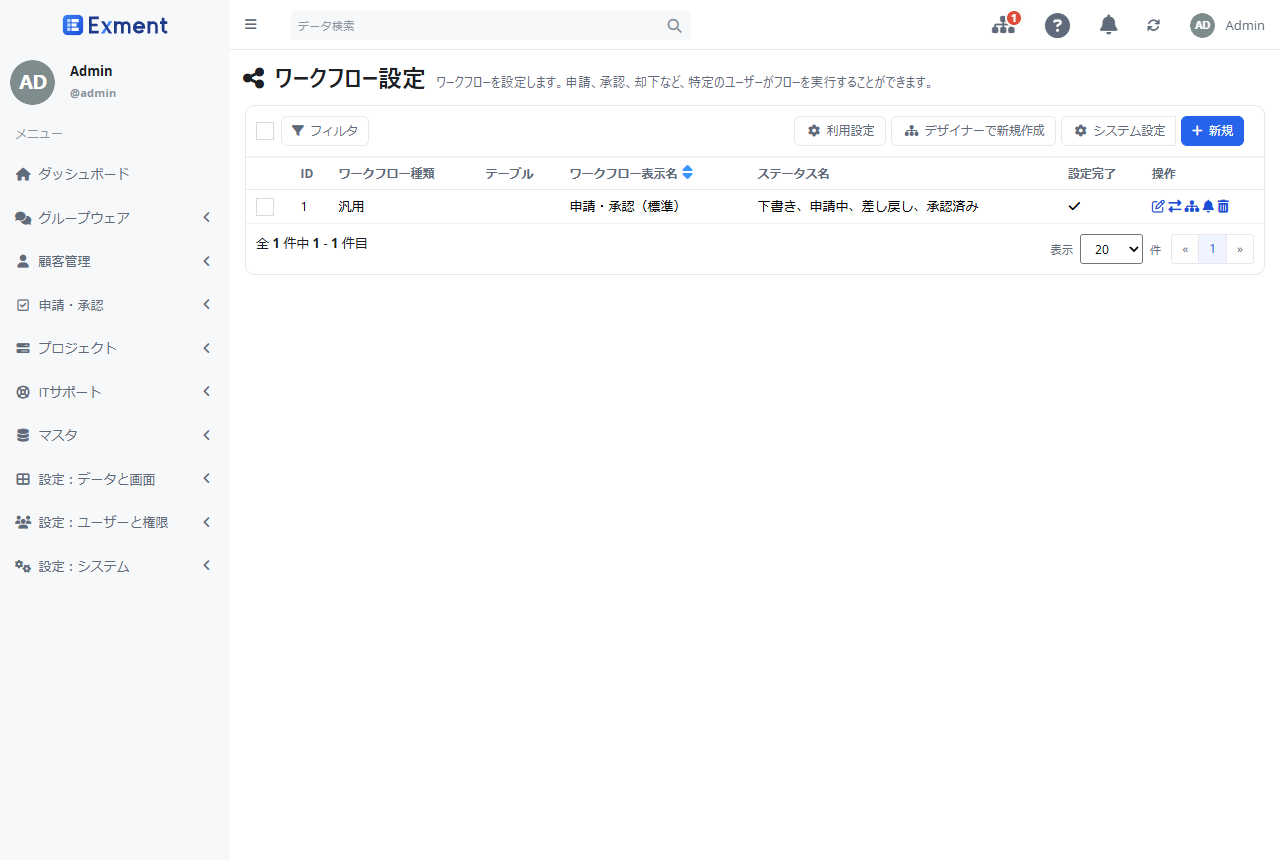
- ユーザーは、管理部に経費を申請する
- 管理部は、経費申請を承認する。もしくは却下する
- 承認された経費は、以降データを修正することはできない
用語集
Exmentのワークフローで使用する、用語を説明します。
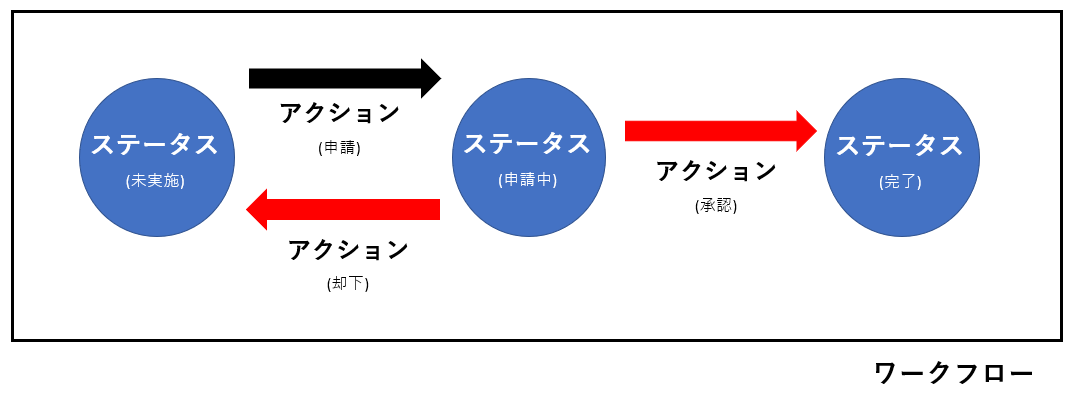
ワークフロー
申請や承認など、業務の流れ全体を表します。
ステータス
ワークフローの現在の状態を表します。
例:未申請、承認待ち、完了
アクション
各ユーザーが実行し、特定のステータスからステータスに移動することです。
例:申請、承認、却下、差し戻し
作業ユーザー
次のアクションを実行すべきユーザーです。
一覧画面表示
システム管理者が、メニューより、「管理者設定 > ワークフロー」をクリックしてください。
現在保存されているワークフロー一覧が表示されます。
新規作成
一覧画面右上の[新規]ボタンをクリックします。
ワークフロー作成画面の、「Step1.ステータス設定」が表示されるので、必要事項を入力していきます。
Step1.ステータス設定
ワークフローのステータスを設定します。

ワークフロー表示名 ※必須
- 画面に表示する、ワークフロー名称です。日本語の使用も可能です。(例:承認フロー)
ワークフロー種類 ※必須
- 作成するワークフローの種類です。「汎用」もしくは「テーブル専用」のどちらかを選択してください。
※作成後の変更はできません。
汎用
複数のテーブルで、ワークフローを使用できます。
「申請」「承認」「却下」など、標準的なステータス・アクションのみ使用したい場合にこちらを選択してください。
テーブル専用
新規作成時に選択したテーブルでしか利用できませんが、そのテーブルのカスタム列を利用して、アクションの実行先を変更することができます。
例:「経費精算」テーブルで、カスタム列「金額」が100,000円以上であれば「部長承認」アクションを実行、カスタム列「金額」が100,000円未満であれば「課長承認」アクションを実行、といったアクションの切り分けを実行することができます。
開始ステータス名 ※必須
- まだワークフローを実行していない状態でのステータス名を設定します。
ステータス設定
- ワークフローの設定や、使用するステータスを定義します。
※表の最終行のステータスは、フロー完了を表すものとしてください。
ステータス名
そのステータスの名称です。
データの編集不可
ワークフローがこのステータスのときに、対象のデータを編集不可にするかどうかを設定します。編集させたくない場合は、YESに設定してください。
例:ステータスが「未申請」の場合はデータの編集・削除が可能だが、「申請中」「完了」の場合は編集・削除を行わせたくない、という場合はYESにする
Step2.アクション設定
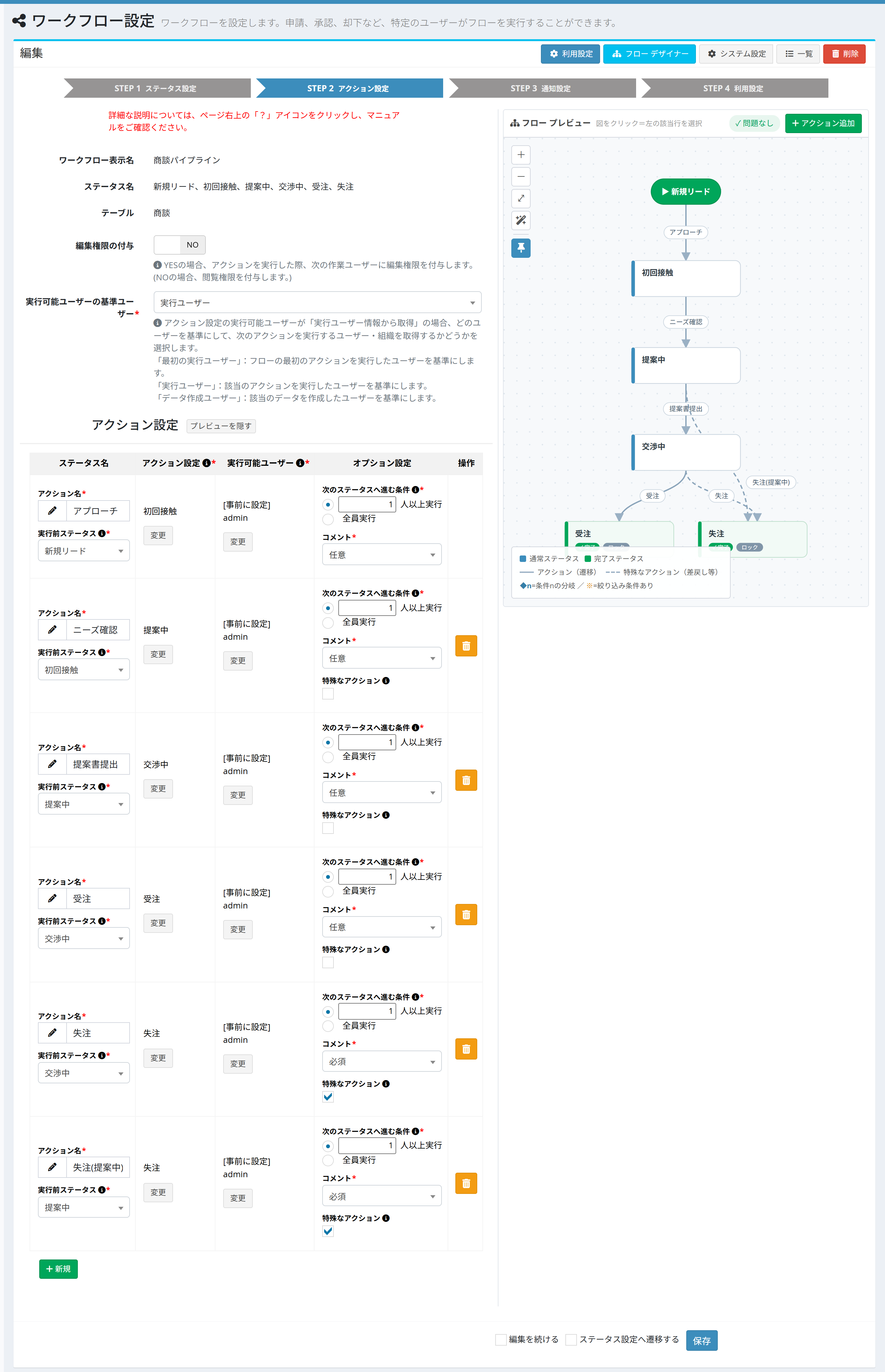
ワークフロー表示名
ステータス設定で設定した表示名が表示されます。
ステータス名
ステータス設定で設定したステータス名が表示されます。
編集権限の付与
ワークフロー実行時、「次の作業ユーザー」に編集権限を付与することができます。
実行可能ユーザーの基準ユーザー ※必須
アクションの実行可能ユーザーが「実行ユーザー情報取得」の場合に基準となるユーザーを設定します。「最初の実行ユーザー」「実行ユーザー」「データ作成ユーザー」から選択できます。
アクション設定
- ワークフローで実施するアクションを設定します。
アクション名
そのアクションの名称です。
実行前ステータス
そのアクションを実行するための、ステータス状態を設定します。
例:実施前ステータスを「未実施」としていた場合、各データのステータスが「未実施」であれば、そのアクションを実行できる。
アクション設定
どのようなアクションを実行できるかを設定します。[変更]ボタンをクリックすることで、設定変更を行います。
ワークフロー種類によって、設定内容が異なります。
※ワークフロー種類が「汎用」の場合:
このアクションを実行した後のステータスを設定します。「実行前ステータス」とは別のアクションを選択してください。 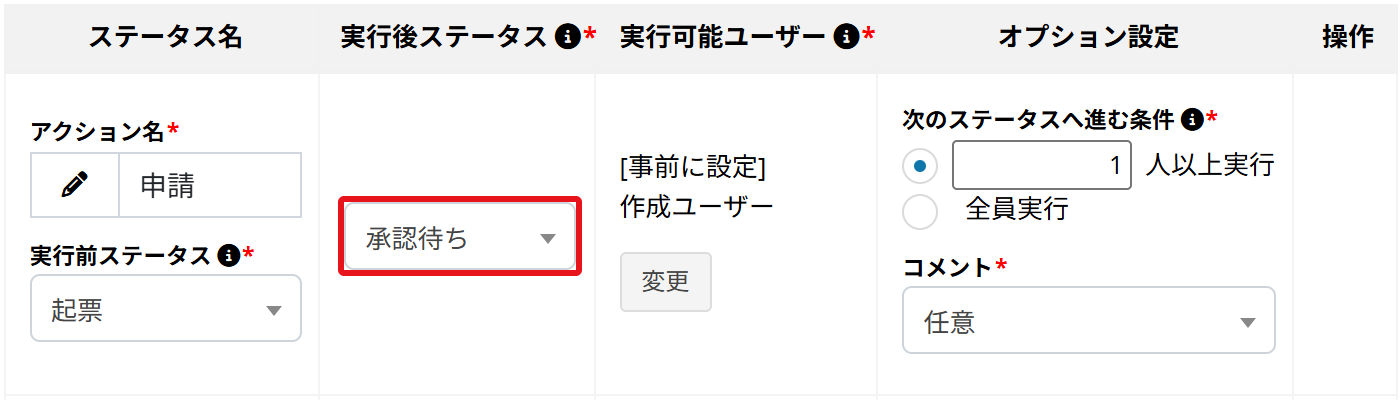 ※ワークフロー種類が「テーブル専用」の場合:
アクションを実行する条件と実行後のステータスを設定します。条件とステータスの組合せは最大3つまで設定できます。 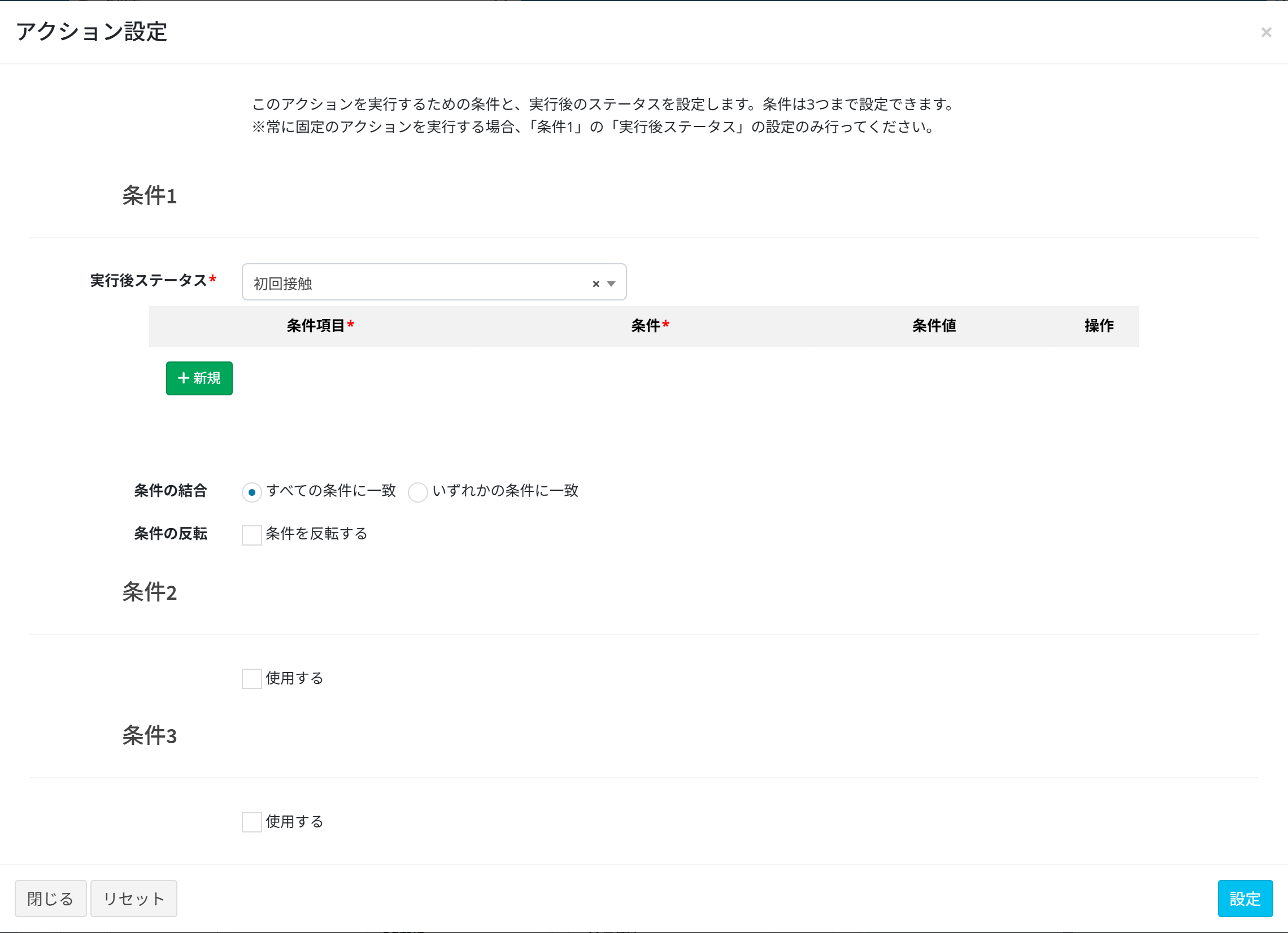
条件項目の列種類が選択肢 (他のテーブルの値一覧から選択)の場合、条件値に表示される文言は、見出し表示列設定で変更できます。
実行可能ユーザー
このアクションを実行できるユーザー・組織などを選択します。[変更]ボタンをクリックすることで、設定変更を行います。 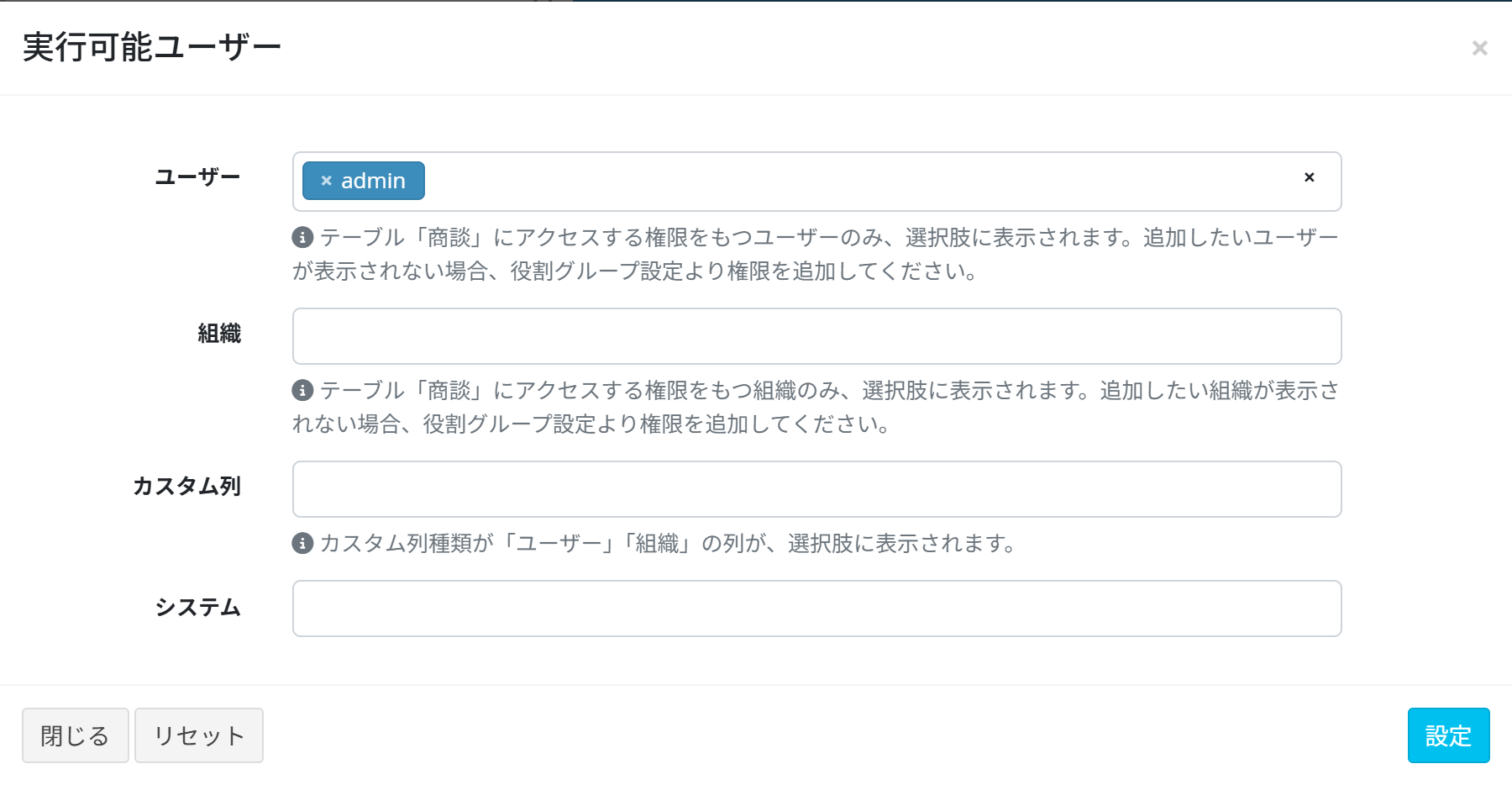
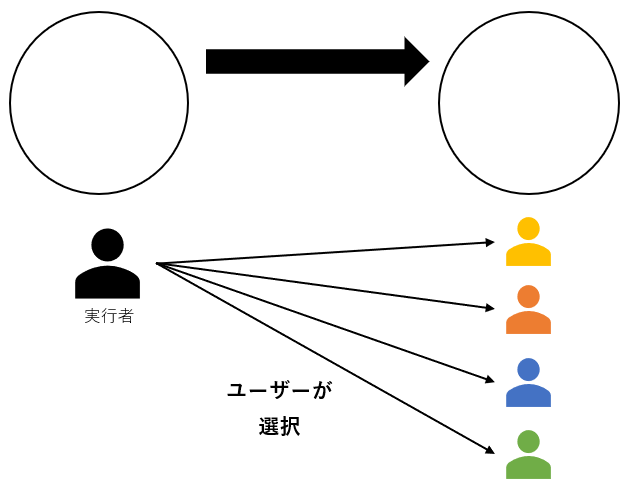
実行可能ユーザー:前アクションの実行ユーザーが選択
アクションの実施時、実行するユーザーが、どのユーザー・組織あてに実施するか、都度選択を行います。
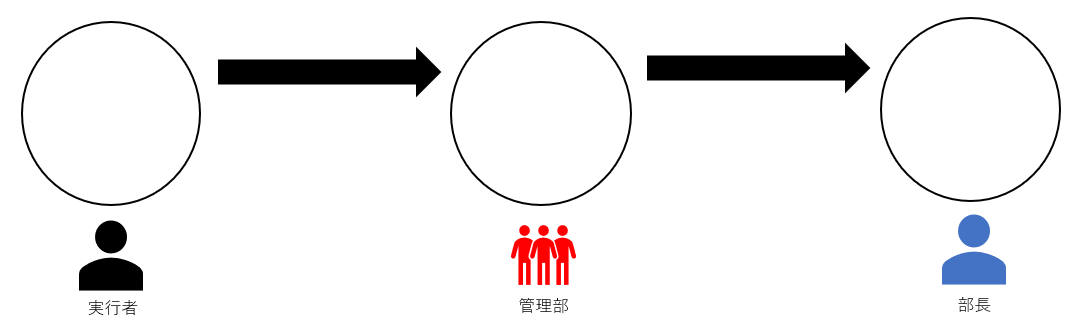
実行可能ユーザー:事前に設定
どのユーザー・組織あてにアクションを実施するか、あらかじめ管理者によって設定を行っておきます。その設定に従って、フローが実行されます。
■設定項目
ユーザー
指定したユーザーが、アクションを実行できます。組織
指定した組織に所属するユーザーが、アクションを実行できます。カスタム列
対象データのカスタム列に設定されたユーザーまたは組織が、アクションを実行できます。「テーブル専用」のみの機能です。システム > 作成ユーザー
カスタムデータを作成したユーザーが、アクションを実行できます。
実行可能ユーザー:実行ユーザー情報から取得
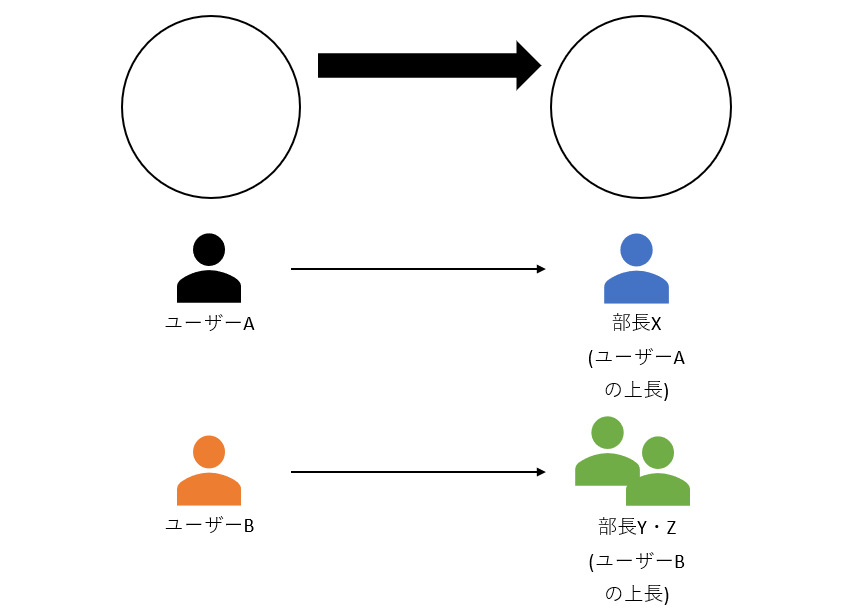
ワークフローを実行するユーザーの情報を取得します。設定されているユーザー・組織項目の値を取得し、そのユーザー・組織に、アクションを実行します。
- 例1:ユーザーAの上長が「部長X」の場合、部長Xにアクションを実行
- 例2:ユーザーBの上長が「部長Y」「部長Z」の場合、部長X・部長Zにアクションを実行
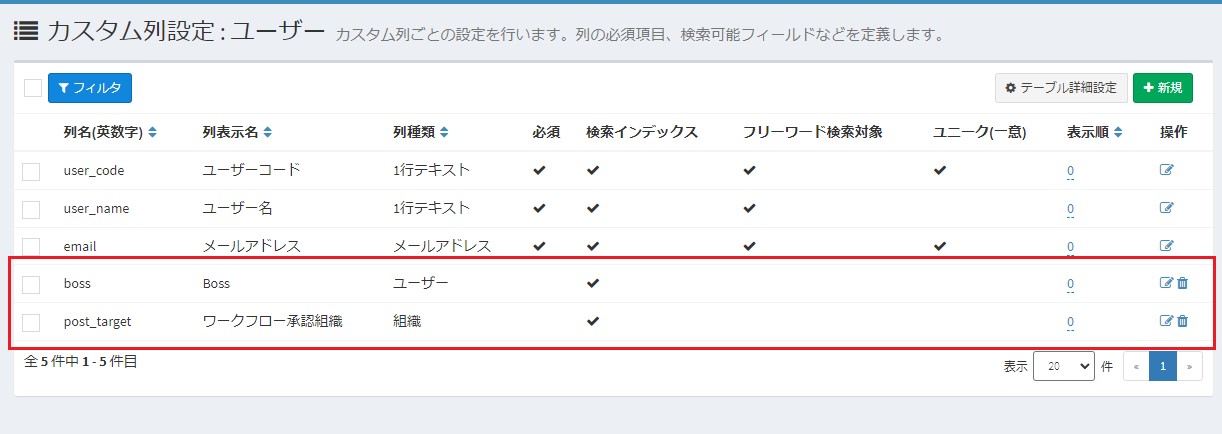
※この機能を実現するには、システム管理者があらかじめ、「ユーザー」テーブルに、カスタム列種類「ユーザー」「組織」の列を追加する必要があります。また、これらの列は「検索インデックス」をYESにする必要があります。
■基準ユーザー
実行可能ユーザーを取得する際の、基準となるユーザーです。ワークフロー単位で設定します。
- 「最初の実行ユーザー」:フローの最初のアクションを実行したユーザーを基準にします。
- 「実行ユーザー」:該当のアクションを実行したユーザーを基準にします。
- 「データ作成ユーザー」:データを作成したユーザーを基準にします。
基準ユーザーの違いによる動作の差異は、ワークフロー例をご確認ください。
■カスタム列
ユーザーテーブルの「ユーザー」列や「組織」列が、候補に表示されます。アクション実行時、基準ユーザーの該当列に設定されたユーザーまたは組織が、次のアクションを実行できます。
オプション設定 > 次のステータスへ進む条件
このアクションを実行したときに、次のステータスへ進行するための人数を設定します。
※通常は、1人でも実行した場合に、フローが進行するのが基本です。ですが、時には「3人以上承認した場合のみ、次のステータスへ進む」「管理組織の全ユーザーが承認した場合のみ、次のステータスへ進む」といった場合もあります。
その場合に、この設定値を変更してください。
オプション設定 > コメント
各ユーザーがアクションを実行する場合に、コメントを入力することができます。
「必須」「任意」「使用しない」から選択できます。
※「必須」に設定したアクションは、LINEの通知カードにボタンが表示されず、LINEから実行できません。
オプション設定 > 特殊なアクション
チェックすることで、アクションに設定されている「実行可能ユーザー」を現在の作業ユーザーに含めません。
(現在の作業ユーザーとは、現時点のステータスにおいて、なんらかのワークフローアクションが実行可能なユーザーのことです)
管理者が特例で承認を行うアクションなどに、チェックを行ってください。
※作業ユーザーが、「特殊なアクション」にのみ割り振られていた場合、対象のユーザーには通知が行われません。また、「現在の作業ユーザー」にも表示されません。
※主な用途として、進行中のワークフローを管理者権限で最初に戻したり、特例でフローを完了まで持っていくためのアクションとなります。
通常のアクションとの違い
| 概要 | 通常 | 特殊なアクション |
|---|---|---|
| 実行可能ユーザー設定 | 制限なし | 「事前に設定」のみ |
| 対象ユーザーへの通知 | 実施される | 実施されない |
| 「現在の作業ユーザー」への表示 | 表示される | 表示されない |
| 未処理タスクへの表示 | 表示される | 表示されない |
設定完了する
ステータス設定、アクション設定の両方を行った場合に、ページ右上に「設定完了する」ボタンが表示されます。

クリックすることで、ワークフローの設定を完了します。
※設定完了すると、以下の内容が実施できなくなります。
- ステータスの追加、削除、順番変更
Step3.通知設定
ステップ3・ステップ4は、[設定完了する]を実行した後に表示されます。
ワークフローを実行したときに送る通知を設定します。設定項目は通知・メール送信設定をご参照ください。
Step4.利用設定
どのテーブルで、どのワークフローを実行するかを設定します。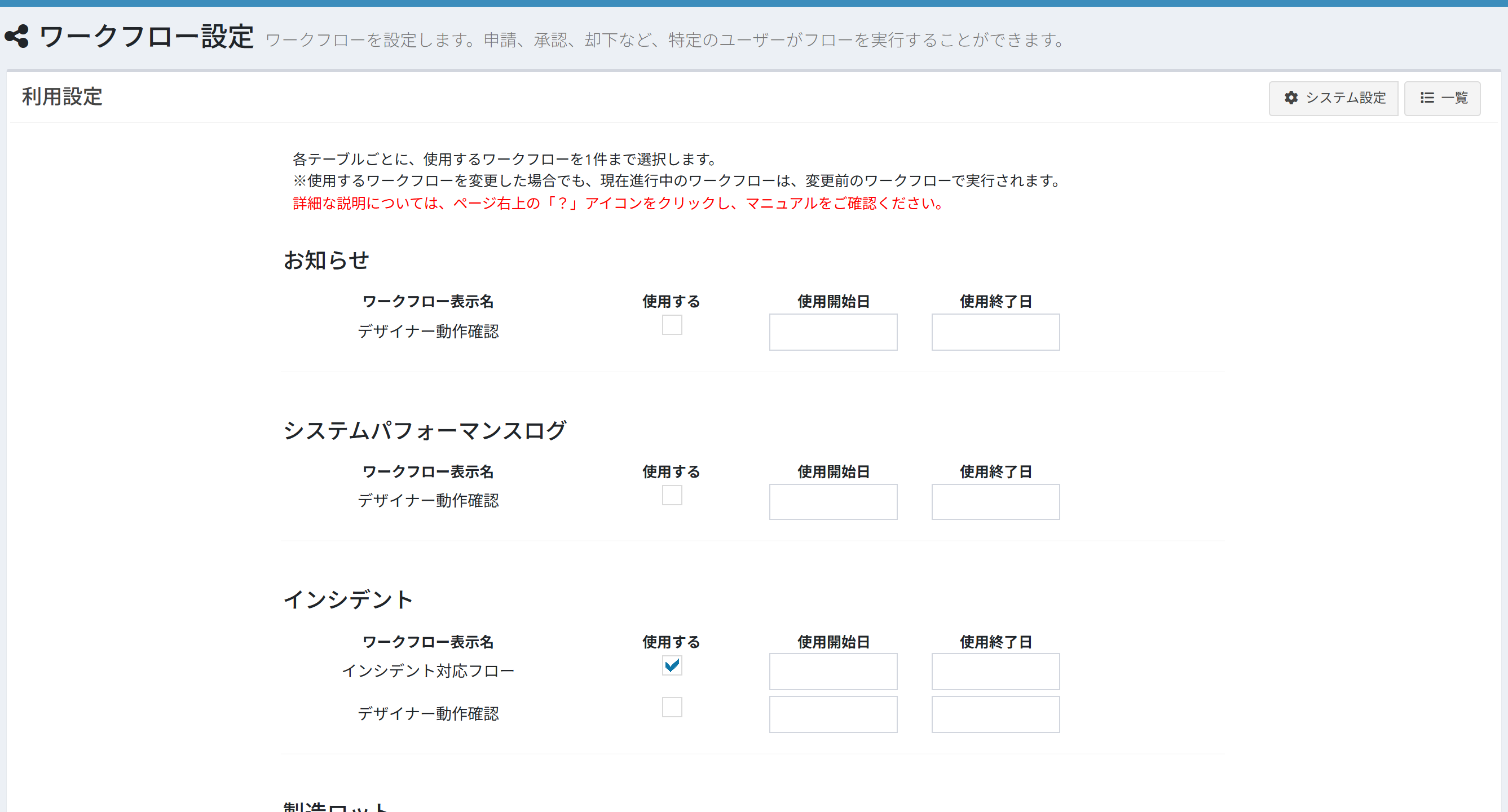
各テーブルごとに表示されるワークフローは、「汎用」もしくはそのテーブル専用に作ったもののうち、「設定完了済」となっているワークフローが表示されます。
ワークフローを使用する場合、「使用する」チェックボックスにチェックを行ってください。
特定の日付で、ワークフローを振り分ける場合、「使用開始日」「使用終了日」に日付を入れます。その際、日付の期間に重複がないように、保存を行ってください。
これで、ワークフロー設定が完了します。
実際にワークフローを実行する場合には、ワークフロー実施をご確認ください。
ワークフローの削除
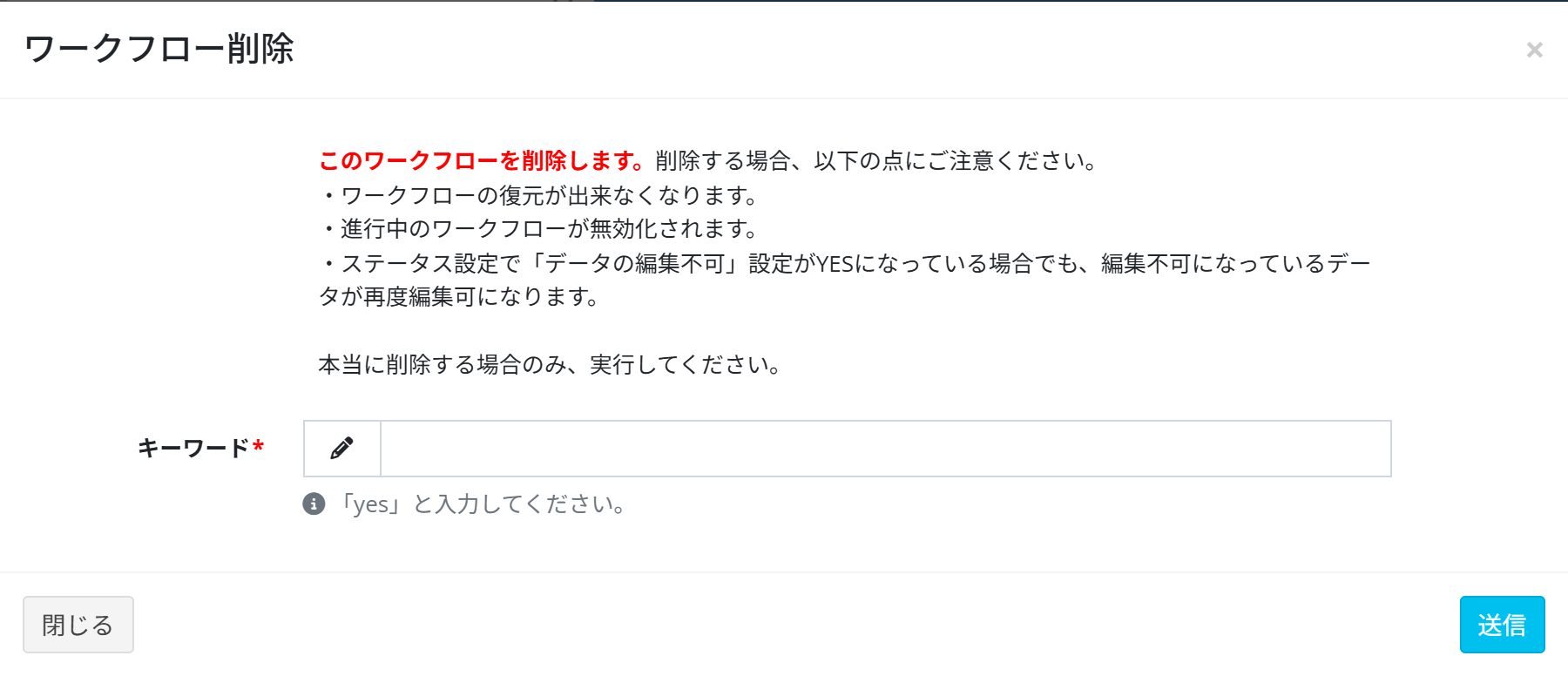
登録したワークフロー設定を削除することができます。
すでに利用設定しているワークフロー設定を削除する場合、以下の点にご注意ください。
- ワークフロー設定の復元が出来なくなります。
- 進行中のワークフローが無効化されます。
- ステータス設定で「データの編集不可」設定がYESになっている場合でも、編集不可になっているデータが再度編集可になります。
その他の細かい仕様
「実行可能ユーザー:実行ユーザー情報から取得」「実行可能ユーザーの基準ユーザー:実行ユーザー」で、「オプション設定 > 次のステータスへ進む条件」を2人以上にした場合、次の作業ユーザーは、最後に実行したユーザーを基準に取得します。
例:「次のステータスへ進む条件」を3人とした場合、「次のアクションを実行するユーザー」を取得する基準のユーザーは、3人目のアクション実施ユーザーのみです。1~2人目のユーザーの情報は取得しません。「実行前ステータス」が同一のアクションで、「実行可能ユーザー:事前に設定」と「実行可能ユーザー:前アクションの実行ユーザーが選択」を同時に設定することはできません。(「実行可能ユーザー:事前に設定」を「特殊なアクション」にした場合は除く。)
「実行前ステータス」が同一のアクションで、「実行可能ユーザー:実行ユーザー情報から取得」と「実行可能ユーザー:前アクションの実行ユーザーが選択」を同時に設定することはできません。(「実行可能ユーザー:実行ユーザー情報から取得」を「特殊なアクション」にした場合は除く。)