
データインポート・エクスポート
Exmentに保存している、各テーブルのデータをインポート、エクスポートします。
データエクスポート・インポート機能の種類
Exmentのデータのエクスポート・インポート機能は、現在以下の種類があります。
エクスポート
保存している各テーブルのデータを、すべての列を対象にエクスポート(出力)します。エクスポート(ビュー)
現在表示しているビューの形式で、各テーブルのデータをエクスポート(出力)します。インポート
Exmentに、csv、xlsxのフォーマットを使用して、各テーブルのデータをインポート(入力)します。
テーブルのデータ一覧画面で[インポート・エクスポート]ボタンをクリックすると、下記の画面表示が行われます。
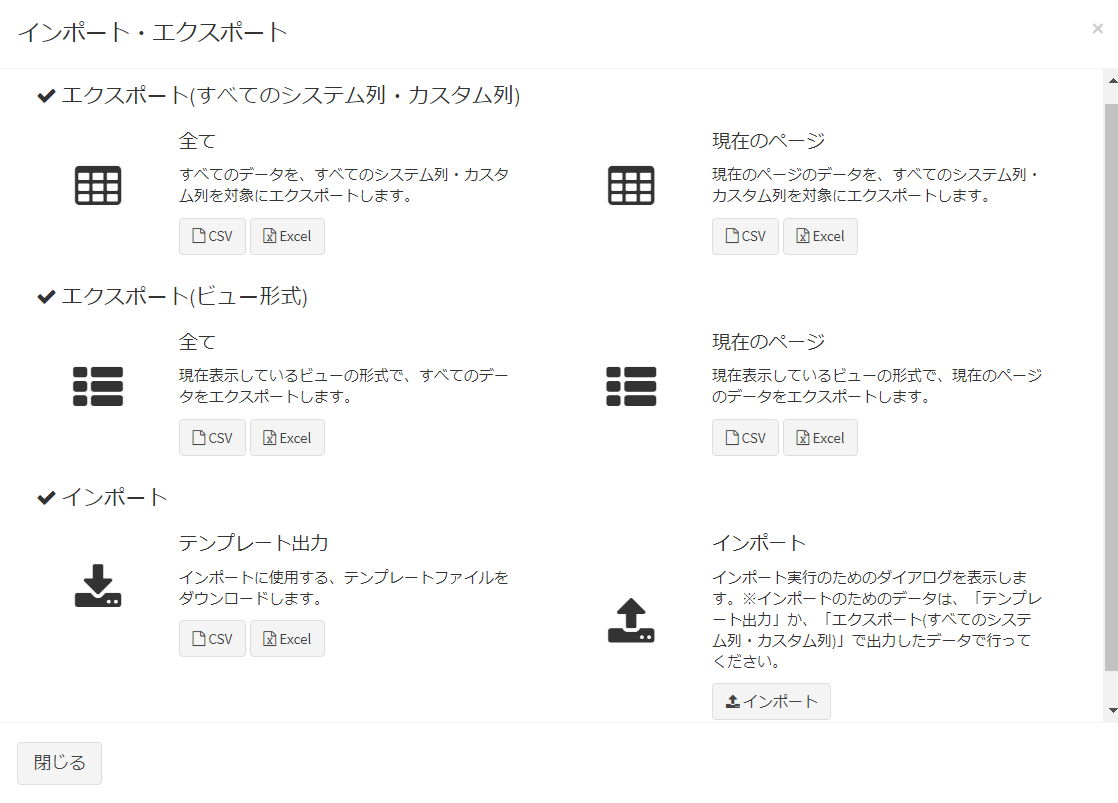
不要な項目がある場合は、設定値により、非表示にすることができます。
データエクスポート
Exmentに保存している、各テーブルのデータをエクスポート(出力)します。
出力データのフォーマットは、csv、xlsx(推奨)に対応しております。
操作方法
データ一覧画面を表示します。
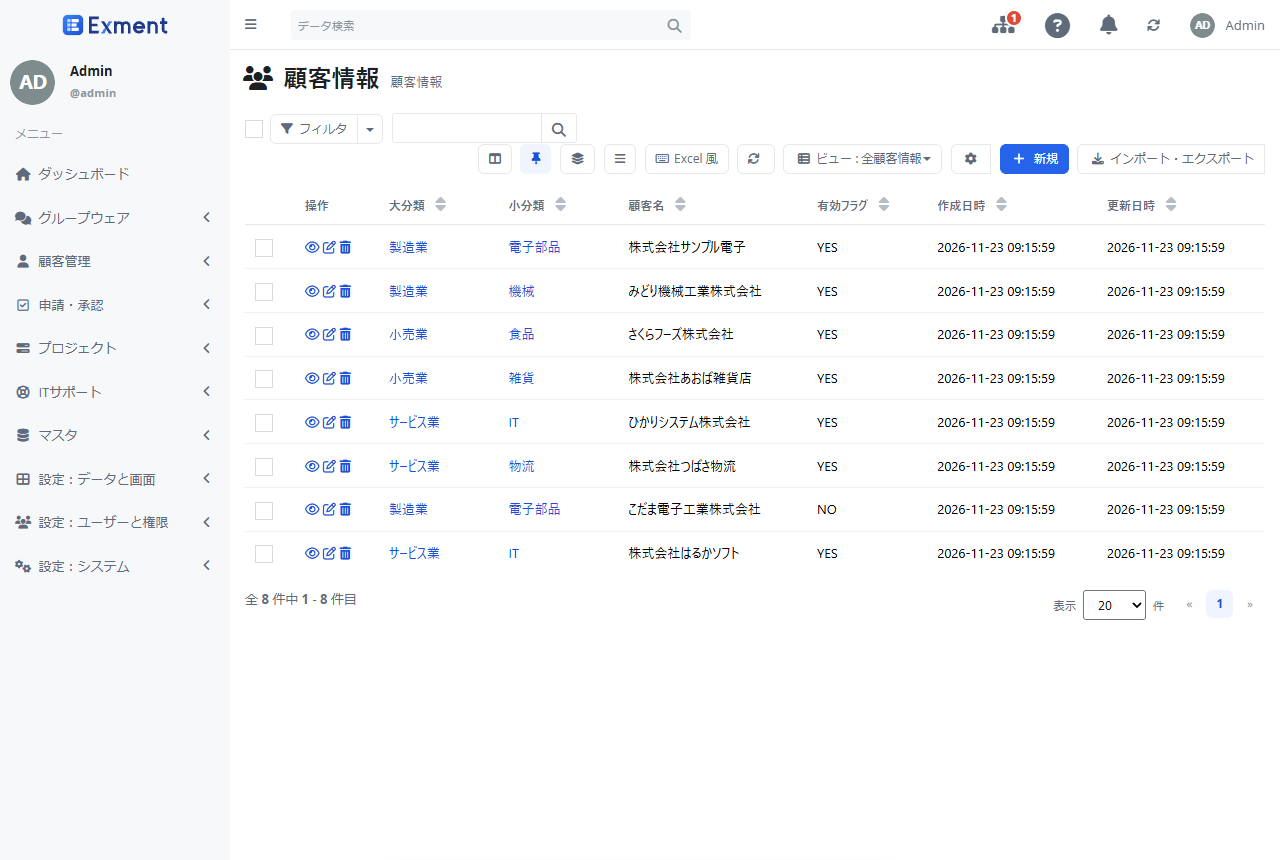
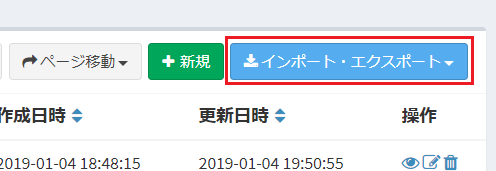
ページ右上に[インポート・エクスポート]ボタンが表示されるので、クリックします。
メニューが表示されるので、出力したい項目を選択してください。
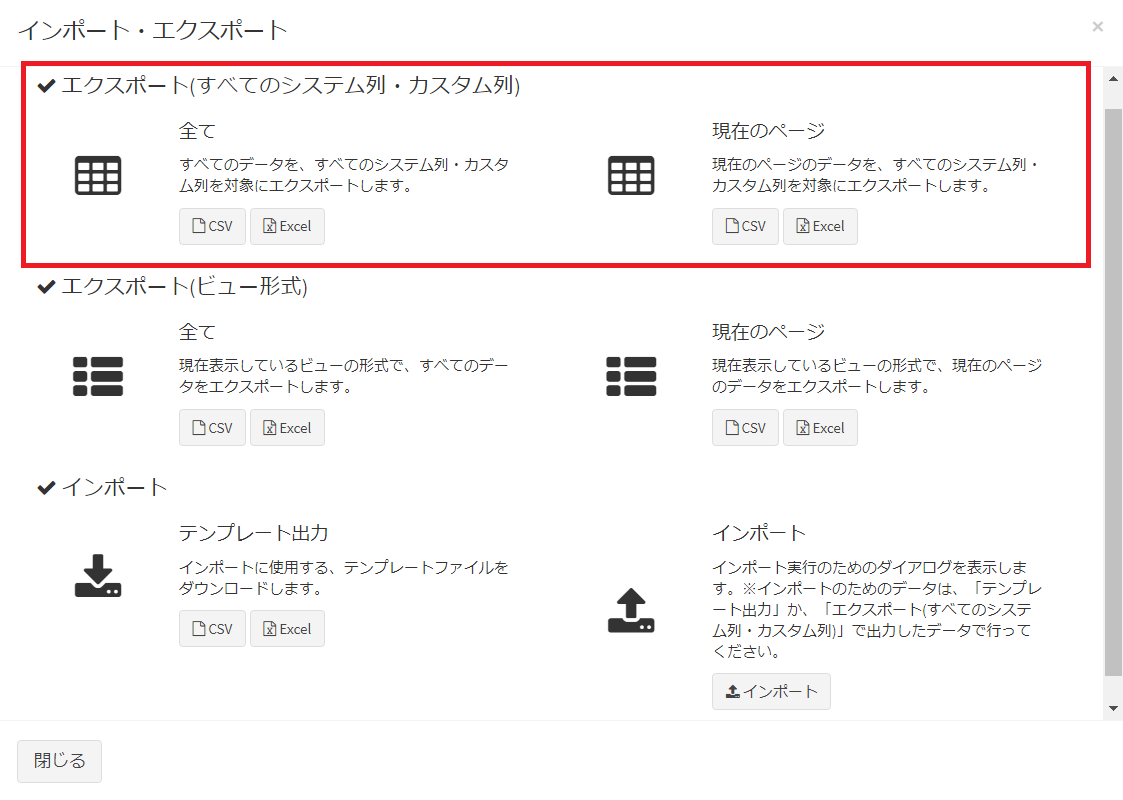
全て
そのテーブルの全データを出力します。
※ただし、ログインユーザーが権限のないデータは出力されません。現在のページ
現在開いているページのデータ一覧を出力します。全件(コメント付き)
そのテーブルの全データに加えて、各データのコメントを出力します。
コメントは、Excel形式の場合はシート「comment」、CSV形式の場合はファイル「comment」に出力されます。
※カスタムテーブル設定の「コメント使用」がYESのテーブルでのみ表示されます。
※コメントの出力は参照用です。インポート時には、「comment」のシート(ファイル)は取り込まれません。
[CSV]もしくは[Excel]ボタンをクリックすることにより、データがファイルでダウンロードされます。
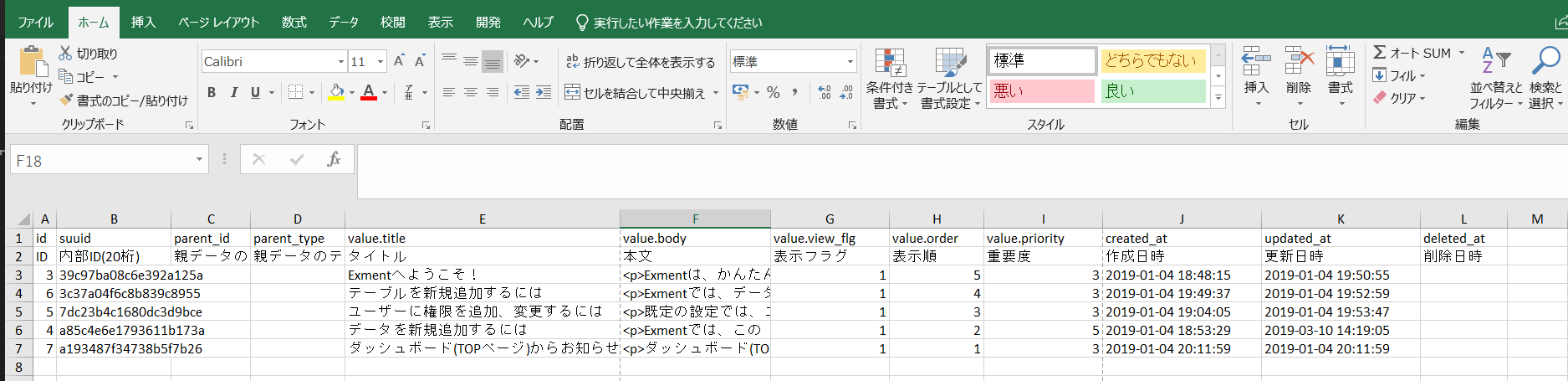
出力項目一覧
ID
データ登録時に自動的に連番される、正の整数です。
内部ID(20桁)
画面にはあまり表示されない、データ登録時に自動的に採番される、20桁の英数字です。データの移行などで使用します。
親データのID
そのテーブルが、リレーション設定の「1:n」のnとして登録している場合、親テーブルのidです。リレーション設定が行われていない場合、空欄になります。
親データのテーブル名
そのテーブルが、リレーション設定の「1:n」のnとして登録している場合、親テーブル名(英数字)です。リレーション設定が行われていない場合、空欄になります。
カスタム列一覧
カスタム列として登録しているデータの一覧が表示されます。
作成日時、更新日時、削除日時
データを作成した日時、更新した日時、削除した日時がそれぞれ出力されます。
1:nリレーションのエクスポート
- リレーション設定の「1:n」の「1」として登録しているテーブルで、データエクスポートを行った場合、リレーションを行っている「n」のデータ一覧も、同時にエクスポートされます。
例:「契約情報」を1、「契約明細情報」をnとして、リレーション設定を保存している場合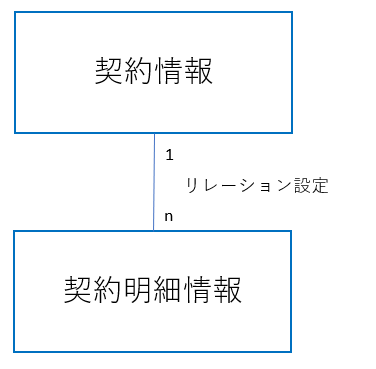
- 「契約情報」画面で、データのエクスポートを実行した場合(※画像の「顧客」はテストデータです)
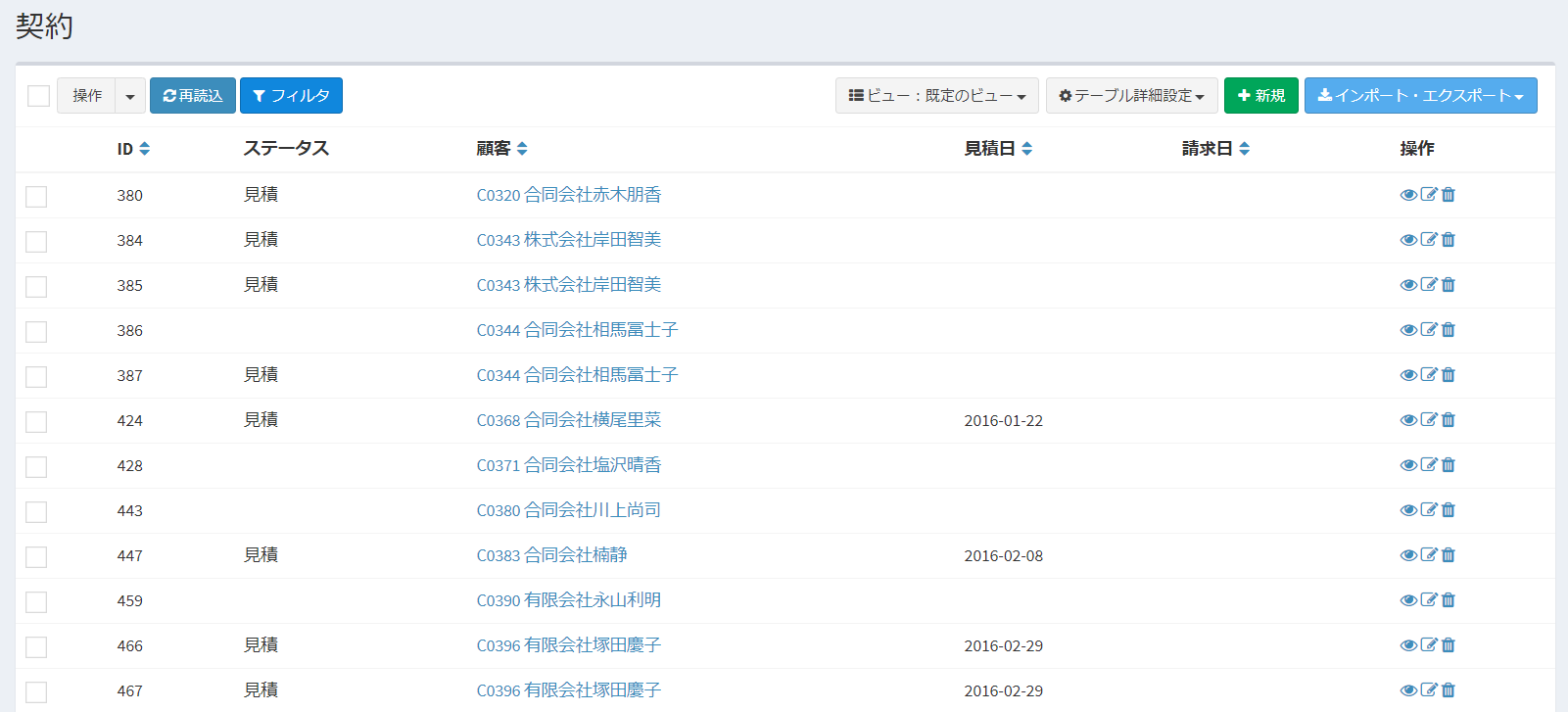
- 「契約情報」と、「契約明細情報」のデータの両方が出力されます。
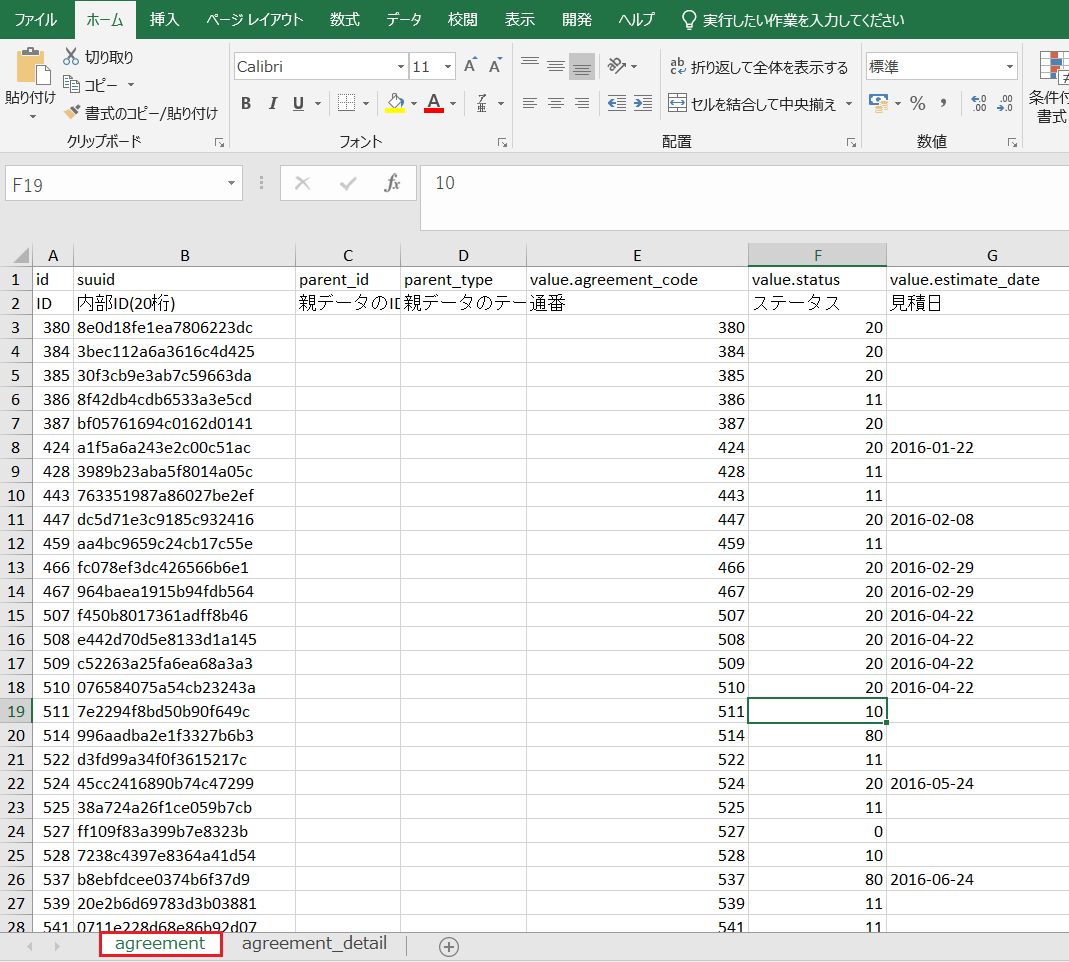
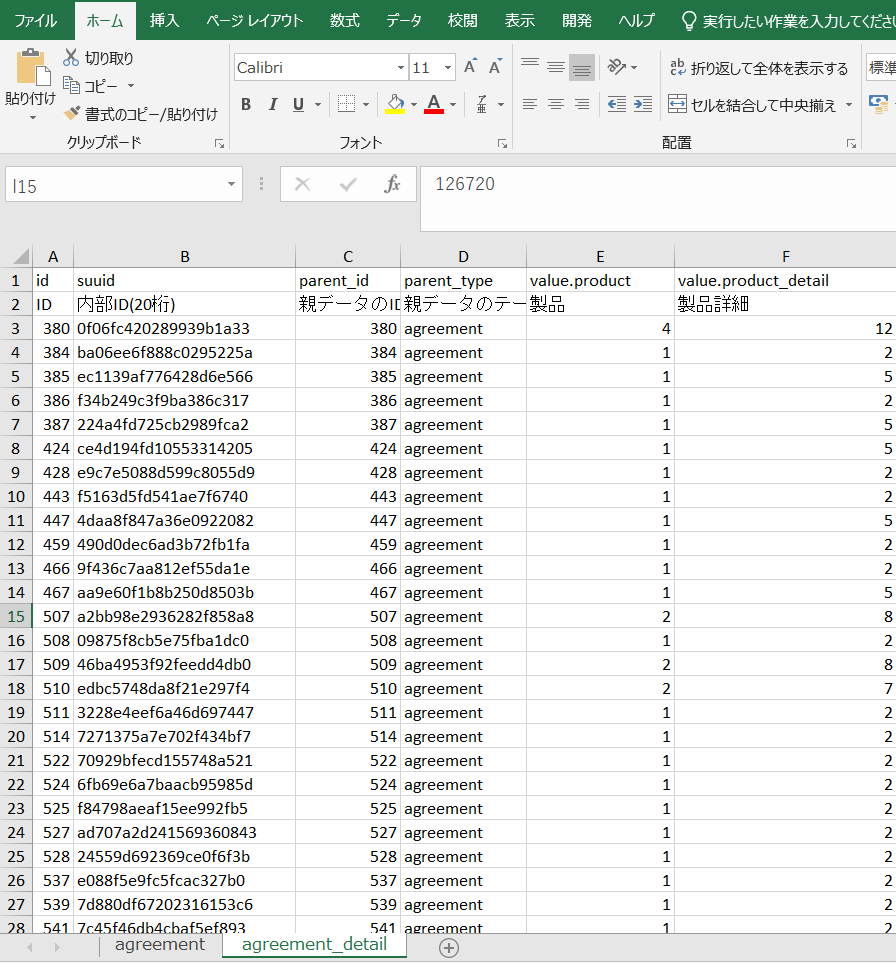
- リレーション設定の「1:n」のnとして登録しているデータ一覧の、「親データのID」「親データのテーブル名」には、リレーション先の親テーブルのID、テーブル名が出力されます。
n:nリレーションのエクスポート
- リレーション設定の「n:n」の、大元のnとして登録しているテーブルで、データエクスポートを行った場合、リレーション先の「n」との関連情報も、同時にエクスポートされます。
例:「組織情報」と「ユーザー情報」をn:nとして、リレーション設定を保存している場合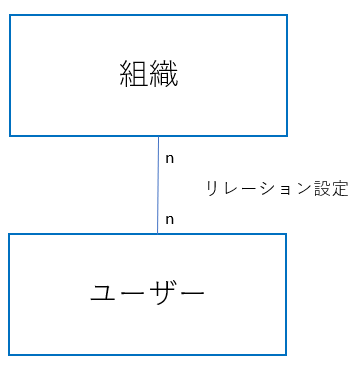
- 「組織情報」画面で、データのエクスポートを実行した場合、
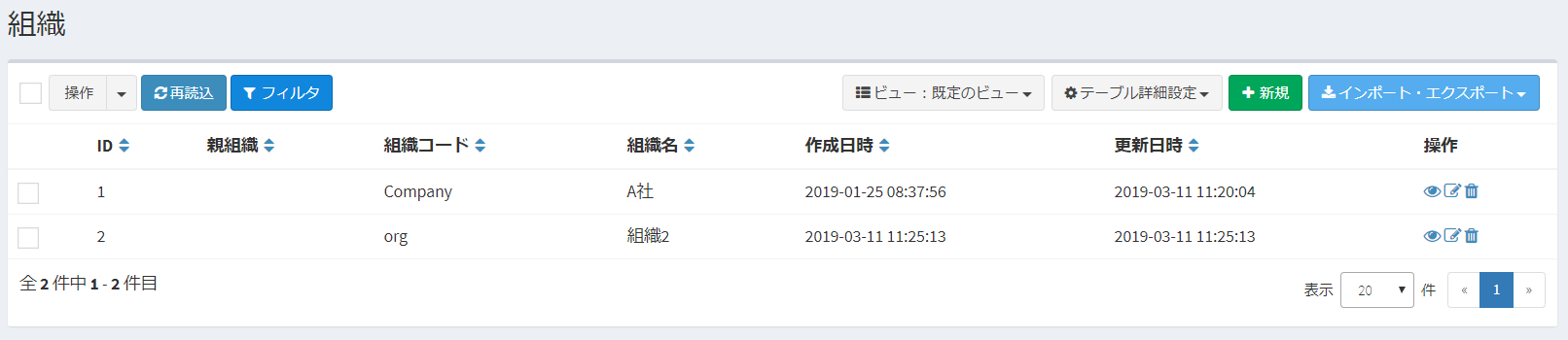
- 「組織情報」のデータが出力され、さらに「ユーザー情報」と「組織情報」を関連付けるデータが出力されます。
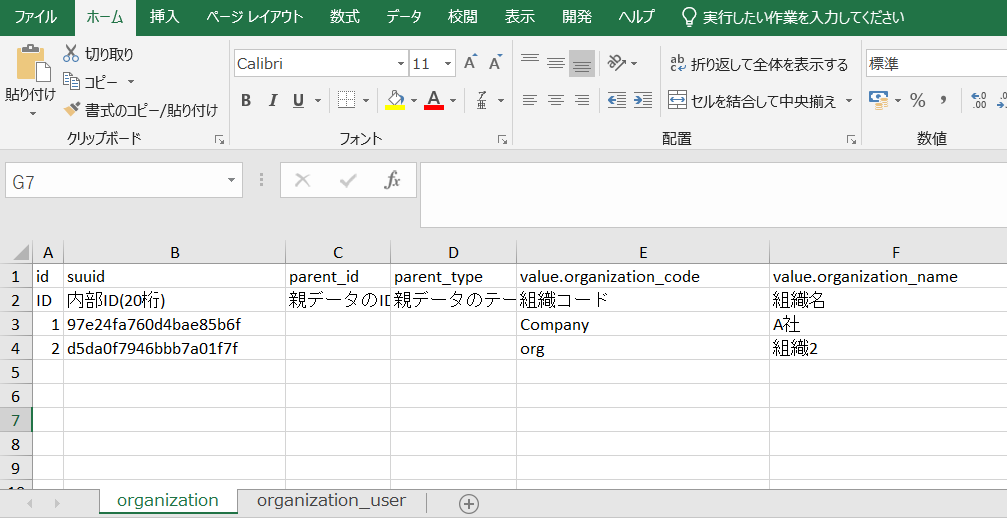
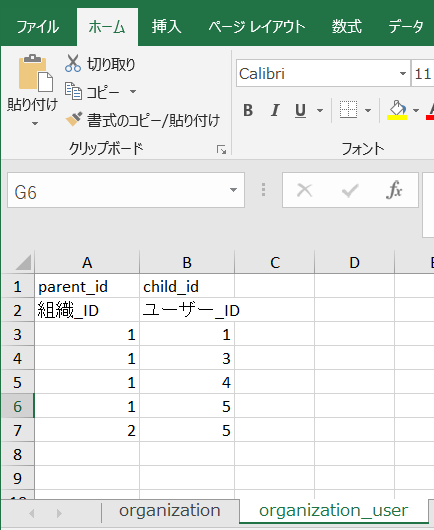
- 「parent_id」には、親となる組織情報のID、「child_id」には、子となるユーザー情報のIDが表示されます。
その他特記事項
- CSV形式、Excel形式ともに、1行目が列名(英数字)、2行目が列表示名(日本語)が表示されます。CSV形式であっても、ヘッダーは2行となりますので、ご了承ください。
- CSV形式で出力した場合、文字コードはUTF-8、改行コードはLF、BOMなしファイルとして出力されます。
- リレーション設定によって、複数のデータが出力される場合、Excel形式の場合は複数のシートで、CSV形式の場合は複数のcsvファイルをzip化します。
エクスポート時の、出力値の変更
エクスポート時、「親データのID」、「選択肢 (他のテーブルの値一覧から選択)」、「ユーザー」、「組織」の列は、通常は参照先のテーブルのデータのIDを出力しますが、参照先のカスタム列の値を出力することができます。
カスタム列の値を出力するための手順を記載します。
parent_id(親データのID)の場合
リレーション設定画面に遷移します。
「エクスポート時のキー列」を、エクスポート時に値の出力に使用するカスタム列を設定し、保存します。

その後、データのエクスポートすると、出力値がidに変わって、選択したカスタム列の値になります。
※通常時 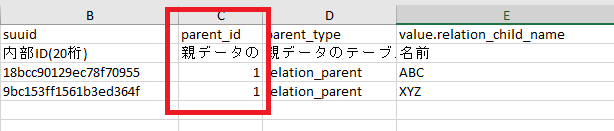
※「エクスポート時のキー列」指定時 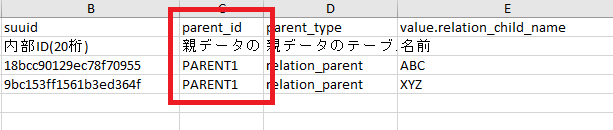
「選択肢 (他のテーブルの値一覧から選択)」、「ユーザー」、「組織」の場合
上記の列設定を行っている、カスタム列設定画面に遷移します。
「エクスポート時のキー列」を、エクスポート時に値の出力に使用するカスタム列を設定し、保存します。

その後、参照元のテーブルでデータのエクスポートすると、出力値がidに変わって、選択したカスタム列の値になります。
※通常時 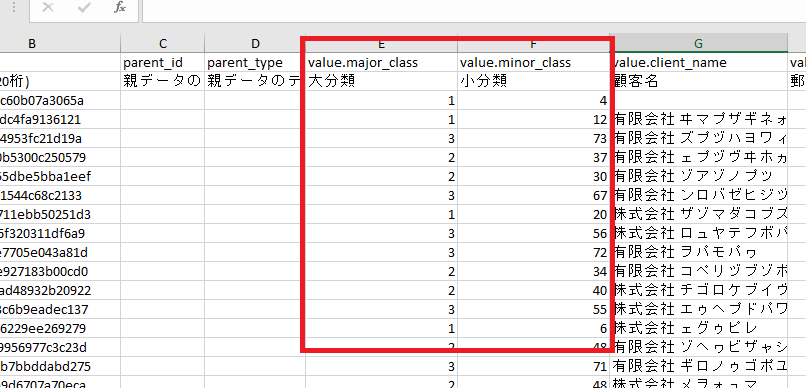
※「エクスポート時のキー列」指定時 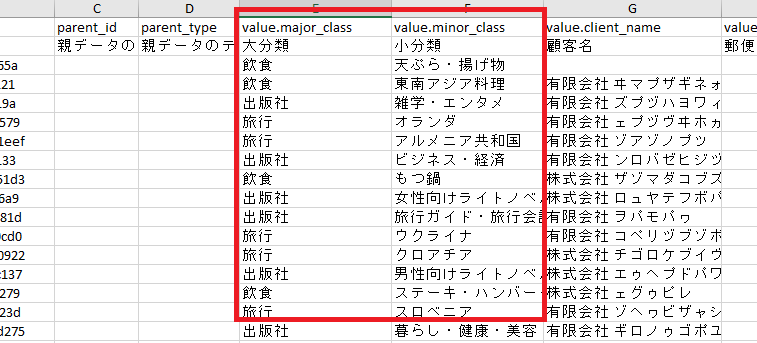
データエクスポート(ビュー)
Exmentに保存している、各テーブルのデータを、現在表示しているビューを使用してエクスポート(出力)します。
出力データのフォーマットは、csv、xlsx(推奨)に対応しております。
操作方法
データ一覧画面を表示します。
ページ右上に[インポート・エクスポート]ボタンが表示されるので、クリックします。
メニューが表示されるので、出力したい項目を選択してください。
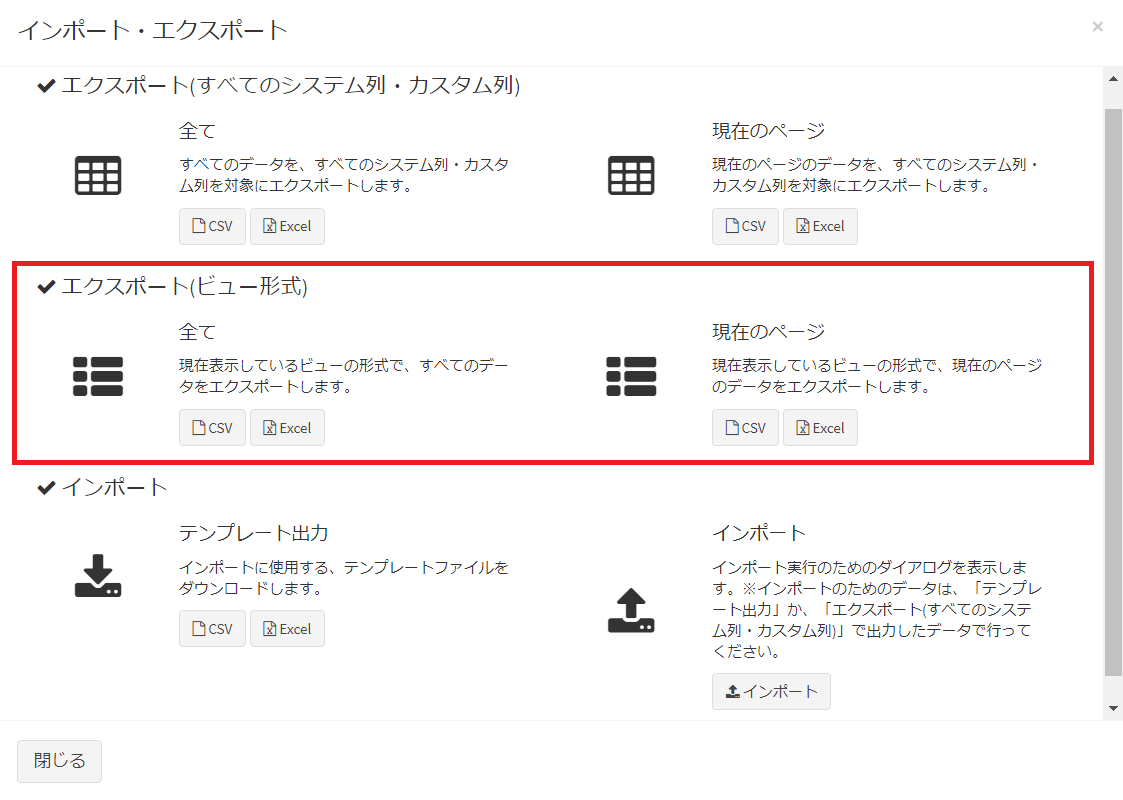
全て
そのテーブルの全データを出力します。
※ただし、ログインユーザーが権限のないデータは出力されません。現在のページ
現在開いているページのデータ一覧を出力します。
[CSV]もしくは[Excel]ボタンをクリックすることにより、データがファイルでダウンロードされます。現在表示しているビューの項目が、そのまま出力されます。
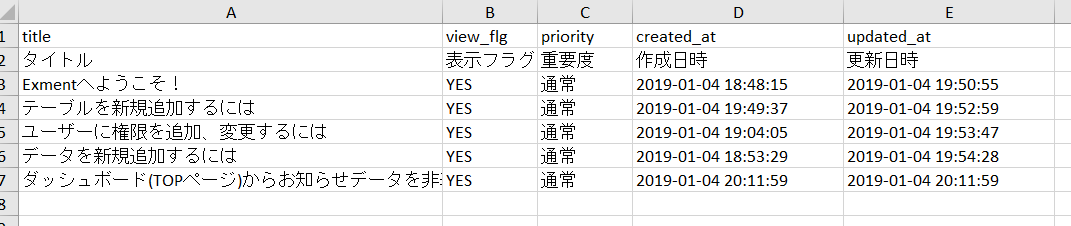
データインポート
Exmentに、各テーブルのデータをインポート(入力)します。
インポートデータのフォーマットは、csv、xlsx(推奨)に対応しており、あらかじめExmentで指定した形式に従ってデータの加工が必要です。
現在、パフォーマンスの都合から、1度にインポートする件数は5000件までに制限させていただいております。
5000件を超えるデータを1度に登録する場合、大量データ投入をご検討ください。
操作方法
テンプレート出力
データ取り込みのためのテンプレートを出力します。
データ一覧画面を表示します。
ページ右上に[インポート・エクスポート]ボタンが表示されるので、クリックします。
インポートのテンプレート出力の中から、[CSV]もしくは[Excel]をクリックします。
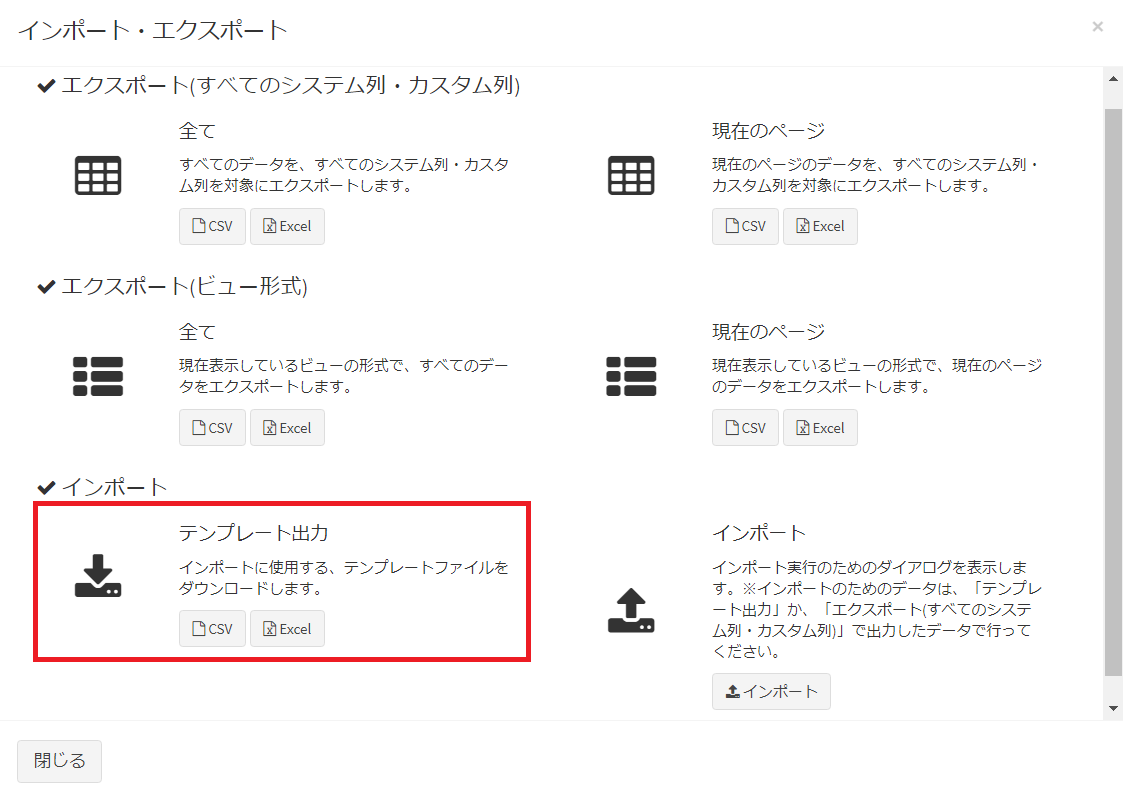
データ取り込み用のCSVもしくはExcelファイルがダウンロードされます。
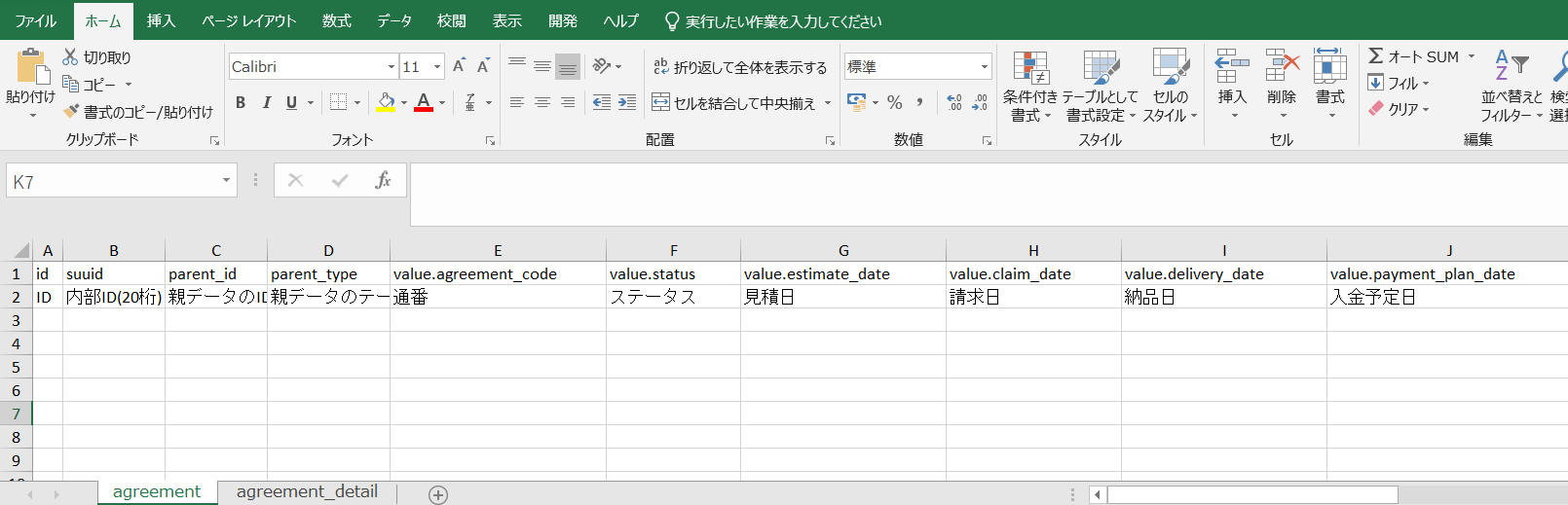
※ファイルのフォーマットは、「エクスポート」を実行した時の形式と同様です。
テンプレート出力時は、データが0件で出力されます。出力したテンプレートに、取り込みたいデータの情報を記入してください。
取込項目一覧
ID
データ登録時に自動的に連番される、正の整数です。
取込時に、このIDを明確に指定したい場合、記入してください。
特に指定のない場合、空欄にしてください。取込時に、システムにより自動的に値が設定されます。
内部ID(20桁)
画面にはあまり表示されない、データ登録時に自動的に採番される、20桁の英数字です。
取込時に、この内部IDを明確に指定したい場合、記入してください。
特に指定のない場合、空欄にしてください。システムにより自動的に値が設定されます。
親データのID
基本的に、空欄に設定します。
取込するテーブルが、リレーション設定の「1:n」のnとして登録している場合、親テーブルのidを入力してください。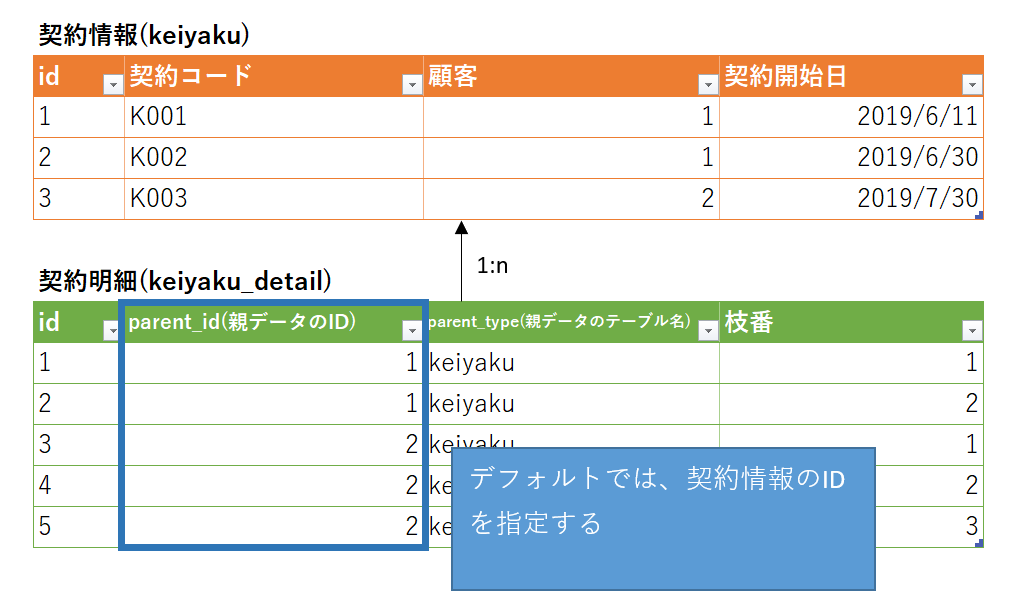
※デフォルト設定では、親テーブルのデータのIDを指定しますが、**カスタム列を指定して、取込を行うことができます。**詳細は「別テーブルのデータの指定方法変更」をご参照ください。
親データのテーブル名
基本的に、空欄に設定します。 そのテーブルが、リレーション設定の「1:n」のnとして登録している場合、親テーブル名(英数字)を入力します。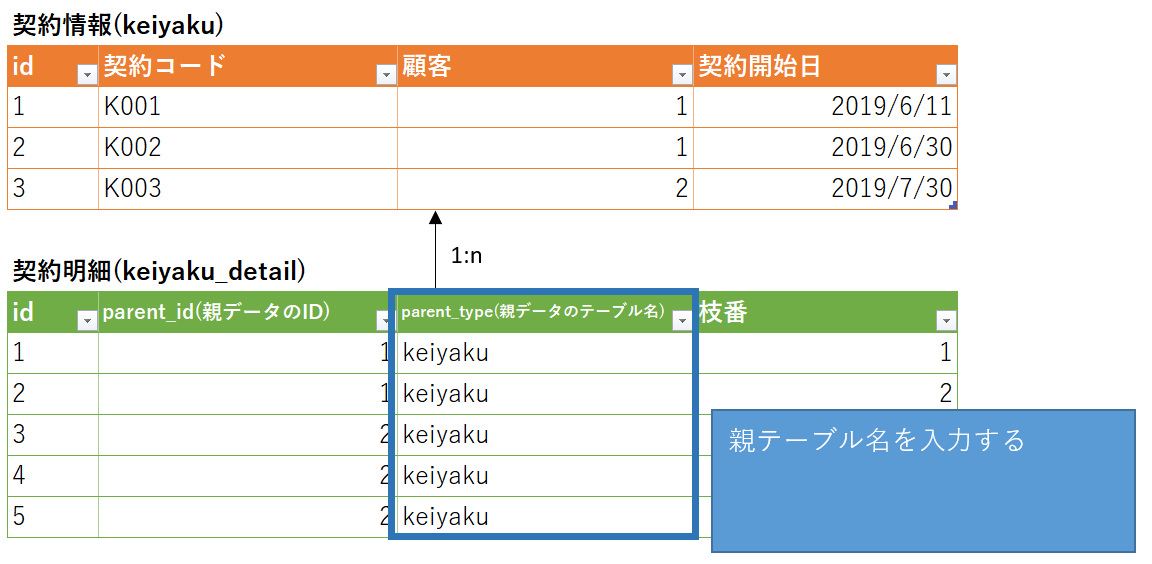
カスタム列一覧
カスタム列として登録する値を記入してください。
※列の種類によって、値の入力方法が異なります。下記のメニュー「インポート時のカスタム列入力方法」をご確認ください。
作成日時、更新日時、削除日時
基本的に、空欄となります。
データを作成した日時、更新した日時、削除した日時を指定したい場合に記入してください。
空欄の場合、取込時に、システムにより自動的に値が設定されます。
データインポート実行
画面から、インポートを実行します。
データ一覧画面を表示します。
ページ右上に[インポート・エクスポート]ボタンが表示されるので、クリックします。
「インポート(CSV)」もしくは「インポート(Excel)」の中から、「インポート」をクリックします。
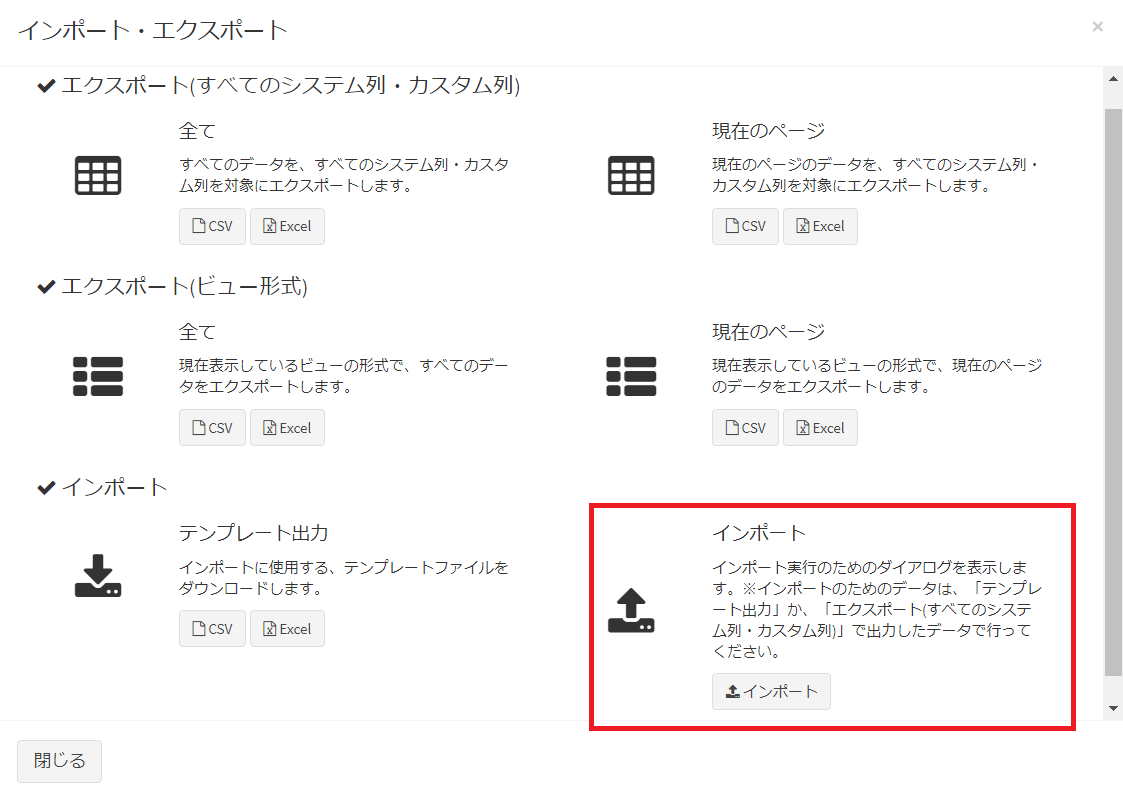
インポートダイアログが表示されます。
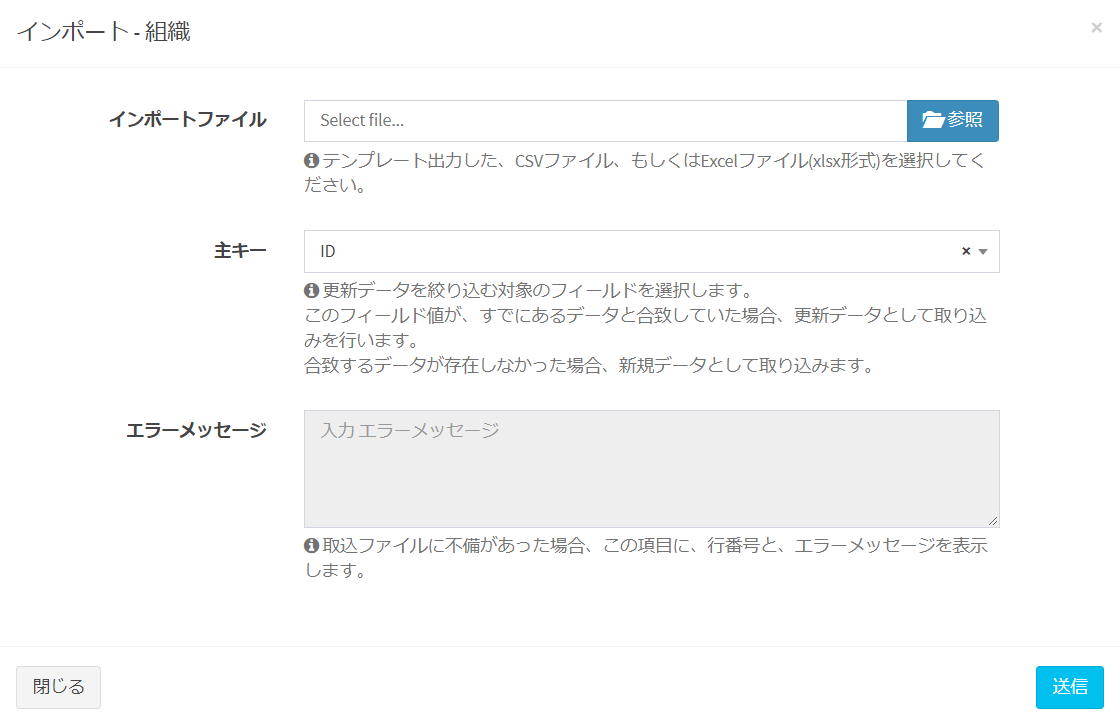
「インポートファイル」には、作成した取込用テンプレートファイルを選択します。
「主キー」には、取込時に新規・更新を判定するための主キーを選択します。
詳細は、下記の「主キーの種類」をご確認ください。設定が完了したら、ダイアログの[送信]をクリックします。
取込データに問題があった場合、「エラーメッセージ」に、ヘッダー以降の行番号とエラー内容が表示されます。
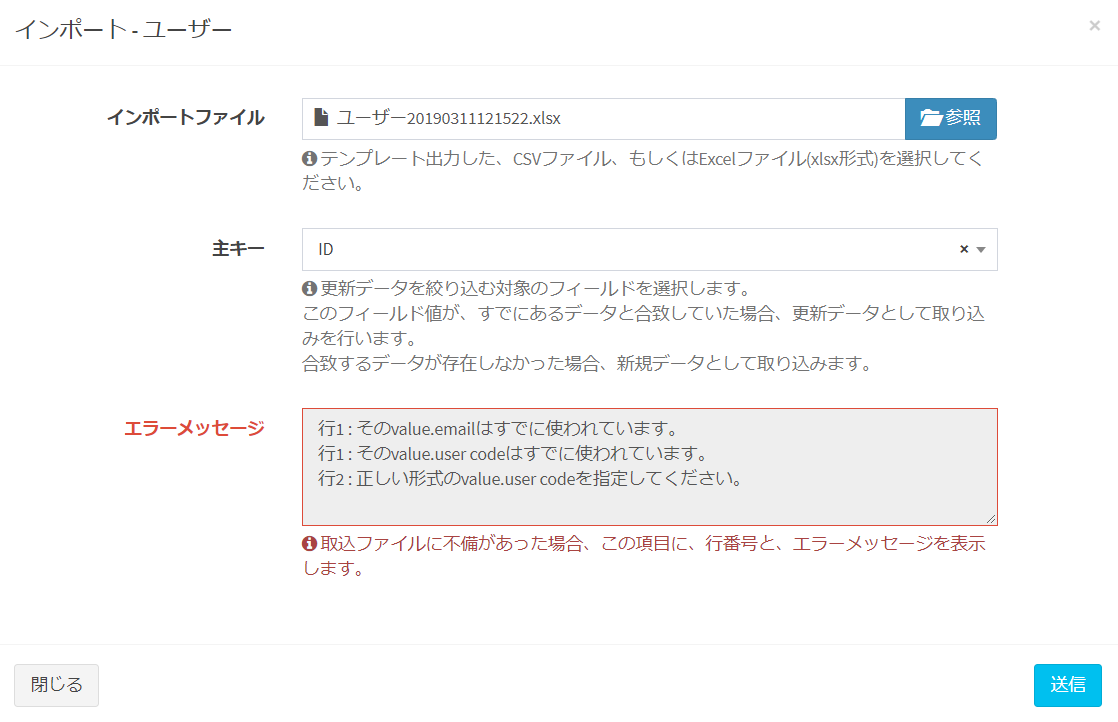 ※ カスタム列の設定で「必須」としている項目に対して、データ入力がされていない場合にはインポートが成功しません。取込用テンプレートファイルに入力漏れがないかご確認ください。
取込が正常に完了したら、ダイアログが閉じられ、データが再読込されます。
新規追加データ、更新データの判定方法
データの取込時に、各行ごとに、新規追加データとして取り込むか、更新データとして取り込むかの判定を行います。
その判定方法について記載します。
あらかじめ、データの取込時の画面で、判定のために使用する、「主キー」となる列を指定します。(ここでは「ID」とします)
※主キーの指定は、データ取込時に選択します。後述しますデータ取込処理時、システム内部で、取込データのID列の値を取得します。
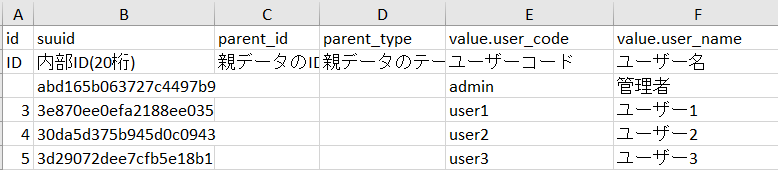
取込データのIDの値が空欄のとき、新規追加データとして扱われます。
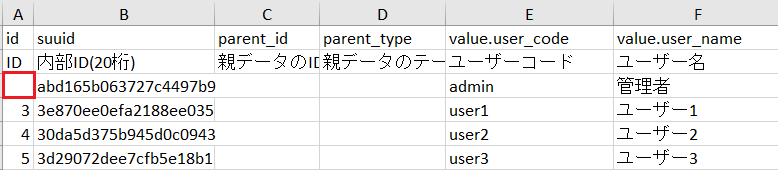
取込データのIDに値がある場合、すでに登録しているデータ一覧の中から、同じIDのデータがあるかどうかを検索します。
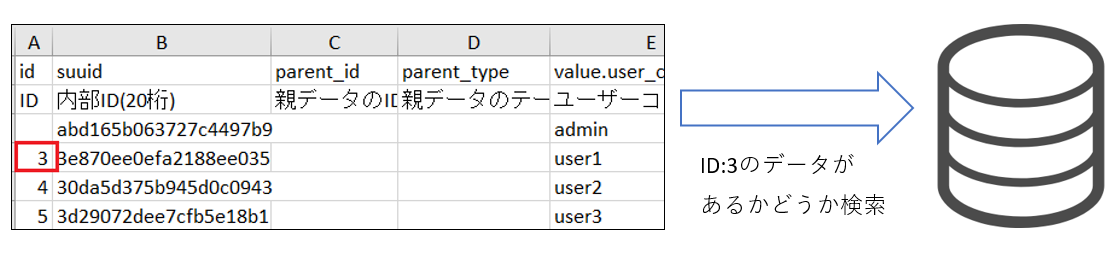
同じIDのデータがあった場合、そのデータを対象に、取込データを更新します。
なかった場合、取込データを新規追加します。その際、IDは取込データのIDとなります。
主キーの種類
ID(おすすめ)
システムで自動的に採番される整数です。他のテーブルとのリレーションなどにも使用します。
手軽で、あらかじめ値をセットしやすいですが、環境から環境への移行を行う場合、自動的に連番を振ってしまう項目のため、予期せぬズレが発生してしまう可能性があります。
内部ID(20桁)
データの保存時、システムで自動的に採番される20桁の英数字です。
環境から環境への移行を行う場合には、更新対象のデータを明確にするため、この内部IDを使用することをおすすめしております。
ユニーク(一意)列
カスタム列の設定で、 「ユニーク(一意)」にしている列は、主キーとして選択することができます。(例:Eメールアドレス、ユーザーコード)
インポート時のカスタム列入力方法
カスタム列の種類によって、インポート時の値の入力方法が異なります。
下記の内容をご確認ください。
選択肢 (値・見出しを登録)
データベースに登録する「値」、もしくは画面に表示されている「見出し」を入力してください。
選択肢 (他のテーブルの値一覧から選択)、ユーザー、組織
参照先のテーブルのIDを入力してください。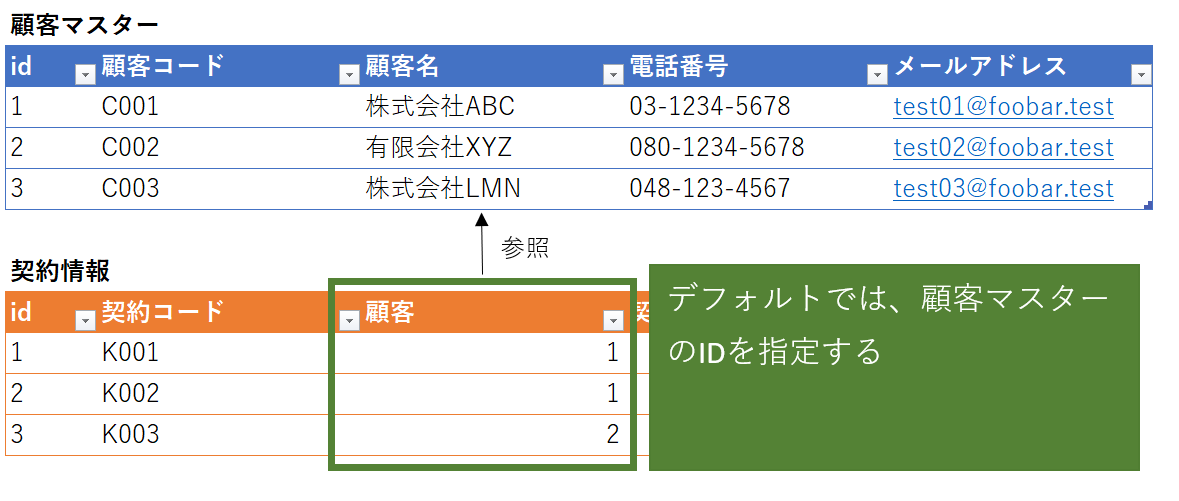
※デフォルト設定では、参照先のテーブルのデータのIDを指定しますが、**カスタム列を指定して、取込を行うことができます。**詳細は「別テーブルのデータの指定方法変更」をご参照ください。
YES/NO
「YES」または「NO」、もしくは「1」または「0」を入力してください。
2値の選択
カスタム列画面で入力した、「2値の選択」の表示もしくは値を入力してください。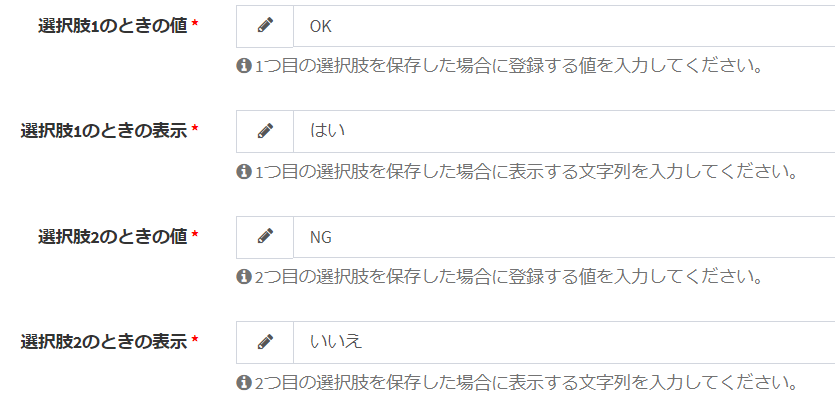
それ以外
登録する値をそのまま入力してください。
別テーブルのデータの指定方法変更
データのインポート時、「親データのID」、「選択肢 (他のテーブルの値一覧から選択)」、「ユーザー」、「組織」の列は、通常は参照先のテーブルのデータのIDを指定しますが、カスタム列を指定して、取込を行うことができます。
カスタム列によって、取込を行うための手順を記載します。
parent_id(親データのID)の場合
リレーション設定画面に遷移します。
「インポート時のキー列」を、インポート時に値の検索に使用するカスタム列を設定し、保存します。
※指定できる列は、カスタム列設定にて「検索インデックス」に指定している列のみです。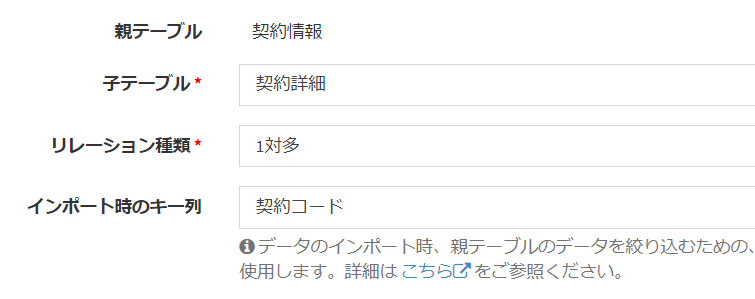
その後、子テーブルで取込用のExcelファイルをダウンロードすると、「##setting##」シートに、子テーブル名、「parent_id」、指定した親テーブルのカスタム列名が出力されています。
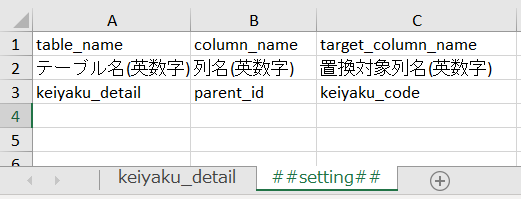
このシートの情報は編集せず、子テーブルのシートに、取込データを記入してください。
その際、「parent_id」列には、インポート時のキー列で登録したカスタム列の値を記入します。
下記の例の場合、親テーブル「契約情報」の、「契約コード」の値を入力します。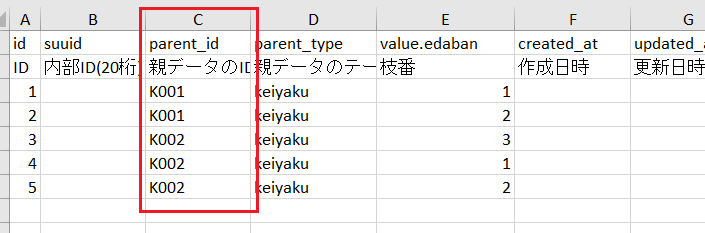
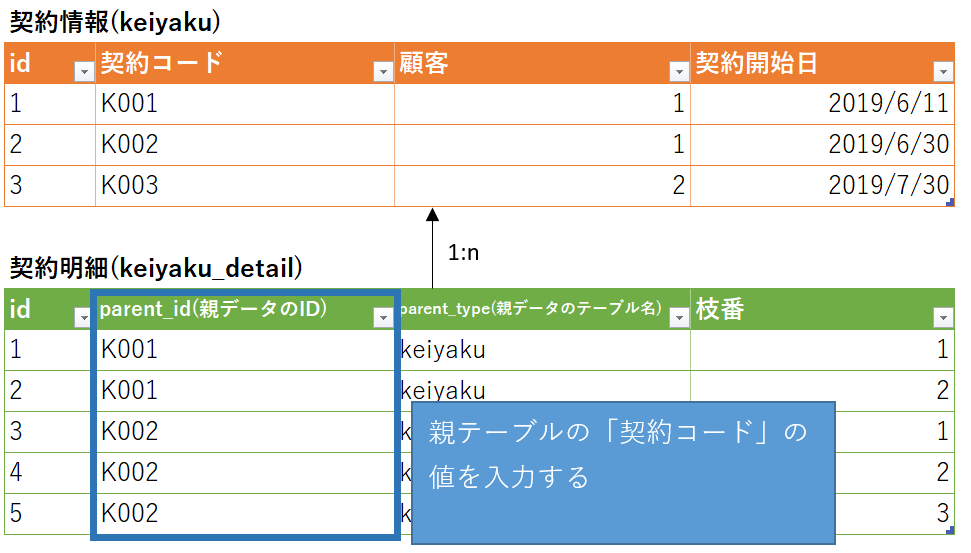
その後、インポートを実行します。
「選択肢 (他のテーブルの値一覧から選択)」、「ユーザー」、「組織」の場合
上記の列設定を行っている、カスタム列設定画面に遷移します。
「インポート時のキー列」を、インポート時に値の検索に使用するカスタム列を設定し、保存します。
※指定できる列は、カスタム列設定にて「検索インデックス」に指定している列のみです。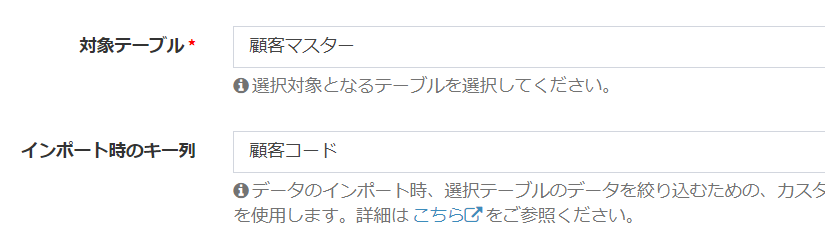
その後、参照元のテーブルで取込用のExcelファイルをダウンロードすると、「##setting##」シートに、参照元のテーブル名、「value.」 + 参照元のカスタム列名、参照先のカスタム列名が出力されています。
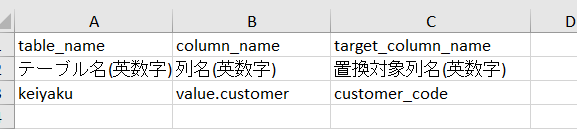
このシートの情報は編集せず、参照元のテーブルのシートに、取込データを記入してください。
その際、参照元のカスタム列には、インポート時のキー列で登録した、参照先のカスタム列の値を記入します。
下記の例の場合、参照先のテーブル「顧客マスター」の、「顧客コード」の値を入力します。
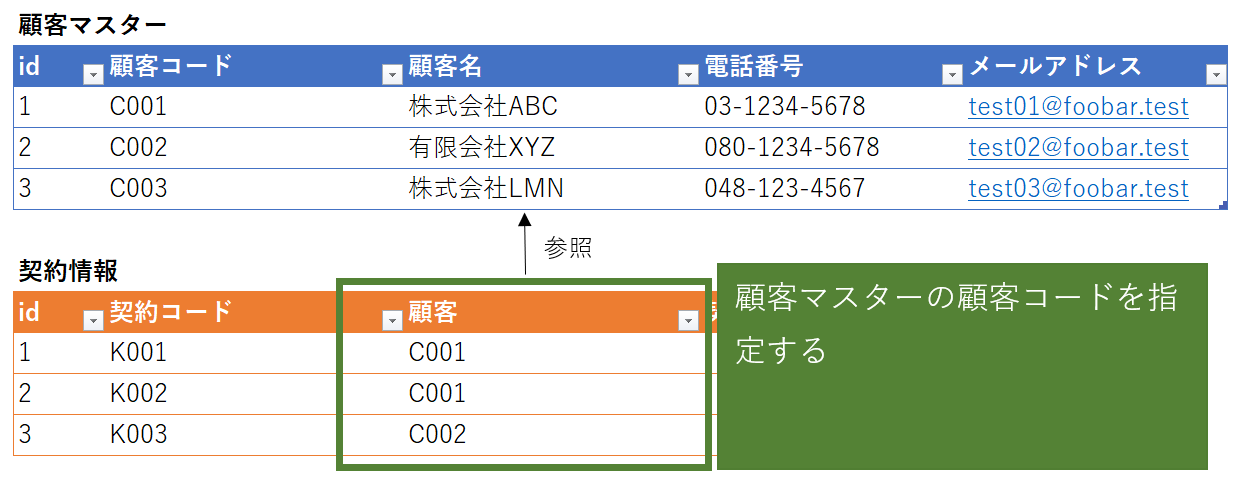
その後、インポートを実行します。
注意点
- Excel形式での取込のみ対応しております。CSV形式では現在対応しておりません。