
削除済データ
- Exmentの各テーブルでは、削除済であるデータの表示を行うことができます。
- 削除済データは、削除データの表示権限を持つユーザーのみが表示可能です。
- 編集権限のあるユーザーは、データの復元や完全削除を行うことができます。
※権限に関して詳細は役割グループをご参照ください。
一覧表示

- データ一覧画面の左上[フィルタ]の右横にある▼マークから、「削除済データ」を選択します。
- 表示が変わり、そのテーブルの削除済データが一覧表示されます。

詳細表示
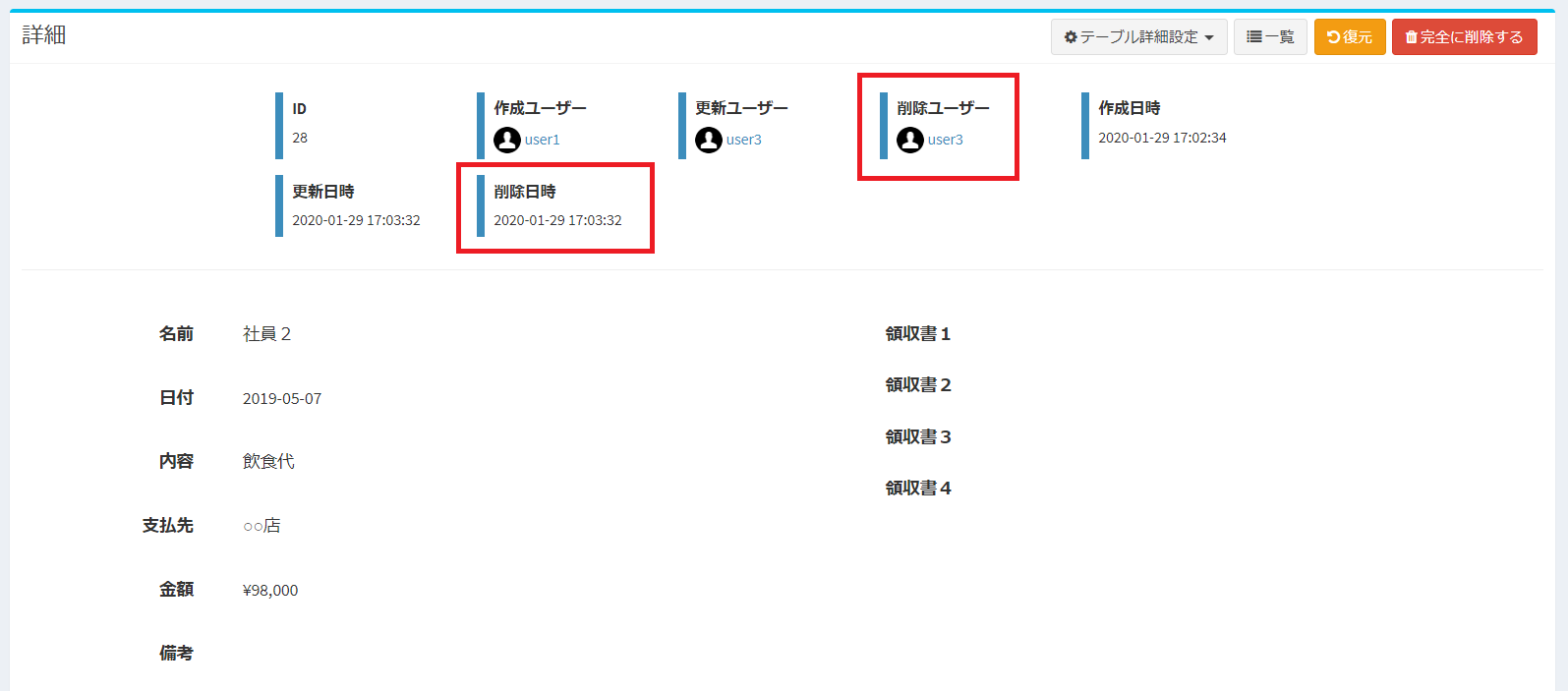
- 削除済データ一覧にあるデータは、データの詳細表示を行うことができます。
- 詳細表示を行いたいデータ行、もしくは操作列にある表示アイコンをクリックしてください。

- データ詳細画面では、削除ユーザーと削除日時の表示を確認することができます。
復元
- 削除済データは、データ一覧画面へ復元することが可能です。
- 復元は3つの方法で行うことができます。
- データ詳細画面にある[復元]ボタンを使用する。

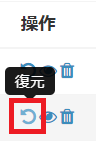
- 削除済データ一覧画面で、操作列にある[復元]アイコンを使用する。
- 削除済データ一覧画面で、復元したいデータにチェックを入れ、削除済データ画面の左上にある▼マークから、「復元」を選択する。

- データ詳細画面にある[復元]ボタンを使用する。
※データの復元は、そのデータの編集権限が付与されているユーザーのみが行えます。
完全に削除
- 削除済データは、データとして完全に削除することが可能です。完全に削除したデータは、削除済データ一覧から削除されます。
- 完全に削除は、3つの方法で行うことができます。
- データ詳細画面にある[完全に削除する]ボタンを使用する。

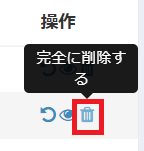
- 削除済データ一覧画面で、操作列にある[完全に削除する]アイコンを使用する。
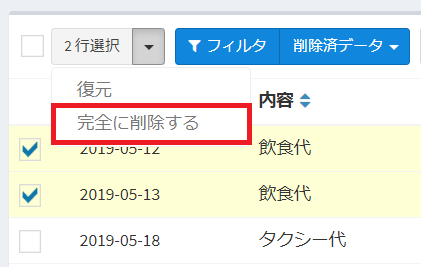
- 削除済データ一覧画面で、完全に削除したいデータにチェックを入れ、削除済データ画面の左上にある▼マークから、「完全に削除する」を選択する。
- データ詳細画面にある[完全に削除する]ボタンを使用する。
※データの削除は、そのデータの編集権限が付与されているユーザーのみが行えます。
データ一覧画面に移動
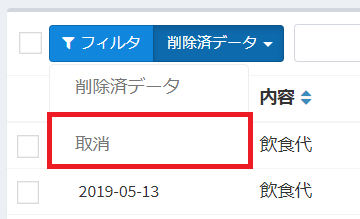
- 削除済データ一覧の画面で、[削除済データ▼]をクリックし、「取消」を選択すると、そのテーブルのデータ一覧画面に移動します。
権限設定
- 削除済データを表示する為には、そのデータに対する表示権限がユーザーに必要です。
- 削除済データの復元や完全に削除を行う為には、そのデータに対する編集権限がユーザーに必要です。
※権限の設定に関しては、役割グループをご参照ください。