
セキュリティチェック
このサイトを安全に動かすための設定を確かめます。「設定:システム」→「セキュリティチェック」(URL は /security_check)で、確かめたい設定と、今の状態が一覧で出ます。
※この画面は、Exment v7.2.1 以降で使えます。
※この画面を見られるのは、システム管理者だけです。
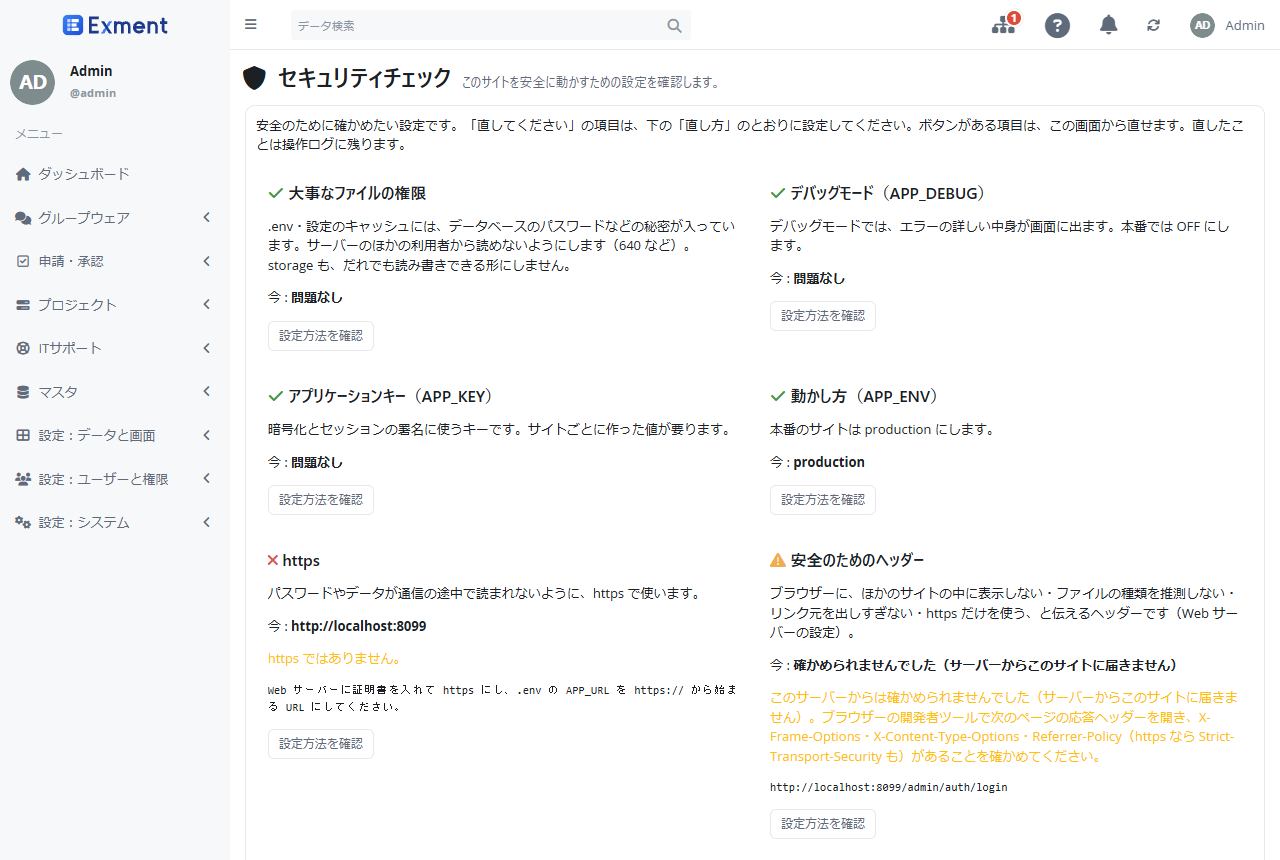
画面の見方
- 項目ごとに、問題がなければ ✓、直してほしいものは ✕、このサーバーからは確かめられなかったものは ⚠ が付きます。
- 「直してください」の項目は、その下に出る「直し方」のとおりに設定してください。
- ボタンがある項目は、この画面から直せます。直したことは操作ログに残ります。
- 「設定方法を確認」を押すと、その項目の設定のしかたが開きます。
- サーバーの設定(Web サーバー・php.ini・.env)は、サーバーの管理者に依頼してください。
インストールのときも、「システム要件の確認」の画面に、サーバーの項目のうち直したほうがよいものが出ます(見るだけ。インストールは止めません)。
項目
| 項目 | 確かめること |
|---|---|
| 大事なファイルの権限 | .env・設定のキャッシュには、データベースのパスワードなどの秘密が入っています。サーバーのほかの利用者から読めないようにします(640 など)。storage も、だれでも読み書きできる形にしません |
| デバッグモード(APP_DEBUG) | デバッグモードでは、エラーの詳しい中身が画面に出ます。本番では OFF にします |
| アプリケーションキー(APP_KEY) | 暗号化とセッションの署名に使うキーです。サイトごとに作った値が要ります |
| 動かし方(APP_ENV) | 本番のサイトは production にします |
| https | パスワードやデータが通信の途中で読まれないように、https で使います。Web サーバーに証明書を入れ、.env の APP_URL を https:// から始まる URL にします |
| 安全のためのヘッダー | ほかのサイトの中に表示しない・ファイルの種類を推測しない・リンク元を出しすぎない・https だけを使う、とブラウザーに伝えるヘッダー(X-Frame-Options・X-Content-Type-Options・Referrer-Policy・Strict-Transport-Security)です。Web サーバーで設定します |
| 外から見えてはいけないもの | .env・.git・storage・vendor を、ブラウザーから開けないようにします(403 か 404 になること) |
| システム管理者のパスワード | 初めに入れたままのパスワードや、ユーザーコードと同じパスワードは使いません。右上のユーザーメニューの「設定」で変えます |
| 2 段階の認証 | パスワードのほかに、メールや認証アプリのコードでログインを確かめます(ログイン設定) |
安全のためのヘッダーの設定例
Web サーバーに、次の行を足します。足したら Web サーバーを読み込み直して(Apache の .htaccess はそのままで効きます)、この画面でもう一度確かめてください。
# nginx(server { } の中)
add_header X-Frame-Options "SAMEORIGIN" always;
add_header X-Content-Type-Options "nosniff" always;
add_header Referrer-Policy "strict-origin-when-cross-origin" always;
# https のときだけ
add_header Strict-Transport-Security "max-age=31536000" always;
# Apache(Exment の public/.htaccess の先頭、または Apache の設定。mod_headers が要ります)
<IfModule mod_headers.c>
Header always set X-Frame-Options "SAMEORIGIN"
Header always set X-Content-Type-Options "nosniff"
Header always set Referrer-Policy "strict-origin-when-cross-origin"
# https のときだけ
Header always set Strict-Transport-Security "max-age=31536000"
</IfModule>- Strict-Transport-Security は、https で使うサイトだけに付けます。付けると、ブラウザーはそのサイトを 1 年間 https でしか開きません。
- nginx で、
location { }の中にもadd_headerがあるときは、そのlocationの中にも同じ行を書きます(中に書くと、外のadd_headerは使われません)。 - レンタルサーバー(Xserver など)では、.htaccess に書きます。
「確かめられませんでした」と出るとき
安全のためのヘッダーと、外から見えてはいけないものは、サーバーから自分のサイトに問い合わせて確かめます。サーバーから自分のサイトに届かない環境(Docker の中・ファイアウォールの内側など)では確かめられません。そのときは、画面に出るアドレスを、サーバーの外のパソコンのブラウザーで開いて確かめてください。