
XAMPPによる環境構築
PHPやApache、MySQLのある環境構築を、開発環境としてはじめから構築する場合、XAMPPをおすすめしております。
なお、本マニュアルではMacの場合でご紹介しております。
注意点
- XAMPPでのインストールは、開発・検証としてのみご利用ください。本番環境としては利用しないことをおすすめします。
インストール手順
XAMPPインストール手順
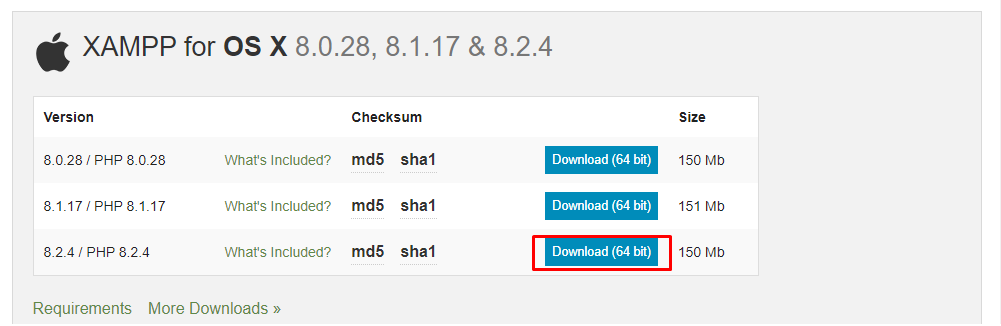
以下のサイトにアクセスし、XAMPPをダウンロードします。
XAMPPダウンロードOS X向けXAMPPとある項目の中から、「PHP8.2」となっているものを選択し、ダウンロードを行ってください。
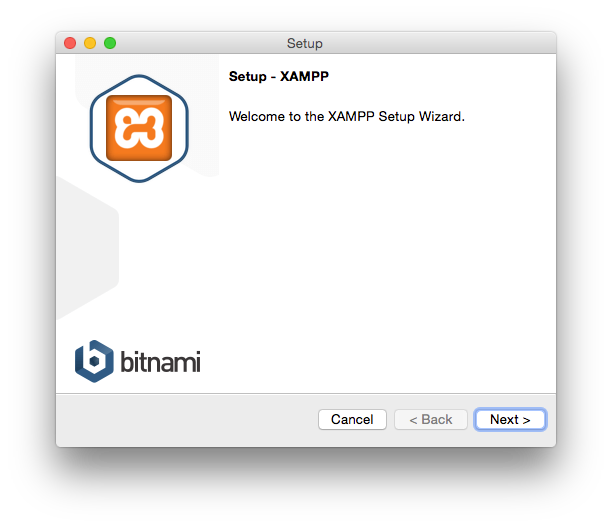
その後、XAMPPのインストールを進めます。
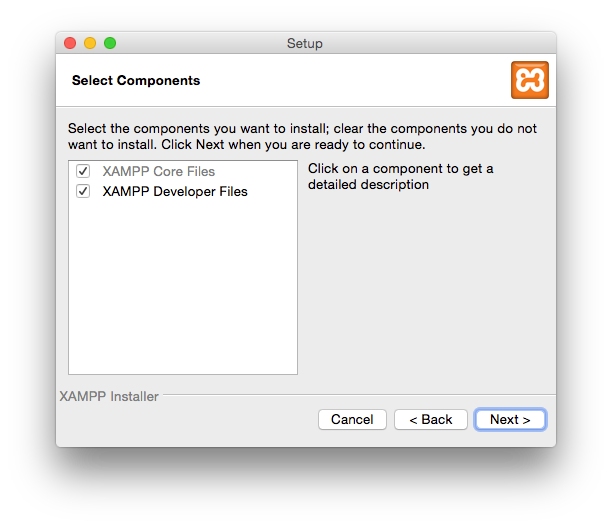
XAMPPのコンポーネントを選択する画面では、両方ともチェックをしてNextを押します。
その他も画面に従い、Nextを押してインストールを完了させます。
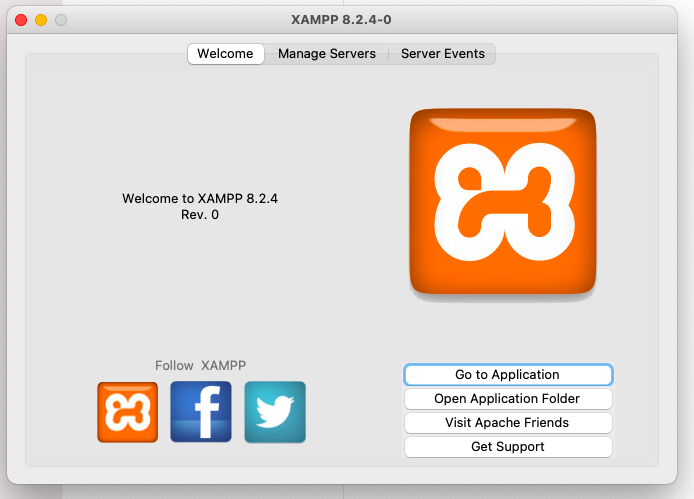
インストールが完了したら、LaunchPadのXAMPP(その他)にmanager-osxというアプリがありますので、そこからXAMPPを起動することができます。
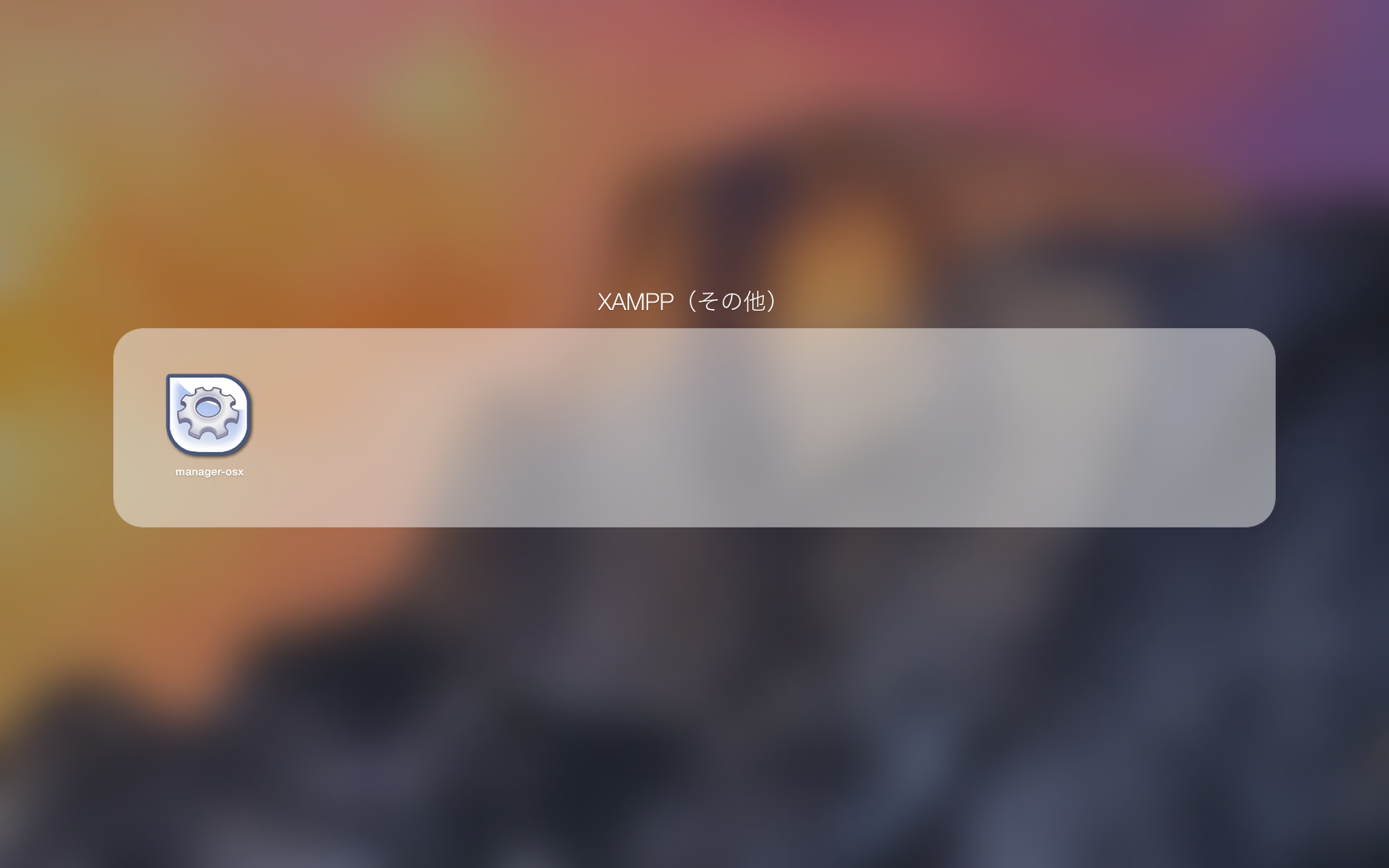
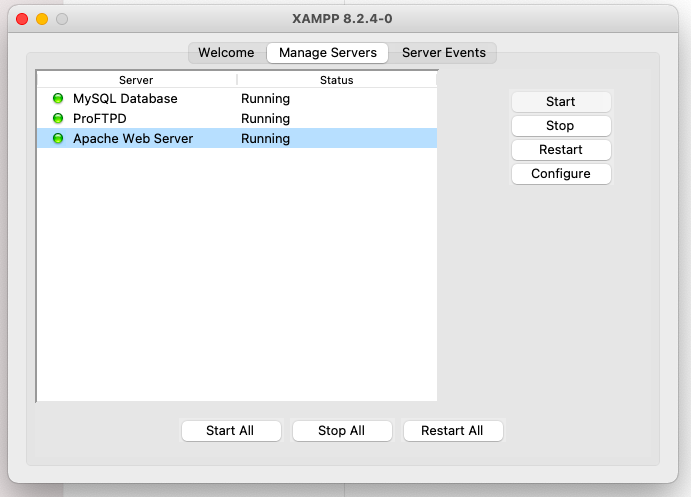
XAMPPを起動したらManage Serversをクリックします。
MySQLやApacheのStartボタンをクリックし、StatusをRunnigにしてください。
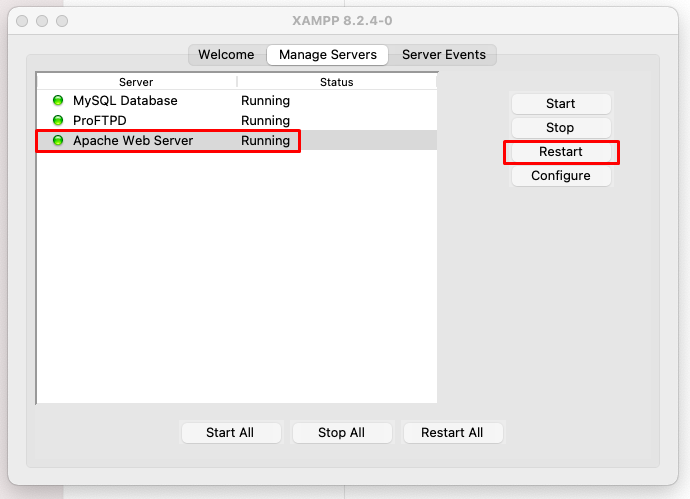
【注意点】
- OSを再起動した場合、再度XAMPPコントロールパネルを起動し、Apacheを起動し直す必要があります。
環境変数追加
ターミナルからmysqlを実行する場合、ターミナルの設定ファイル.bash_profileにPathを追記します。
Pathを通す為に、次のコマンドを打って.bash_profileを編集します。
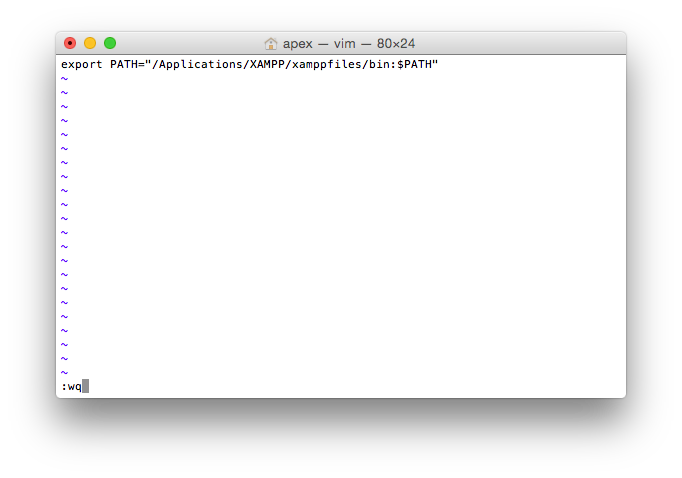
vi .bash_profile- 開いた画面でキーボードのiを押して、入力モード(左下にINSERTと表示されます)にした上で、次のようにPathを入力します。
export PATH="/Applications/XAMPP/xamppfiles/bin:$PATH"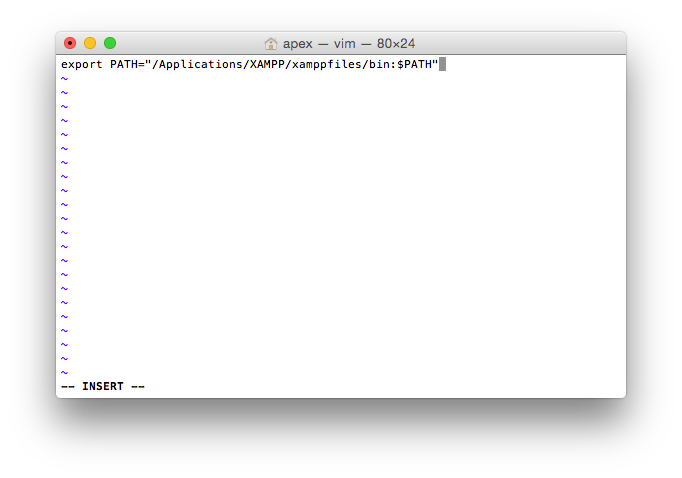
設定を保存して閉じるために、キーボードのEscを押してから、:wqと入力します。
最後に、次のコマンドで.bash_profileを実行し、Pathを通します。
source ~/.bash_profileデータベースを作成
- XAMPPコントロールパネルを起動後、WEBブラウザで下記のURLを入力し、phpMyadminにアクセスします。
http://localhost/phpmyadmin/index.php
- 左メニューの「新規作成」をクリックします。
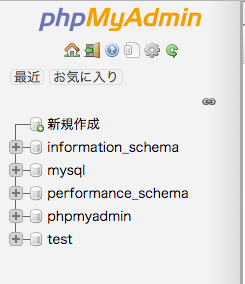
-「データベースを作成する」行で、任意のデータベース名を英数字で入力し、「作成」をクリックします。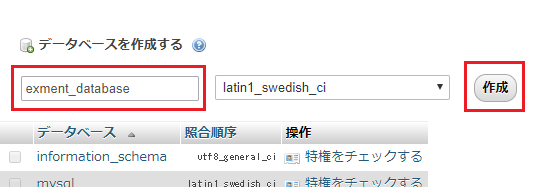 これで、データベース作成が完了します。
サブドメイン設定
通常の設定だと、"/Applications/XAMPP/htdocs"フォルダ内にExmentのプロジェクトファイルを配置することで、Exmentをご利用いただけます。 ですが、例えばhttp://localhost/exment/.envのURLにアクセスすることで、データベース情報を含めた設定ファイルが画面に表示されるなど、大きな問題があります。
そのため、これらの問題が発生しないための設定を強くおすすめします。以下の手順で設定を行ってください。
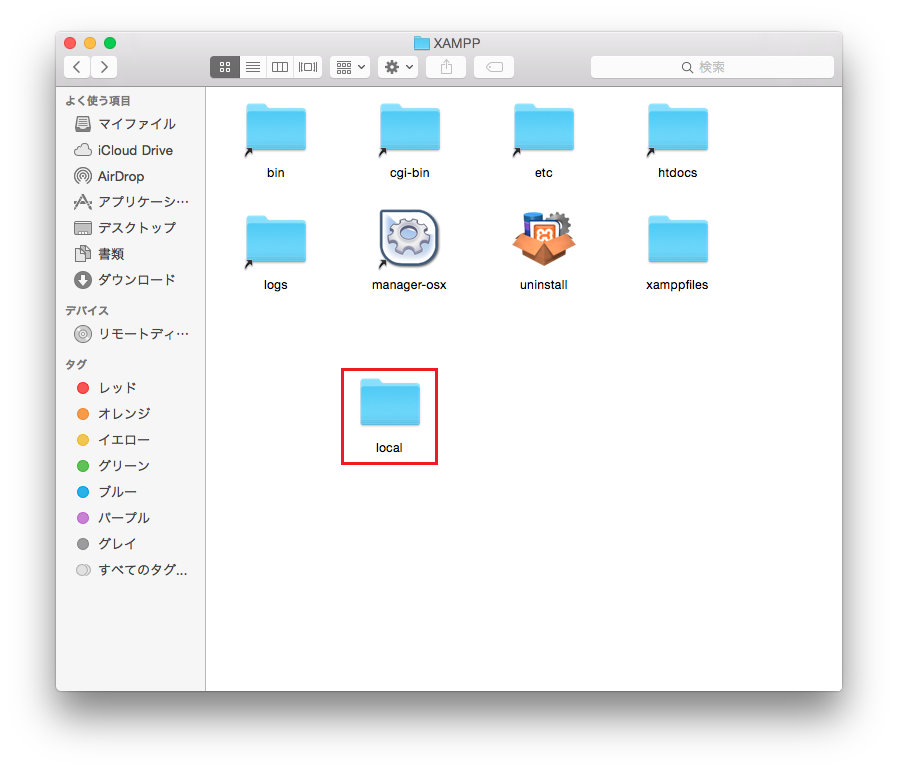
フォルダ「/Applications/XAMPP」に、フォルダ「local」を作成します。
"/Applications/XAMPP/xamppfiles/etc/extra/httpd-xampp.conf"を開きます。
行の末尾に、以下の記述を追加します。※DocumentRootの末尾に「/public」が必要になります
<VirtualHost *:80>
    DocumentRoot "/Applications/XAMPP/xamppfiles/htdocs"
    ServerName localhost
</VirtualHost>

<VirtualHost *:80>
  DocumentRoot "/Applications/XAMPP/local/exment/public"
  ServerName exment.localapp
</VirtualHost>

<Directory "/Applications/XAMPP/local/exment/public">
  Allow from all
  AllowOverride All
  Require all granted
</Directory>- "/Applications/XAMPP/xamppfiles/etc/httpd.conf"を編集します。
その後、文字列検索を行い、以下の記述を探します。
User daemon
Group daemon
</IfModule>
この記述を、以下のように修正します。
User (Macのログインユーザー名)
Group daemon
</IfModule>- "/etc/hosts"を開き、編集します。
ターミナルで、以下のコマンドを入力します。
※パスワードを求められますので、ログインユーザーのパスワードを入力してください
sudo vi /etc/hostshostsファイルを編集します。以下の項目を追加してください。
127.0.0.1       localhost
127.0.0.1 exment.localapp- XAMPPコントロールパネルで、Apacheを再起動します。
Exmentインストール
Exmentのインストール手順に従って、Exmentのインストールを行います。
Exmentのインストールは、通常"/Applications/XAMPP/local"フォルダ内で行います。
ここでは、"/Applications/XAMPP/local/exment"フォルダ内にインストールを行ったものとします。
- 今後のExmentのインストールで、データベースの設定を記入する画面がありますが、以下のように入力してください。
- データベース種類:MariaDB
- ホスト名:127.0.0.1
- ポート:3306
- データベース:(上記で作成したデータベース名)
- ユーザー名:root
- パスワード:(空欄)