
SQL Serverインストール手順
Exmentで、SQL Serverを使用するための手順です。
※各種手順は、OSやバージョン、インストール時期などにより、異なる場合があります。
※現在、バックアップ・リストア機能に非対応です。
SQL Server設定
SQL Serverインストール
以下のサイトにアクセスし、SQL Serverをダウンロードします。
※エディションについては、用途や事業規模などによって、選定をお願いします。
SQL Serverダウンロードダウンロードしたファイルを実行し、インストールを進めます。
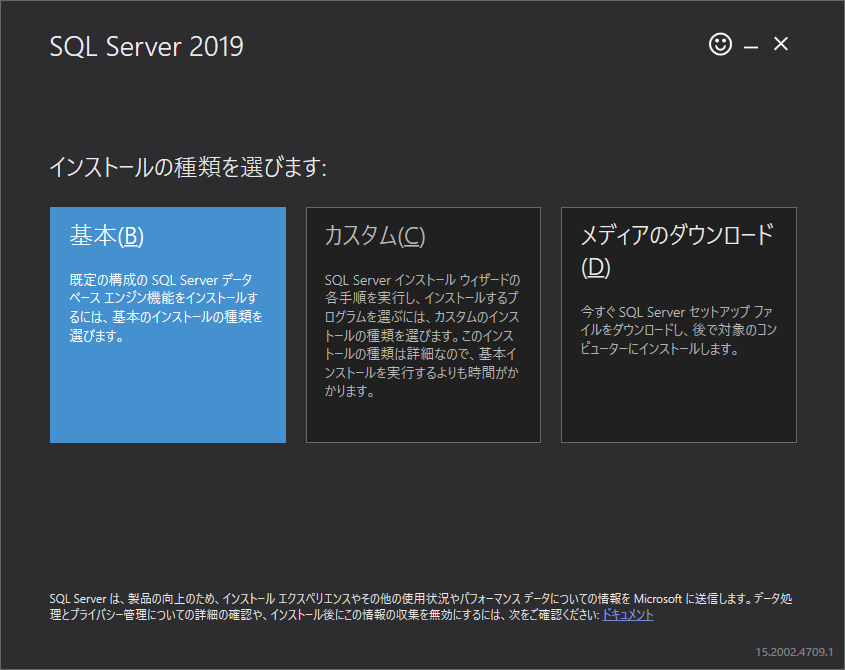
インストールが完了します。
SQL Server Management Studio(GUIツール)インストール
- 以下のサイトにアクセスしてください。
「使用できる言語」から、「日本語」をクリックし、ツールをダウンロード・インストールを行ってください。
https://docs.microsoft.com/ja-jp/sql/ssms/download-sql-server-management-studio-ssms?view=sql-server-ver15#available-languages
追加設定(Windows)
※現在、WindowsにSQL Serverをインストールした場合に、下記の設定が必要なことを確認しています。
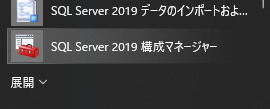
Windowsスタートメニューより、「SQL Server 構成マネージャー」を開きます。
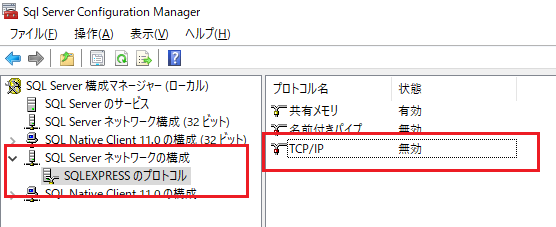
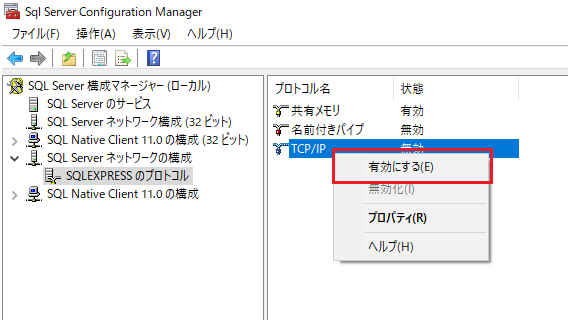
左メニューより、「SQL Serverネットワークの構成」→「(エディション名)のプロトコル」をクリック後、「TCP/IP」を右クリックし、「有効にする」をクリックします。
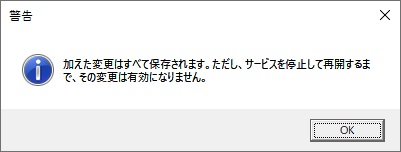
スタートメニューボタンをクリックし、「サービス」と記入し、表示された「サービス」アプリを実行します。
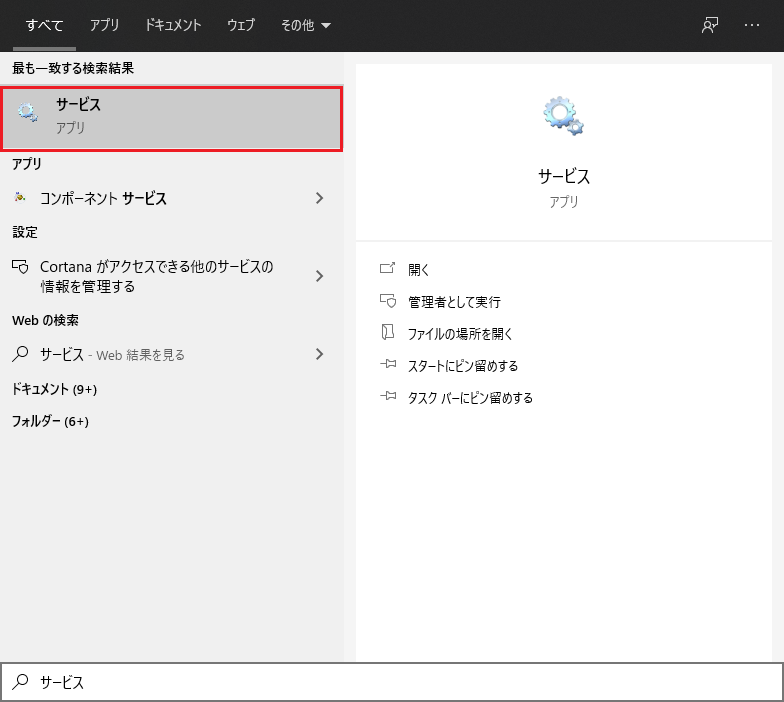
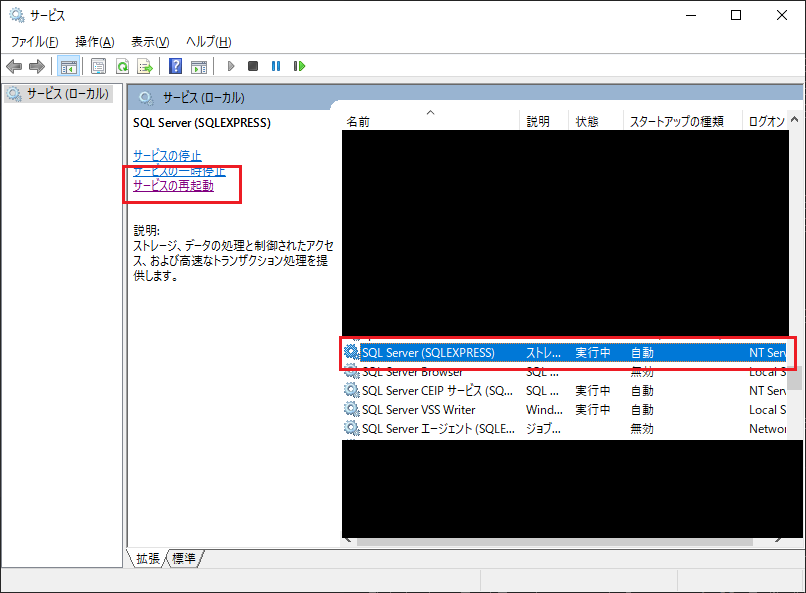
サービス一覧から、「SQL Server (エディション名)」を選択し、「サービスの再起動」をクリックします。
データベース作成、ユーザー追加
「SQL Server Management Studio」を実行します。
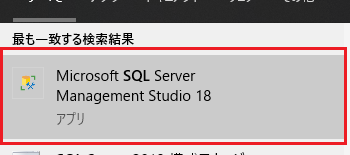
ログインを行います。
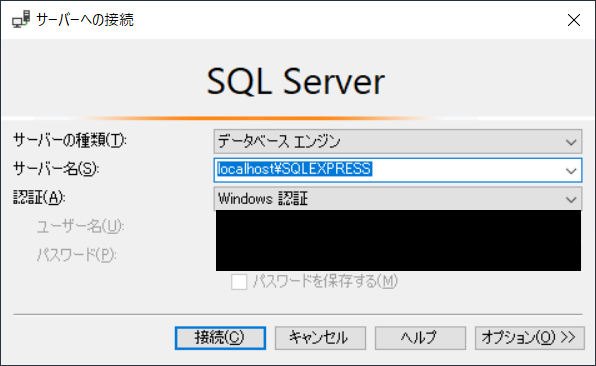
データベース作成
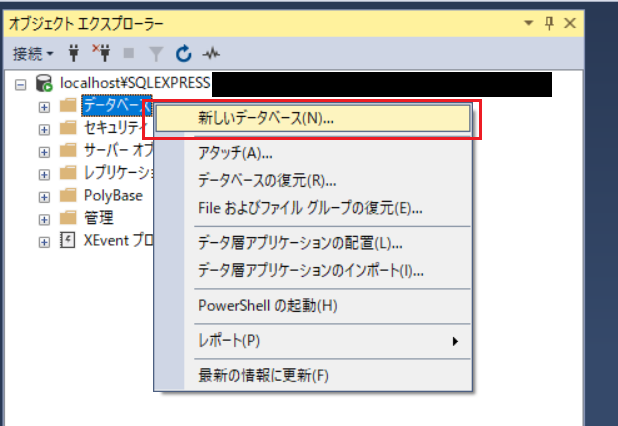
左メニューより、「データベース」フォルダを右クリックし、「新しいデータベース」をクリックします。
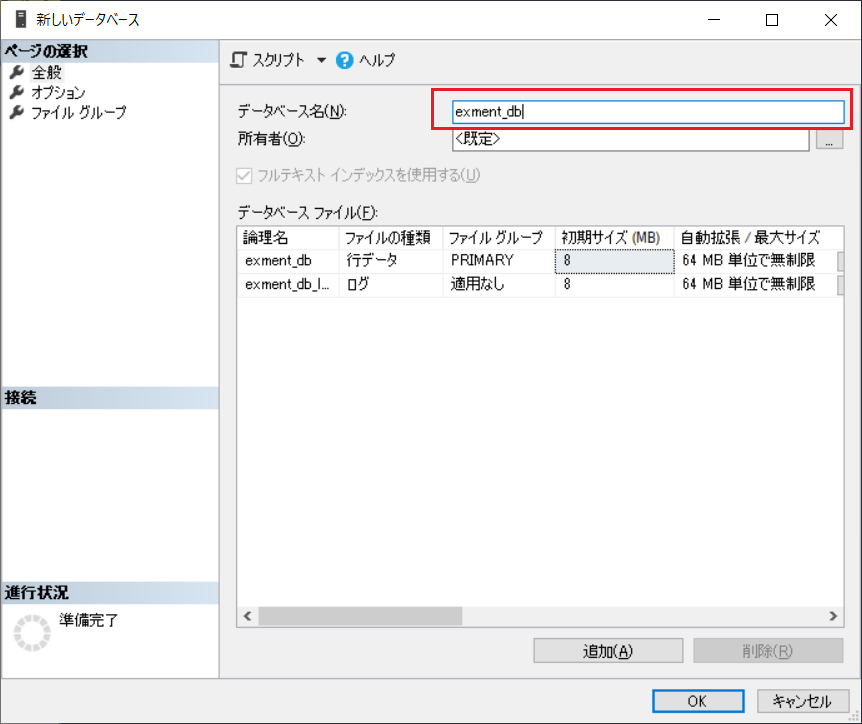
任意のデータベース名を入力し、OKをクリックします。
ユーザー追加
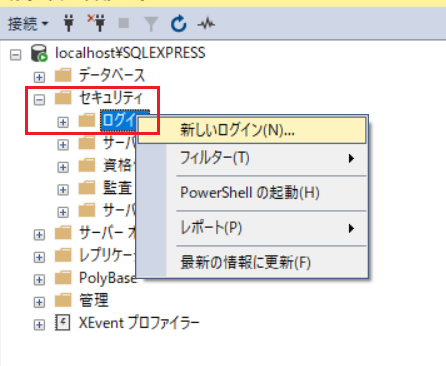
左メニューより、「セキュリティ」→「ログイン」を右クリックし、「新しいログイン」を選択します。
ログイン名、パスワードを入力し、「SQL Server 認証」を選択します。「パスワード ポリシー」は、チェックを外すことを推奨します。(所属する会社・組織などのポリシーに従ってください。)
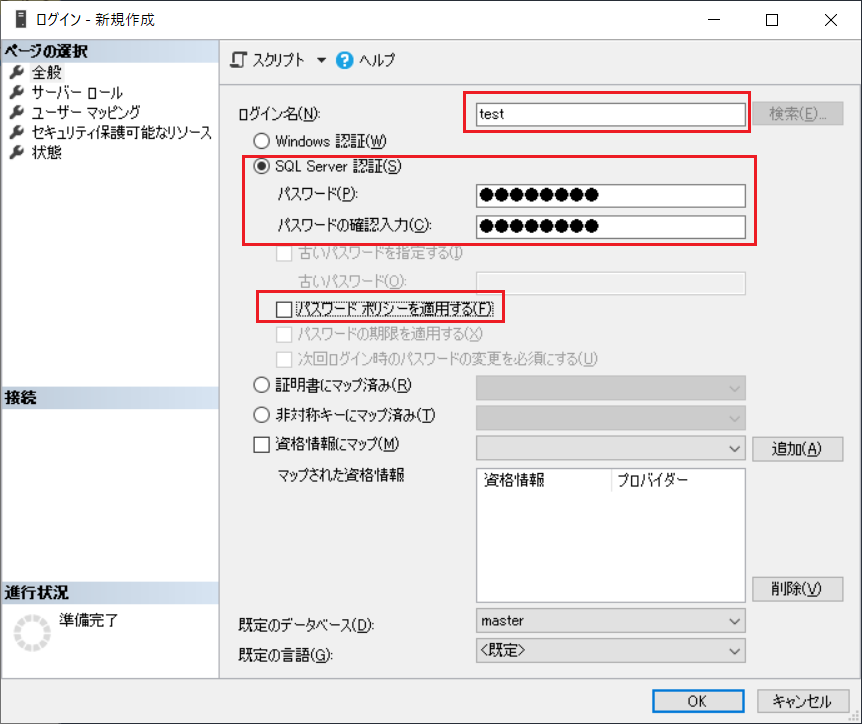
左上の「ユーザー マッピング」を選択します。
「このログインにマップされたユーザー」のデータベース一覧を、先ほど作成したデータベースを選択します。
「データベース ロール メンバーシップ」を、以下の内容を選択します。- db_backupoperator
- db_ddladmin
- db_datawriter
- db_datareader
- public
- dbcreator(※手動でのデータのバックアップ・リストアに使用します。手動でのデータのバックアップ・リストアを実施する場合、チェックしてください。)
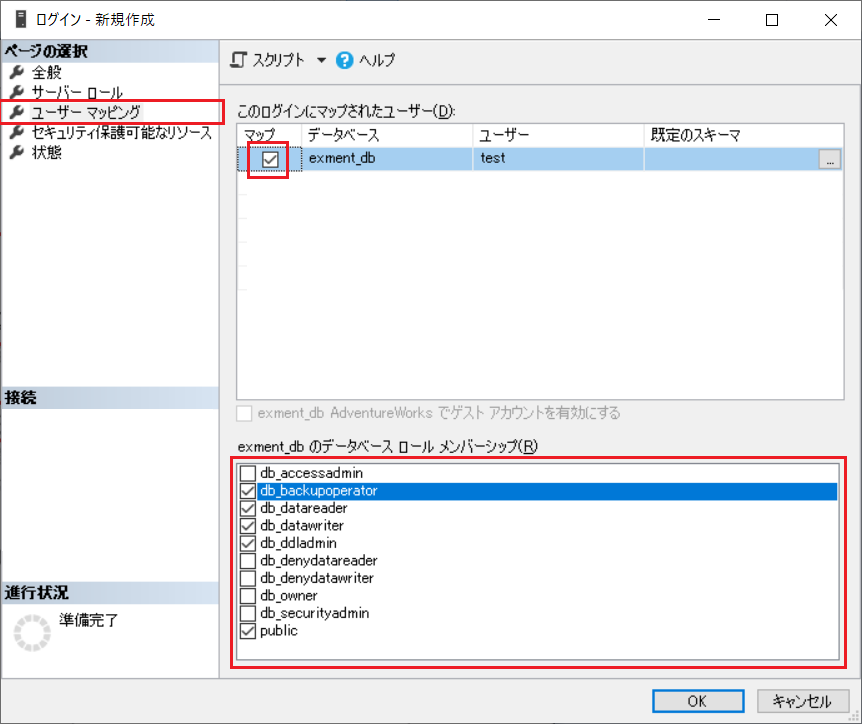
すべて完了したら、OKをクリックします。
サーバーログイン設定
左メニューより、左上のサーバーを右クリックし、「プロパティ」を選択します。
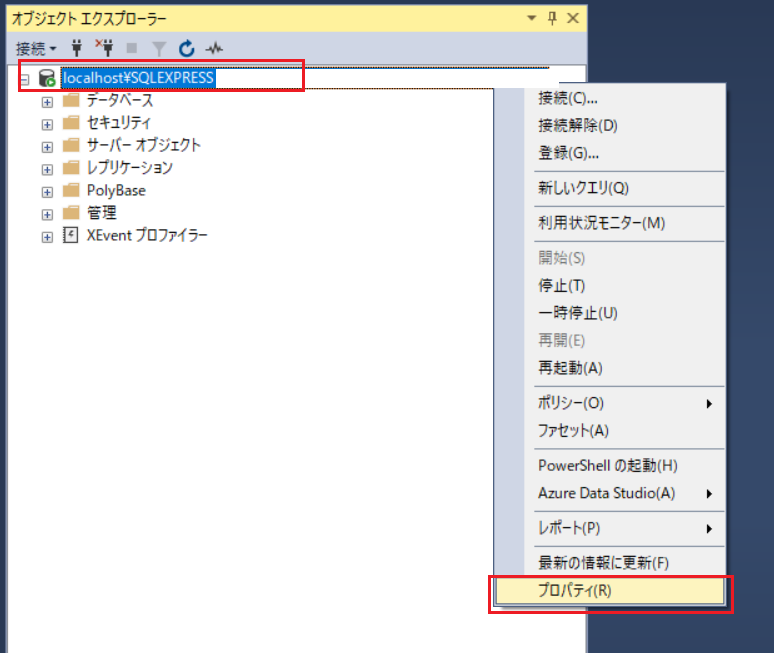
「セキュリティ」メニューより、「サーバー認証」を「SQL Server 認証モードと Windows 認証モード」を選択し、OKをクリックします。
スタートメニューボタンをクリックし、「サービス」と記入し、表示された「サービス」アプリを実行します。
「サービス」アプリで、再度「SQL Server (エディション名)」を選択し、「サービスの再起動」をクリックします。
ポート確認
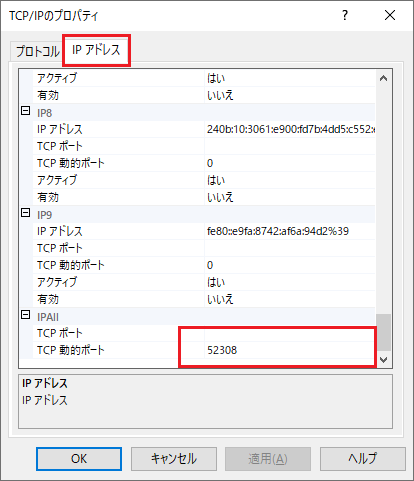
- 「SQL Server 構成マネージャー」で、「TCP/IP」を右クリックし、「プロパティ」をクリックします。
その後、「IPアドレス」タブを開き、最下部の「TCP 動的ポート」の値を確認します。(後ほど使用します。)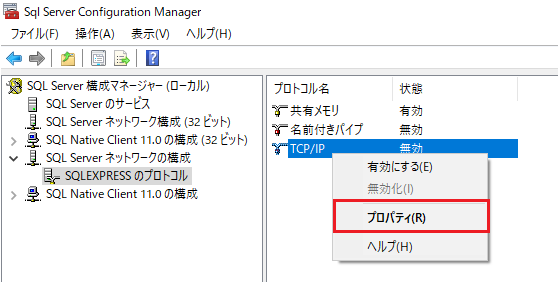
接続確認
SQL Serverに接続できるかどうかの確認を行います。
「SQL Server Management Studio」を実行します。
ログインを、以下の内容で実施します。
- サーバー名:既定のサーバー名
- 認証:SQL Server認証
- ユーザー名:作成したユーザーのユーザー名
- パスワード:作成したユーザーのパスワード
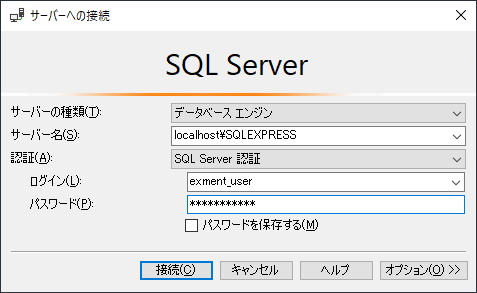
- 正常にログインができることを確認してください。
設定が正常に完了していない場合、エラーが発生します。
Exment設定
ExmentからSQL Serverに接続するための環境構築・設定を行います。
ドライバのインストール
ドライバのインストールは、ExmentをインストールしているサーバーのOSにより、手順が異なります。
Windows
- 以下のコマンドを実行します。
実行結果で、ファイルパスが出力されるので、ファイルパスをメモします。
php -i | find "extension_dir"
# 結果例
extension_dir => C:\xampp\php\ext => C:\xampp\php\ext
下記のサイトより、PHPからMicrosoft SQL Serverに接続するためのドライバをダウンロードします。
[https://docs.microsoft.com/ja-jp/sql/connect/php/download-drivers-php-sql-server?view=sql-server-ver15]ダウンロードしたEXEファイルを実行します。
実行することで、以下のようなダイアログが表示されます。

上記のコマンド結果のファイルパスを貼り付け、「OK」をクリックします。

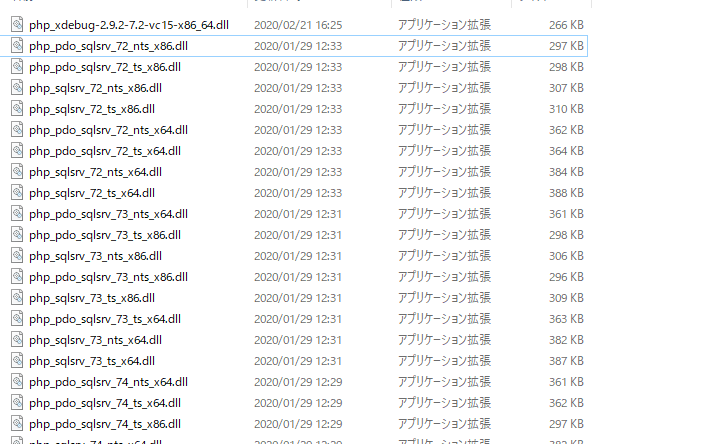
その結果、sqlserver接続用のdllファイルが、PHPの拡張ライブラリフォルダに配置されます。
php.iniファイルを開きます。
ファイルの末尾に、以下の内容を記入します。※ファイル名は、コメントの内容に従い、適宜変更を行ってください。
extension=php_pdo_sqlsrv_72_ts_x64.dll
# "72"部分:利用しているPHPのバージョン。PHP7.3を使用していれば73
# "ts"部分:コマンド「php -i | find "Thread Safety"」を実施時に、「enabled」と出れば「ts」を、「disabled」と出れば「nts」を記入
# "x64"部分:コマンド「php -v」を実施時に、1行目に「x64」が含まれていれば「x64」を、そうでなければ「x86」を記入- PHPを再起動します。これにて、Windowsでの設定は完了です。
Linux
こちらの手順に従い、各OSに、ODBC ドライバー・PHP ドライバーをインストールしてください。
Exment設定
その後は、インストール手順に従い、各種インストールを進めてください。
データベース設定画面で入力する値は、以下の値を使用してください。
- データベースの種類 : SQL Server
- データベースのホスト名 : サーバー名
- データベースのポート番号 : TCP/IP画面で確認したポート番号
- Exment用データベース名 : 作成したデータベース名
- Exment用データベースのユーザー名 : 作成したユーザー名
- Exment用データベースのパスワード : 作成したユーザーのパスワード