
プラグイン(スクリプト)
Exmentの画面上で、独自のスクリプト(javascript)を実行することができます。
スクリプトを実行するためのトリガーは、以下の内容があります。
- 画面読込時 : Exmentの画面の読み込み完了時に、トリガーが起動します。※画面遷移の度に、常に読み込まれます。
- 画面読込時(初回) : Exmentの画面の読み込み完了時に、トリガーが起動します。※最初のログイン時や、F5による更新を実施した1回のみ、読み込まれます。
- データ一覧表示時 : データ一覧画面の読み込み完了時に、トリガーが起動します。
- データ詳細表示時 : データ詳細画面の読み込み完了時に、トリガーが起動します。
- データ新規作成・編集表示時 : データ新規作成・編集画面の読み込み完了時に、トリガーが起動します。
- ダッシュボード読込時 : ダッシュボードBOXを読み込み完了時に、トリガーが起動します。
- カレンダービュー アイテム読込時 : カレンダービューにおいて、各アイテムの読み込み時にトリガーが起動します。背景色や文字色を変更できます。
作成方法
ここではサンプルとして、「基本情報」データの編集画面で、「郵便番号1」「郵便番号2」を入力時に、郵便番号7桁から自動的に「都道府県」「住所」「住所(ビル以降)」をセットするスクリプトを作成します。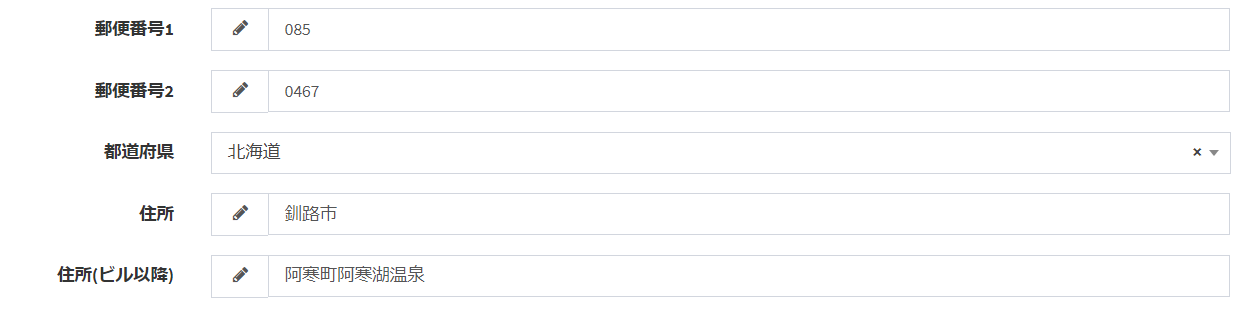
config.json作成
- 以下のconfig.jsonファイルを作成します。
{
    "plugin_name": "SetAddress",
    "uuid": "b5c0a5d2-2716-1937-98d0-b490c1ebc533",
    "plugin_view_name": "住所セット",
    "description": "基本情報画面で住所をセットします。",
    "author": "(Your Name)",
    "version": "1.0.0",
    "plugin_type": "script",
    "cdns": []
}- plugin_nameは、半角英数で記入してください。
- uuidは、32文字列+ハイフンの、合計36文字の文字列です。プラグインを一意にするために使用します。
以下のURLなどから、作成を行ってください。
https://www.famkruithof.net/uuid/uuidgen - plugin_typeは、scriptと記入してください。
- (任意)cdnsは、関連ライブラリをCDNで読み込む場合に記入します。httpまたはhttpsのフルパスで、配列で記載してください。
jsファイル作成
- 以下のようなjsファイルを作成します。名前は半角英数で、自由につけていただいて構いません。このサンプルでは、「script.js」としています。
// script.js
$(function () {
    $(window).off('exment:form_loaded', setAddressEvent).on('exment:form_loaded', setAddressEvent);

    function setAddressEvent(ev){
        $('.value_zip01,.value_zip02').off('change', setAddressKeyup).on('change', setAddressKeyup);
    }

    function setAddressKeyup(){
        const value_zip01 = $('.value_zip01').val();
        const value_zip02 = $('.value_zip02').val();

        if(!value_zip01 || !value_zip02){
            $('.value_addr01').val('');
            $('.value_addr02').val('');
            $('.value_pref').val('');
            return;
        }

        AjaxZip3.zip2addr('value[zip01]','value[zip02]','value[pref]','value[addr01]','value[addr02]');
    }
});- イベントは、jqueryとして呼び出します。
- ※の部分で、イベントを定義します。現在Exmentで定義済のイベント名は、以下の通りです。
- exment:loaded ・・・ Exmentの画面の読み込み完了時に、トリガーが起動します。※画面遷移の度に、常に読み込まれます。
- exment:first_loaded ・・・ Exmentの画面の読み込み完了時に、トリガーが起動します。※最初のログイン時や、F5による更新を実施した1回のみ、読み込まれます。
- exment:list_loaded ・・・ データ一覧画面の読み込み完了時に、イベントが実行されます。
- exment:show_loaded ・・・ データ詳細画面の読み込み完了時に、イベントが実行されます。
- exment:form_loaded ・・・ データ新規作成・編集画面の読み込み完了時に、イベントが実行されます。
- exment:dashbaord_loaded ・・・ TOP画面のダッシュボードBOXの読み込み完了時に、イベントが実行されます。 ※各々のダッシュボードBOXの読み込みが完了した時点で、ダッシュボードの数だけ実行されます。
- exment:calendar_bind ・・・ カレンダービューにおいて、各アイテムの読み込み時にトリガーが起動します。背景色や文字色を変更できます。
- 作成したスクリプトは、「public」フォルダ内に配置してください。
配置するスクリプトは、拡張子が「js」であれば、複数配置できます。関連ライブラリが必要な場合は、すべてフォルダ内に配置してください。
このサンプルでは、ajaxzip3をカスタマイズしたjsファイルも、配置しています。
zipに圧縮
zipに圧縮します。
zipファイル名は、「(plugin_name).zip」にしてください。
- SetAddress.zip
- config.json
- publicフォルダ
- script.js
- ajaxzip3-source.js
プラグインアップロード
作成したzipファイルを、プラグインページにてアップロードしてください。
注意点
アップロードしたjsファイルは、画面の初回読み込み時に、すべて読み込まれます。
また、アップロードしたスクリプトは、順不同(基本的に名前順)で呼び出されます(ただしjquery、bootstrapのjsよりは後)。
読み込み順序に依存しない書き方で、実装をお願いいたします。各テーブルのデータでは、「custom_value_(テーブル名)」という名前のクラスが定義されています。
特定のテーブルでのみスクリプトを実行したい場合、上記のクラス名で絞り込みを設定してください。
※例:「ユーザー」画面の場合:"custom_value_user"、「組織」画面の場合:"custom_value_organization"
スクリプトの記載方法
データ一覧画面、データ詳細画面、データ新規作成・編集画面
以下のように記載してください。
// script.js
$(function () {
    // exment:list_loaded
    // exment:show_loaded
    // exment:form_loaded
    $(window).off('exment:form_loaded', setEvent).on('exment:form_loaded', setEvent);

    function setEvent(ev){
        // 独自の処理
    }
});
TOP画面のダッシュボードBOX
- 以下のように記載してください。
// script.js
$(function () {
    $(window).off('exment:dashboard_loaded', setEvent).on('exment:dashboard_loaded', setEvent);

    function setEvent(ev){
        let target = ev.target;
        // 独自の処理
    }
});
このイベントは、各々のダッシュボードBOXの読み込みが完了した時点で、ダッシュボードの数だけ実行されます。これは、各々のダッシュボードBOXを、非同期で呼び出ししているためです。
ダッシュボードBOXのdivクラス「.box-dashboard」には、ダッシュボードの設定内容によって、data属性が設定されています。
読み込んでいるダッシュボードBOXを判別したい場合は、イベントevのtargetに設定されているdata属性で、判別する処理を追加してください。
// 例
function setEvent(ev){
    let $target = $(ev.target);
    let dashboard_box_type = $target.data('dashboard_box_type');
    // dashboard_box_type : system, list, chart, calendar, plugin
}
ダッシュボードBOXに設定されているdata属性
共通
| 名前 | 説明 |
|---|---|
| row_no | ダッシュボードBOXが設定されている行番号 |
| column_no | ダッシュボードBOXが設定されている列番号 |
| dashboard_box_view_name | ダッシュボードBOXの表示名 |
| dashboard_box_type | ダッシュボードBOXの種類。 system, list, chart, calendar, plugin |
システム
| 名前 | 説明 |
|---|---|
| target_system_name | ダッシュボードBOXのシステムのアイテム種類。 guideline, news, editor, html |
データ一覧、チャート、カレンダー
| 名前 | 説明 |
|---|---|
| target_table_id | 表示対象のテーブルID |
| target_table_name | 表示対象のテーブル英名 |
| target_view_view_name | 表示対象のビュー表示名 |
プラグイン
| 名前 | 説明 |
|---|---|
| plugin_id | 表示対象のプラグインID |
| plugin_uuid | 表示対象のプラグインのUUID |
| plugin_name | 表示対象のプラグイン英名 |
| plugin_view_name | 表示対象のプラグイン表示名 |
カレンダービュー
- 各データの値をスクリプトで使用したい場合、あらかじめ設定値変更で、以下の設定を行ってください。
EXMENT_CALENDAR_DATA_GET_VALUE=true- 以下のように記載してください。
// script.js
$(function () {
    $(window).off('exment:calendar_bind', scriptCalendarBind).on('exment:calendar_bind', scriptCalendarBind);

    function scriptCalendarBind(e, event){
        // 「お知らせ」テーブルでないと終了
        // 前半:テーブルビューのチェック、後半:ダッシュボードのチェック
        if(!$('.custom_value_information').length && !$('[data-target_table_name="information"]').length){
            return;
        }

        // 「重要度」が高い(4)以上の場合は強制的に赤背景に変更
        if(event.value && event.value.priority >= 4){
            event.color = 'red';
            event.textColor = 'white';
        }
        return event;
    }
});
このイベントは、カレンダービューを表示前にトリガーが起動します。
第2引数のeventには、以下の値が入ります。
| キー値 | 型 | 説明 |
|---|---|---|
| allDayBetween | true/false | 全日かどうか |
| start | string | 開始日時 |
| end | string | 終了日時 |
| title | string | 表示名 |
| color | string | 背景色 |
| textColor | string | 文字色 |
| url | string | クリック時の遷移先 |
| id | int | 該当データID(設定値変更でIDを取得するようにした場合のみ取得可能) |
| value | array | 該当データの登録値(設定値変更でIDを取得するようにした場合のみ取得可能) |
- 何かしらの条件で値を書き換えたい場合、eventの値を書き換え、eventをreturnしてください。
注意点
アップロードしたjsファイルは、画面の初回読み込み時に、すべて読み込まれます。
また、アップロードしたスクリプトは、順不同(基本的に名前順)で呼び出されます(ただしjquery、bootstrapのjsよりは後)。
読み込み順序に依存しない書き方で、実装をお願いいたします。各テーブルのデータでは、「custom_value_(テーブル名)」という名前のクラスが定義されています。
特定のテーブルでのみスクリプトを実行したい場合、上記のクラス名で絞り込みを設定してください。
※例:「ユーザー」画面の場合:"custom_value_user"、「組織」画面の場合:"custom_value_organization"
サンプルプラグイン
全角英数字→半角英数字変換スクリプト
全角英数字を、半角英数字に変換するスクリプトです。半角カナ→全角カナ変換スクリプト
半角カナを、全角カナに変換するスクリプトです。