
リレーション設定
テーブルとテーブルは、データの関連性をもつ場合があります。
例:
- 見積と、その見積明細情報
- 会社の組織と、その組織に所属するユーザー
ここでは、それらのテーブルの関連性をどのように設定するか、記載します。
Exmentにおけるリレーションの概念
Exmentの、テーブル間の関連付けの概念は、少々複雑です。
「1.リレーションの種類」と「2.設定方法」の2種類を、ご理解いただけなければいけません。
Exmentの画面で設定いただく前に、以下の内容をお読みください。
1. リレーションの種類
一般的に、データ間のリレーションは、以下の2種類あります。
1対多
1つの親テーブルのデータに、明細として、子テーブルの複数のデータが紐付く
例:見積とその見積明細
「見積」テーブルには「見積日」や「顧客情報」や「件名」を、「見積明細」にはその見積の対象となる品名や数量や金額の情報を、明細として複数登録する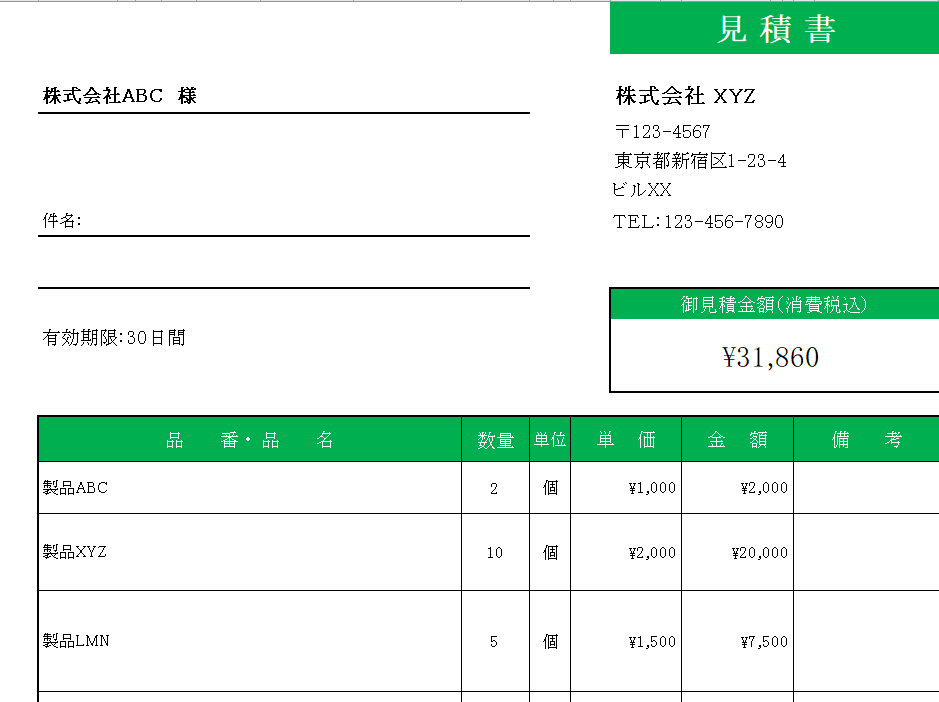
例:契約と、その契約の主担当者
ユーザーは、複数の契約の主担当者になることがあるので、ユーザーと契約で、1対多の関係となる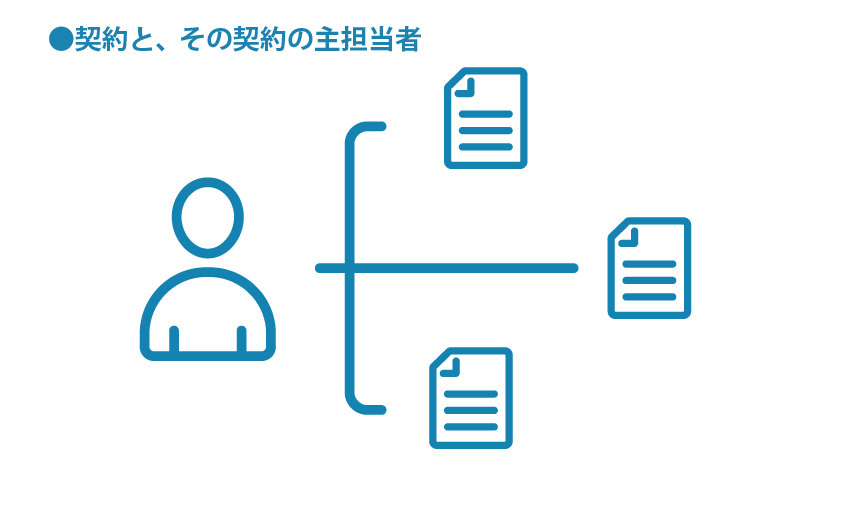
多対多
複数のテーブル(親テーブル)のデータに、子テーブルの複数データが紐付く
- 例:組織と、その組織に所属するユーザー
ユーザーは、複数の組織に所属する可能性がある(兼任など)ので、多対多の関連性となる
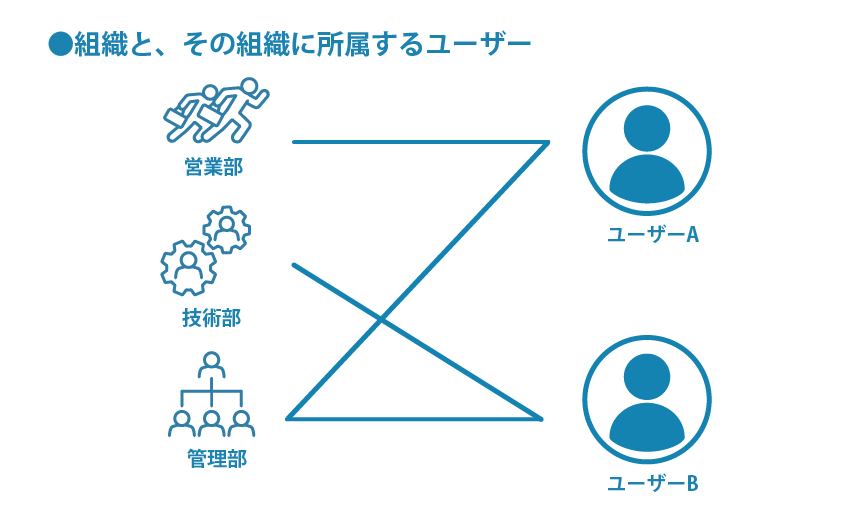
まずは、今回関連付けを行いたいデータが、上記のどちらのパターンなのか考える必要があります。
2.「(1)関連テーブル設定」と「(2)カスタム列の選択肢 (他のテーブルの値一覧から選択)」
Exmentにおける、データの関連付けの方法として、「(1)関連テーブル」と「(2)選択肢 (他のテーブルの値一覧から選択)」という、2種類あります。
それぞれの設定方法についてご説明します。
(1)関連テーブル設定
当ページでご紹介している方法です。 「カスタムテーブル」ページから、[リレーション設定]ボタンをクリックして、操作することによって登録を行います。
(2)カスタム列の選択肢 (他のテーブルの値一覧から選択)
カスタム列画面で設定する方法です。
カスタム列で設定できる列種類の1つとして、「選択肢 (他のテーブルの値一覧から選択)」という列をもつことができます。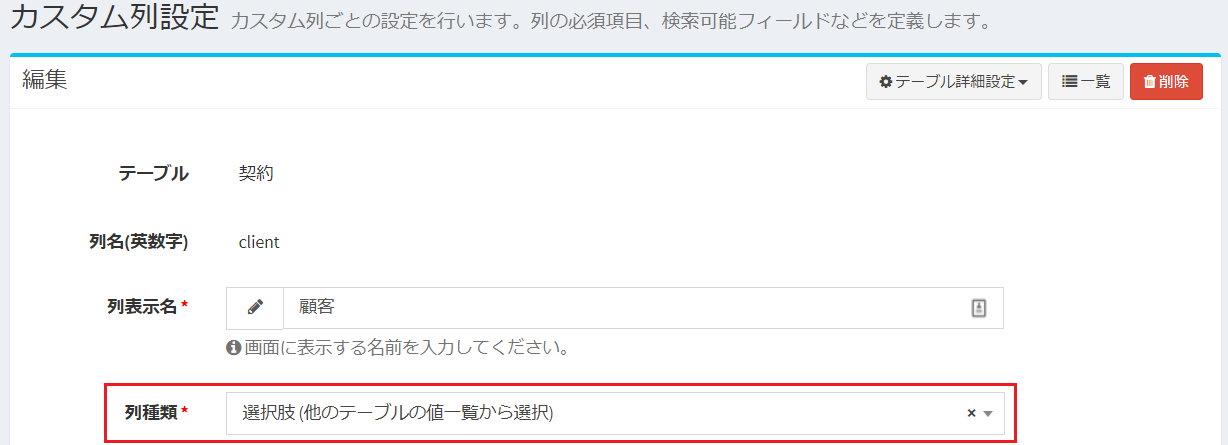

この設定を行うことにより、データフォーム画面で、他のテーブルから値を選択することができるようになります。
例(顧客はテストデータです): 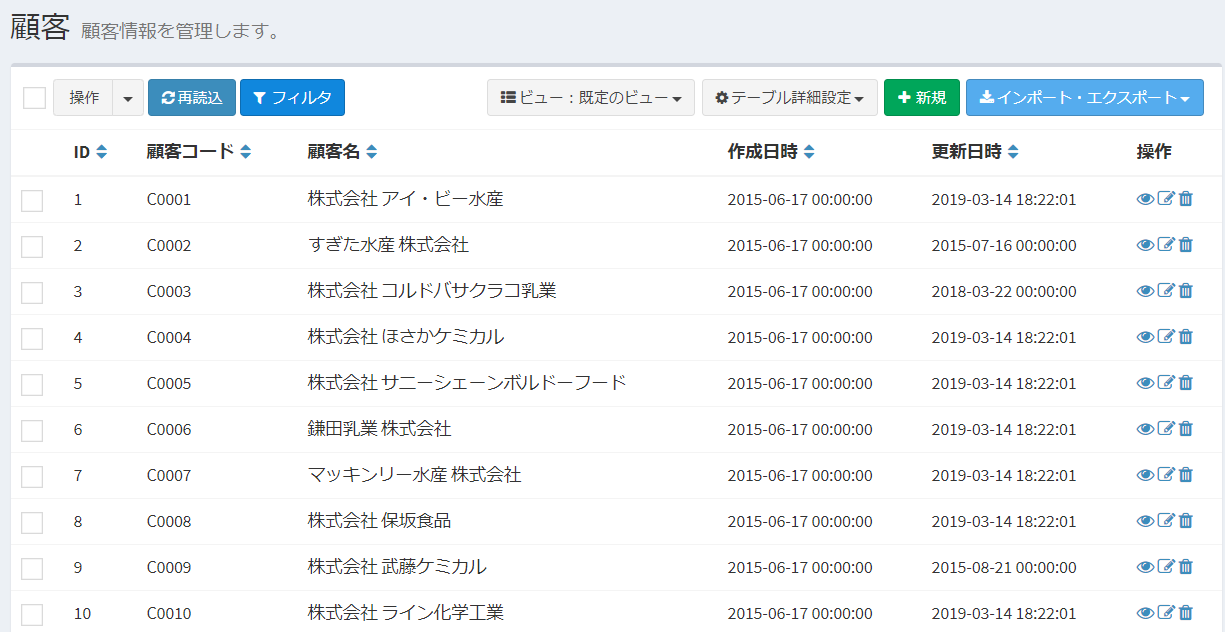
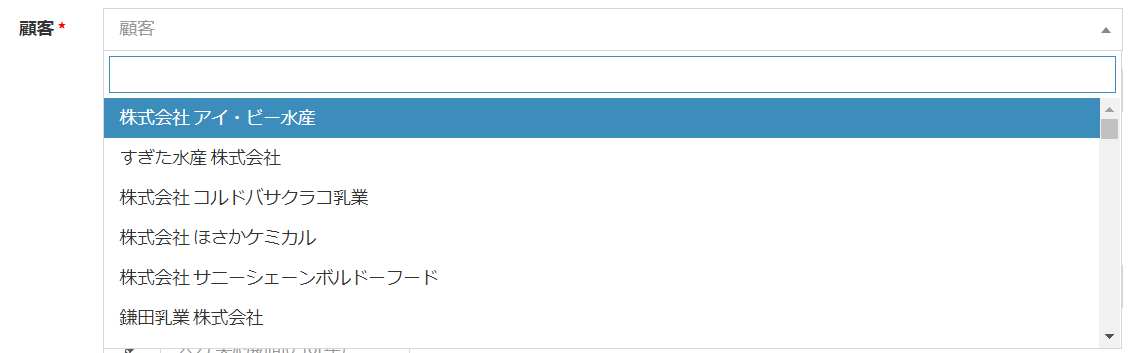
選択肢として一覧に表示される文言は、見出し表示列設定で変更できます。
リレーション設定方法の決定
これらのリレーション設定は、どちらで行うべきなのか、非常に悩ましく、分かりにくい問題です。 以下の判断基準で、リレーション設定を決めるように考えてください。
1. リレーションの種類が「1対多」の場合
この場合、以下の2つの判断基準で決定してください。
親データと子データは、常にセットで、密かどうか
例えば「見積」テーブルと「見積明細」テーブルの場合、見積明細のデータは常に、見積データがあり、セットとなります。
このような場合、「(1)リレーション設定」で関連を設定します。
一方で、「見積」テーブルと、その見積の「主担当者」は、データの参照先としては関連を持ちますが、見積と主担当者は常にセットというわけではありません。
このような場合は、「(2)カスタム列の選択肢 (他のテーブルの値一覧から選択)」で関連を設定します。親データを削除するとき、子データを削除するのが常に正しいか
例えば「見積」テーブルと「見積明細」テーブルの場合、親となる「見積」データを削除するときには、子となる「見積明細」データもすべて削除するのが正常です。
このような場合、「(1)リレーション設定」で関連を設定します。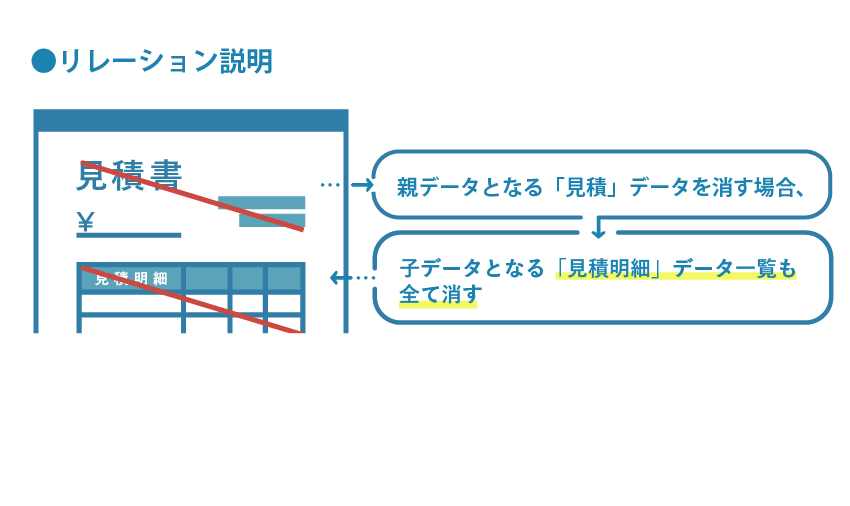
一方で、「見積」テーブルと、その見積の「主担当者」の場合、「主担当者」のデータを削除したからといって、主担当者となっている「見積」データをすべて削除するのは、問題があります。
このような場合は、「(2)カスタム列の選択肢 (他のテーブルの値一覧から選択)」で関連を設定します。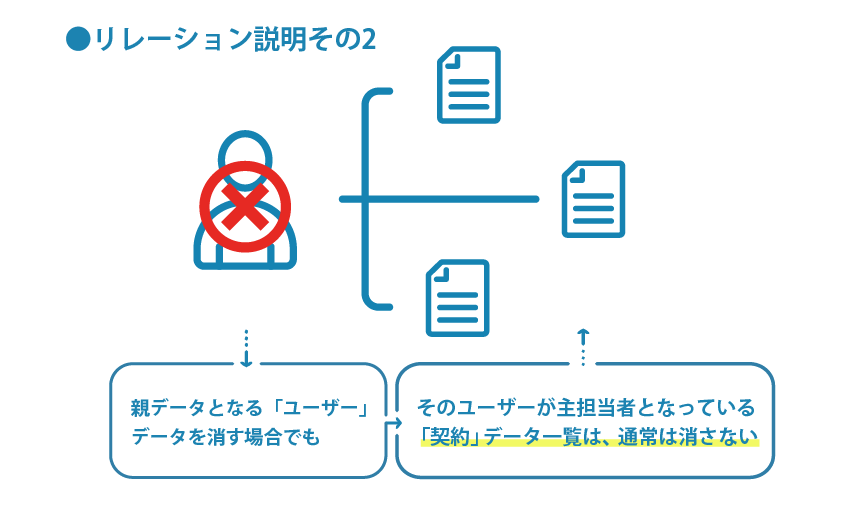
2. リレーションの種類が「多対多」の場合
この場合、基本的には「(1)リレーション設定」で設定を行ってください。
「(2)カスタム列の選択肢 (他のテーブルの値一覧から選択)」で、「複数選択を許可」することでも対応は可能ですが、データ検索に弱いなど、課題があります。
そのため、基本的には「(1)リレーション設定」で設定を行ってください。
これらの手順によって、テーブル関連付けの設定をどのように行うかの方針が決定されます。 以下、「(1)関連テーブル設定」を行う場合、どのような手順となるかの解説です。
リレーション設定の操作方法
ページ表示
カスタムテーブル一覧で、設定を行いたいテーブルにチェックを1つ入れ、右上の「テーブル詳細設定」をクリックします。
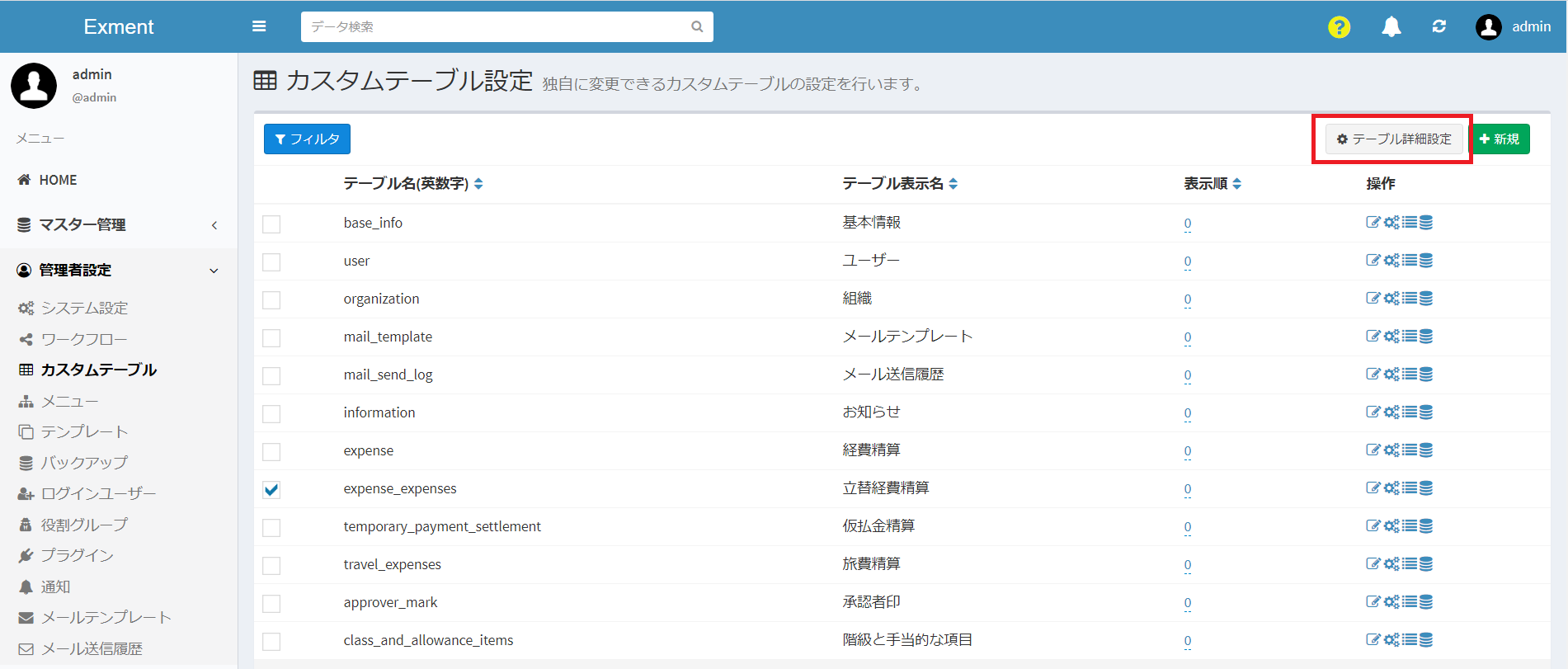
もしくは、メニューから設定を行いたいテーブルを選択した後、同様に右上の「テーブル詳細設定」をクリックします。
※該当のテーブルをメニューに表示する設定があらかじめ必要です。
表示されたテーブル詳細設定の画面で、リレーション設定のアイコンをクリックします。
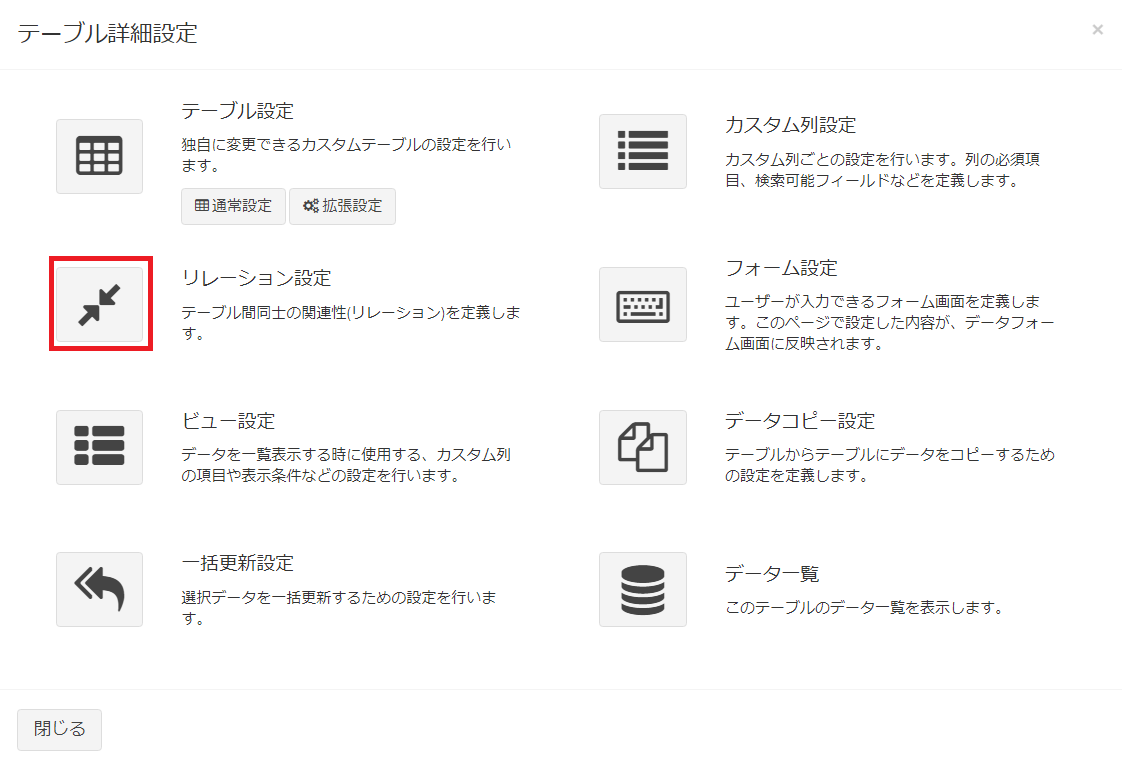
これで、チェックしたカスタムテーブルがもつ、リレーション設定の一覧を表示します。
新規追加
「リレーション設定」画面で、ページ右上の[新規]ボタンをクリックします。
関連付ける子テーブルと、そのリレーションの種類を選択し、「送信」を行ってください。
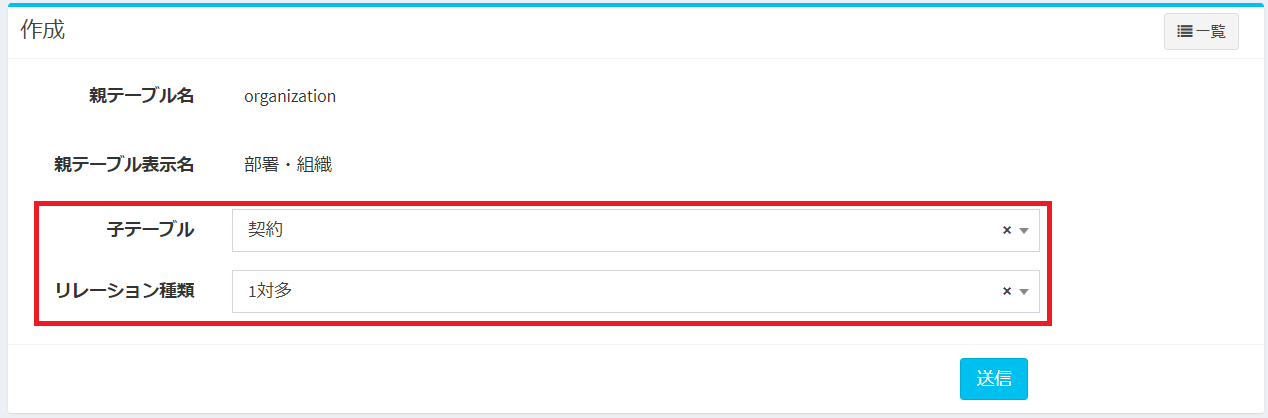
編集
列の編集を行いたい場合、該当する行の[編集]リンクをクリックしてください。
削除
列の削除を行いたい場合、該当する行の[削除]リンクをクリックしてください。