
ユーザー・ログインユーザー
このシステムを使用するユーザー、またはログインユーザーの管理を行います。
名称定義
ユーザー
自社や組織に所属する社員や、人物です。
このシステムを使用しない方も、ユーザーとして追加することができます。
ユーザーコード、Eメールアドレスが必須になります。
他のテーブルとの関連付けなどで、ユーザーを紐付けて登録することはできますが、システムにログインすることは出来ません。
ログインユーザー
ユーザーのうち、Exmentにログインすることができる社員・人物です。
ユーザー情報にパスワードが割り振られますので、Exmentのログイン画面からログインすることができるようになり、データの登録や参照などを行うことができます。
ユーザー、ログインユーザーの設定手順
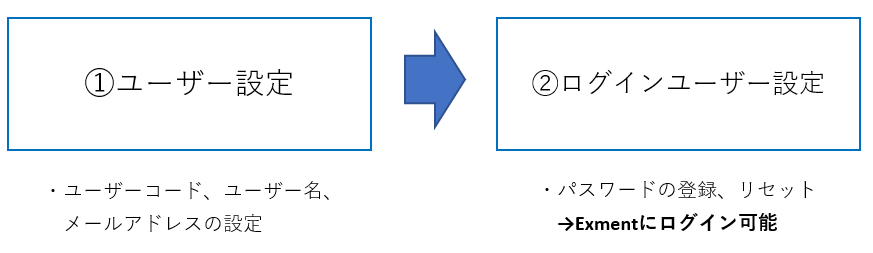 Exmentにログイン出来るようになるまでの流れは、上記のような手順となります。
①ユーザー管理画面で、ユーザーのユーザーコード、ユーザー名、メールアドレスを登録します。
その後、②のログインユーザー管理画面で、①で登録したユーザーのパスワードを設定します。
これで、登録したユーザーがExmentにログイン出来るようになります。
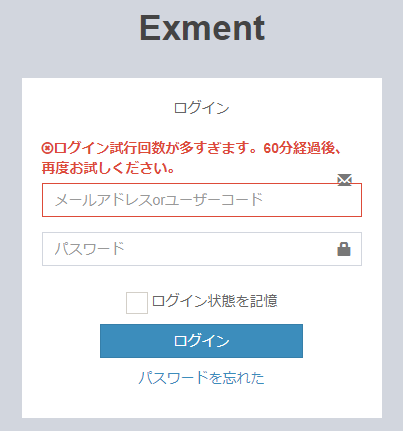
ログイン時、ユーザーに設定したパスワードを一定の回数間違えると、そのユーザーは一定時間ログインができなくなります。
ユーザー管理
全ユーザー情報を管理する方法について記載します。
一覧画面表示
左メニューより、「ユーザー」をクリックします。
もしくは、以下のURLにアクセスしてください。
これにより、ログインユーザー設定画面が表示されます。 http(s)😕/(ExmentのURL)/data/user
現在システムで登録されているユーザーの一覧が表示されます。 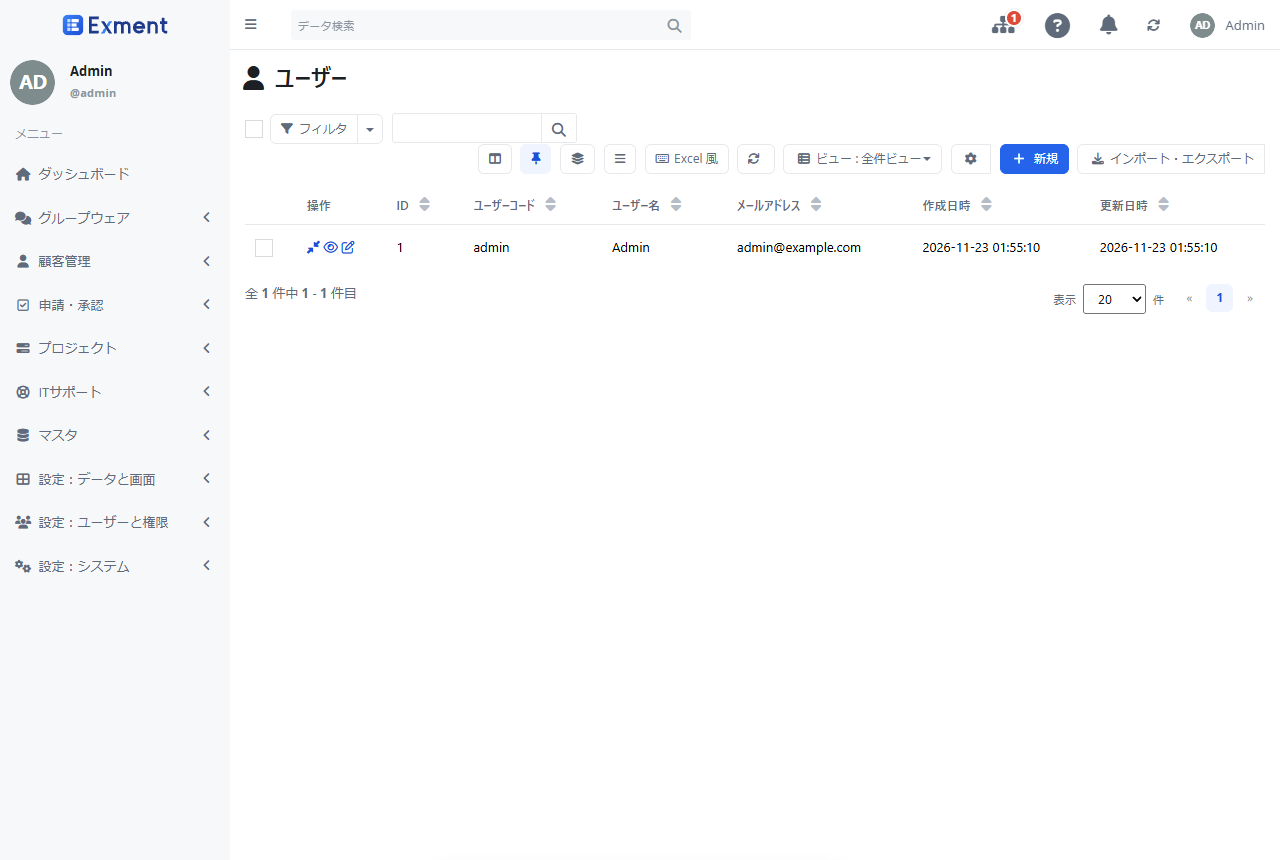
※URL は、「/admin」が付かない標準の設定(v7.2.1 以降に新しくインストールしたサイト)の場合です。
.envのADMIN_ROUTE_PREFIXに値がある場合(前の版で入れたサイトは「admin」)は、サイトの URL のあとにその値を足してください(例:http(s)://(ExmentのURL)/admin/oauth/token)。詳しくはURLに含む「admin」の変更・削除をご覧ください。
ユーザーの新規追加
「ユーザー」の一覧画面で、ページ右上の[新規]ボタンをクリックします。
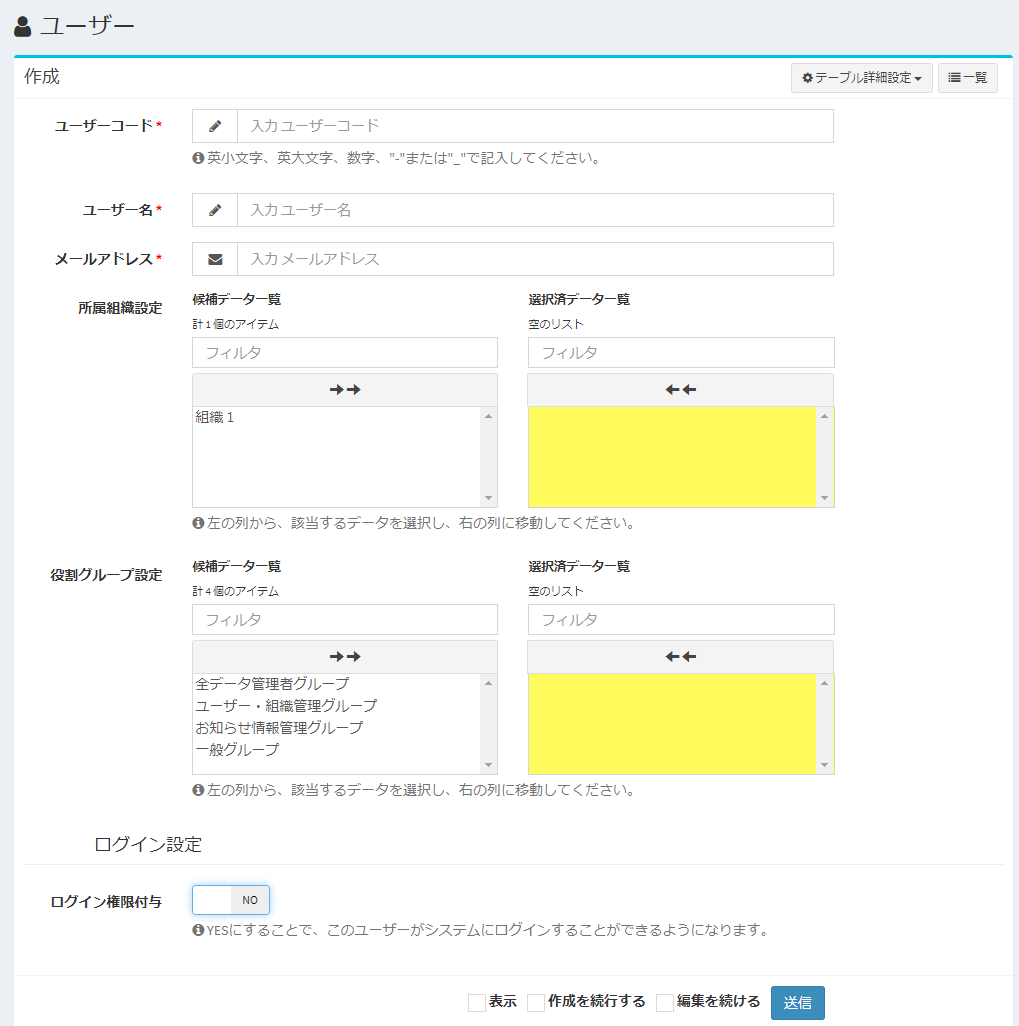
新規追加画面が表示されますので、必要事項を入力します。
所属組織設定
ユーザーを所属させる組織がある場合、候補データ一覧から選択し、選択済データに移動してください。
※組織が作成されていない場合、この項目は表示されません。
役割グループ設定
ユーザーに割り振る役割グループがある場合、候補データ一覧から選択し、選択済データに移動してください。
ログイン設定
ログイン権限付与をYESにすることにより、ログインユーザーとしてユーザーを作成することができます。 設定方法は下記のログインユーザー管理をご参照ください。
保存
設定を記入したら、[送信]をクリックしてください。
編集
ユーザーの編集を行いたい場合、該当する行の[編集]リンクをクリックしてください。
削除
ユーザーの削除を行いたい場合、該当する行の[削除]リンクをクリックしてください。
ログインユーザー管理
上記画面で作成したユーザーをもとに、ログインユーザーの管理を行います。
パスワード情報の追加や、パスワードの再発行、ログイン権限の削除などを行うことができます。
画面表示
左メニューより、「ログインユーザー」をクリックします。
もしくは、以下のURLにアクセスしてください。
これにより、ユーザー設定画面が表示されます。 http(s)😕/(ExmentのURL)/loginuser
現在システムで登録されているユーザーと、そのログイン情報が表示されます。 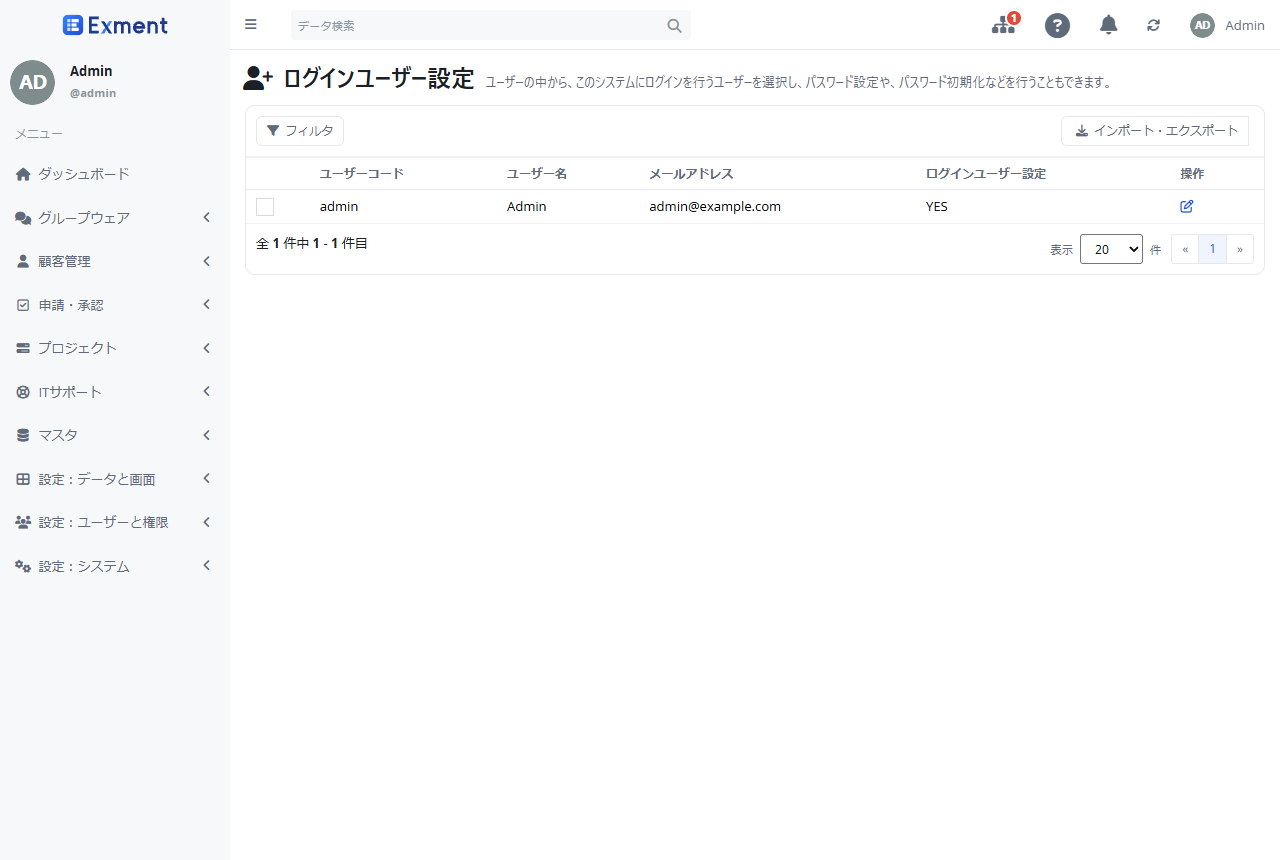
ログイン情報追加
ログイン情報を追加するユーザーの行の、[編集]リンクをクリックしてください。
- ログイン情報編集画面が表示されます。
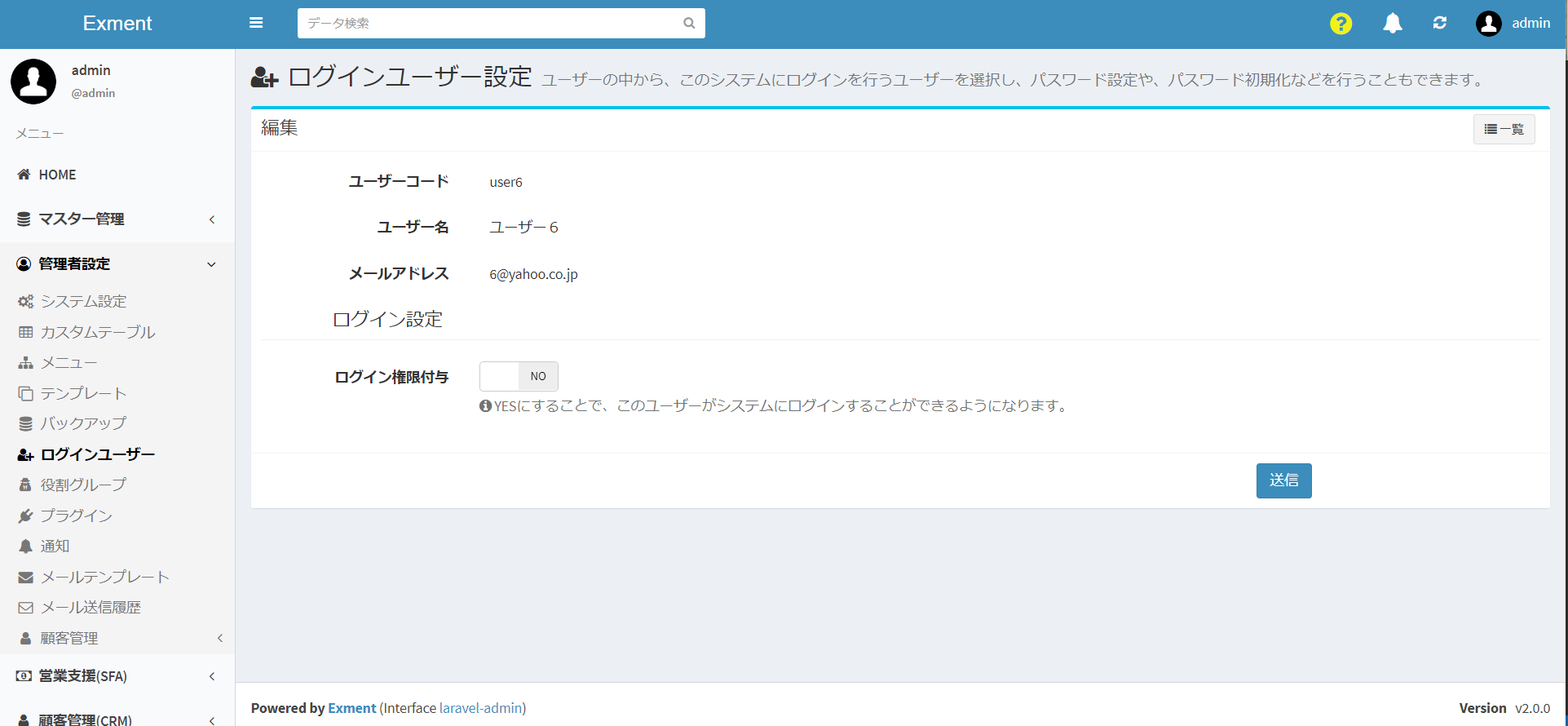 ログイン権限を追加する場合、「ログイン権限付与」をYESにします。
YESにすることで、「パスワードを自動生成する」項目が表示されます。
パスワードを自動生成する
YESの場合、ログイン権限を追加時にパスワードを自動生成します。
自動生成後、該当するメールアドレスに、パスワードメールが自動送信されます。
※この機能を実行する場合、メール設定を行う必要があります。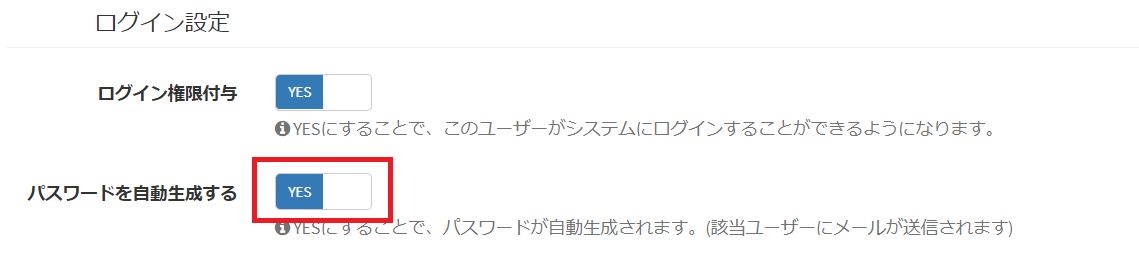 NOの場合、パスワードを入力する為のテキストボックスと「ユーザー情報をメール送信する」項目が表示されます。
パスワード入力
「パスワードを自動生成する」がNOの場合に表示されます。
ログインユーザーのパスワードを入力してください。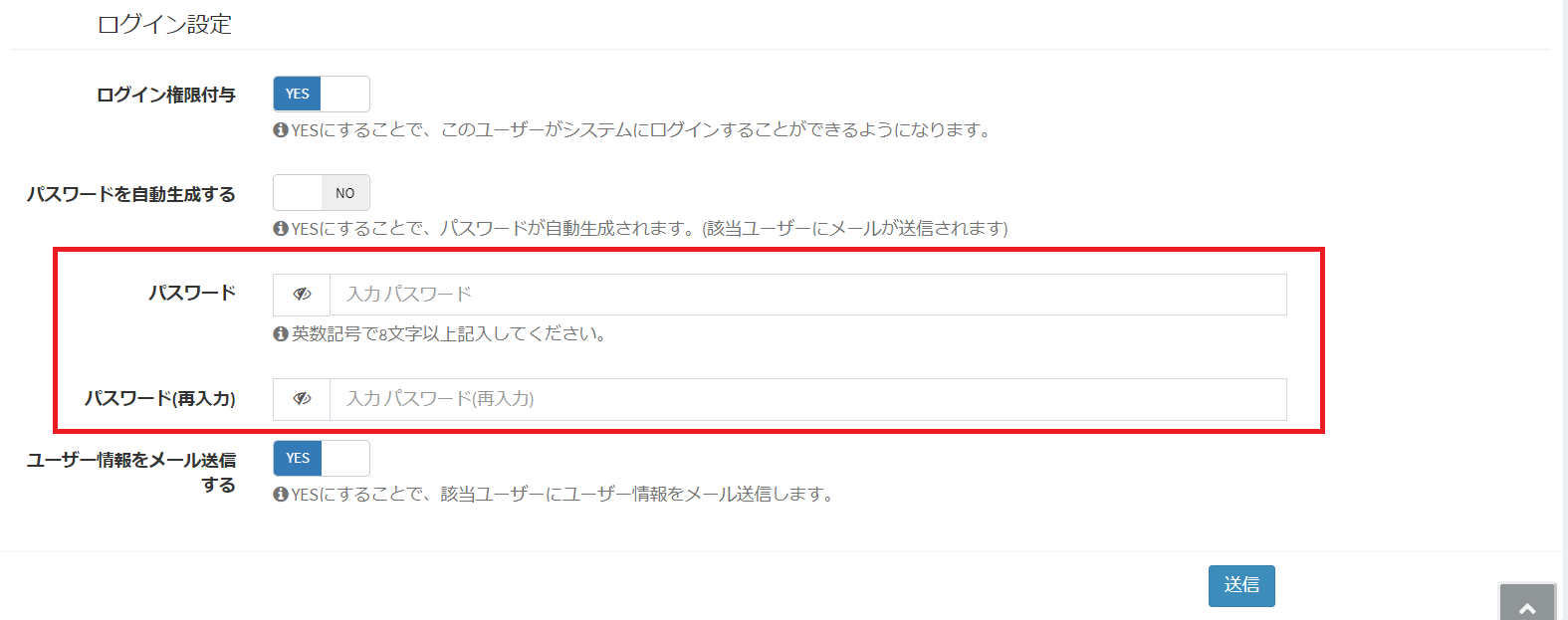
ユーザー情報をメール送信する
「パスワードを自動生成する」がNOの場合に表示されます。
この項目がYESの場合、該当するメールアドレスに、パスワードメールが送信されます。
※この機能を実行する場合、メール設定を行う必要があります。
初回ログイン時にパスワードを変更させる
YESにした場合、ユーザーがはじめてログインを行った際に、パスワードを変更させる画面を表示します。
新規登録、またはパスワードをリセットしたユーザーに対し、有効になります。
ログイン権限削除
ログイン権限の削除を行います。
一覧画面で、列「ログインユーザー設定」が「YES」のユーザーの、[編集]リンクをクリックしてください。
「ログイン権限付与」をNOに変更します。
その後、[送信]をクリックしてください。
ログインユーザー情報の一括インポート
ログインユーザー情報を、一括でインポートすることができます。
これにより、ユーザー画面から1件ずつログイン設定しなくても、一括でログイン設定を行うことができます。
ユーザー情報登録
あらかじめ、ログイン情報を付与したいユーザー情報を、ユーザー管理画面で追加してください。
ログインユーザー情報出力
左メニューより、「ログインユーザー」をクリックします。
もしくは、以下のURLにアクセスしてください。
これにより、ログインユーザー設定画面が表示されます。 http(s)😕/(ExmentのURL)/loginuser
現在システムで登録されているユーザーと、そのログイン情報が表示されます。画面右上の「インポート・エクスポート」ボタンをクリックします。
その後、「エクスポート」をクリックします。
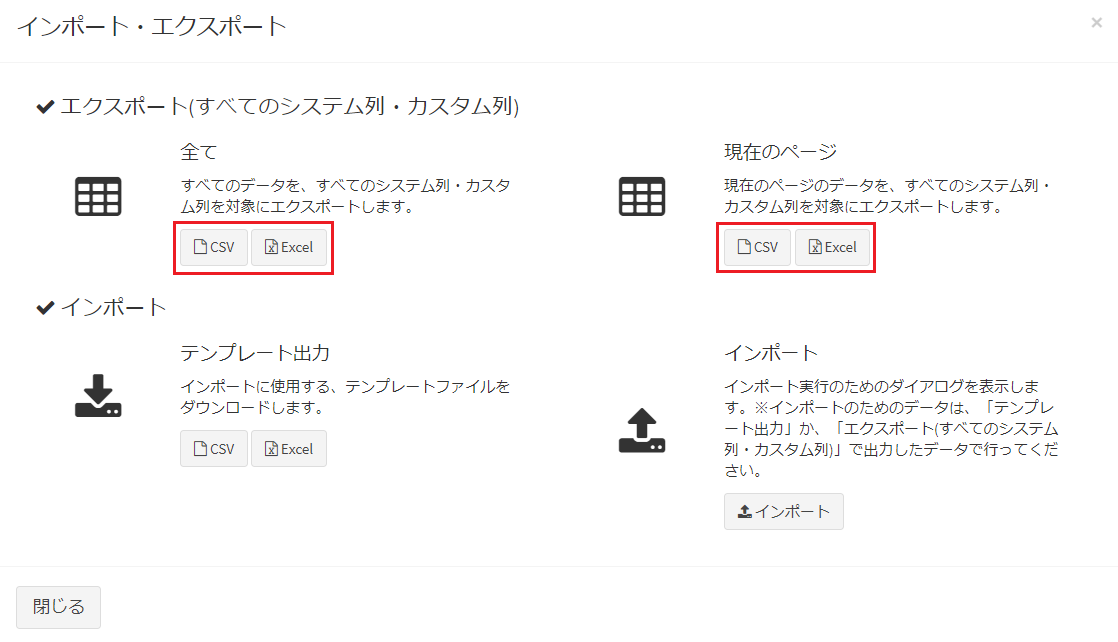
- 登録しているユーザー情報と、そのユーザーのログインユーザー情報が出力されます。
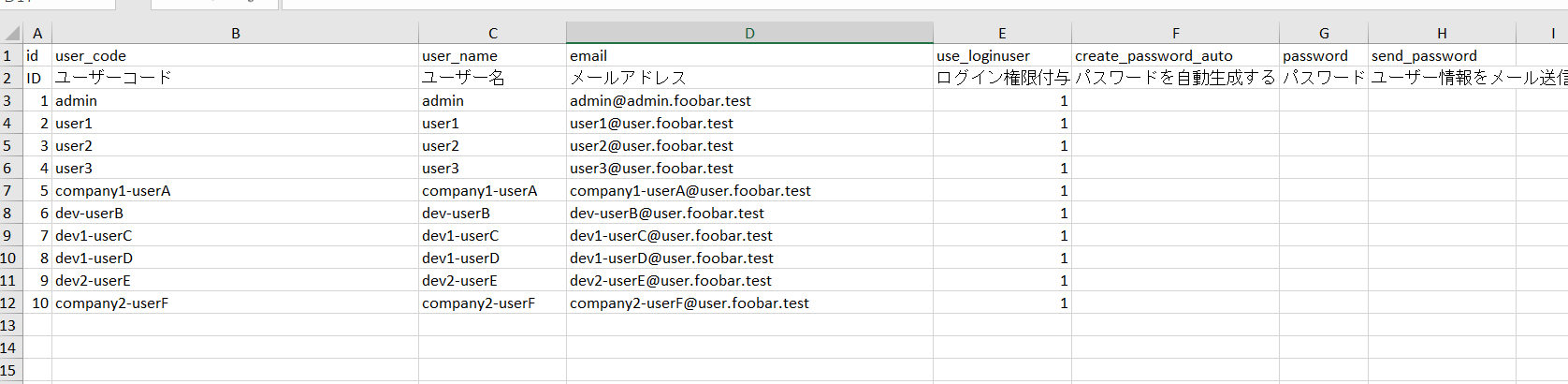
各列の内容
id
ユーザーのidです。後述のインポート時には、この値を変更しないようにしてください。ユーザー名、ユーザーコード、メールアドレス
ユーザー情報です。
※後述のインポート時、この値を変更していても、ユーザー情報には反映されません。「ユーザー」画面で設定していただくよう、お願いします。ログイン権限付与
そのユーザーに、Exment標準のログイン情報が付与されているかどうかです。1の場合、ログイン情報が付与されています。パスワードを自動生成する、パスワード、ユーザー情報をメール送信する
エクスポート時は、値は空です。インポート時に使用します。
インポートファイルの作成
上記でエクスポートした情報を編集し、取込ファイルを作成します。
各列の設定内容は、以下を入力してください。
ログイン権限付与
- そのユーザーに、Exment標準のログイン権限を付与させたい場合は、1を設定してください。
- すでにログイン権限を付与していて、引き続きそのユーザーにログイン権限を付与させる場合は、1のままにしてください。
- すでにログイン権限を付与しているユーザーに対し、ログイン権限を削除させたい場合は、0を設定してください。
パスワードを自動生成する
そのユーザーのパスワードを自動生成したい場合は、1を入力してください。
すでにログイン権限を付与しているユーザーに対して設定した場合は、パスワードリセットになります。パスワード
ユーザーのパスワードを明示的に指定したい場合は、パスワード文字列を入力してください。
すでにログイン権限を付与しているユーザーに対して設定した場合は、パスワードリセットになります。ユーザー情報をメール送信する
ログイン情報を新規に付与した場合、またはパスワードを変更していた場合で、パスワード情報をメールで送信したい場合に、1を入力してください。
インポート
- ログインユーザー設定画面で、画面右上の「インポート・エクスポート」ボタンをクリックします。
その後、「インポート」をクリックします。
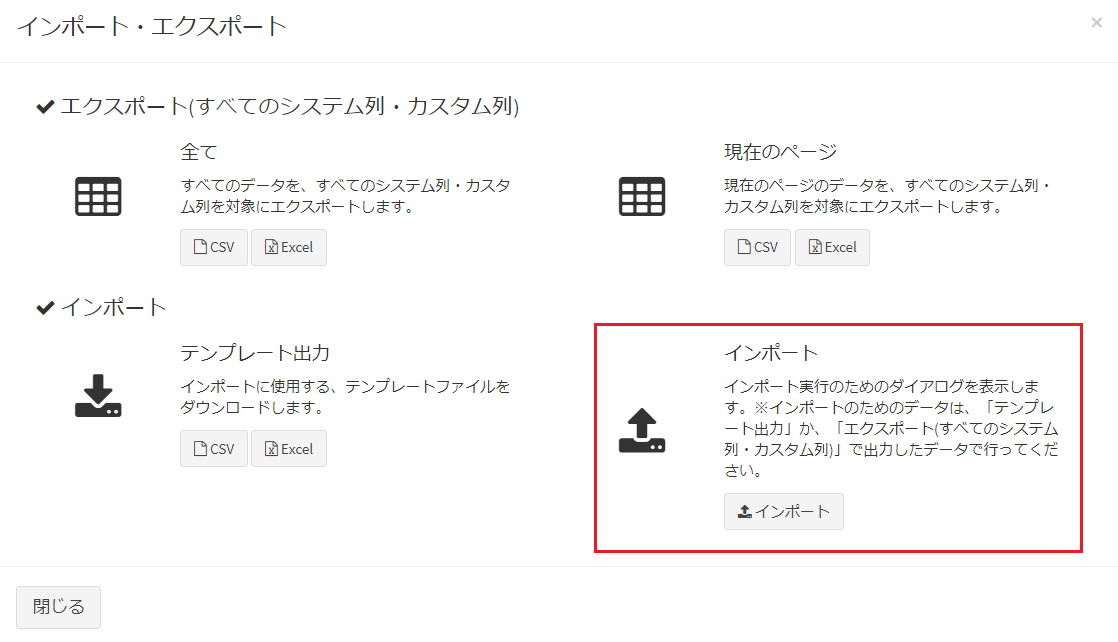
作成したインポートファイルをアップロードします。
ログイン情報が付与されます。
ログインユーザーによる本人情報の閲覧・編集
個々のユーザーには、「ユーザーコード」「ユーザー名」「メールアドレス」「アバター」「パスワード」などの情報が登録されています。
「アバター」「パスワード」に関しては、デフォルトとしてログインユーザー自身での表示・変更が可能です。
「ユーザーコード」「ユーザー名」「メールアドレス」「その他新規作成した列」の登録情報に関しては、以下の設定を行うことによりログインユーザー自身での閲覧・編集が可能となります。
カスタム列設定:本人情報の閲覧・編集
ユーザーテーブルのカスタム列設定においては、「本人情報の閲覧・編集」を設定することができます。
選択できる設定は、「表示しない」「参照のみ」「編集可能」の3種類です。
カスタム列に対するログインユーザーの動作は次の通りとなります。
表示しない
ログインユーザーは登録情報の表示が行えません。
参照のみ
ログインユーザーは登録情報の表示を行えますが、編集は行えません。
編集可能
ログインユーザーは登録情報の表示も編集も行えます。
「1度のみ入力可能」などのオプションが設定されている場合はそちらが優先されます。

ログインユーザー画面における閲覧・編集
Exmentの画面右上にあるログインユーザー名の表示をクリックした後、[設定]をクリックします。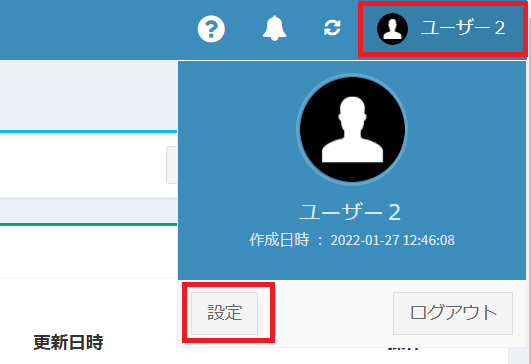
ログインユーザーが表示可能となっている各種情報が表示されます。
入力可能となっている列は本人が編集して保存することができます。
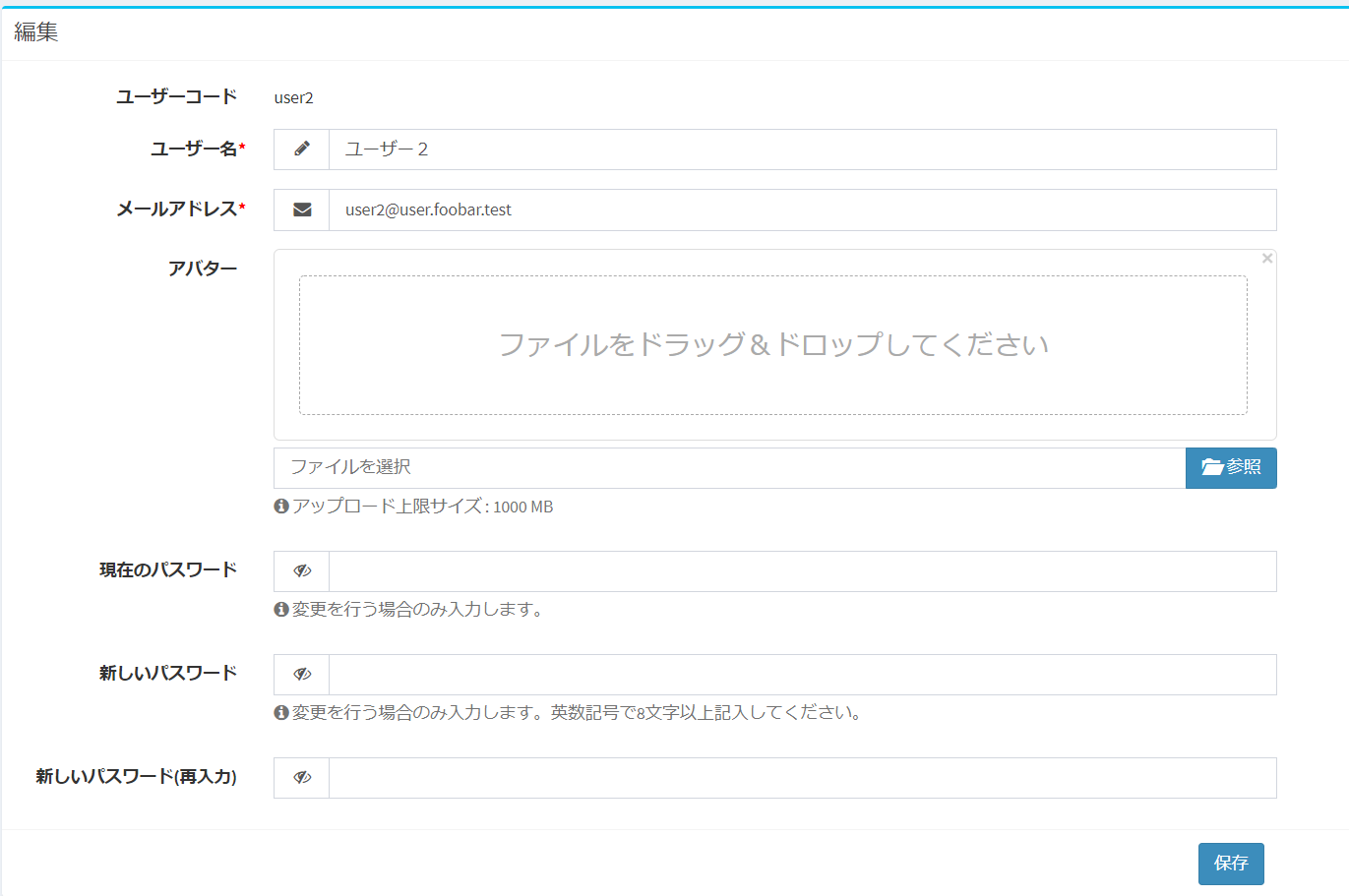 ※画像の例では、「ユーザーコード」を参照のみ、「ユーザー名」「メールアドレス」を編集可能としています。