
データ
Exmentに保存している、各テーブルのデータを、一覧・新規追加・編集・表示・削除する機能です。
システム管理者が作成したテーブルに紐付けて、ユーザーは値を入力して保存します。
データは主に、以下の機能があります。
データ一覧
そのテーブルで保存しているデータの一覧になります。
一覧に表示されるのは、自分が作成したデータ、または自分が権限を割り当てられているデータになります。
※すべてのデータを編集・閲覧する権限を、ユーザーや組織に登録することで、上記の条件に関わらず、すべてのデータが表示されます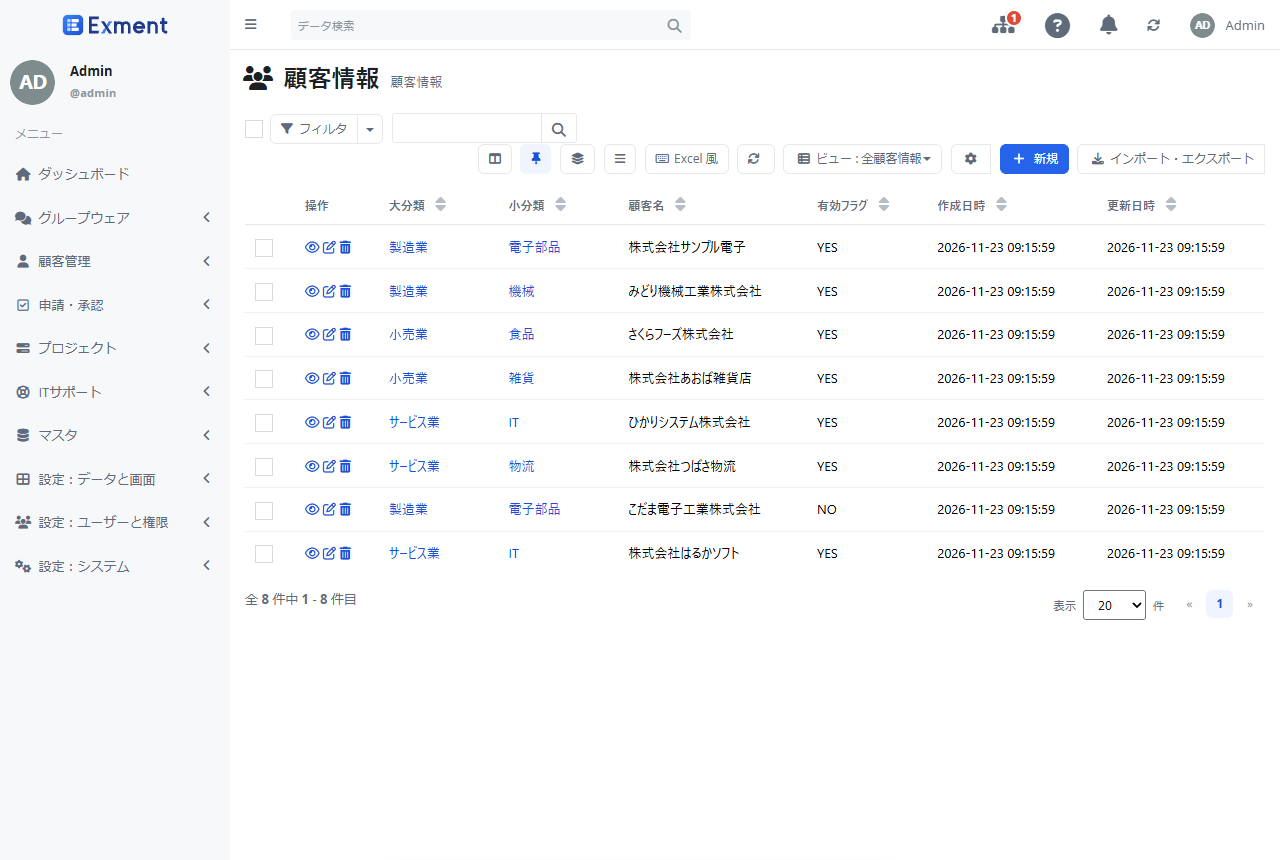
一覧画面の詳細は、データ一覧をご参照ください。
データの新規追加
- データの追加を行いたい場合、ページ右上の[新規]リンクをクリックします。
※ログインユーザーが、そのテーブルの「編集」権限を所有していない場合、このボタンは表示されません。
権限の割り当て方法は、左メニューより役割グループ・権限設定をご参照ください。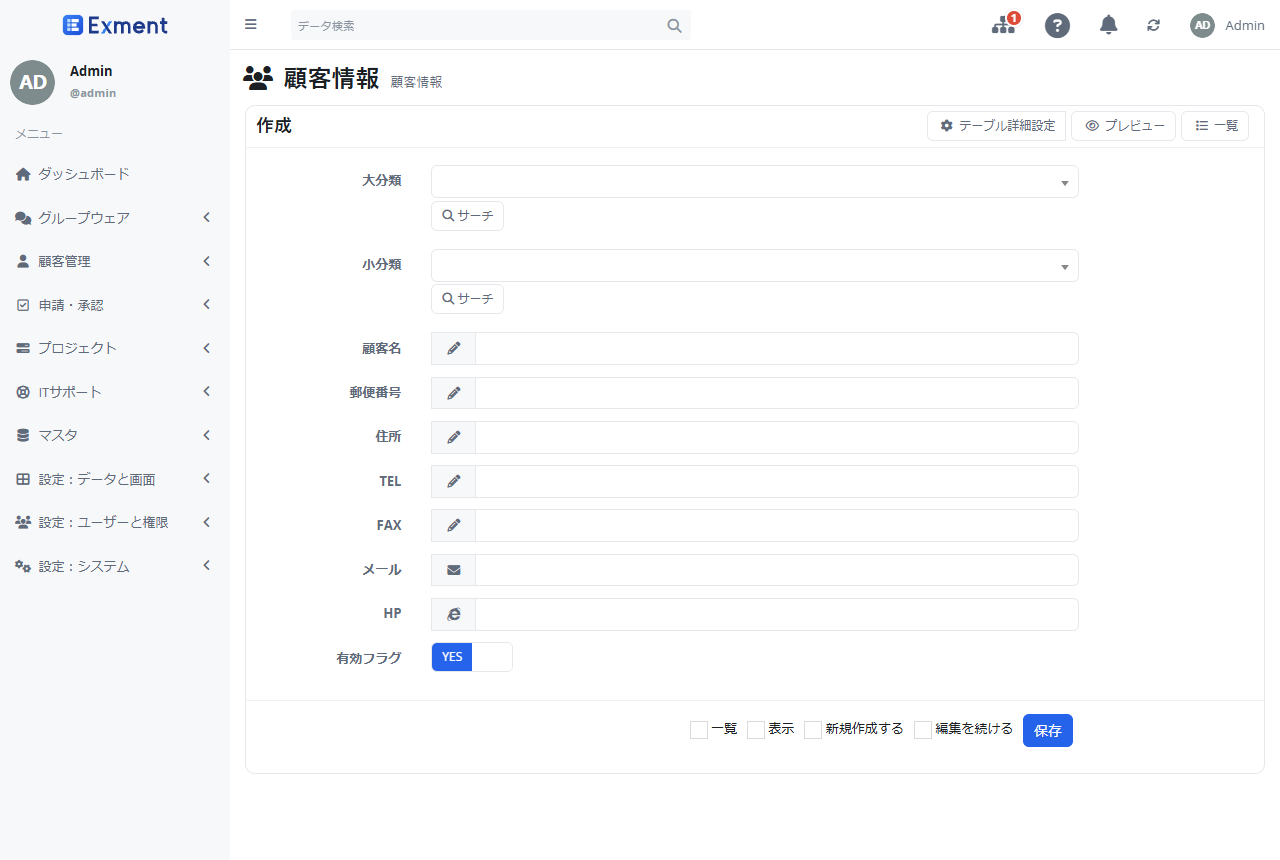
- データの新規作成画面が表示されます。
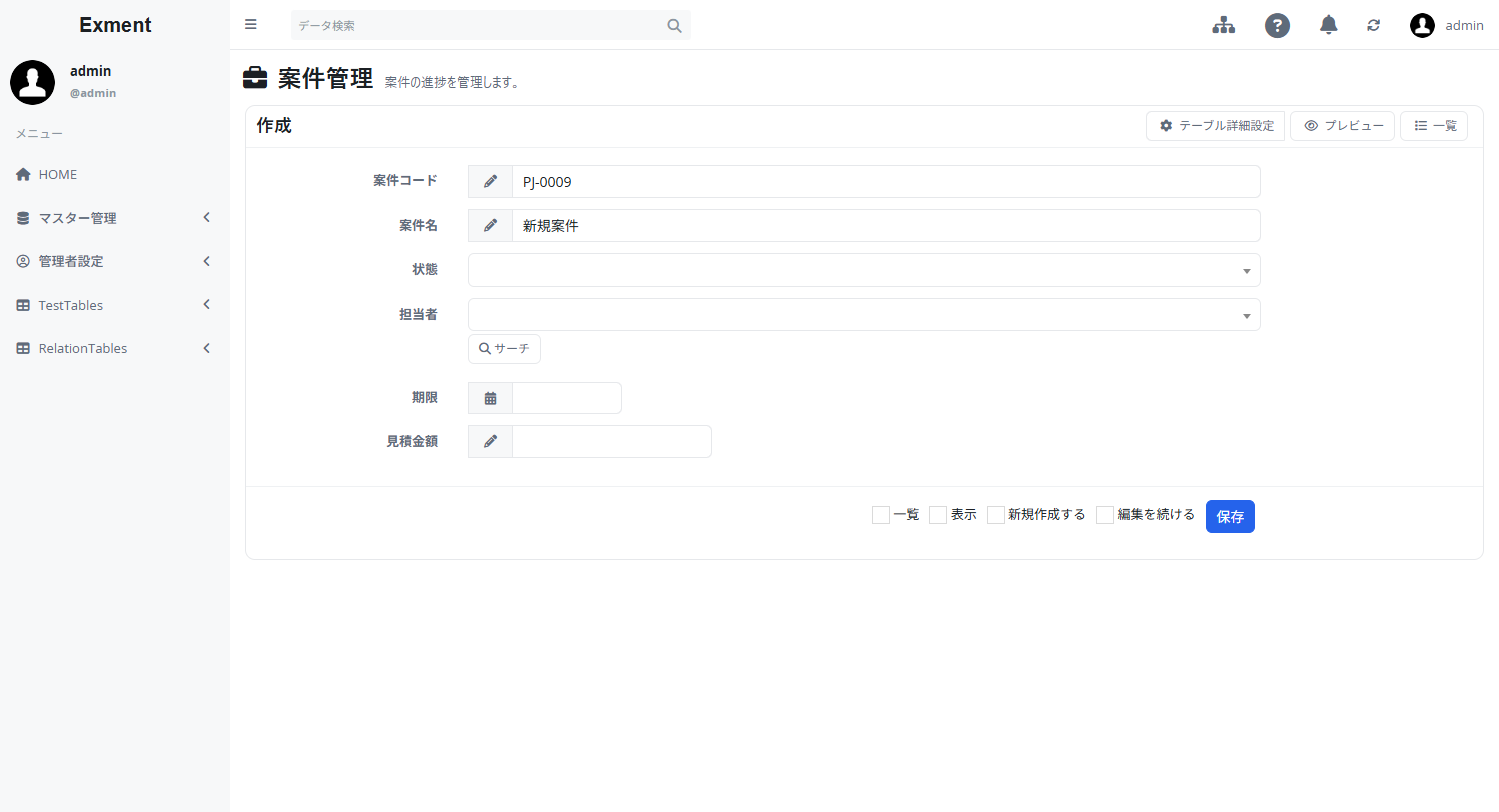
新規作成画面のページ右上にある[プレビュー]ボタンをクリックすると、入力中の内容を保存せずに、別ウィンドウで表示内容を確認できます。
フォームのブロックごとに、項目名と値の一覧で表示されます。
※[プレビュー]ボタンは、データの新規作成画面にのみ表示されます。編集画面には表示されません。
※プレビューではデータは保存されません。入力内容を変更した後に表示を更新する場合は、元の画面で再度[プレビュー]ボタンをクリックしてください。
※子テーブルのブロックは、プレビューには表示されません。新規追加画面の詳細は、データフォームをご参照ください。
データの編集
- データの編集を行いたい場合、該当する行の[編集]リンクをクリックしてください。
※ログインユーザーが、そのテーブルの「編集」権限を所有していない場合、このリンクは表示されません。
権限の割り当て方法は、左メニューより役割グループ・権限設定をご参照ください。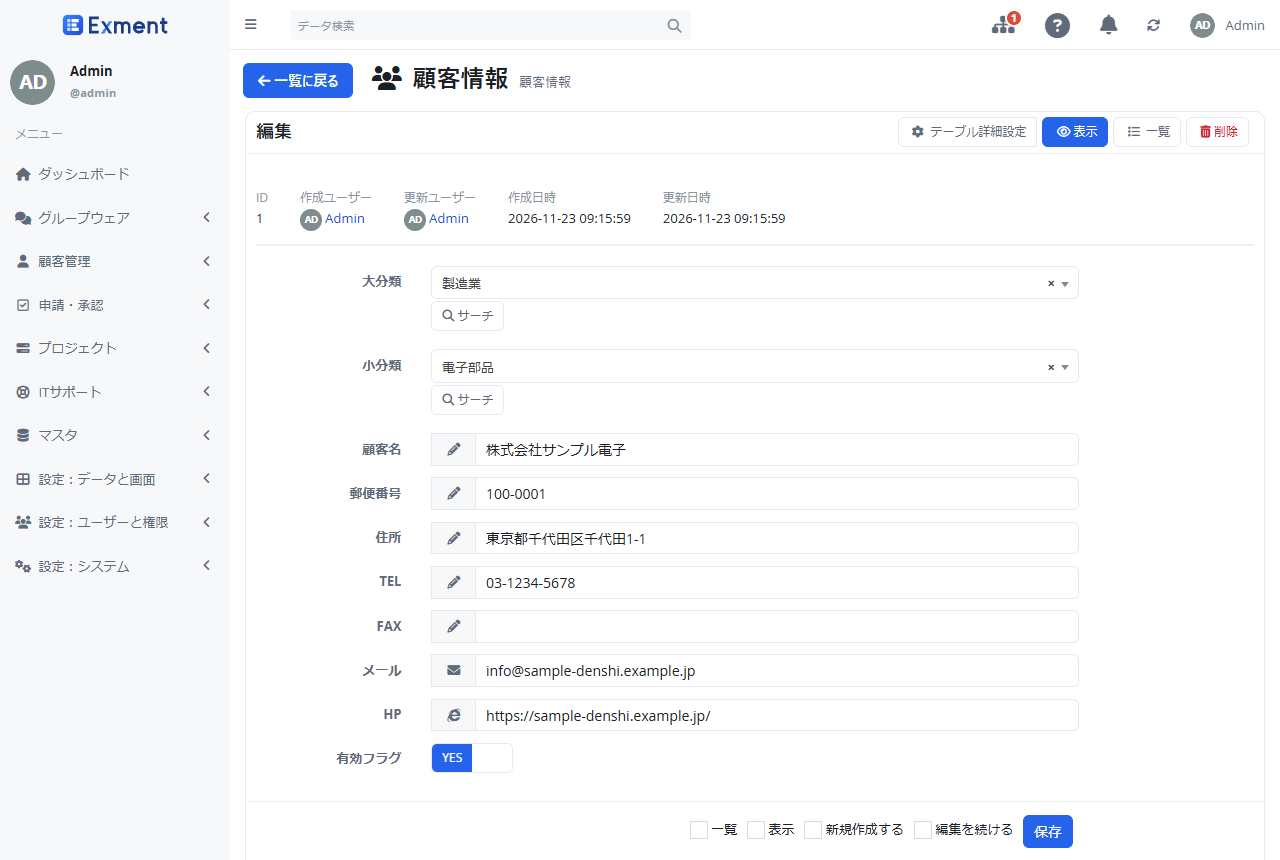
- データの編集画面が表示されます。
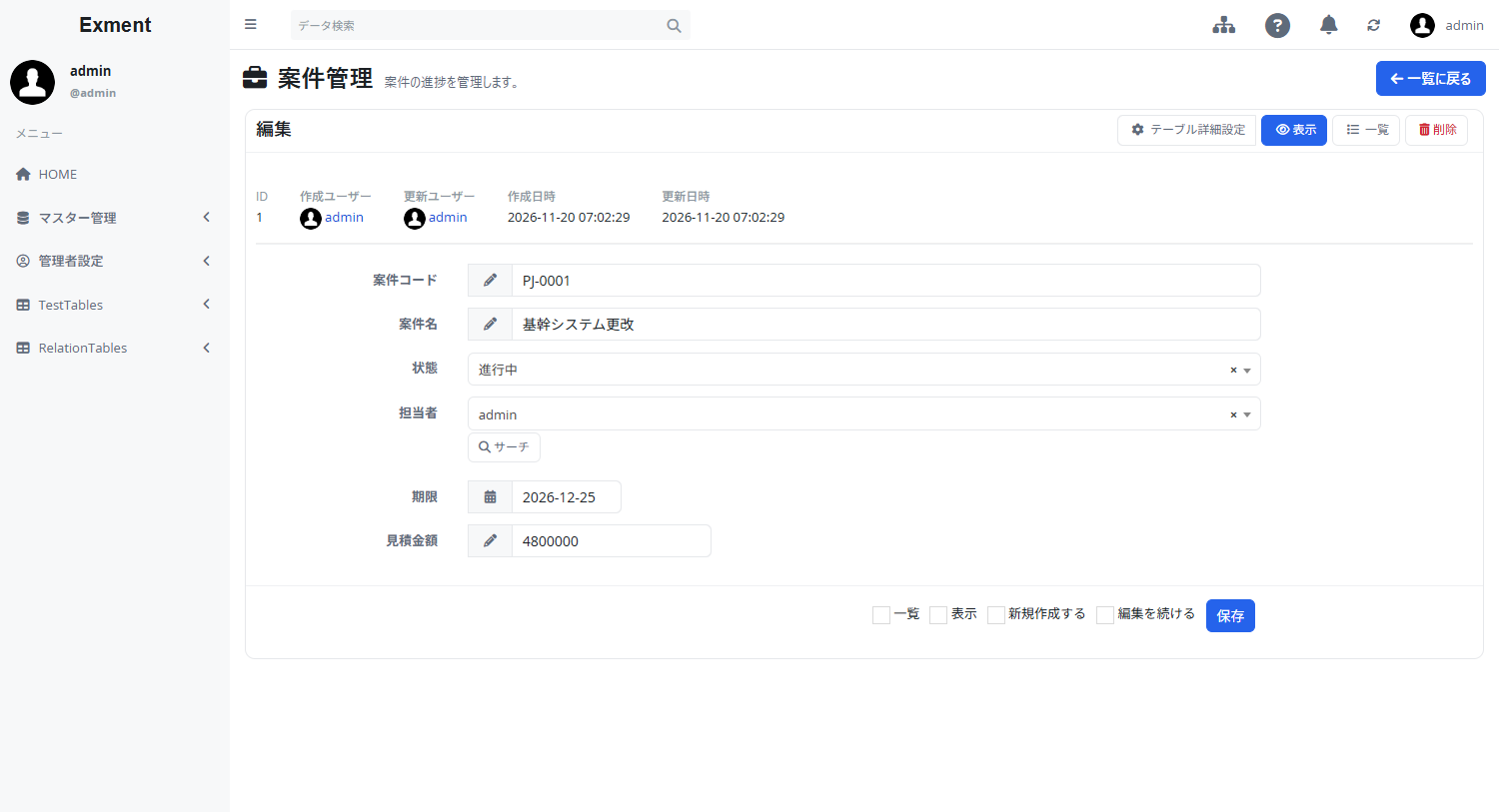
- 編集画面の詳細は、データフォームをご参照ください。
データの更新時、既に他のユーザーがデータの更新を行っていた場合には、下記のエラーメッセージが表示されます。

データの表示
- データの表示を行いたい場合、該当する行の[表示]リンクをクリックしてください。

- データの表示画面が表示されます。
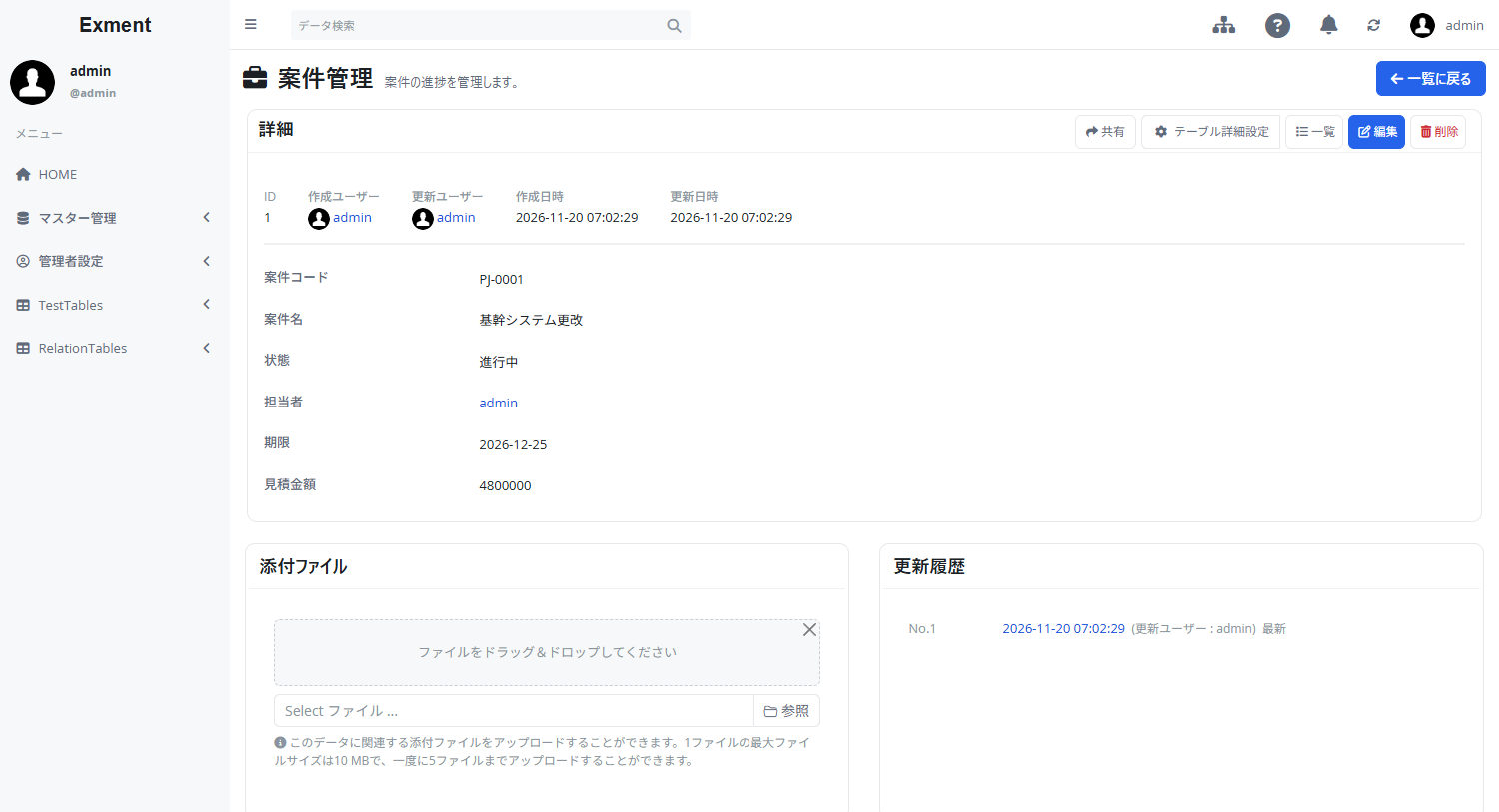
- 表示画面の詳細は、データ詳細をご参照ください。
データの削除
- データの削除を行いたい場合、該当する行の[削除]リンクをクリックしてください。

データのコピー
データのコピーを行いたい場合、該当する行の[コピー]リンクをクリックしてください。
※コピーリンクを表示するためには設定値を変える必要があります。こちらをご参照ください。
選択したデータの内容が初期設定された状態で編集画面が表示されます。
※コピーされるのはフォーム上に存在する項目だけです。
※自動採番、ファイル、画像などは対象外になります。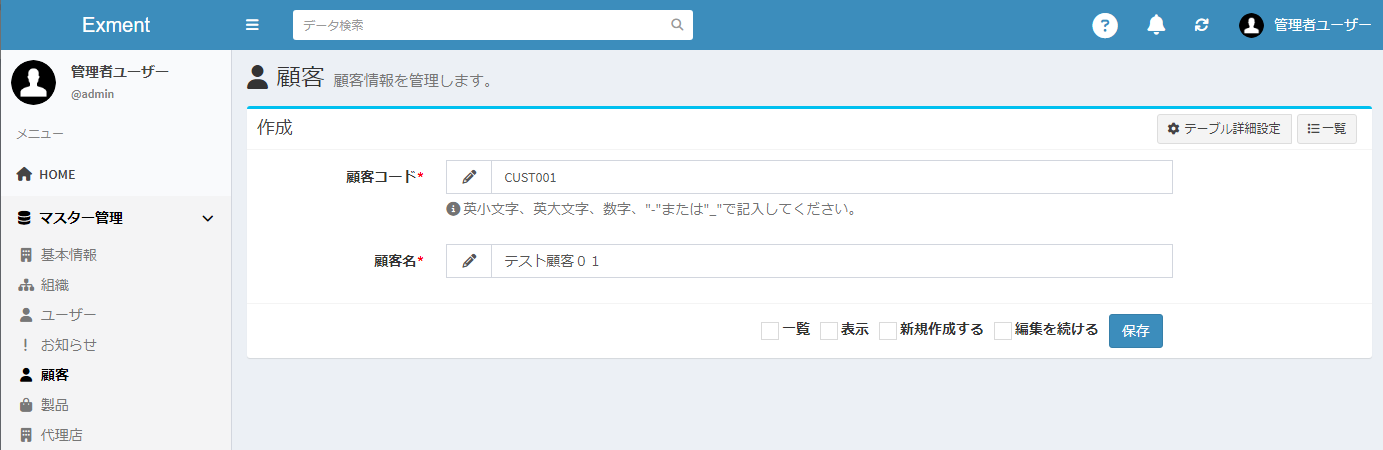
必要に応じて内容を修正した上で保存を行ってください。