
レンタルサーバーによる環境構築
手軽に環境を構築し、運用を行う場合、レンタルサーバーという選択肢があります。
本ページでは、レンタルサーバーでExmentを構築する手順を記載します。
レンタルサーバーで構築を行う際の注意点
Exmentは、以下の環境が必要になります。
- PHP 8.2以上
- MySQL 8.0以上(推奨:8.4)
または MariaDB 10.11以上
特にMySQLのバージョンが、レンタルサーバーによっては条件を満たしていない場合があります。
お使いのレンタルサーバーが条件を満たしているか、事前に確認をお願いします。
レンタルサーバーにおける構築では、SSH通信後、最初にcomposerを導入し、Exmentをインストールするという流れが基本になります。
レンタルサーバーごとに、publicにWeb公開するパスが指定されています(/home/username/www や、 /public_html など)。
このフォルダ直下に、Exmentをインストールしたフォルダをそのまま入れないでください。データベースの設定値や、メールのパスワードなどが記載された設置ファイルなどが外部公開され、致命的な情報流出に繋がります。
本手順では、公開べき対象のフォルダのみ、public公開するための手順を記載しておりますので、この手順に従い、Web公開を行ってください。レンタルサーバーの環境や、レンタルサーバー側のサーバーのバージョンなどにより、本手順では正常に設定できない場合がございます。
本手順では、Exmentをレンタルサーバーで動作させるための手順のみの記載となります。
SSHやデータベース作成、Linuxコマンドなど、一般的なIT系のナレッジについては記載致しておりません。ご了承ください。
レンタルサーバーによるインストール手順
Xserverの場合
※X10プランで動作確認を行っています。
あらかじめ、Exment用のMySQLを作成しておきます。
PHPのバージョンを変更します。
Xserverの場合、管理画面から設定するPHPのバージョンと、SSH接続を行ってコマンド実行した場合のPHPが、バージョンが異なる場合があります。
そこで、コマンド時のXserverのバージョンを設定します。Xserverの管理画面から、「PHP Ver.切替」をクリックします。
その後、対象のドメインを選択します。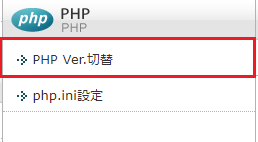

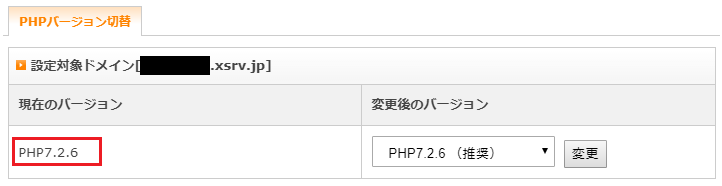
「PHPバージョン切替」より、現在のバージョンが記載されておりますので、バージョンをメモします。
XserverにSSH接続します。
以下のコマンドで、Xserverで設定されているPHPバージョンを確認します。
コマンドの結果から、管理画面よりメモを行ったPHPのバージョンへのパスをコピーします。
find /opt/php-*/bin -type f -name 'php'

## /opt/php-8.2.9/bin/php ←今回の例ではこちら- フォルダを作成し、PHPへのシンボリックリンクを作成します。
mkdir $HOME/bin
ln -s /opt/php-8.2.9/bin/php $HOME/bin/php- bashrcファイルを修正し、上記PHPバージョンへのパスを通します。
vi ~/.bashrc

## 以下を最終行に記載し、「:wq!」で保存する
export PATH=$HOME/bin:$PATH

## 修正を反映させる
source ~/.bashrc- 最新のPHPが正常に反映されているかどうか確認します。
管理画面に記載のバージョンになっていれば完了です。
php --version- composerをインストールします。
cd ~
curl -sS https://getcomposer.org/installer | php -- --install-dir=$HOME/bin/
## 名前変更
mv $HOME/bin/composer.phar $HOME/bin/composer
## 確認
composer --version
# Composer version 2.6.5 2023-10-06 10:11:52- Exmentのインストールを行います。ここで、決して「$HOME/(ドメイン名)/public_html」フォルダ直下にはインストールを行わないでください。データベースの設定値や、メールのパスワードなどが記載された設置ファイルなどが外部公開され、致命的な情報流出に繋がります。
今回は、「$HOME/(ドメイン名)/laravel」フォルダを作成し、その中にExmentをインストールします。
cd ~/(ドメイン名)
mkdir laravel
cd laravel
wget https://exment.net/downloads/ja/exment.zip
unzip exment.zip
rm exment.zip- 「$HOME/(ドメイン名)/public_html」フォルダに、先ほど作成した「$HOME/(ドメイン名)/laravel/exment/public」フォルダのシンボリックリンクを作成します。
シンボリックリンクを作成することで、Laravel本体や設定値は、Web公開のフォルダにない場合でも、laravelのpublicフォルダがpublic_htmlフォルダ内に存在することになります。
## デフォルトのpublic_htmlの削除
rm -r $HOME/(ドメイン名)/public_html
ln -s $HOME/(ドメイン名)/laravel/exment/public $HOME/(ドメイン名)/public_html- これで、Exmentにアクセスするための準備が整います。
インストール手順に従い、設定を完了してください。
※v7.2.1 以降は、この URL で Exment が開きます。.envのADMIN_ROUTE_PREFIXに「admin」があるサイト(前の版で入れたサイト)は、URL の末尾に「/admin」を付けてください。
コマンドと cron で使う PHP
Xserver では、Web(管理画面の「PHP Ver.切替」で選んだ PHP)と、SSH や cron で php と打ったときの PHP が違います。
- SSH で
phpと打つと、~/bin/php(上でリンクした PHP)が動きます。リンクしていないときは、サーバーの標準の PHP(古い版のことがあります)が動きます。 - cron は
~/.bashrcを読みません。phpだけだとサーバーの標準の PHP(8.0 など)が動き、Exment は動きません。
そのため、artisan のコマンドと cron は、管理画面と同じ版の PHP を、フルパスで動かしてください。
- 例(PHP 8.3 のとき):
/usr/bin/php8.3、または上のfindで見つけた/opt/php-8.3.x/bin/php - 管理画面で PHP の版を変えたら、
~/bin/phpのリンクと、cron のパスも同じ版に変えます。
タスクスケジュールは、Xserver の管理画面の「Cron設定」で、次のように設定します((サーバーID) と (ドメイン名) は自分のものに)。
* * * * * cd /home/(サーバーID)/(ドメイン名)/laravel/exment && nice -n 15 /usr/bin/php8.3 artisan schedule:run >> /dev/null 2>&1キュー(通知処理の遅延実行)は、レンタルサーバーでは常に動くワーカーを置けません。.env の QUEUE_CONNECTION は sync(インストールしたときの値)のままにしてください。database にするときは、cron で毎分、たまったジョブを片付けます。
* * * * * cd /home/(サーバーID)/(ドメイン名)/laravel/exment && nice -n 15 /usr/bin/php8.3 artisan queue:work --stop-when-empty --max-time=50 >> /dev/null 2>&1PHPバージョンアップ時の対応
PHPのバージョンを変更する場合、以下の手順でバージョンアップを行ってください。
※バージョンアップ作業中は、Exmentにアクセスできなくなります。
※下記の手順例は、PHP7.4からPHP8.2へアップデートするための手順です。
※環境や導入時期、バージョンやインストール方法によって、バージョンアップ方法は異なる場合があります。
Xserverの管理画面から、「PHP Ver.切替」をクリックします。
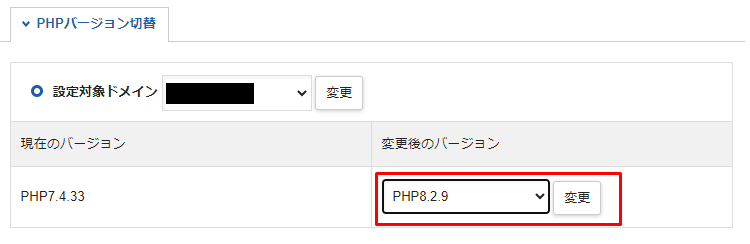
その後、対象のドメインを選択します。「PHPバージョン切替」で、新しいバージョンに切り替えて「変更」をクリックします。
XserverにSSH接続します。
以下のコマンドで、現在のPHPバージョンを確認します。
(この段階では古いバージョンが表示されます。)
php --version- PHPへのシンボリックリンクを解除します。
unlink $HOME/bin/php- 「PHPバージョン切替」で選択したバージョンのパスを確認します。
find /opt/php-*/bin -type f -name 'php'

## /opt/php-8.2.9/bin/php ←今回の例ではこちら- 上記で確認したパスにシンボリックリンクを設定します。
ln -s /opt/php-8.2.9/bin/php $HOME/bin/php- PHPバージョンを確認します。新しいバージョンになっていれば成功です。
php --versionさくらインターネットの場合
※スタンダードプランで動作確認を行っています。
※さくらインターネットの場合、「composer」実施時に、途中で終了してしまう場合があります。
そのため、「nice -n 20 composer」と、「nice -n 20」と付けて実行します。
あらかじめ、Exment用のMySQLを作成しておきます。
さくらインターネットの「ドメイン/SSL設定」より、パスを変更します。
管理メニューの「ドメイン/SSL設定」より、変更を行いたいドメインを選択します。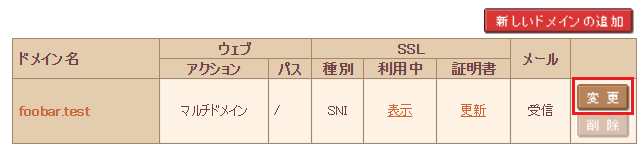
「マルチドメインの対象のフォルダ」から、指定フォルダを変更します。ここでは「/exment」とします。 
お使いのIDパスワードを使用し、SSH通信をおこないます。
シェルを変更します。
which bash
#  /usr/local/bin/bash

chsh -s /usr/local/bin/bash
# Password:  ## パスワード入力する
# chsh: user information updated- バッチを修正します。
vi .bash_profile

## 以下を記載し、「:wq!」で保存する
PATH=$PATH:$HOME/bin:$HOME/usr/local/bin
export PATH
一度SSH通信を終了し、再度SSH通信を実行します。
composerをインストールします。
cd ~
mkdir -p usr/local/bin/
curl -sS https://getcomposer.org/installer | php -- --install-dir=usr/local/bin/
## 名前変更
mv usr/local/bin/composer.phar usr/local/bin/composer
## 確認
nice -n 20 composer --version
# Composer version 2.6.5 2023-10-06 10:11:52- Exmentのインストールを行います。ここで、決して「$HOME/www/」フォルダ直下にはインストールを行わないでください。データベースの設定値や、メールのパスワードなどが記載された設置ファイルなどが外部公開され、致命的な情報流出に繋がります。
今回は、「$HOME/laravel」フォルダを作成し、その中にExmentをインストールします。
cd ~
mkdir laravel
cd laravel
wget https://exment.net/downloads/ja/exment.zip
unzip exment.zip
rm exment.zip- 「$HOME/www/exment」フォルダに、先ほど作成した「$HOME/laravel/exment/public」フォルダのシンボリックリンクを作成します。
シンボリックリンクを作成することで、Laravel本体や設定値は、Web公開のフォルダにない場合でも、laravelのpublicフォルダがwwwフォルダ内に存在することになります。
ln -s $HOME/laravel/exment/public $HOME/www/exment- これで、Exmentにアクセスするための準備が整います。
インストール手順に従い、設定を完了してください。
※v7.2.1 以降は、この URL で Exment が開きます。.envのADMIN_ROUTE_PREFIXに「admin」があるサイト(前の版で入れたサイト)は、URL の末尾に「/admin」を付けてください。
PHPバージョンアップ時の対応
PHPのバージョンを変更する場合、以下の手順でバージョンアップを行ってください。
※バージョンアップ作業中は、Exmentにアクセスできなくなります。
※環境や導入時期、バージョンやインストール方法によって、バージョンアップ方法は異なる場合があります。
さくらインターネットの管理画面から、「スクリプト設定」→「言語のバージョン設定」をクリックします。
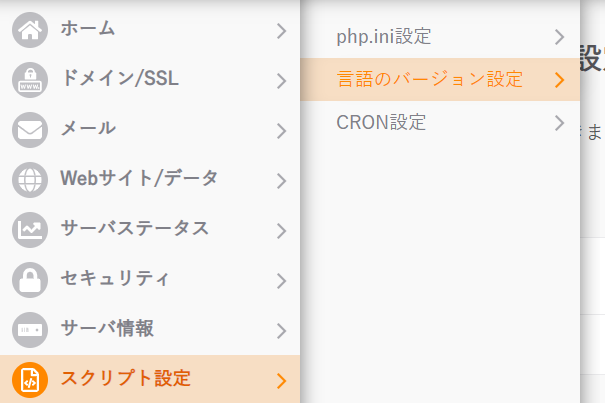
「PHPのバージョン」で、新しいバージョンに切り替えて「保存」をクリックします。

さくらインターネットにSSH接続します。
PHPバージョンを確認します。新しいバージョンになっていれば成功です。
php --version