
データ更新設定
「ボタンをクリック」「データを新規作成」など、特定のトリガーで、Exmentに保存しているデータを一括で更新します。
例として、以下のような用途で使用できます。
- テーブル「タスク情報」のデータ詳細画面に「完了」ボタンを表示し、ボタンをクリックすることで、カスタム列「ステータス」の値を完了にする。
- データ更新時、カスタム列「担当者」の値を、自動的にログインユーザーに設定する。
この機能は、v3.5.0未満では「データ一括更新」として実装されていた機能です。v3.5.0より、機能拡張しました。
より複雑な条件や、より複雑な内容の更新を行いたい場合、プラグイン(ボタン)や、プラグイン(イベント)の実装を行ってください。
更新タイミングの種類
一覧画面のチェック選択時
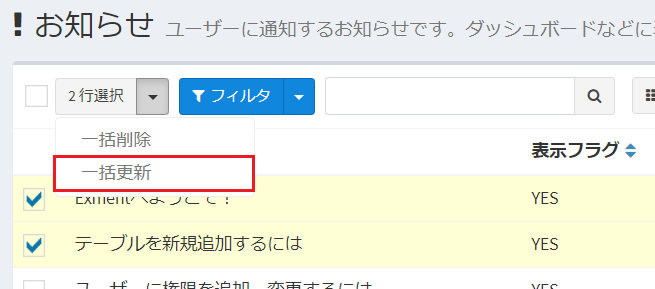
データ一覧画面に、ボタンが追加されます。
一覧画面のチェックボックスにチェックを入れて、ボタンをクリックすることで、チェックしたデータを対象に、設定した内容でデータを更新します。
データ詳細画面のボタン押下時
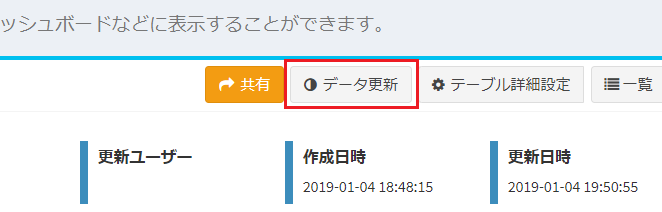
データ詳細画面に、ボタンを表示します。
ボタンをクリックすることで、設定した内容でデータを更新します。
データ新規作成時
ユーザーが画面やAPI、インポートなどによって、データを新規作成するタイミングで、設定した内容でデータを更新します。
データ更新時
ユーザーが画面やAPI、インポートなどによって、データを更新するタイミングで、設定した内容で、追加でデータを更新します。
設定画面
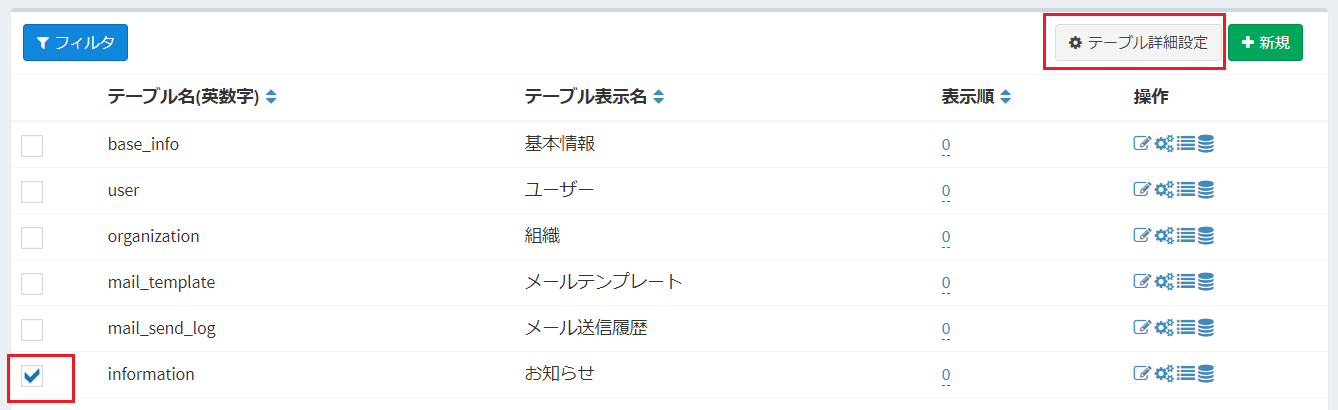
- カスタムテーブル一覧で、設定を行いたいテーブルにチェックを1つ入れ、右上の「テーブル詳細設定」をクリックします。
- もしくは、メニューから設定を行いたいテーブルを選択した後、同様に右上の「テーブル詳細設定」をクリックします。
※該当のテーブルをメニューに表示する設定があらかじめ必要です。
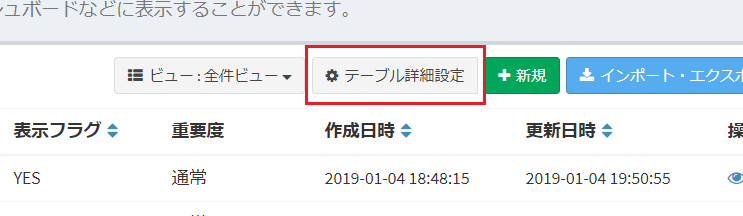
- その後、チェックしたカスタムテーブルの、データ更新設定を表示します。
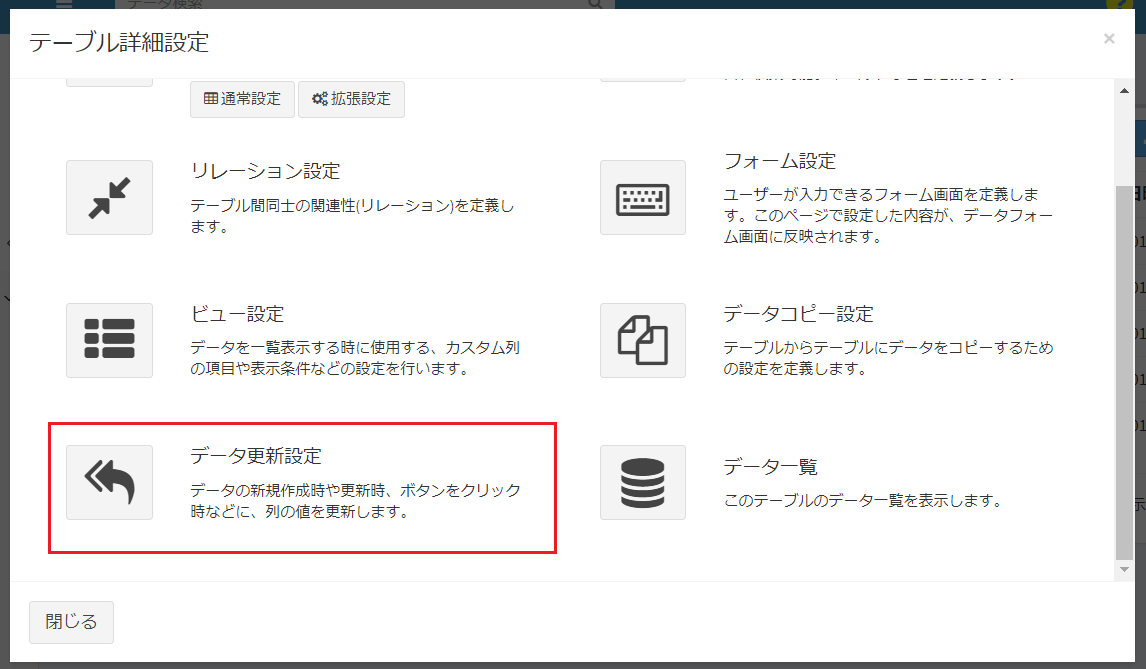
- データ更新設定画面が表示されます。
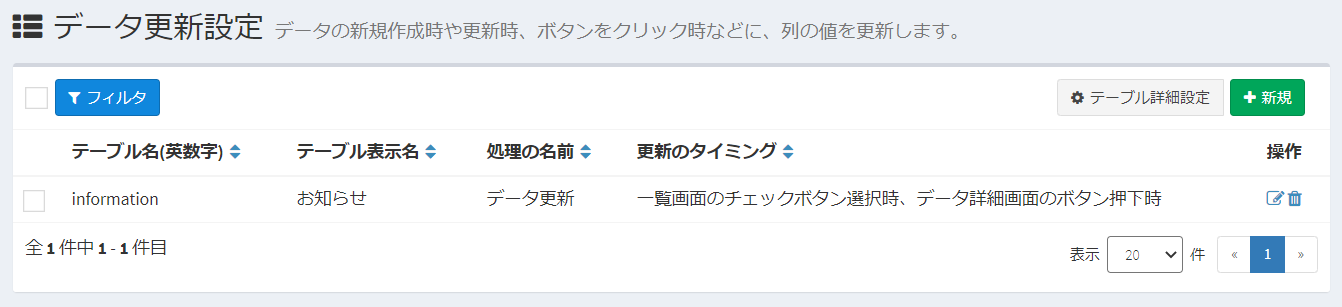
新規追加
「データ更新設定」画面で、ページ右上の[新規]ボタンをクリックします。
データ更新設定の新規追加画面が表示されますので、必要事項を入力します。
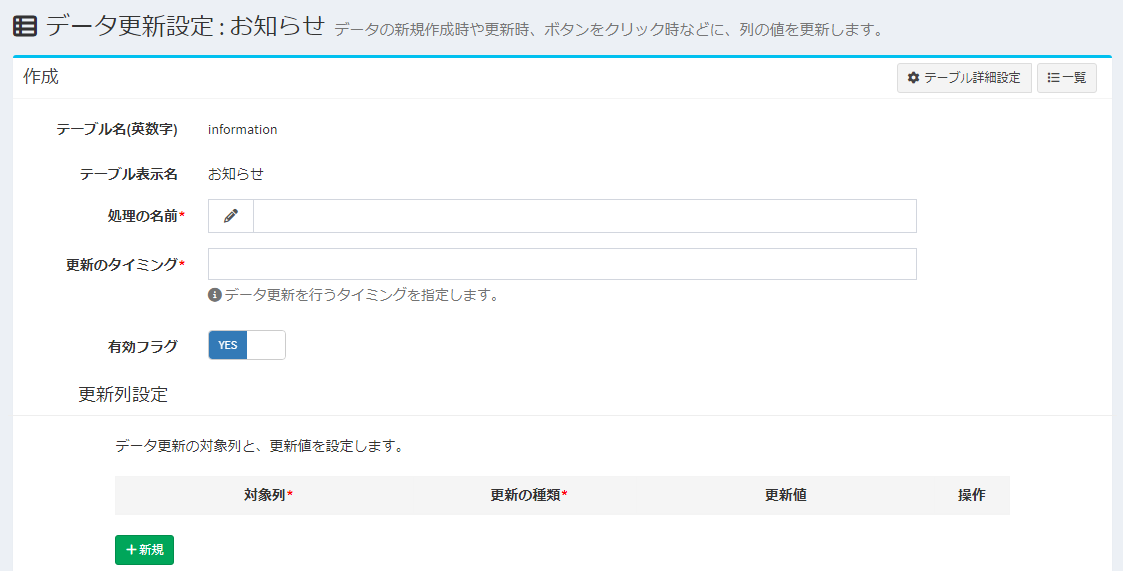
保存
設定を入力したら、[送信]をクリックしてください。
編集
データ更新設定の編集を行いたい場合、該当する行の[編集]リンクをクリックしてください。
削除
データ更新設定の削除を行いたい場合、該当する行の[削除]リンクをクリックしてください。
記入項目の詳細
基本設定
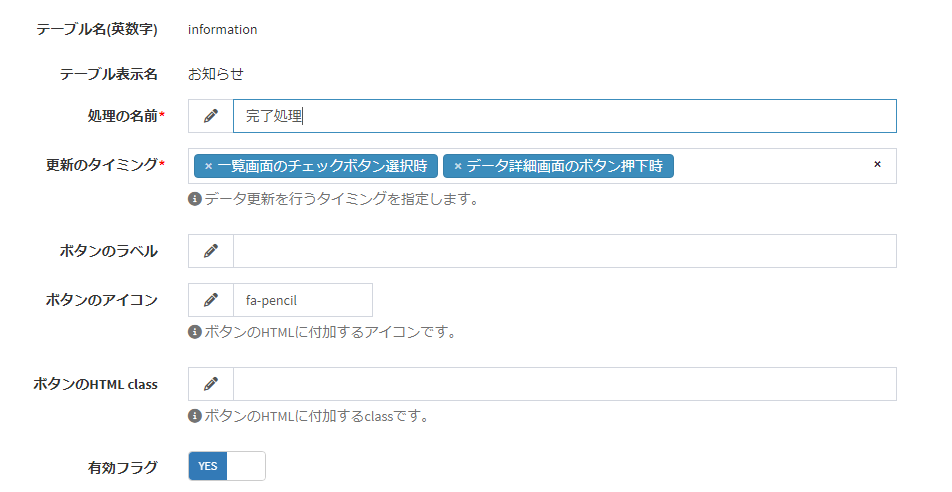
処理の名前
このデータ更新設定の名前です。
更新のタイミング
このデータ更新を設定するタイミングを設定します。
このページ最上部に記載の「更新タイミング」をご確認いただき、設定を行ってください。
ボタンのラベル
画面のボタンに表示する文言を設定してください。
※「更新のタイミング」が「一覧画面のチェック選択時」「データ詳細画面のボタン押下時」の場合のみ表示されます。
ボタンのアイコン
画面のボタンに表示するアイコンを設定してください。
※「更新のタイミング」が「データ詳細画面のボタン押下時」の場合のみ表示されます。
ボタンのHTML class
画面のボタンに付加する、HTMLのclassを設定してください。
※「更新のタイミング」が「データ詳細画面のボタン押下時」の場合のみ表示されます。
ワークフローで編集不可のデータにもボタンを表示する
通常、ワークフローのステータスが「データ編集不可」のデータには、データ詳細画面にボタンを表示しません。
YESにした場合、このようなデータにもボタンを表示します。既定値はNOです。
ボタンを表示するのは、そのデータを編集する権限を持つユーザーのみです。
※「更新のタイミング」が「データ詳細画面のボタン押下時」の場合のみ表示されます。
有効フラグ
データ更新設定を一時的に無効にしたい場合や作成途中の設定を一時的に保存する場合は「有効フラグ」をNOに設定してください。
更新列設定
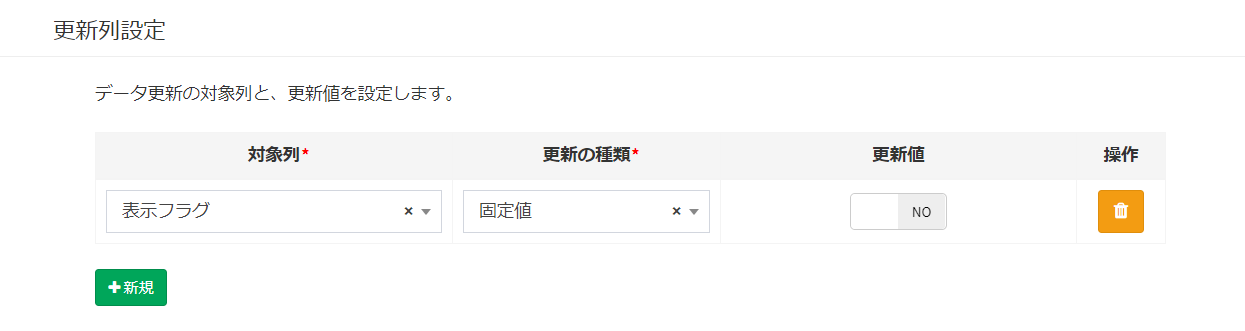
データ更新の対象列と、更新値を設定します。
対象列
更新の対象列を選択します。
更新の種類
対象列のカスタム列種類が「日付」「時刻」「日付と時刻」「ユーザー」「所属組織」の場合、「固定値」「システム値」のいずれかの選択肢が表示されます。
それ以外の場合、「固定値」のみの選択肢となります。
更新値
- 更新の種類で「固定値」を選択していた場合、更新したい値を入力してください。
- 対象列のカスタム列種類が「日付」「時刻」「日付と時刻」で、更新の種類で「システム値」を選択していた場合、「実行日時」が選択肢で表示されます。
- 対象列のカスタム列種類が「ユーザー」で、更新の種類で「システム値」を選択していた場合、「ログインユーザー」「作成者」が選択肢で表示されます。
- 対象列のカスタム列種類が「組織」で、更新の種類で「システム値」を選択していた場合、「所属組織」が選択肢で表示されます。
更新条件
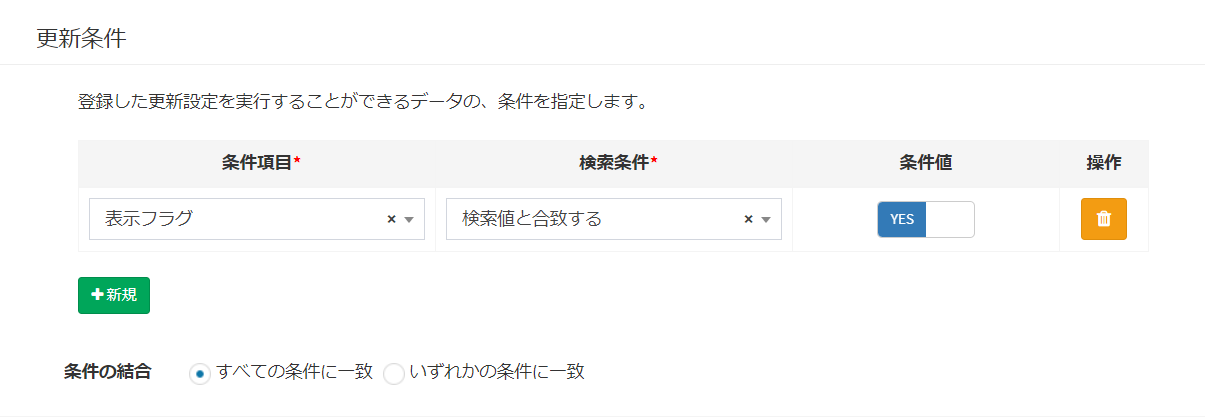
登録した更新設定を実行することができるデータの、条件を指定します。条件を満たした場合のみ、設定した更新設定を実行できます。
※条件を1件も設定していなかった場合、すべてのデータで更新を実行できます。
入力ダイアログ設定
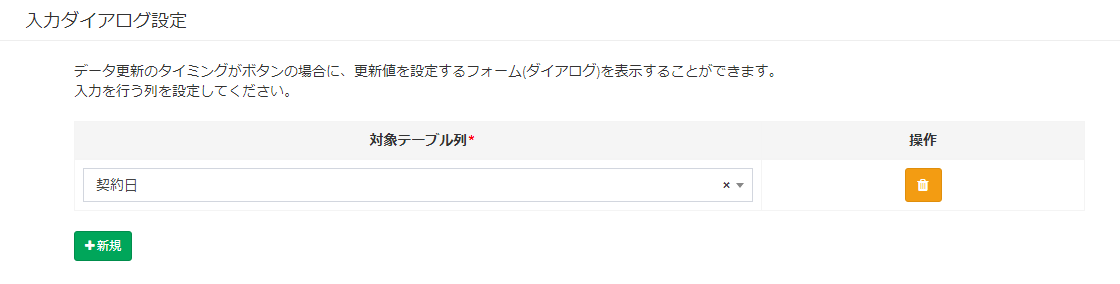
更新実行時にダイアログが表示されて、対象列の更新値を手動で入力することができます。
※「更新のタイミング」が「一覧画面のチェック選択時」「データ詳細画面のボタン押下時」の場合のみ選択できます。
更新実行
設定が完了した場合、設定項目「更新タイミング」で設定したタイミングで、更新処理が実施されます。
更新内容
設定項目「更新列設定」で設定した値に、データの値を更新します。
ただし、更新の種類で「システム値」を選択していた場合、以下のように更新します。- 更新値が「実行日時」の場合、その更新処理を実施した実行日時をセット
- 更新値が「ログインユーザー」の場合、その更新処理を実施したログインユーザーのIDをセット
- 更新値が「作成者」の場合、そのデータを作成したユーザーのIDをセット
- 更新値が「所属組織」の場合、その更新処理を実施したログインユーザーが所属する組織のIDをセット
※ログインユーザーが複数の組織に所属しており、更新対象の列が「複数選択を許可する」設定でない場合、1件目の組織が、対象のデータに保存されます。
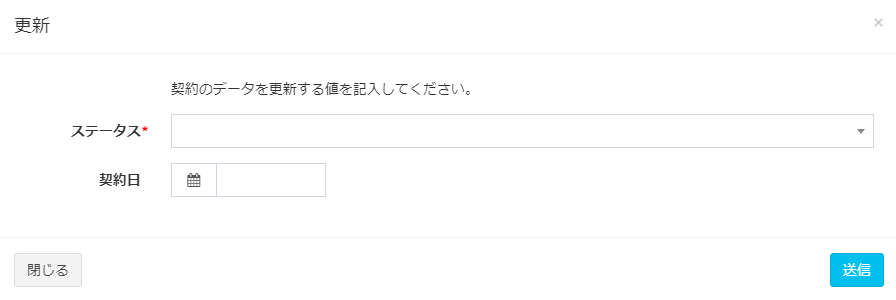
設定項目「入力ダイアログ設定」で対象テーブル列を選択している場合は、更新値を入力するダイアログが表示されます。
更新条件
- 「更新条件」で設定した条件を満たしていないデータは、更新を実行することができません。
- 「更新タイミング」が「一覧画面のチェック選択時」の場合、条件を満たしていないデータにチェックを入れて更新ボタンをクリックした場合、エラーを表示します。その場合、条件を満たしていた他のデータも、更新を行いません。