
未処理タスク
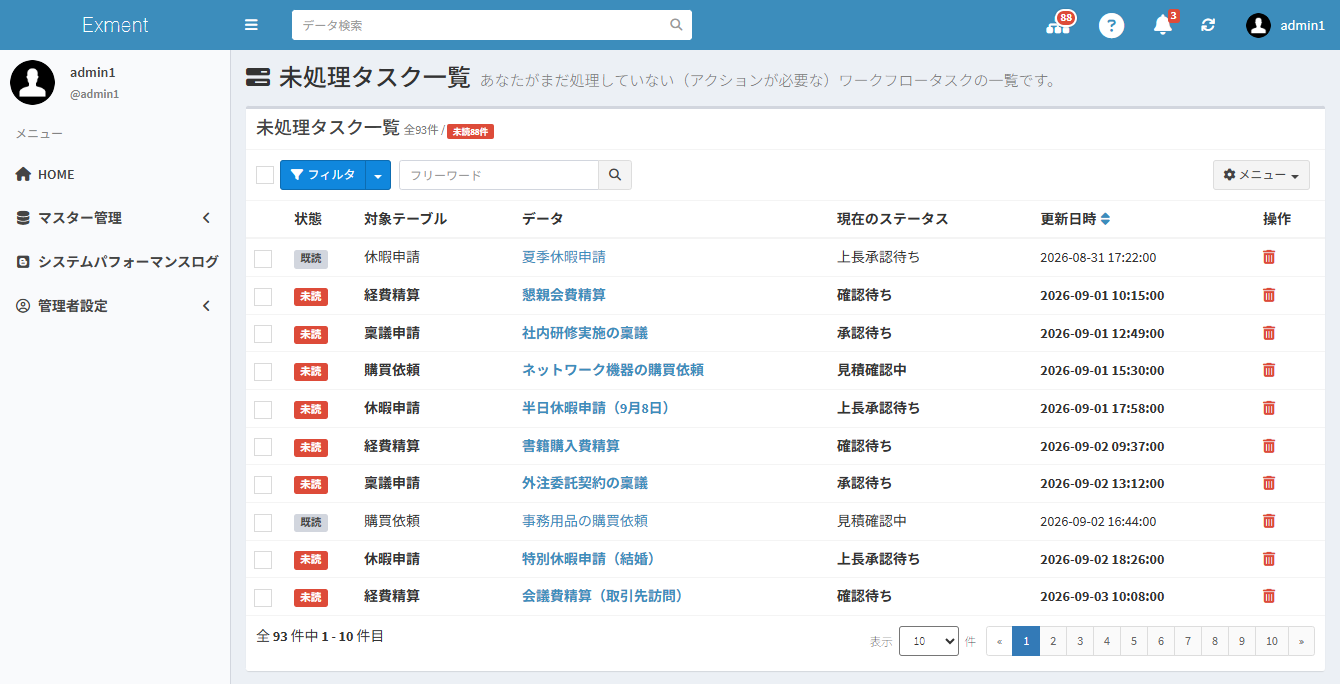
ログインユーザーがアクションを実行する必要があるワークフローのデータ(タスク)を、すべてのテーブルからまとめて表示する画面です。
ページ右上のアイコンからも、未処理のタスクをいつでも確認できます。
未処理タスクとは
ワークフローを利用していると、次のようなことが起こりがちです。
- 承認を待っているデータがどのテーブルにあるのか、テーブルを1つずつ開かないと分からない
- 申請が届いていることに気付かず、処理が止まってしまう
未処理タスク一覧は、ログインユーザーが いまアクションを実行できるデータ を、テーブルをまたいで1つの一覧に表示します。
一覧から開くと、そのデータの詳細画面に移動し、そのままアクションを実行できます。
一覧に表示されるデータ
次の条件をすべて満たすデータが、タスクとして表示されます。
- 「使用する」に設定された、設定完了済みのワークフローのデータであること
- ログインユーザー、またはログインユーザーが所属する組織が、現在のステータスの作業ユーザーであること
- データの詳細画面に、ログインユーザーが実行できるアクションのボタンが表示されること
- アクション設定の条件を満たさないデータは表示されません
- 「次のステータスへ進む条件」が2人以上のアクションで、ログインユーザーがすでにアクションを実行した場合は表示されません
- 「特殊なアクション」は、タスクの対象になりません
- ログインユーザーが、そのデータを参照する権限を持っていること
※一覧に表示されるのは、ログインユーザー自身のタスクだけです。システム管理者であっても、他のユーザーのタスクは表示されません。
※開始ステータスのデータ(まだ申請していないデータなど)は、最初のアクション(申請など)を実行できるユーザーにタスクとして表示されます。
※ワークフローの「使用終了日」を過ぎた場合でも、すでに進行中のデータは、完了するまでタスクとして表示されます。
画面を開く
ページ右上のアイコンから開く
ログインすると、ページ右上に未処理タスクのアイコンが表示されます。
赤い数字は、まだ開いていない(未読の)タスクの件数です。
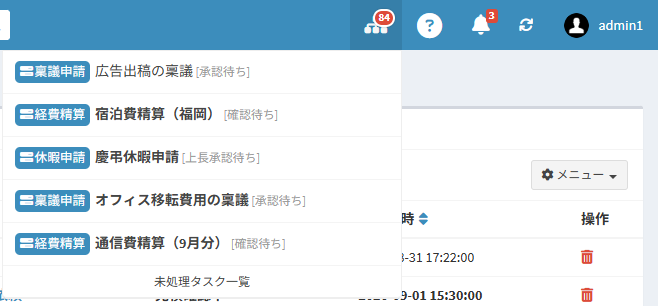
アイコンをクリックすると、更新日時が新しいタスクから最大5件が表示されます。
- 未読のタスクは太字で表示されます
- タスクをクリックすると、そのデータの詳細画面が開きます。タスクは既読になります
- 一番下の「未処理タスク一覧」をクリックすると、一覧画面が開きます
- タスクがない場合は「未処理のタスクはありません。」と表示されます
※アイコンの件数は、5分ごとに自動で更新されます。未処理タスク一覧やアイコンから操作した場合(タスクを開く、既読にする、一覧から削除するなど)は、すぐに更新されます。それ以外の変更(他のユーザーがアクションを実行した場合など)は、次回以降の自動更新で反映されます。更新間隔は設定値で変更できます。
※未読の件数が増えると、アイコンが揺れてお知らせします。
URLから開く
以下のURLにアクセスしても表示できます。
http(s)://(ExmentのURL)/workflow_task※URL は、「/admin」が付かない標準の設定(v7.2.1 以降に新しくインストールしたサイト)の場合です。
.envのADMIN_ROUTE_PREFIXに値がある場合(前の版で入れたサイトは「admin」)は、サイトの URL のあとにその値を足してください(例:http(s)://(ExmentのURL)/admin/oauth/token)。詳しくはURLに含む「admin」の変更・削除をご覧ください。
左のメニューに追加する場合は、メニューで、メニュー種類「カスタムURL」、URIに「workflow_task」を設定してください。
画面の見方
件数
一覧の見出しの右に、件数が表示されます。
| 表示 | 内容 |
|---|---|
| 全○件 | 一覧に表示されるタスクの件数です。絞り込み中は、条件に一致する件数です |
| 未読○件 | まだ開いていないタスクの件数です |
| 削除済み○件 | 一覧から削除したタスクの件数です。1件以上ある場合に表示されます。クリックすると、削除したタスクの一覧を表示します |
一覧の列
| 列 | 内容 |
|---|---|
| (チェックボックス) | まとめて操作するタスクを選択します |
| 状態 | 「未読」または「既読」です。未読のタスクは、行全体が太字で表示されます |
| 対象テーブル | データが登録されているテーブルです |
| データ | データの見出しです。クリックすると、データの詳細画面が開きます |
| 現在のステータス | ワークフローの現在のステータスです。データが編集不可の場合は、鍵マークが表示されます |
| 更新日時 | データの更新日時です |
| 操作 | ごみ箱アイコンで、タスクを一覧から削除します。詳細はタスクを一覧から削除するをご確認ください |
- 最初は、更新日時が古い順に並びます。長く待たせているタスクほど上に表示されます。
- 「更新日時」の右のアイコンをクリックすると、新しい順・古い順を切り替えられます。
- 画面下部で、1ページに表示する件数(10・20・30・50・100件)を変更できます。最初は20件です。
タスクを処理する
- 一覧の行をクリックします。
- データの詳細画面が開き、タスクは既読になります。
- ページ右上のアクションボタンから、アクションを実行します。手順はワークフロー実施をご確認ください。
- アクションを実行したデータは、次の作業ユーザーのタスクになります。ログインユーザーが次のステータスの作業ユーザーでなければ、一覧には表示されなくなります。
未読・既読
- 一覧やアイコンから開いていないタスクは「未読」です。
- タスクを開くと「既読」になります。
- 既読のタスクでも、そのデータで次のアクションが実行されると、再び「未読」になります。ステータスが変わった場合だけでなく、複数人の承認が必要なステップで、誰かが承認した場合も同じです。
- 未読・既読はユーザーごとに記録されます。他のユーザーの表示や、データそのものには影響しません。
まとめて既読・未読にする
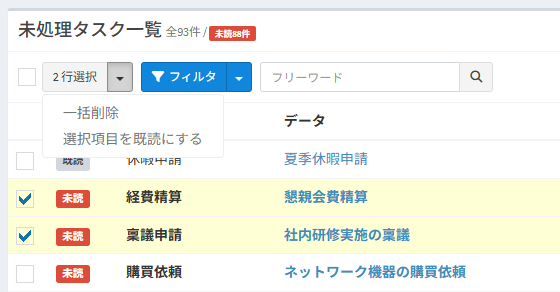
- 選択したタスクを既読にする:チェックボックスで選択し、表示された[○ 行選択]ボタンの右の▼から「選択項目を既読にする」をクリックします。
- すべて既読にする/すべて未読にする:右上の[メニュー]から選択します。確認ダイアログで[確認]をクリックすると実行されます。
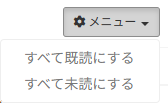
※絞り込み中の場合、条件に一致するタスクだけが対象になります。
タスクを絞り込む
フリーワード
[フィルタ]ボタンの右の入力欄に文字を入力し、検索アイコンをクリックします。
データの見出し(見出し表示列設定で設定した列)に、入力した文字を含むタスクを表示します。
データのIDでも検索できます(例:「#15」または「15」)。
フィルタ
[フィルタ]ボタンをクリックすると、条件の入力欄が開きます。条件を入力し、[サーチ]をクリックします。
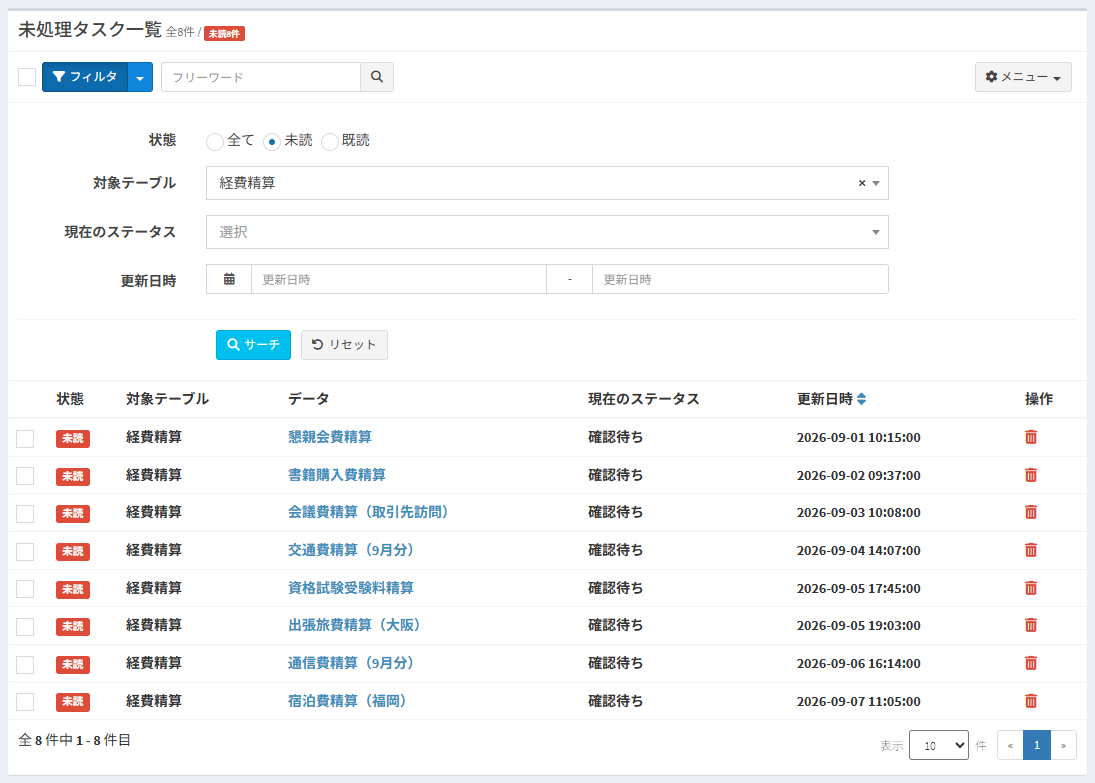
| 項目 | 内容 |
|---|---|
| 状態 | 「全て」「未読」「既読」から選択します |
| 対象テーブル | 指定したテーブルのタスクだけを表示します |
| 現在のステータス | 指定したステータスのタスクだけを表示します。複数のワークフローに同じ名前のステータスがある場合は、1つの選択肢にまとめて表示されます |
| 更新日時 | 指定した期間に更新されたタスクだけを表示します |
- [リセット]をクリックすると、フィルタの条件をクリアします。フリーワード・並び順・表示件数はそのまま残ります。
- 条件を指定している間は、フィルタの入力欄が開いた状態で表示されます。
- 条件はURLに含まれます。絞り込んだ画面をブックマークしておくと、次回も同じ条件で表示できます。
タスクを一覧から削除する
担当を代わってもらった、別の方法で対応済みなど、一覧に表示しておく必要がないタスクは、自分の一覧から削除できます。
- 1件ずつ削除する:行の右端のごみ箱アイコンをクリックし、確認ダイアログで[確認]をクリックします。
- まとめて削除する:チェックボックスで選択し、[○ 行選択]ボタンの右の▼から「一括削除」をクリックします。
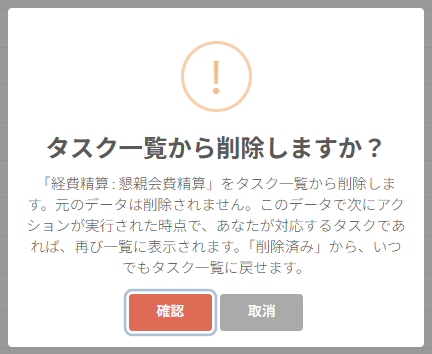
- データそのものは削除されません。 自分の未処理タスク一覧に表示されなくなるだけです。他のユーザーの一覧にも影響しません。
- そのデータで次にアクションが実行され、そのときログインユーザーが作業ユーザーであれば、再び「未読」として一覧に表示されます。
- 一覧を表示した後にアクションが実行されたデータは、削除されません。一覧を表示し直し、最新の状態を確認してください。削除されなかった件数は、メッセージで表示されます。
- 誤ってすべてのタスクを見失わないよう、「すべて削除」の機能はありません。
削除したタスクを一覧に戻す
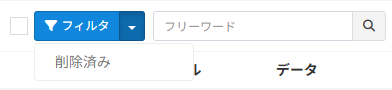
[フィルタ]ボタンの右の▼から「削除済み」を選択すると、一覧から削除したタスクが表示されます。
件数の「削除済み○件」のリンクからも表示できます。
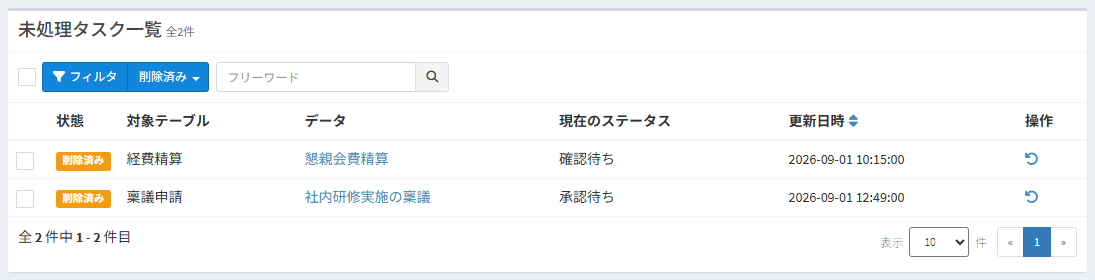
- 行の右端の戻すアイコンをクリックすると、そのタスクを一覧に戻します。
- まとめて戻す場合は、チェックボックスで選択し、[○ 行選択]ボタンの右の▼から「選択項目をタスク一覧に戻す」をクリックします。
- 一覧に戻したタスクは「未読」になります。
- 通常の一覧に戻るには、▼から「取消」を選択します。
※すでに処理され、ログインユーザーのタスクではなくなったデータは、「削除済み」にも表示されません。
同じ組織のメンバーへの通知
実行可能ユーザーに「組織」が設定されたアクションを、組織のメンバーの1人が実行してステータスが変わると、同じ組織のほかのメンバーにシステム内アラートで通知されます。
組織あてのタスクを誰かが処理したことが分かるため、同じタスクを二重に確認する手間を防げます。
- 件名:所属組織が担当するワークフローが処理されました
- 本文:(実行したユーザー)さんが「(テーブル名):(データの見出し)」のステータスを「(変更後のステータス)」に変更しました。
通知の条件は、次のとおりです。
- 通知されるのは、アクションの作業ユーザーになっている組織に所属するメンバーのうち、そのテーブルのデータを参照できるユーザーです。アクションを実行したユーザー本人には通知されません。
- 作業ユーザーが「ユーザー」だけの場合は、通知されません。
- 「次のステータスへ進む条件」が2人以上のアクションでは、ステータスが変わったとき(最後の1人が実行したとき)だけ通知されます。
- 組織の機能を使用していない場合は、通知されません。
- この通知は、ワークフローの通知設定とは別に送信されます。送信しない場合は、設定値の「EXMENT_SAME_ORG_WORKFLOW_NOTIFY」をfalseにしてください。
設定値
「.env」ファイルで、次の設定を変更できます。詳細は設定値一覧をご確認ください。
| 設定キー | 既定値 | 内容 |
|---|---|---|
| EXMENT_WORKFLOW_TASK_NAVBAR | true | falseの場合、ページ右上の未処理タスクのアイコンを表示しません |
| EXMENT_WORKFLOW_TASK_NAVBAR_INTERVAL | 300 | アイコンの件数を自動で更新する間隔(秒)です |
| EXMENT_SAME_ORG_WORKFLOW_NOTIFY | true | falseの場合、同じ組織のメンバーへの通知を送信しません |