
データ一覧の操作ツール
データ一覧画面で使える、表示の切り替えとその場編集の機能をまとめています。
設定は不要で、データ一覧を開くとすぐに使えます。
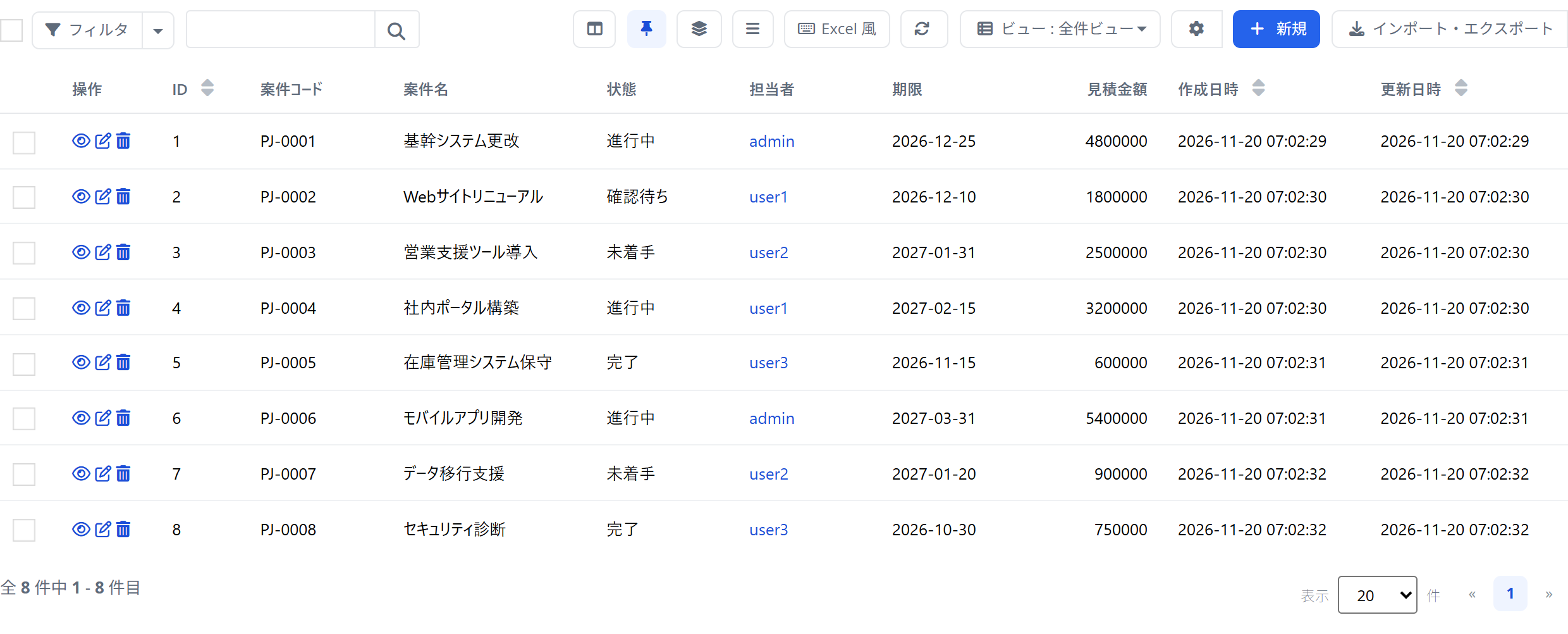
ツールバーのボタン
データ一覧の右上、ビュー選択の左側にボタンが並びます。

左から、[表示する列を選択][列固定][グループ化][表示密度][自動更新]です。v7.1.0以降は、[Excel 風]のボタンも表示されます。
これらの設定は使用している人ごとのものです。ビューの設定は変更しないので、他のユーザーの画面には影響しません。
[列固定][表示密度]は ブラウザに保存され、ブラウザを閉じても残ります。
[グループ化][自動更新]はタブを閉じるまでブラウザに保存されます。
[表示する列を選択]は、ブラウザには保存されず、一覧のアドレス(URL)にだけ保持されます(_columns_)。メニューから一覧を開き直したり、ビューを切り替えたりすると元に戻ります。コピーしたアドレスを開くと、同じ列が表示されます。[フィルタ]で[サーチ]を押したときも、選んだ列の指定は外れます。
表示する列を選択
そのビューの列のうち、画面に表示する列を選びます。
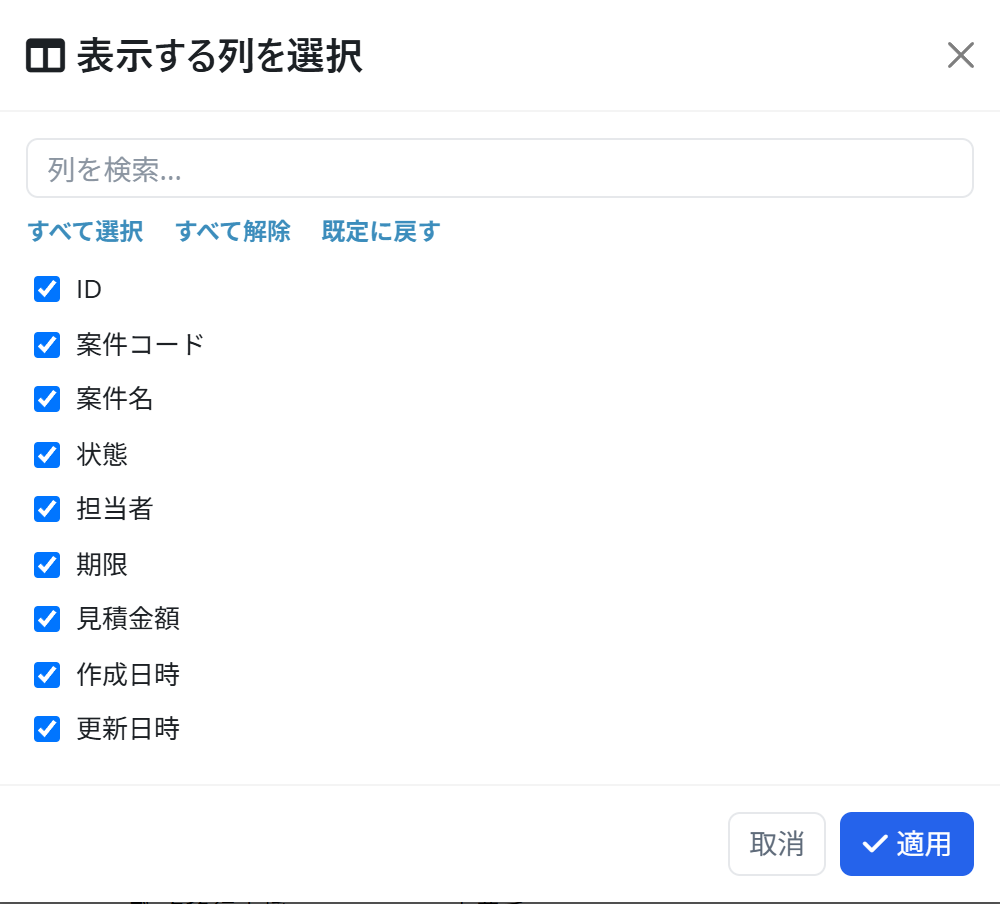
- 上部の入力欄に文字を入れると、列名で絞り込めます。
- [すべて選択][すべて解除][既定に戻す]で一括操作ができます。
- [適用]で反映、[取消]で閉じます。
※列を1つも選ばずに[適用]することはできません。
※非表示にした列もデータは消えません。[既定に戻す]でいつでも元に戻せます。
列固定
横スクロールしても、指定した列を画面の左端に固定します。件数の多い横長の表で、どの行を見ているか分からなくなるのを防ぎます。
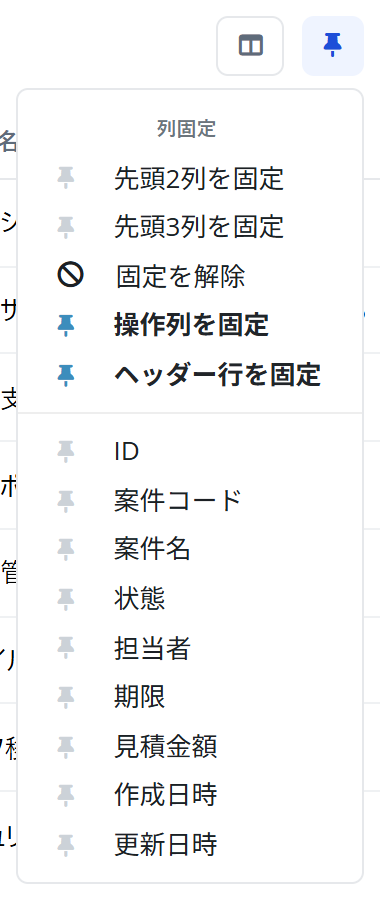
| 項目 | 内容 |
|---|---|
| 先頭2列を固定 / 先頭3列を固定 | よく使う組み合わせをすぐ設定します |
| 固定を解除 | すべての固定を解除します |
| 操作列を固定 | [操作]列を常に表示します。初期状態でONです。v7.0では「操作列を右に固定」という名前です |
| ヘッダー行を固定 | 縦スクロール時に見出し行を残します。初期状態でONです |
| (列名の一覧) | 固定する列を1つずつ選びます |
※画面の幅が足りない場合、一部の列は固定されません。その場合は画面にメッセージが表示されます。
グループ化
表示中のページのデータを、選んだ列の値ごとにまとめて表示します。
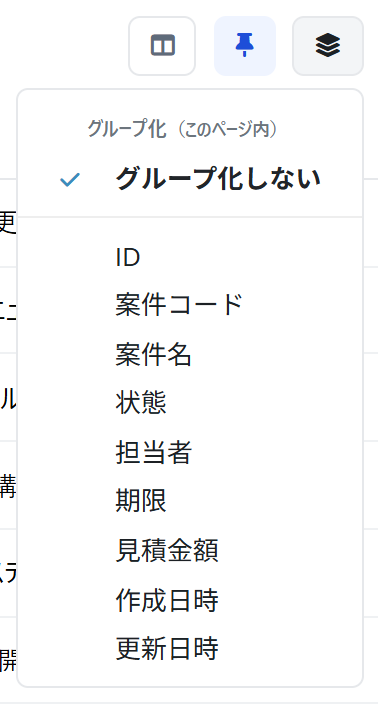
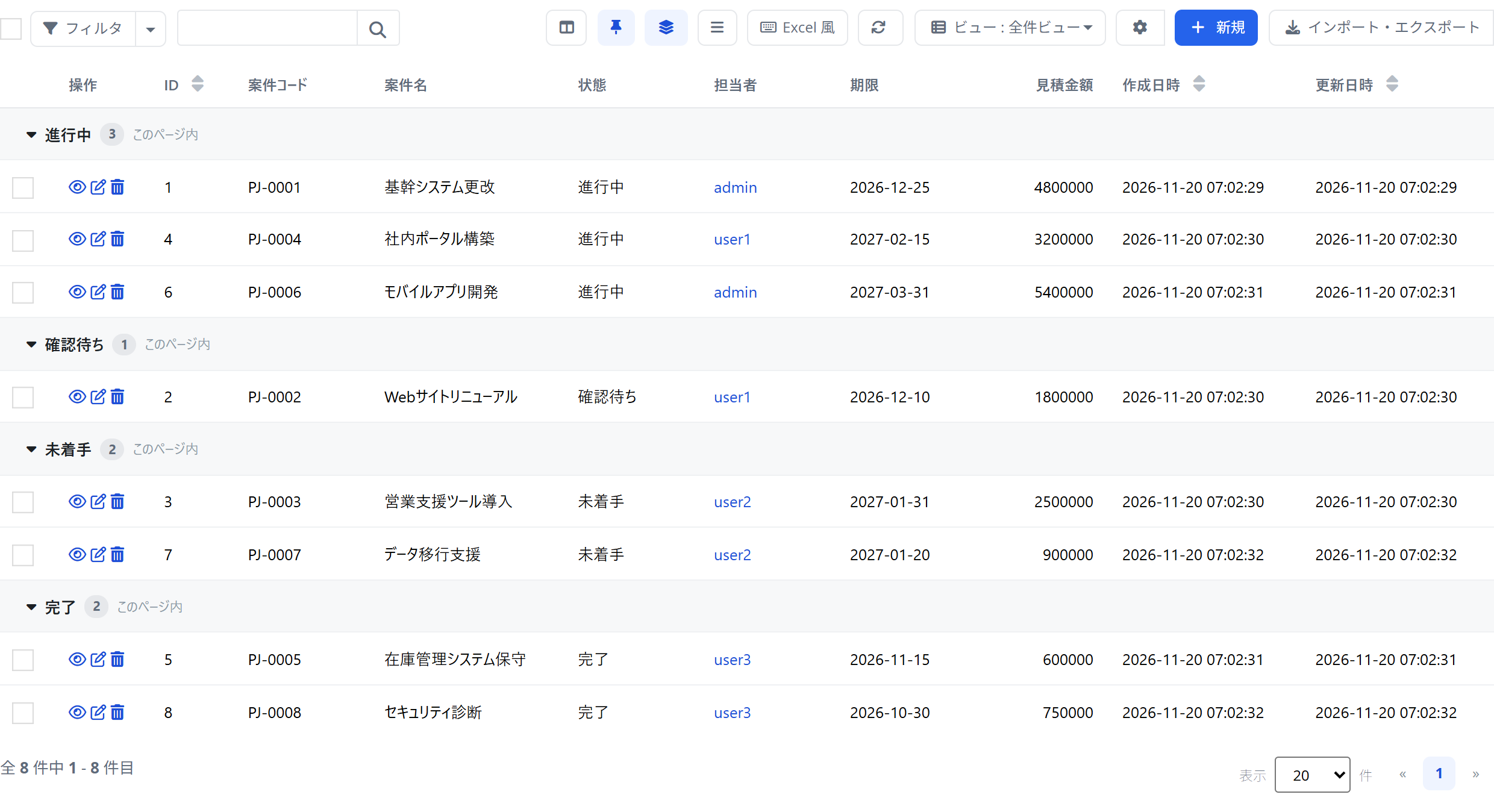
- グループの見出しには、そのグループの件数が表示されます。
- 見出しの左の三角をクリックすると、グループを折りたたむ・開くができます。
- [グループ化しない]で元の並びに戻ります。
「このページ内」と表示される理由
グループ化は、いま画面に読み込まれているページのデータだけを並べ替えます。
すべてのデータをまたいで集計したい場合は、集計ビューを作成してください。
表示密度
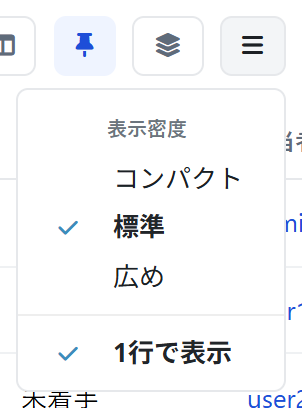
行の高さと、セル内の折り返しを切り替えます。
| 項目 | 内容 |
|---|---|
| コンパクト | 行の高さを詰めます。1画面により多くの行が入ります。 |
| 標準 | 既定の高さです。 |
| 広め | 行の高さを広げます。読みやすさ優先です。 |
| 1行で表示 | セル内で文字を折り返さず、1行に収めます。長い文章は途中で省略されます。初期状態でONで、上の3つの高さと組み合わせて使います。 |
自動更新
一覧を一定時間ごとに自動で読み込み直します。
複数人で同時に対応する業務(問い合わせ受付など)で、画面を開いたまま最新の状態を確認できます。
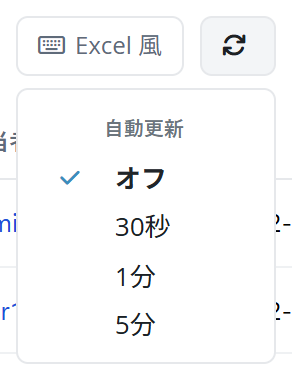
オフ/30秒/1分/5分から選択します。
※この設定はタブを閉じると解除されます。
表の上での操作
※v7.1.0以降、画面のデザインが「モダン」のときは、[操作]列(表示・編集・削除)が、チェックボックスのすぐ右(表の左側)に表示されます。「クラシック」では、これまでどおり右端です。
インライン編集(ダブルクリックで編集)
セルをダブルクリックすると、その場で値を変更できます。編集できるセルは、マウスを乗せると鉛筆アイコンが表示されます。
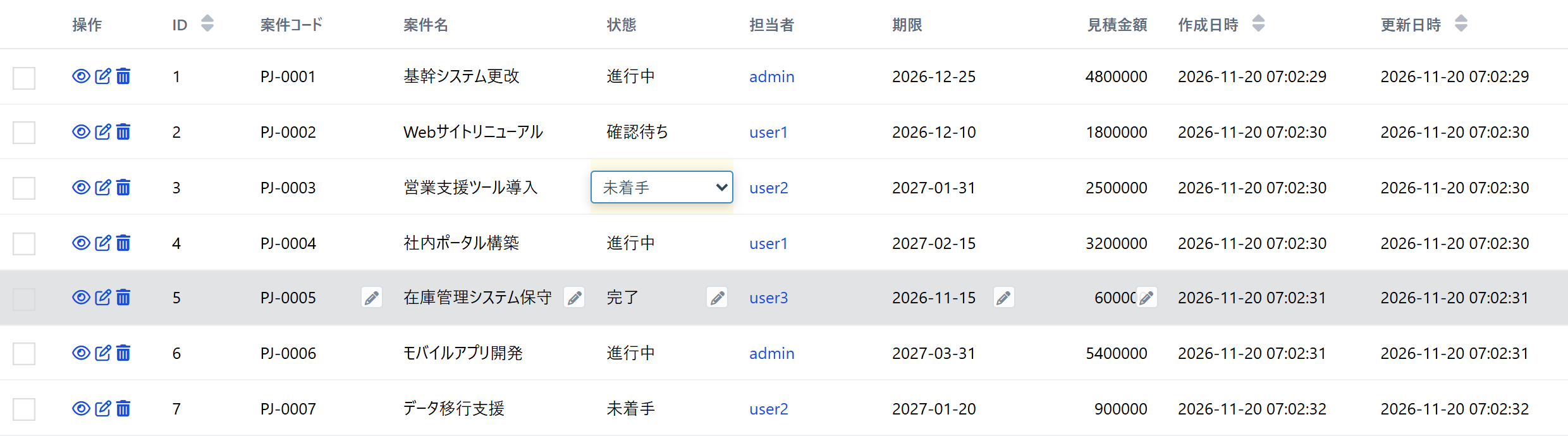
値を選ぶ(入力する)と自動的に保存され、セルの表示が更新されます。
編集できる列の種類は次のとおりです。
| 列の種類 | 表示される入力 |
|---|---|
| 選択肢、選択肢(値・見出しを登録)、YES/NO | 選択リスト |
| 1行テキスト、メールアドレス、URL | テキスト入力 |
| 整数、小数、通貨 | 数値入力 |
| 日付、日付と時刻 | Exmentのカレンダー(日付選択)。編集画面と同じものです |
次の列はその場では編集できません。
- 複数選択できる列
- 計算式で自動計算される列、および計算式の入力として使われている列
- そのデータの編集画面(フォーム)で、ユーザーが変更できない列
編集操作を無効にしているテーブルや、ごみ箱の表示では、鉛筆アイコンは表示されません。テーブルの編集権限がない場合も表示されません。
保存は、そのデータの編集画面と同じ条件に従います。フォームの項目設定、「表示画面から変更不可」の設定、入力チェック、ワークフローによるロック、そのデータに対するユーザーの権限が対象です。変更履歴も残ります。変更できなかった場合は、保存されず、理由がメッセージで表示され、元の表示に戻ります。
Excel風に編集
ツールバーの[Excel 風]をONにすると、Excel のように、キーボードでセルを選んで編集できます(v7.1.0以降)。初期状態はOFFです。ON/OFFはブラウザに保存されます。
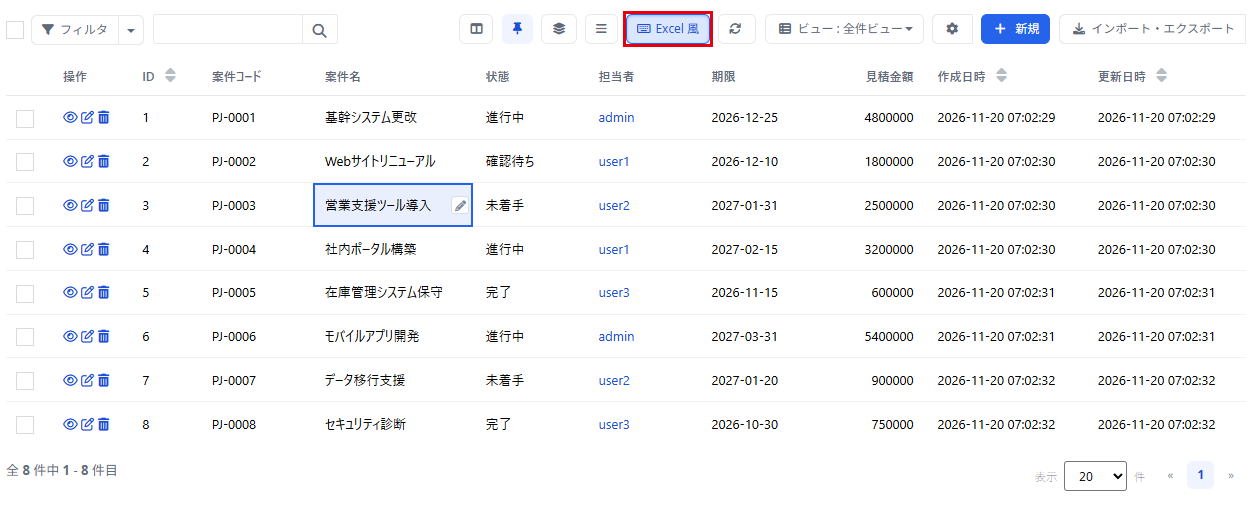
| 操作 | 内容 |
|---|---|
| クリック | セルを選択します(データの詳細は開きません) |
| 矢印キー・Tab・Shift+Tab | 選択するセルを移動します |
| Home・End(Ctrl+Home・Ctrl+End) | 行の先頭・末尾(表の先頭・末尾)へ移動します |
| F2・Enter・ダブルクリック・文字の入力 | 選択したセルの編集を始めます。文字を入力すると、その文字から入力が始まります(日本語入力にも対応しています) |
| Delete・Backspace | 空の状態で編集を始めます(Enter で保存するまで、値は消えません) |
| 編集中の Enter・Tab | 保存して、次のセルへ移動します |
| 編集中の Esc | 編集をやめて、元の値に戻します |
※OFFのときは、これまでどおりです(クリックでデータを開き、ダブルクリックか鉛筆アイコンで編集します)。
※編集できるセル・保存の条件(入力チェック・権限・ワークフローなど)は、インライン編集と同じです。変わるのは、編集の始め方と終わり方だけです。
右クリックメニュー
行を右クリックすると、そのデータに対する操作がメニューで表示されます。
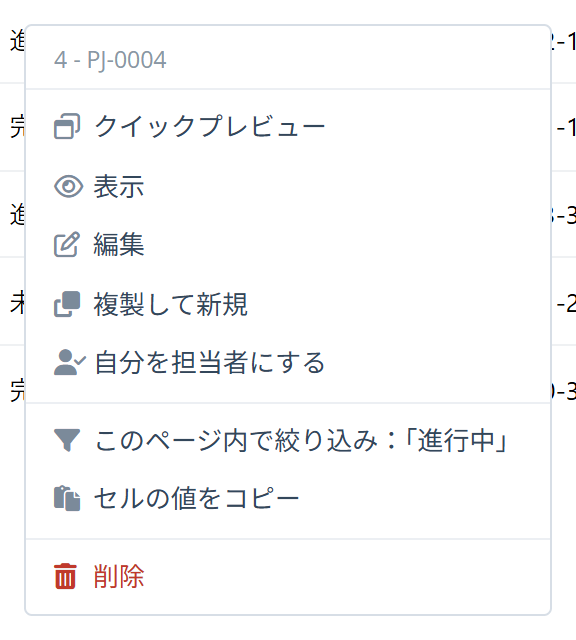
| 項目 | 内容 |
|---|---|
| クイックプレビュー | 画面を移動せずに、詳細をその場で表示します |
| 表示 | データの詳細画面を開きます |
| 編集 | データの編集画面を開きます |
| 複製して新規 | この行の値をコピーした新規作成画面を開きます |
| 自分を○○にする | 担当者などの列に、ログイン中のユーザーを設定します |
| このページ内で絞り込み:「○○」 | クリックしたセルと同じ値の行だけを表示します |
| セルの値をコピー | クリックしたセルの値をクリップボードにコピーします |
| 削除 | 確認のうえ、このデータを削除します |
※メニューはテーブルごとにユーザーの権限から作られるため、閲覧のみのユーザーには、削除や編集は表示されません。データ1件ごとの権限(ワークフローでロックされているデータなど)は、実行したときに確認され、実行できない場合はメッセージが表示されます。
※Shift キーを押しながら右クリックすると、ブラウザ本来のメニューが開きます。
クイックプレビュー
一覧から離れずに、1件の内容を確認できます。
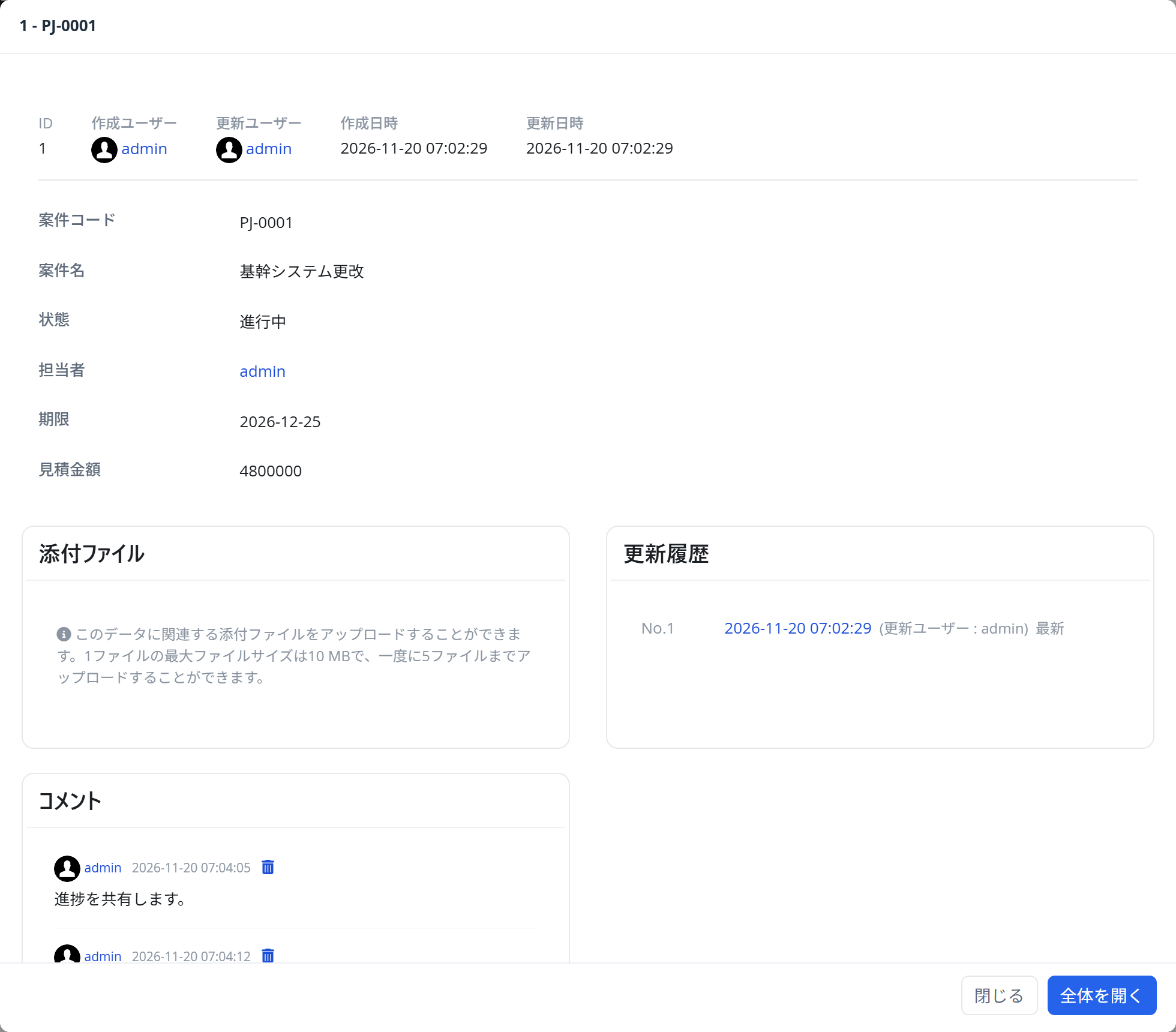
- [全体を開く]で通常の詳細画面へ移動します。
- [閉じる]で一覧に戻ります。一覧のスクロール位置や絞り込みはそのまま残ります。
複数選択と一括操作
行の左端のチェックボックスを選択すると、選択した行の色が変わり、画面下部に操作バーが表示されます。
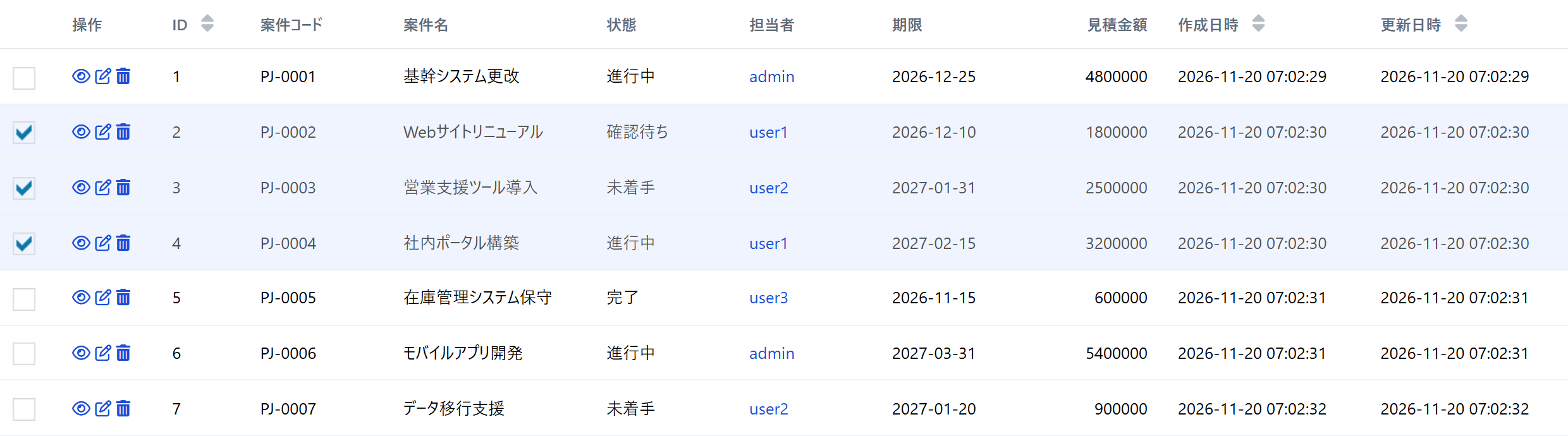

| ボタン | 内容 |
|---|---|
| 一括編集 | 選択した行の値をまとめて変更します |
| CSV / Excel | 選択した行だけをファイルに出力します(形式ごとに1つずつボタンがあります) |
| 一括削除 | 選択した行をまとめて削除します |
| 選択解除 | 選択をすべて解除します |
※[一括削除]などの項目は、権限とデータ更新設定によって変わります。
ワークフローを実行
ワークフローを設定しているテーブルでは、チェックしたデータのワークフローのアクションを、まとめて実行できます(v7.1.0以降)。
一覧の一括操作のメニュー、または画面下の操作バーから[ワークフローを実行]をクリックします。
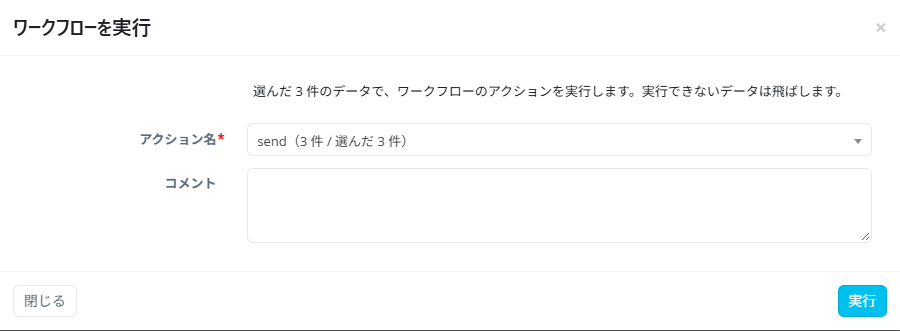
- 選んだデータで実行できるアクションが、「承認(8 件 / 選んだ 10 件)」のように件数つきで表示されます。アクションを選び、必要ならコメントや次の作業ユーザーを入力して、[実行]をクリックします。
- データは1件ずつ、データ詳細画面のアクションボタンと同じ確認(閲覧できるか・そのステータスで実行できるか・すでに実行していないか)をして実行します。実行できないデータは飛ばし、終わったあとに、実行した件数と飛ばした件数(理由つき)を表示します。
- 通知・プラグイン・複数人の承認は、1件ずつ実行したときと同じように動きます。1回に実行できるのは500件までです。
※編集権限がなくても、そのデータでアクションを実行できるユーザーには表示されます。ごみ箱の表示では使えません。
※ワークフローについてはワークフロー実施をご確認ください。
一括編集
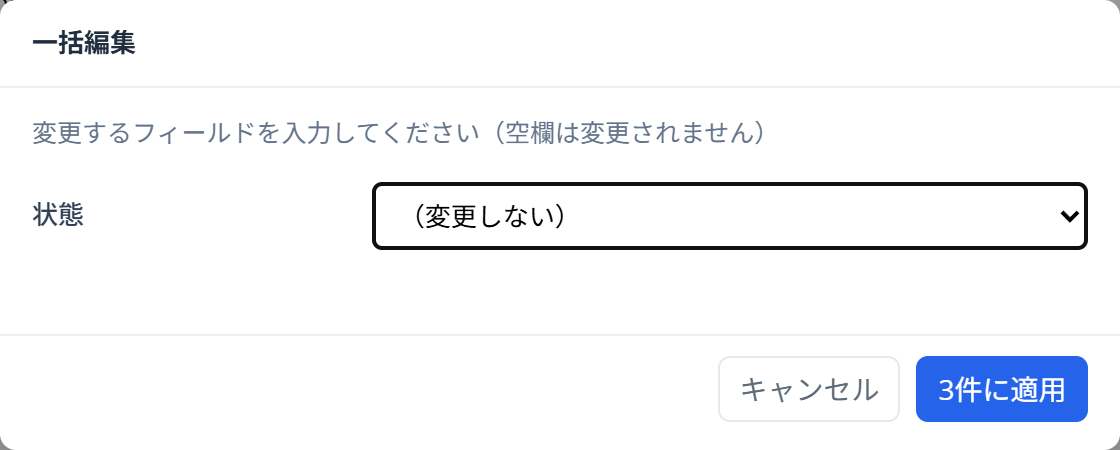
- 変更したい項目だけを入力します。どの項目も最初は「(変更しない)」で、そのままなら変更されません。
- 必須ではない項目で空の選択肢を選ぶと、選択したすべての行でその値が消えます。必須の項目は空にできません。
- [○件に適用]をクリックすると、確認のうえ更新されます。
- 進捗が表示され、終了後に成功件数・失敗件数が表示されます。
※一括編集に表示されるのは、選択リストで値を選べる列だけです。
※保存は1件ずつ通常の更新処理を通るため、入力チェック・ワークフロー・変更履歴はそのまま動作します。権限やチェックで更新できなかった行は「失敗」として件数に表示されます。
絞り込み中の表示
[フィルタ]で条件を指定して検索すると、表の上に現在の条件がチップ(小さなラベル)で表示されます。

- 条件名の右の「×」で、その条件だけを解除できます。
- [すべて解除]で、すべての条件を解除します。
右クリックメニューの「このページ内で絞り込み」を使った場合は、黄色の帯で表示されます。

- 何件が非表示になっているかが表示されます。
- [絞り込み解除]で元に戻ります。
「このページ内で絞り込み」は、いま表示されているページの行だけを対象にします。ページをまたいで絞り込みたい場合は、[フィルタ]パネルかビューのデータ表示条件を使用してください。
権限について
これらの機能は、既存の権限をそのまま使用します。
- 一覧に表示されるデータは、従来どおりログインユーザーが閲覧できるデータだけです。
- 編集・削除の操作は、テーブルに対するユーザーの権限から表示されます。変更できないデータ(そのデータへの権限がない、またはワークフローでロックされている場合)は、実行したときに拒否され、何も保存されません。
- インライン編集と一括編集は、そのデータの編集画面と同じ条件に従います(上の「インライン編集」を参照)。変更できないデータは更新されません。