
カンバンビュー
データを「状態ごとの列」に並べたカード形式で表示し、ドラッグ&ドロップで状態を変更できるビューです。
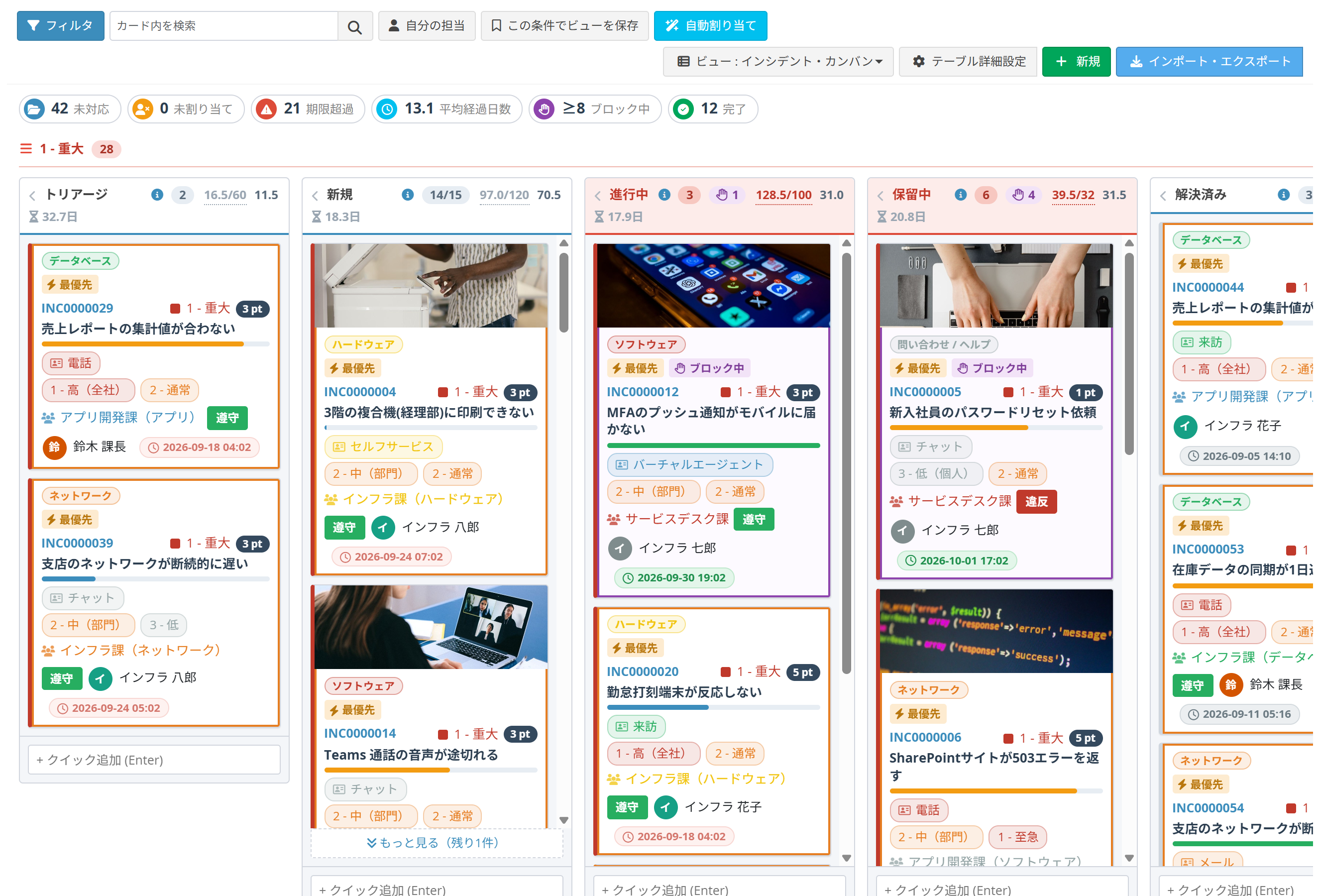
カンバンビューとは
カンバン(かんばん)とは、仕事を1枚のカードで表し、「未対応」「対応中」「完了」のような工程の列に並べて管理する方法です。
どの仕事がどの工程で止まっているかが一目で分かり、カードを次の列へ動かすだけで状態を進められます。
Exment のカンバンビューでは、次のことができます。
- 選択肢の列(状態・優先度など)、またはワークフローの状態を、そのまま縦の列にする
- カードをドラッグして、その項目の値を更新する
- カードに担当者・期限・ラベル・進捗バーなどを表示する
- 列ごとの件数・合計金額・平均滞留日数を見出しに表示する
- カードをクリックして、ボードの上で編集フォームを開く
ビューの新規追加
- カスタムビュー設定画面を開きます(カスタムビューを参照)。
- 右上の[新規]ボタンをクリックします。
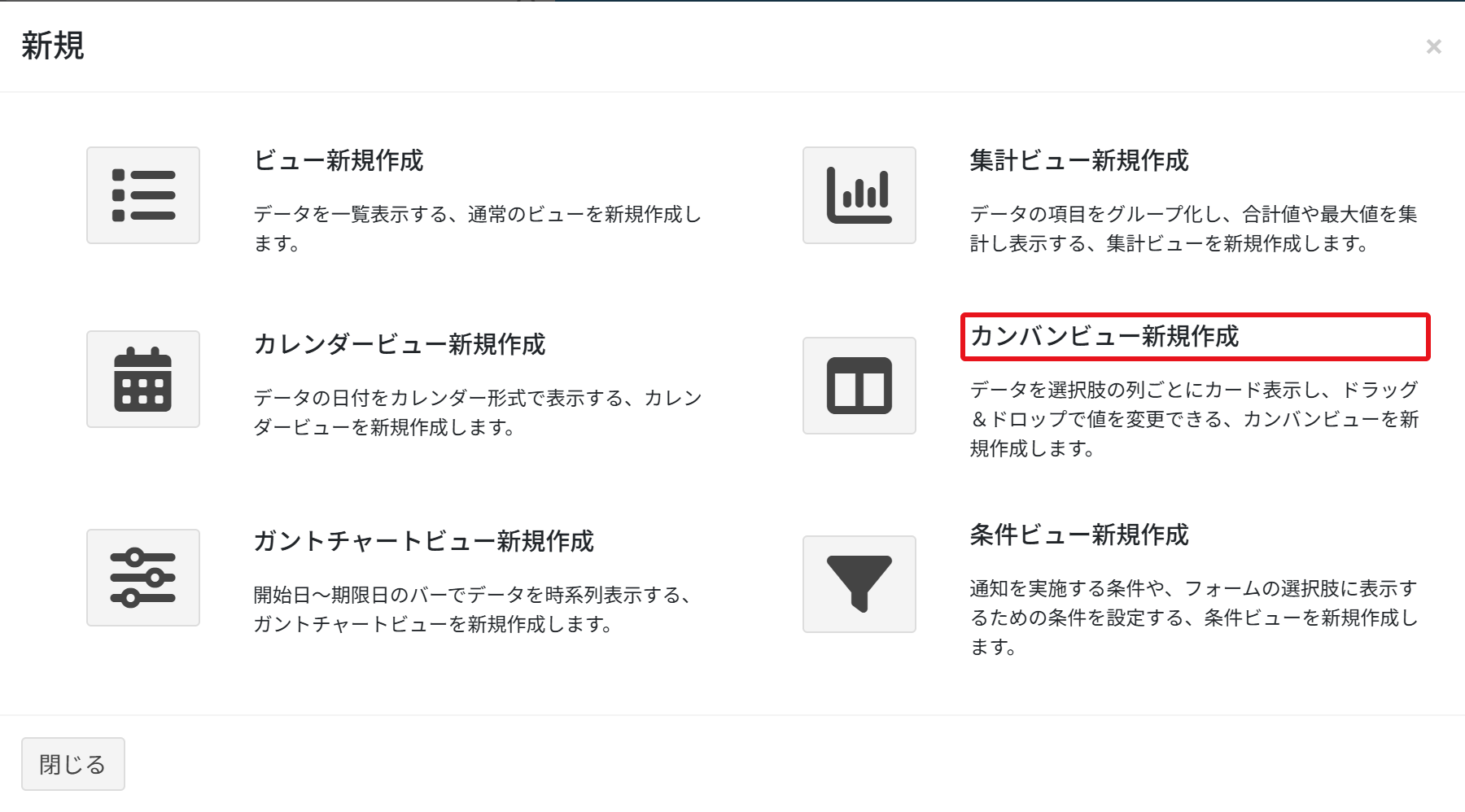
- 表示されたダイアログから「カンバンビュー新規作成」を選択します。
基本設定
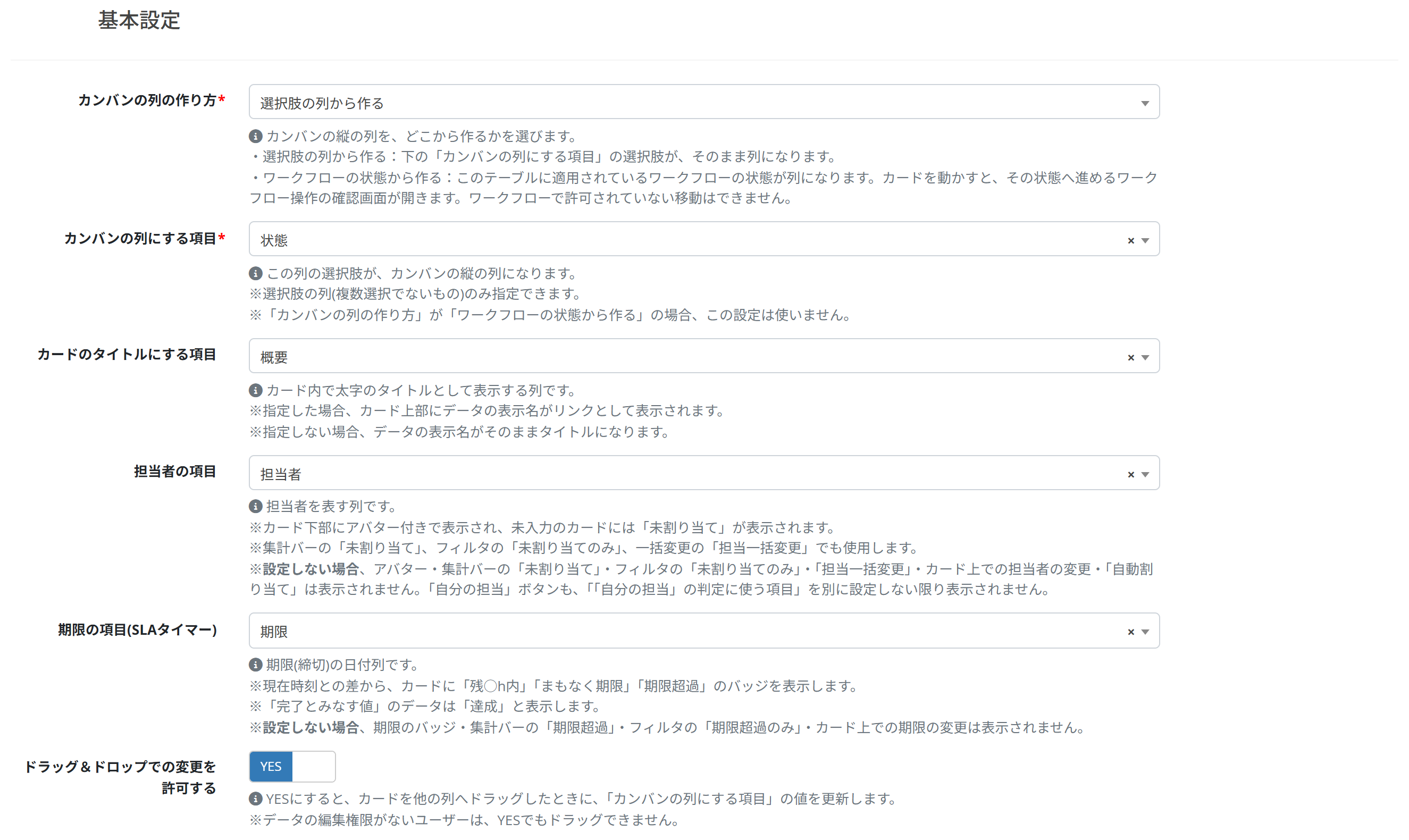
カンバンの列の作り方
カンバンの縦の列を、どこから作るかを選びます。
| 選択肢 | 内容 |
|---|---|
| 選択肢の列から作る | 下の「カンバンの列にする項目」の選択肢が、そのまま列になります。 |
| ワークフローの状態から作る | このテーブルに適用されているワークフローの状態が列になります。カードを動かすと、その状態へ進めるワークフロー操作の確認画面が開きます。ワークフローで許可されていない移動はできません。 |
※ワークフローを設定していないテーブルでは、この項目は表示されません。
カンバンの列にする項目
この列の選択肢が、カンバンの縦の列になります。
※選択肢の列(複数選択でないもの)のみ指定できます。
※「カンバンの列の作り方」が「ワークフローの状態から作る」の場合、この設定は使いません。
カードのタイトルにする項目
カード内で太字のタイトルとして表示する列です。
※指定した場合、カード上部にデータの表示名がリンクとして表示されます。
※指定しない場合、データの表示名がそのままタイトルになります。
担当者の項目
担当者を表す列です。カード下部にアバター付きで表示され、未入力のカードには「未割り当て」が表示されます。
集計バーの「未割り当て」、フィルタの「未割り当てのみ」、一括変更の「担当一括変更」でも使用します。
※設定しない場合、アバター・集計バーの「未割り当て」・フィルタの「未割り当てのみ」・「担当一括変更」・カード上での担当者の変更・「自動割り当て」は表示されません。
期限の項目(SLAタイマー)
期限(締切)の日付列です。現在時刻との差から、カードに「残○h内」「まもなく期限」「期限超過」のバッジを表示します。
※「完了とみなす値」のデータは「達成」と表示します。
※設定しない場合、期限のバッジ・集計バーの「期限超過」・フィルタの「期限超過のみ」・カード上での期限の変更は表示されません。
ドラッグ&ドロップでの変更を許可する
YESにすると、カードを他の列へドラッグしたときに「カンバンの列にする項目」の値を更新します。
※データの編集権限がないユーザーは、YESでもドラッグできません。
カードに表示する列
カードの中に並べる項目を設定します。設定しない場合、カードにはタイトルのみ表示されます。
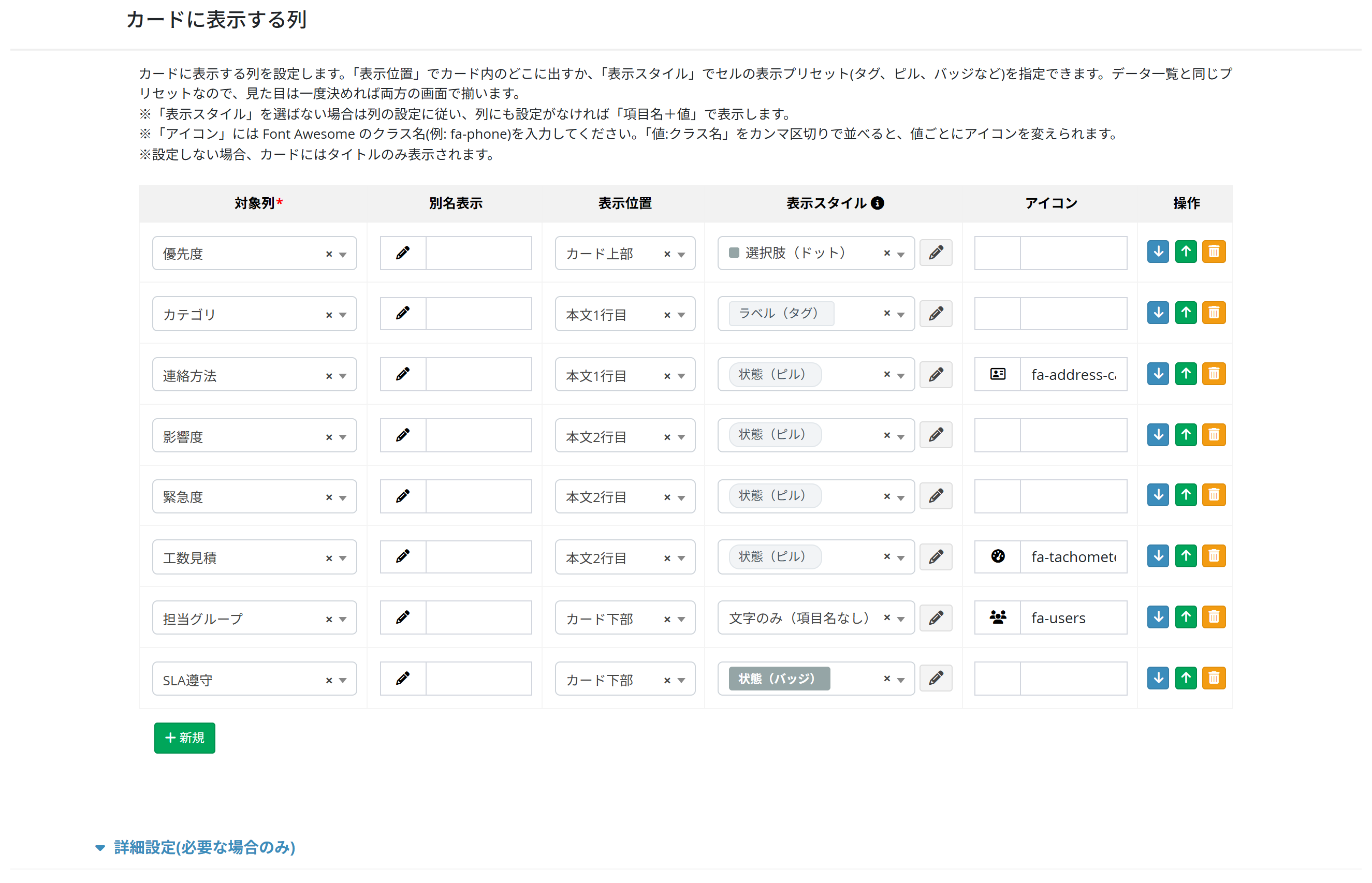
| 項目 | 内容 |
|---|---|
| 対象列 | カードに表示する列 |
| 別名表示 | カードに表示する名前を変更する場合に入力 |
| 表示位置 | カード内のどこに出すか |
| 表示スタイル | どのような見た目で出すか |
| アイコン | Font Awesome のクラス名(例:fa-phone) |
表示位置
| 選択肢 | 表示場所 |
|---|---|
| カード上部 | タイトルの上 |
| 本文1行目 | タイトルの下、1行目 |
| 本文2行目 | タイトルの下、2行目 |
| カード下部 | カードの一番下 |
表示スタイル
データ一覧と同じ「セルの表示プリセット」から選びます。見た目を一度決めれば、一覧でもカンバンでも同じ表示になります。
| 設定 | カードの表示 |
|---|---|
| プリセットを選ぶ | そのプリセットの見た目(タグ、ピル、バッジ、ドット、アバターなど)で表示します。列の設定より優先されます |
| 未選択 | 列側の「表示プリセット」または列の表示設定に従います |
| どちらも未設定 | 「項目名:値」の形で表示します |
値ごとの色は列側の設定がそのまま使われます。形だけをプリセットが決めるので、同じプリセットをどの列にも使えます。
鉛筆ボタンからプリセットの新規作成・編集ができます。詳しくは セルの表示プリセット を参照してください。
ワークフロー状態や作成日時など「列ではない項目」も、プリセットを選べば同じ見た目で表示できます。ただし値ごとの色は列の設定なので、これらの項目には適用されません。
アイコン
Font Awesome のクラス名(例:fa-phone)を入力します。プリセットにアイコンが含まれている場合も、ここの指定が優先されます。
選択肢ごとにアイコンを変えたい場合は「値:クラス名」をカンマ区切りで入力します。
例:phone:fa-phone,mail:fa-envelope,chat:fa-comments
詳細設定(必要な場合のみ)
初期値のままでもカンバンは動作します。必要になったときだけ設定してください。
カードの表示設定
カバー画像の項目
カードの上部にカバーとして表示する画像列です。
※画像が未登録のデータは、カバーなしで表示されます。複数登録されている場合は1枚目を使用します。
カバー画像の表示方法
「全面(はみ出しをカット)」は枠いっぱいに表示し、はみ出す部分をカットします。
「全体表示(余白あり)」は画像全体を収め、余白が付きます。
ラベル(色付き)の項目
カード上部に色付きラベルとして表示する選択肢列です。複数選択できる列も指定できます。
※「フィルタに表示する項目」を指定していない間は、指定した列がフィルタにも追加されます。
ラベルの表示方法
「チップ(文字付き)」は文字入りの小さなラベル、「カラーバーのみ」は色だけの細いバーです。
バッジの項目
カード右上に小さなバッジとして表示する列です(件数・ポイント・番号など)。値が空のデータには表示されません。
進捗バーにする数値項目 / 進捗バーの最大値
カードのタイトルの下に進捗バーを表示します。
0%〜49%は青、50%〜99%はオレンジ、100%は緑になります。
「進捗バーの最大値」は、バーが100%になる値です(未入力の場合は100)。
経過日数の基準となる項目 / 経過日数の色分け
経過日数を計算する基準の日付列です(受付日など)。経過日数に応じてカードの左端の色が変わります。
「経過日数の色分け」は、色が変わる日数を小さい順にカンマ区切りで3つ入力します。
例:1,2,3 → 1日で黄、2日で橙、3日以上で赤。
例:3,7,14 → 長い工程向け。
変更しない場合は 1,2,3 です。
期限が近いと判断する時間(時間)
期限までこの時間を切ったカードを「まもなく期限」(黄色)にします。
例:問い合わせなら 2(時間)、納期が日単位なら 48(=2日)。未入力の場合は2時間です。
列の管理
スイムレーンにする項目
この列の値ごとに、カンバンを横方向に区切って表示します。指定しない場合、区切りなしで表示します。
列見出しに合計を表示する項目
列の見出しの下に、この数値項目の合計を表示します。
例:金額を選ぶと「役員承認 ¥34,700,000」のように、その列で止まっている金額が一目で分かります。
※表示専用です。WIP上限には影響しません。
列ごとの平均滞留日数を表示する
列の見出しの下に、その列のカードが平均何日そこに留まっているかを表示します。どの工程で滞留しているか(ボトルネック)が分かります。
※ワークフローの場合は「その状態になった日時」、それ以外は「最終更新日時」から数えます。
WIP上限(列ごとの上限件数)
列ごとに「同時に持てる件数の上限」を設定します。上限を超えた列は、見出しが赤くなります。
| 項目 | 内容 |
|---|---|
| 対象の列 | 上限を設定する列(テーブルの選択肢から選びます) |
| 上限件数 | その列に同時に置ける件数(1〜999。行を追加した時は5) |
WIPの数え方(数値項目)
WIP上限を「件数」ではなく、この数値項目の合計で数えます。
例:数量を選ぶと、列の見出しに「1550/1200」のように合計値と上限が表示されます。
※整数・小数・通貨の項目のみ指定できます。
WIP上限を超える移動
| 選択肢 | 動作 |
|---|---|
| 許可する(見出しを赤くするだけ) | 従来どおり。見出しが赤くなるだけで、移動はできます。 |
| 確認してから許可する | 確認メッセージを出し、OKなら移動します。 |
| 許可しない | 上限に達した列はドラッグ中に灰色になり、移動できません。 |
※「最優先(特急)とみなす値」のカードは、この制限を受けません。ただし件数には数えます。
列ごとのルール(方針)
列の見出しに、その列の決まりごとを表示します。マークにマウスを乗せると内容が出ます。
例:「テスト中」の列に「テスト仕様書の全項目にOKが付いたら次へ」と書いておくと、次に進める条件が全員に見えます。
完了とみなす値
「完了」として扱うカンバンの列を、テーブルの選択肢から選びます。
選んだ列のデータは、期限のカウントを止め、集計バーの「完了」に数えます。
※ワークフローから作る場合、「完了」と設定された状態は自動的に完了として扱うため、ここでの指定は不要です。
ブロック中とみなす値
「止まっている仕事」を表す値を選びます。選んだ値を持つカードは赤い枠と旗マークが付き、集計バーとフィルタに「ブロック中」が追加されます。
最優先(特急)とみなす値
「割り込みの最優先案件」を表す値を選びます。選んだ値を持つカードは目立つ枠が付き、その値でスイムレーンを分けている場合はそのレーンが一番上に固定されます。
※多くの値を最優先にすると意味がなくなります。1つか2つに絞ってください。
ボードに表示しない列
選んだ値の列をボードに表示しません。
例:「完了」「取止め」を選ぶと、終わった仕事が消えて、進行中の仕事だけのボードになります。
※非表示の列のデータは読み込みません。件数が多いテーブルでは、これだけで表示が大幅に速くなります。
ボードの機能
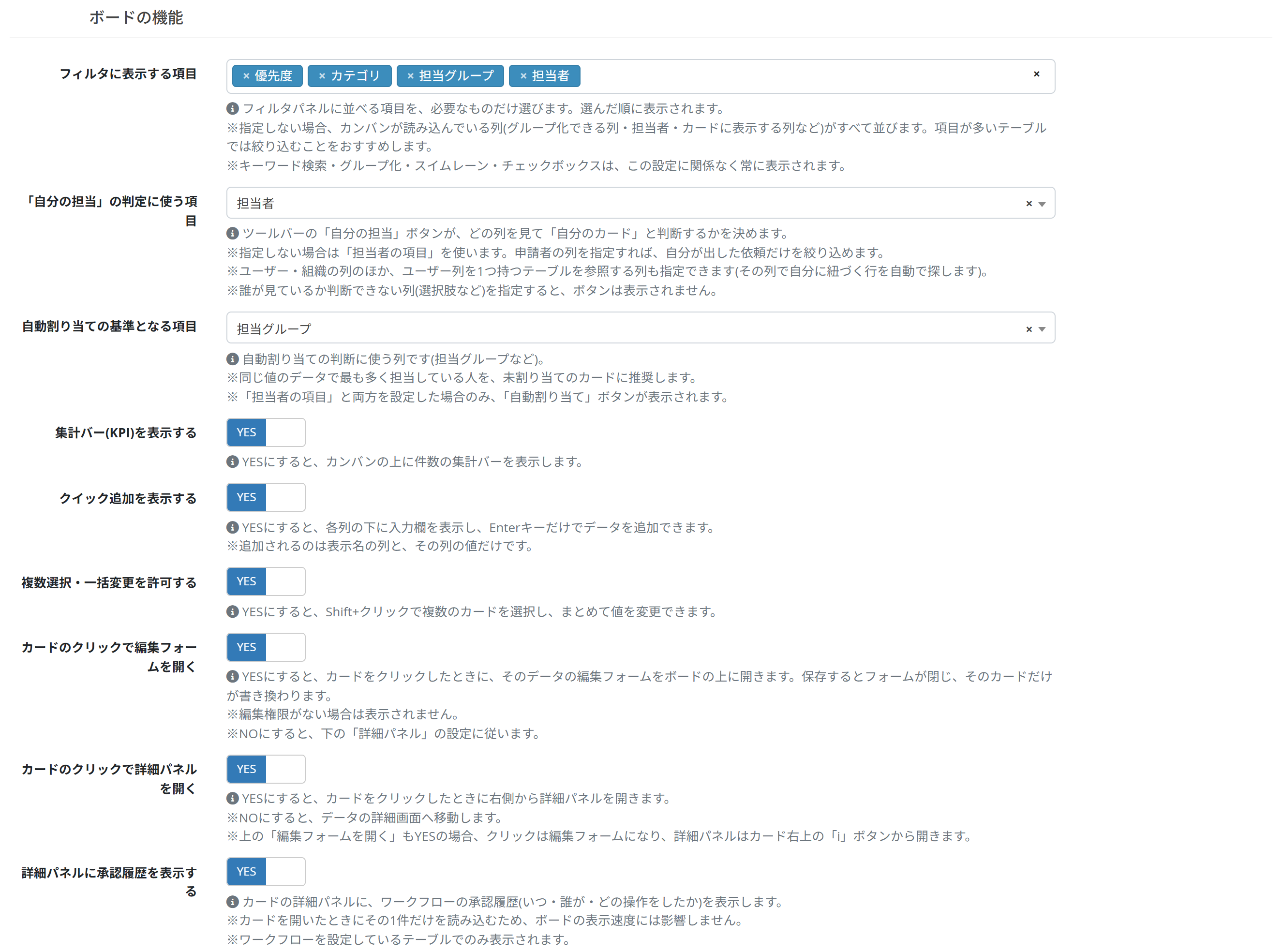
| 項目 | 内容 |
|---|---|
| 「自分の担当」の判定に使う項目 | ツールバーの「自分の担当」ボタンが、どの列を見て「自分のカード」と判断するかを決めます。指定しない場合は「担当者の項目」を使います。 |
| 自動割り当ての基準となる項目 | 自動割り当ての判断に使う列です(担当グループなど)。同じ値のデータで最も多く担当している人を、未割り当てのカードに推奨します(下記「自動割り当て」を参照)。 |
| フィルタに表示する項目 | フィルタパネルに並べる項目です。選んだ順に表示されます。未指定の場合は、ボードが読み込むすべての列が表示されます。 |
| 集計バー(KPI)を表示する | カンバンの上に件数の集計バーを表示します。 |
| クイック追加を表示する | 各列の下に入力欄を表示し、Enterキーだけでデータを追加できます。 |
| 複数選択・一括変更を許可する | Shift+クリックで複数のカードを選択し、まとめて値を変更できます。 |
| カードのクリックで編集フォームを開く | カードをクリックしたときに、そのデータの編集フォームをボードの上に開きます。 |
| カードのクリックで詳細パネルを開く | カードをクリックしたときに右側から詳細パネルを開きます。 |
| 詳細パネルに承認履歴を表示する | カードの詳細パネルに、ワークフローの承認履歴を表示します。ワークフローを設定しているテーブルでのみ選べます。 |
※新しく作ったビューでは、集計バー・クイック追加・複数選択・編集フォーム・詳細パネル・承認履歴はすべてYESです。
※「編集フォームを開く」と「詳細パネルを開く」の両方をYESにした場合、クリックは編集フォームになり、詳細パネルはカード右上の「i」ボタンから開きます。
※どちらもNOの場合、クリックするとデータの詳細画面へ移動します。
読み込み件数
列ごとの読み込み件数
1つの列につき最初に読み込むカードの件数です(0〜500。新しいビューでは0)。
0(未入力)にすると、ボード全体で「最大表示件数」まで読み込みます。
50などを入れると、列ごとに50件ずつ読み込み、列の下に[もっと見る]ボタンが出ます。
※件数・合計・平均滞留日数・集計バーは、読み込んだカードではなくデータベース全体を集計した正しい値になります。
※絞り込みやキーワードなどで、読み込み済みのカードだけを集計する場合は、「読み込み済みの○件のカードのみ表示しています(全○件)。…」と表示されます。
※データが数千件ある場合はこの方式を推奨します。「最大表示件数」の上限に縛られません。
最大表示件数
カンバンに表示するデータの最大件数です(1〜2000)。件数が多いと表示が遅くなります。
新しいビューでは300、または環境キー EXMENT_KANBAN_MAX_SIZE_COUNT を設定している場合はその値になります。
ボードの使い方
画面の見方
ツールバー

| ボタン | 内容 |
|---|---|
| フィルタ | 絞り込みのパネルを開きます |
| カード内を検索 | キーワードでカードを絞り込みます |
| 自分の担当 | 自分が担当のカードだけを表示します |
| この条件でビューを保存 | いまの絞り込み条件で、新しいビューを作成します |
| 自動割り当て | 画面上の未割り当てのカードのうち、信頼度が高いものに担当者を割り当てます(下記) |
自動割り当て
[自動割り当て]は、推奨するだけでなく、担当者を書き込みます。
- 画面上の未割り当てのカードのうち、信頼度が85%以上のものは、その場で担当者が割り当てられます。
- それ以外のカードは未割り当てのままです。カード上には推奨される担当者が割合とともに表示され、詳細パネルには「提案のみ(人による確認を推奨)」と[この担当者を適用]ボタンが表示されます。
- 絞り込みや「カード内を検索」で非表示のカード、および完了扱いの列にあるカードは対象外です。
- 結果は「N 件を自動割当(信頼度85パーセント以上) / M 件は提案のみ」と表示されます。
集計バー(KPI)

最大6つの数値を表示します。それぞれ、対応する設定をした場合にだけ表示されます。
| 数値 | 表示される条件 |
|---|---|
| 未対応 | 常に表示 |
| 未割り当て | 「担当者の項目」を設定している |
| 期限超過 | 「期限の項目(SLAタイマー)」を設定している |
| 平均経過日数 | 「経過日数の基準となる項目」を設定している |
| ブロック中 | 「ブロック中とみなす値」を設定している |
| 完了 | 「完了とみなす値」を設定している(ワークフローのボードでは、完了にしたステータス) |
※列ごとに読み込む場合、「ブロック中」は「≥8」のように「その件数以上」と表示されることがあります。
※絞り込みたい場合は、[フィルタ]の「期限超過のみ」「未割り当てのみ」などのチェックを使用してください。
列の見出し

左から、列を折りたたむ「‹」・列名・ルールのマーク・件数・ブロック中の件数・WIP・合計・平均滞留日数が並びます。
- 件数は、表示しているカードの数です。列ごとに読み込み、まだ残りがある場合は「表示中/全体」(例:14/15)になります。
- WIP(「読み込み済み/上限」)は件数とは別の表示で、WIP上限を設定した列にだけ表示されます。
- ブロック中の件数は、ブロック中のカードがある列にだけ表示されます。
- 合計と平均滞留日数は、ビューの設定でONにした場合に、カードがある列にだけ表示されます。
カード
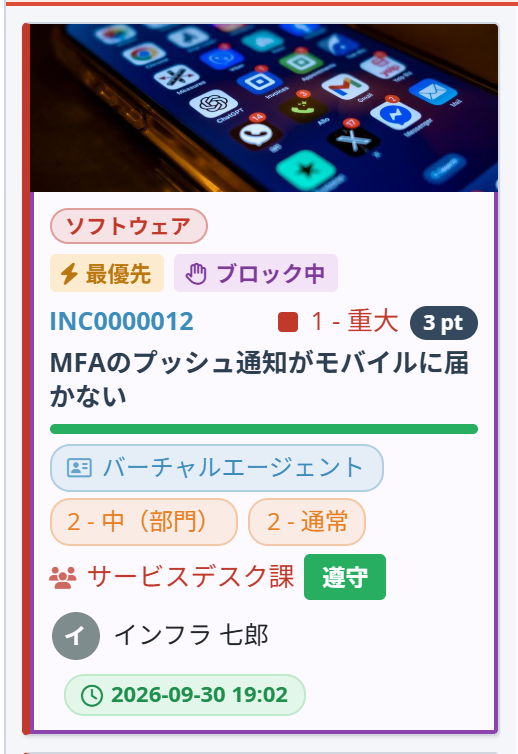
設定に応じて、ラベル・番号・優先度・経過日数・タイトル・進捗バー・各項目・担当者・期限が表示されます。
カードを動かす
カードを別の列へドラッグすると、「カンバンの列にする項目」の値が更新されます。
更新後は画面下部に[元に戻す]が表示され、直前の移動を取り消せます。
※編集権限がない場合はドラッグできません。
※ワークフローから作った列の場合は、ワークフロー操作の確認画面が開きます。
フィルタ
[フィルタ]をクリックすると、絞り込みのパネルが開きます。

- 各項目の値で絞り込めます
- 「グループ化」「スイムレーンにする項目」は、この画面から一時的に切り替えられます
- 絞り込みのチェックが使えます。それぞれ、使える場合にだけ表示されます
- 「期限超過のみ」…「期限の項目(SLAタイマー)」を設定している
- 「未割り当てのみ」…「担当者の項目」を設定している
- 「自分の担当のみ」…「自分の担当」の判定に使う項目がユーザーの列で、ボードが「自分」を判別できる
- 「ブロック中のみ」…「ブロック中とみなす値」を設定している
- 「最優先のみ」…「最優先(特急)とみなす値」を設定している
- [リセット]でパネルの内容をクリアします
絞り込んだ状態で[この条件でビューを保存]をクリックすると、その条件のビューを新しく作成できます。
編集フォーム
「カードのクリックで編集フォームを開く」をYESにしている場合、カードをクリックするとボードの上に編集フォームが開きます。
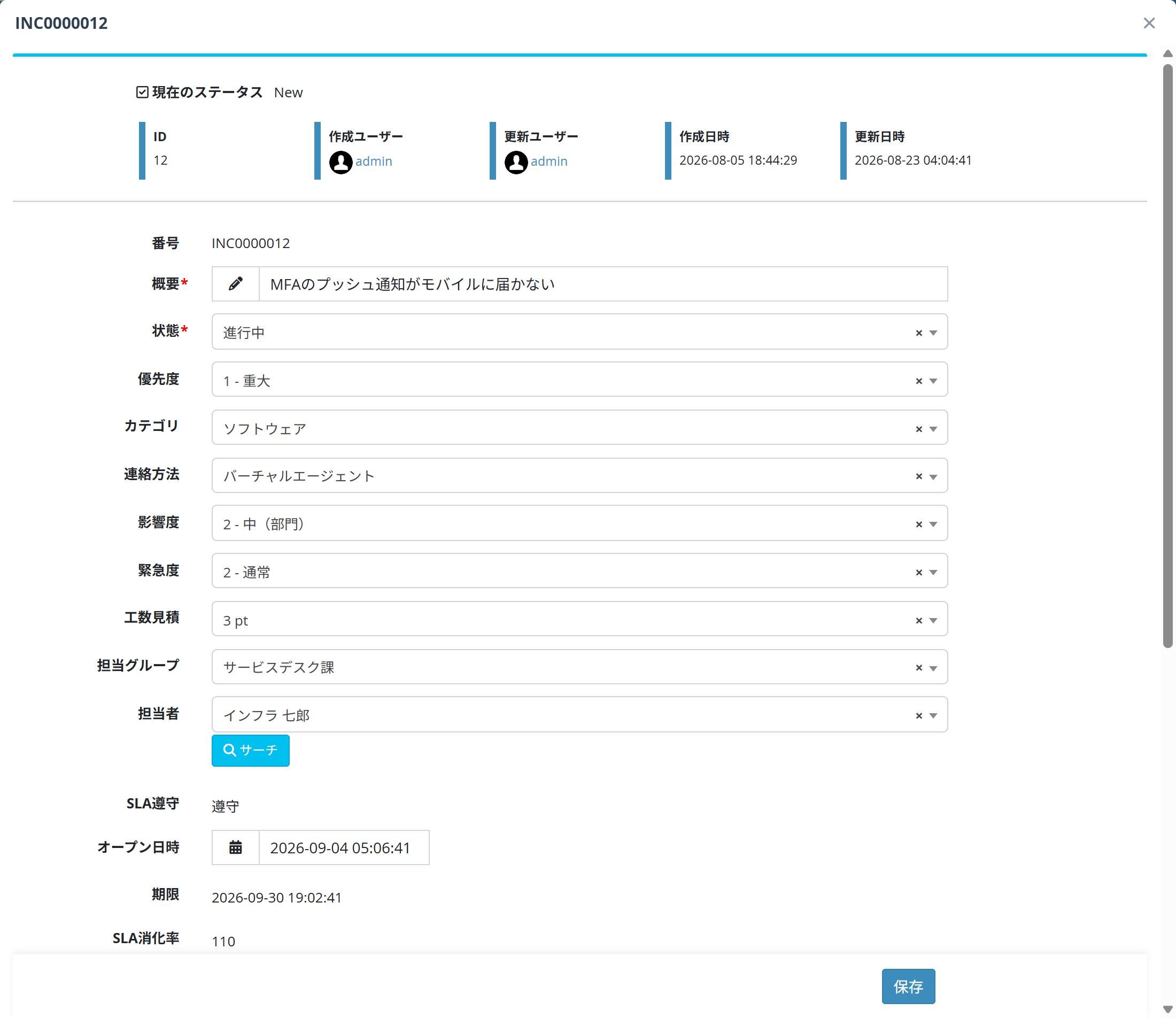
- 保存するとフォームが閉じ、そのカードだけが書き換わります。ボード全体の読み込み直しは発生しません。
- 入力エラーがある場合は、フォームを開いたまま項目の横にメッセージが表示されます。
- Esc キーで閉じられます。
詳細パネル
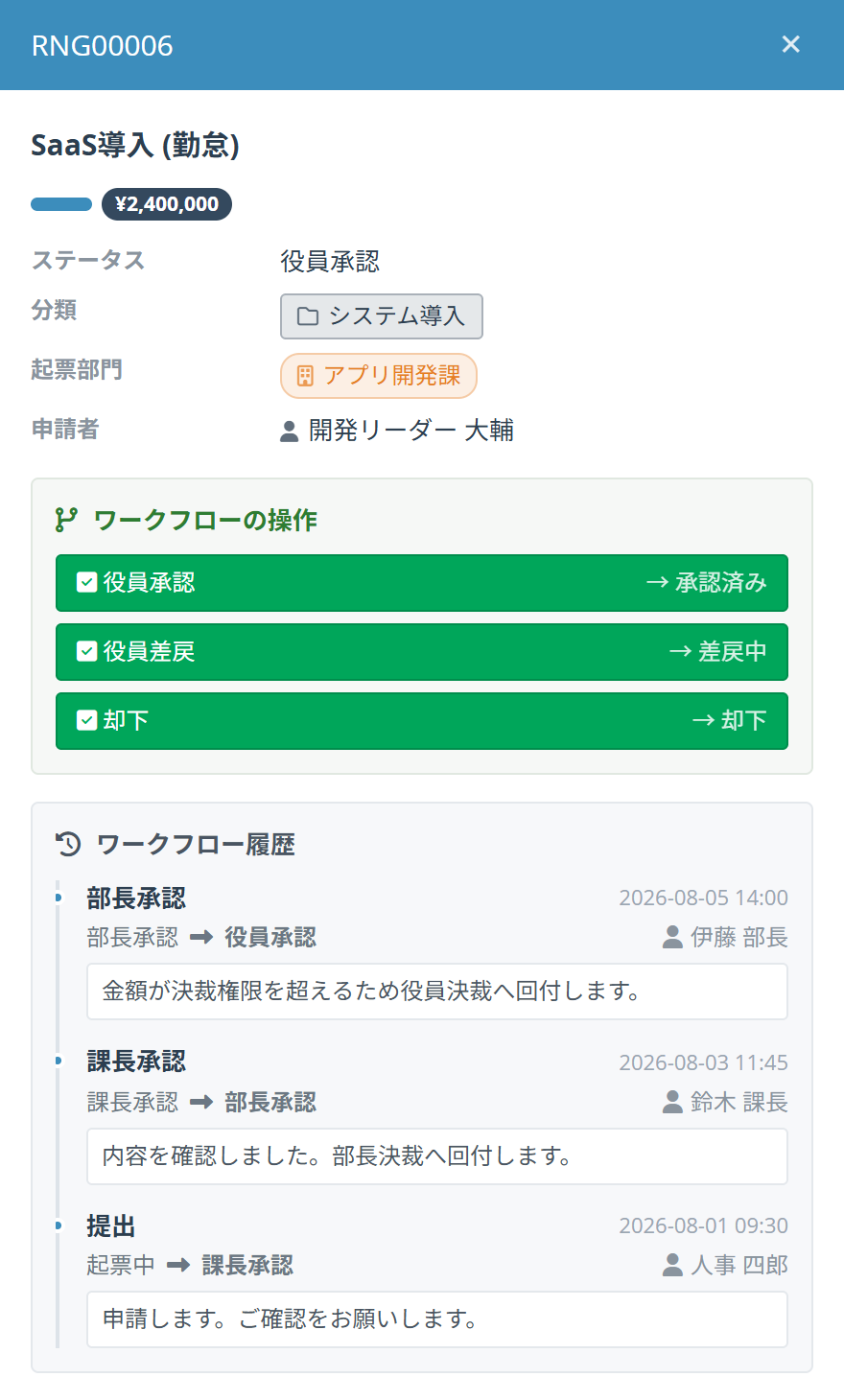
カード右上の「i」ボタン(詳細パネルのみ有効な場合はカードのクリック)で、右側から詳細パネルが開きます。
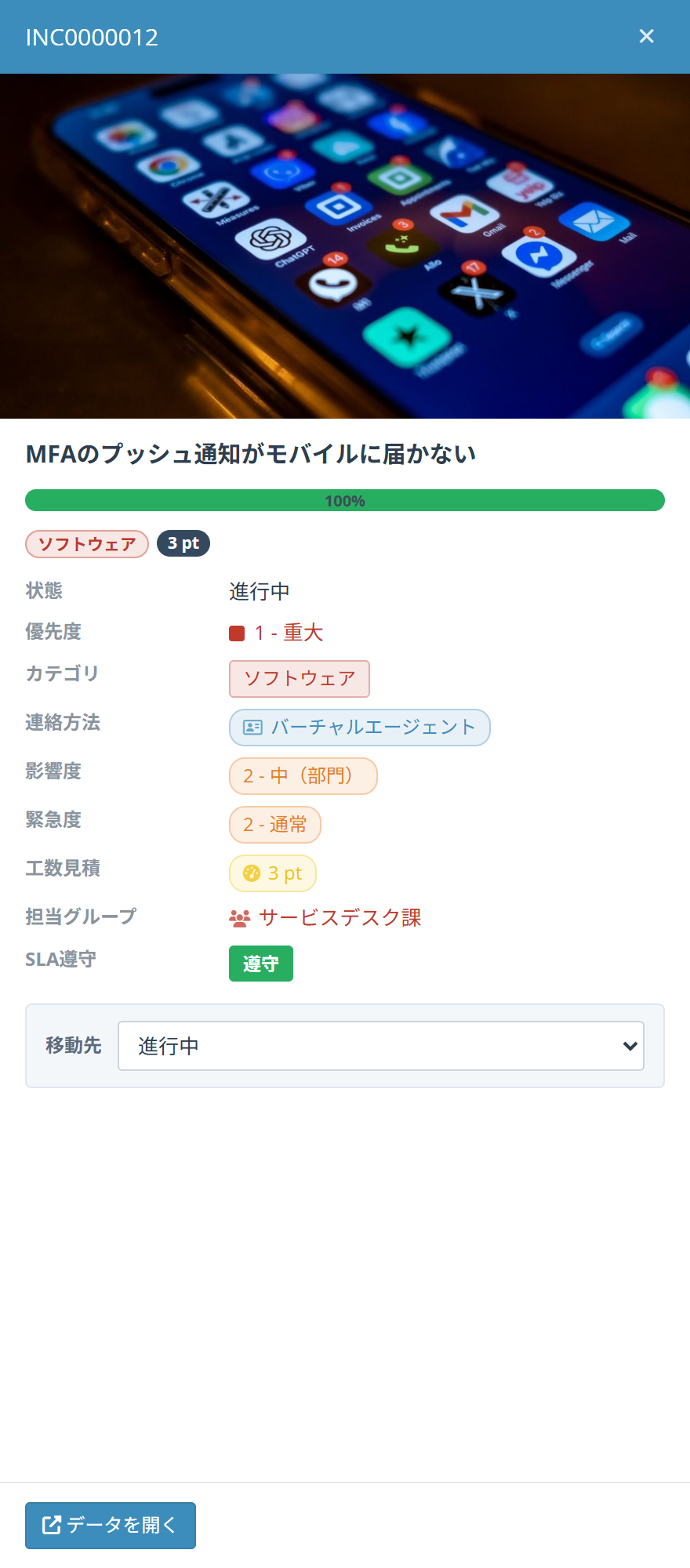
- 「カードに表示する列」で設定した項目に加え、カンバンの列にする項目・カバー画像・タイトル・進捗バー・ラベル・コーナーバッジを確認できます
- [移動先]の選択で、ドラッグせずに列を変更できます
- [データを開く]で通常の詳細画面へ移動します
「ワークフローの状態から作る」ボードでは、実行できるワークフロー操作のボタンと、(「詳細パネルに承認履歴を表示する」がYESの場合は)承認履歴が表示されます。このボードには[移動先]は表示されません。
選択肢の列から作ったボードでは、ワークフローを設定しているテーブルでも、ワークフロー操作と承認履歴は表示されません。
複数選択・一括変更
「複数選択・一括変更を許可する」をYESにしている場合、Shift+クリック(または Ctrl+クリック)で複数のカードを選択できます。

- [一括変更…]で、選択したカードの列(状態など)をまとめて変更します
- [担当一括変更…]で、担当者をまとめて変更します
- [選択解除]で選択を解除します
クイック追加
「クイック追加を表示する」をYESにしている場合、各列の一番下に入力欄が表示されます。
タイトルを入力して Enter キーを押すだけで、その列の値が入ったデータを新規登録できます。
※登録されるのは、表示名の列と、その列(状態など)の値だけです。ほかの項目は後から編集してください。
ワークフローから列を作る
「カンバンの列の作り方」で「ワークフローの状態から作る」を選ぶと、テーブルに適用されているワークフローの状態がそのまま列になります。
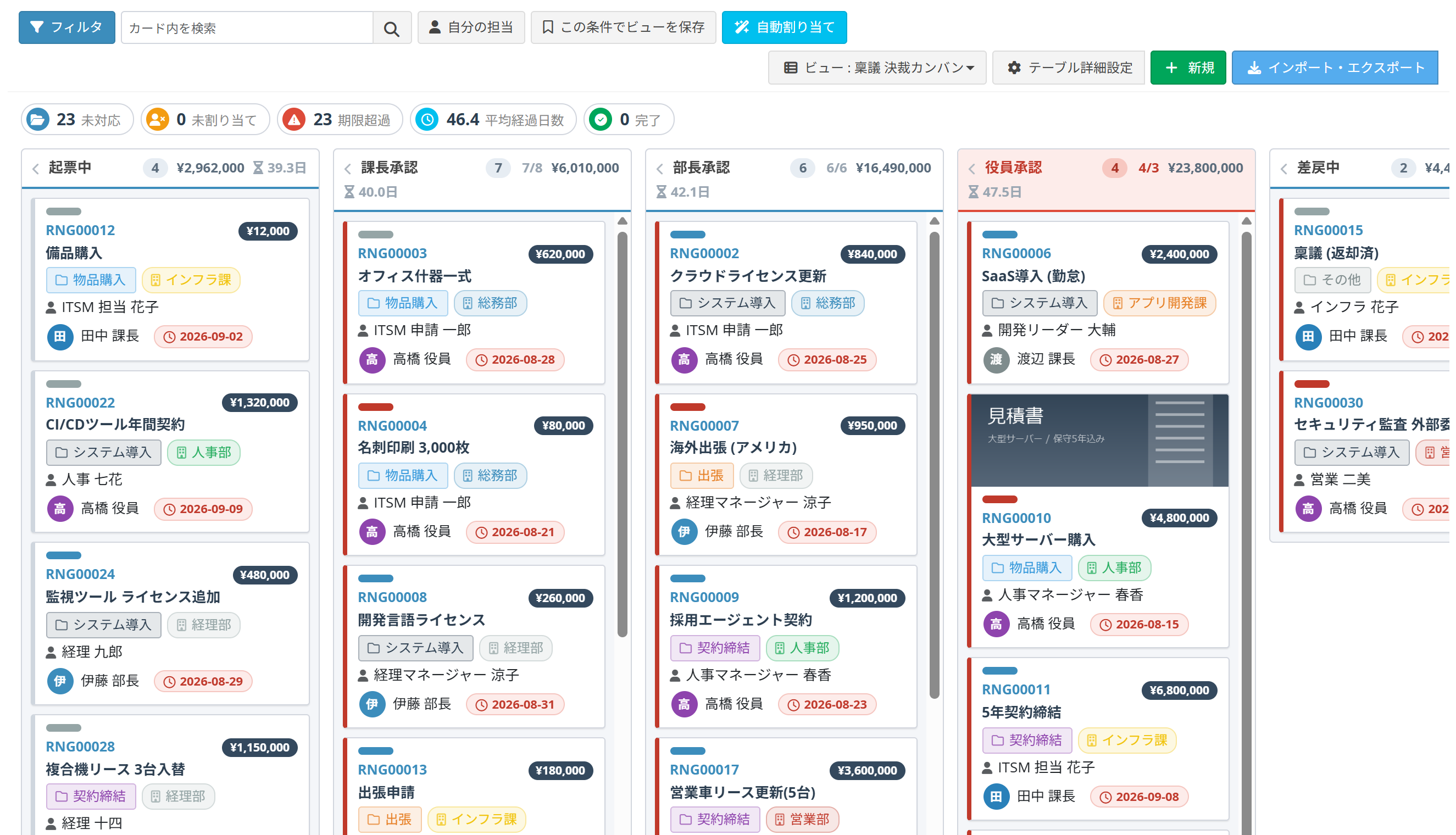
- カードを動かすと、その状態へ進めるワークフロー操作の確認画面が開きます
- ワークフローで許可されていない移動はできません
- 「完了」と設定された状態は、自動的に完了として扱われます
申請・承認の業務では、承認待ちの件数や金額を列ごとに表示できるため、どこで承認が止まっているかがすぐに分かります。
大量データを扱うときは
データが数千件を超えるテーブルでは、次の設定を推奨します。
- 「列ごとの読み込み件数」に 50 程度を設定する
列ごとに少しずつ読み込み、必要な分だけ[もっと見る]で追加します。件数や合計は、読み込んだカードではなくデータベース全体の正しい値が表示されます。 - 「ボードに表示しない列」で完了系の列を除く
終わった仕事を読み込まないだけで、表示速度が大きく改善します。 - ビューの「データ表示条件」で対象を絞る
期間や担当部署などで、そもそも読み込む範囲を狭めます。