
フロー デザイナー
ワークフローのステータス(状態)とアクション(操作)を、フロー図の上で直接作成・編集できる画面です。

フロー デザイナーとは
ワークフロー設定では、ステータスを「ステップ1」の表で、アクションを「ステップ2」の表で設定します。
表だけで設定していると、次のような点が分かりにくくなります。
- どのステータスから、どのステータスへ進めるのか
- 行き止まりになっているステータスがないか
- 差戻しの経路が正しくつながっているか
フロー デザイナーは、その内容を 図として見ながら 作成・編集するための画面です。
- 保存先はステップ1・ステップ2と同じです。デザイナーで作ったものは、そのままステップ1・2の表に反映されます
- どちらの画面から設定しても構いません。図で作って、細かい条件は表で調整する、という使い方もできます
画面を開く
1. 既存のワークフローを図で編集する
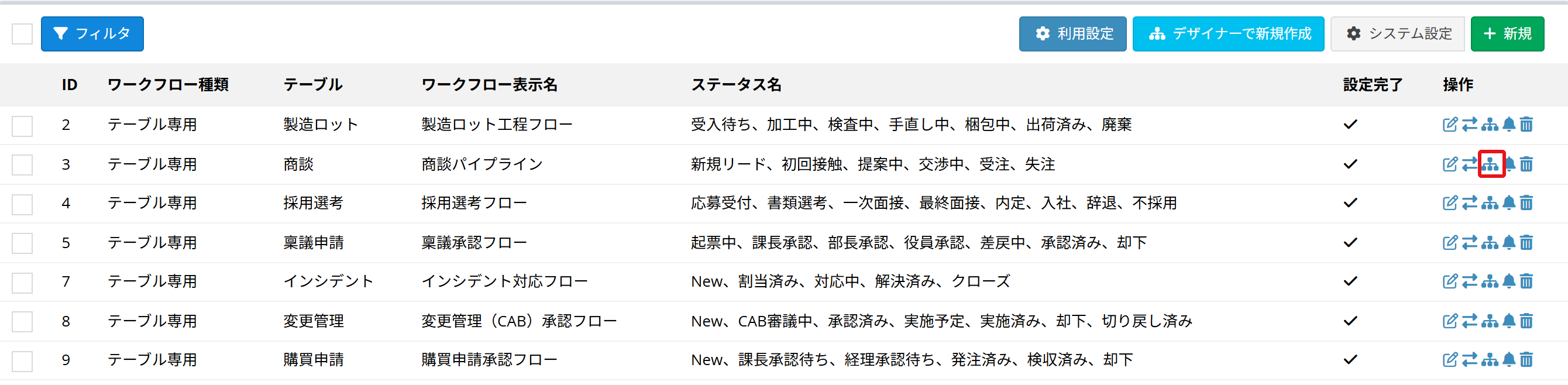
ワークフロー設定の一覧で、対象の行の[フロー デザイナー]アイコンをクリックします。
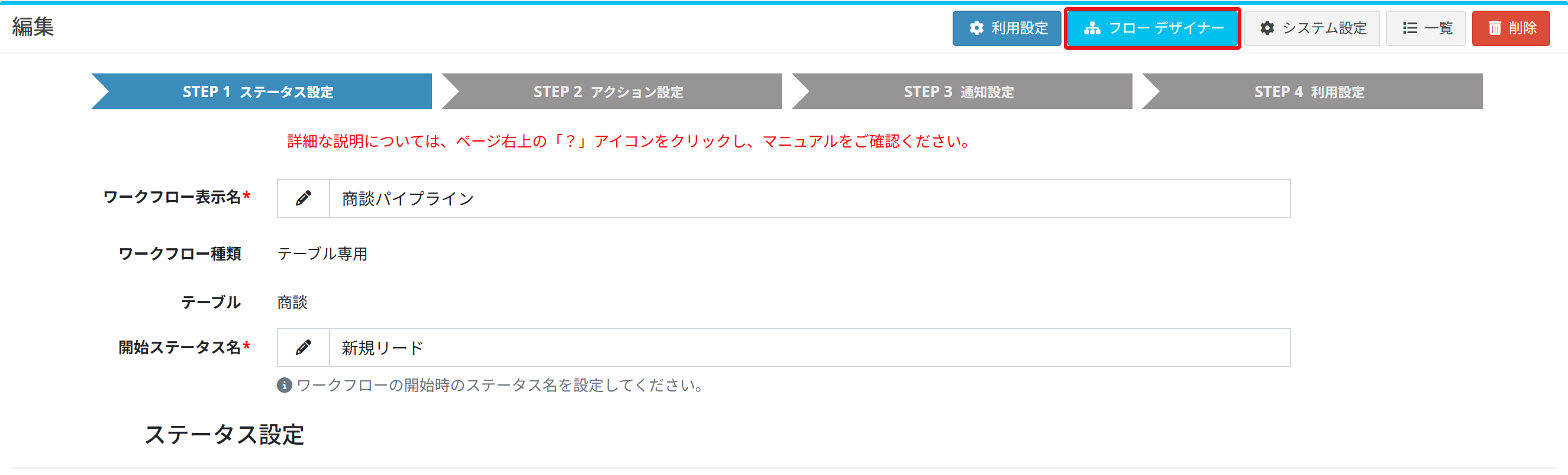
ステップ1・ステップ2の画面からも、右上の[フロー デザイナー]ボタンで開けます。
2. 新しいワークフローを図から作る
ワークフロー設定の一覧で、右上の[デザイナーで新規作成]ボタンをクリックします。

画面の見方
ツールバー

| 項目 | 内容 |
|---|---|
| 一覧へ戻る | ワークフロー設定の一覧に戻ります |
| 1. ステータス名 / 2. アクション名 | 表形式の設定画面(ステップ1・ステップ2)へ移動します |
| 設定完了する | ワークフローの設定を完了します。「2. アクション名」の右にあり、設定完了後は表示されません。詳しくはワークフロー設定をご参照ください |
| 3. 通知設定 / 4. 利用設定 | 設定完了後に使用できます |
| (ワークフロー名) | 編集中のワークフロー名です |
| 問題なし / 要確認 ○件 | 入力チェックの結果です。クリックすると内容が表示されます |
| 自動整列 | ノードの位置を自動で並べ直します |
| ⤢(全体表示) | 図全体が収まるように表示します |
| -/+ | 表示倍率を変えます |
| 保存 | 編集内容を保存します |
操作のヒント
画面上部には、基本的な操作が常に表示されています。

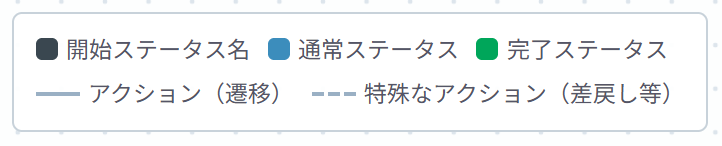
凡例
| 表示 | 意味 |
|---|---|
| 黒いノード | 開始ステータス |
| 青いノード | 通常のステータス |
| 緑のノード | 完了ステータス |
| 実線の矢印 | アクション(次のステータスへ進む操作) |
| 破線の矢印 | 特殊なアクション(差戻しなど、作業ユーザーに含めない操作) |
ノードに付く「完了」「ロック」のマークは、それぞれ完了ステータス・データの編集不可を表します。
基本操作
ステータスを追加する
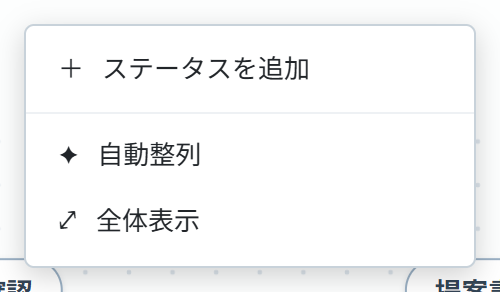
図の 何もない場所を右クリック し、[ステータスを追加]を選択します。
| 項目 | 内容 |
|---|---|
| ステータスを追加 | 右クリックした位置に新しいステータスを作ります |
| 自動整列 | ノードの位置を自動で並べ直します |
| 全体表示 | 図全体が収まるように表示します |
アクション(矢印)を作る
ステータスの 右端にある●をドラッグ し、別のステータスの上で離します。
2つのステータスをつなぐアクション(矢印)が作成されます。

何もない場所で離した場合は、「新しいステータスを作成して接続」を選べます。ステータスの作成とアクションの作成を続けて行えます。
アクションの設定を変える
アクション名を右クリック し、[アクション設定]を選択します。
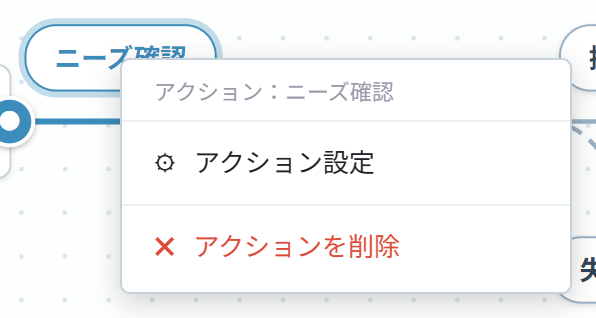
| 項目 | 内容 |
|---|---|
| アクション設定 | アクション名・実行可能ユーザー・オプションを設定します |
| アクションを削除 | この矢印(アクション)を削除します |
ステータスの設定を変える
ステータスを右クリック すると、ステータス名の変更、完了ステータスの指定、削除ができます。
※データが入っているステータスは削除できません。削除しようとすると「使用中のため削除できません」と表示されます。
※開始ステータスは削除できません。名前の変更のみ行えます。
図の配置を整える
- ノードはドラッグで自由に動かせます
- [自動整列]で、左から右へ流れる形に自動で並べ直します
- [⤢(全体表示)]で、図全体が画面に収まる倍率にします
保存する
右上の[保存]ボタンをクリックします。
保存するまで、変更内容はデータベースに反映されません。保存していない変更があるときは、ツールバーに「未保存」と表示されます。
※保存せずにページを離れようとすると、確認メッセージが表示されます。
※他の人が同じワークフローを先に更新していた場合は、「ほかの画面でこのワークフローが更新されています」と表示されます。ページを再読み込みしてから、もう一度保存してください。
要確認(入力チェック)
ツールバーの右側には、入力内容のチェック結果が常に表示されます。
- 問題がない場合は緑の「問題なし」
- 問題がある場合はオレンジの「要確認 ○件」
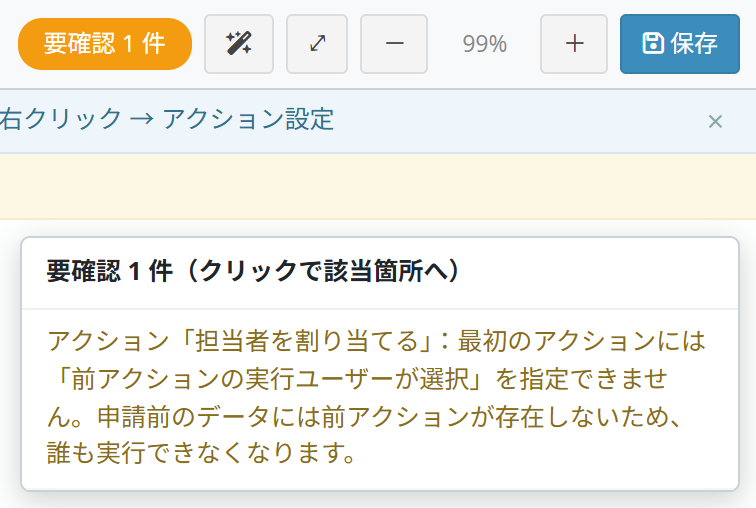
クリックすると内容が一覧で表示され、さらにクリックすると該当する箇所へ移動します。
主なチェック内容は次のとおりです。
| メッセージ | 意味 |
|---|---|
| ワークフロー名が未入力です。このままでは保存できません。 | 名前を入力しないと保存できません |
| ワークフロー名が30文字を超えています。このままでは保存できません。 | 名前は30文字までです |
| 種類を選んでください。/対象テーブルを選んでください。 | ワークフロー種類と、「テーブル専用」の場合は対象テーブルを選びます |
| 開始ステータス名が未入力です。このままでは保存できません。 | 開始ステータスの名前を入力してください |
| 「○○」から始まるアクションがありません。 | 開始ステータスから次へ進む矢印がありません |
| ステータスがありません。/アクションがありません。 | ステータスとアクションを1件以上追加してください |
| 完了ステータスを1件以上設定してください。 | 完了ステータスはちょうど1件にします |
| 「○○」へ到達するアクションがありません。 | どこからも到達できないステータスがあります |
| 「○○」から出るアクションがなく、完了ステータスでもありません。 | 行き止まりのステータスがあります |
| アクション「○○」の実行前ステータス/実行後ステータスが未設定です。 | アクションの前後のステータスを両方選びます |
| アクション「○○」が削除済みのステータスを参照しています。 | 存在しないステータスへ矢印が向いています |
| アクション名が未入力の行があります。このままでは保存できません。 | すべてのアクションに名前が必要です |
| アクション「○○」のアクション名が30文字を超えています。 | アクション名は30文字までです |
| アクション「○○」の実行前と実行後が同じステータスです。このままでは保存できません。 | 同じステータスに戻る矢印は設定できません |
| アクション「○○」の実行可能ユーザーが未設定です。このままでは保存できません。 | 誰が実行できるかを設定してください |
| アクション「○○」の「次のステータスへ進む条件」の人数は、0〜10 の数値で入力してください。 | 人数を直してください |
アクションの実行可能ユーザーについては、「特殊なアクション」と「前アクションの実行ユーザーが選択」を組み合わせた場合、最初のアクションで「前アクションの実行ユーザーが選択」や「事前に設定」以外を指定した場合、同じ実行前ステータスで「前アクションの実行ユーザーが選択」と他の設定を併用した場合にもメッセージが表示されます。
「へ到達するアクションがありません」「から出るアクションがなく…」は警告で、保存は止まりません。それ以外のメッセージは保存を止めます。
デザイナーで新規作成
[デザイナーで新規作成]から開いた場合、最初に「基本情報」のダイアログが表示されます。
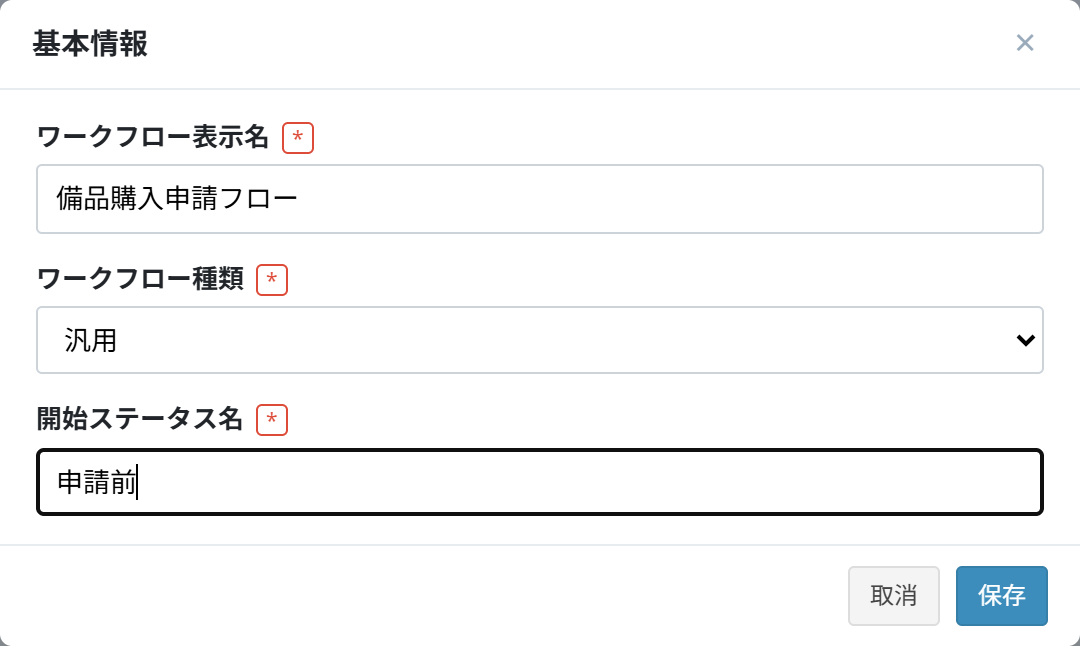
| 項目 | 内容 |
|---|---|
| ワークフロー表示名 | ワークフローの名前(30文字まで) |
| ワークフロー種類 | 「汎用」または「テーブル専用」 |
| テーブル | ワークフローの対象テーブル。種類が「テーブル専用」のときだけ入力します |
| 開始ステータス名 | 最初のステータスの名前(「起票中」「申請前」など) |
入力して[保存]すると、図の左側に開始ステータスが表示されます。
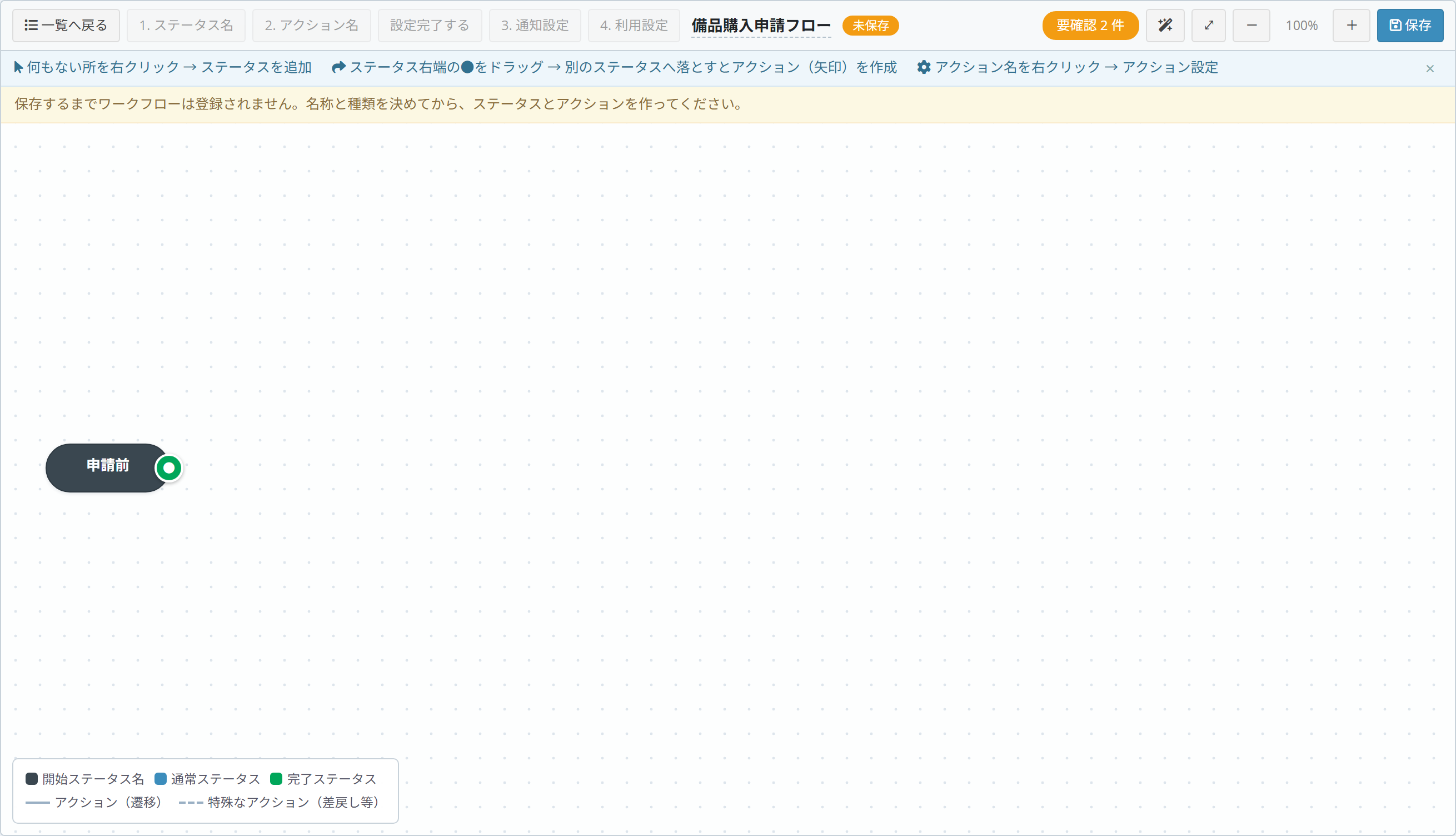
その後、右クリックでステータスを追加し、●をドラッグしてアクションをつないでいきます。
保存するまでワークフローは登録されません。
ステータスとアクションを作って保存すると、ツールバーの[設定完了する]が押せるようになり、ステップ3(通知設定)・ステップ4(利用設定)へ進めます。
ステップ2の「フロー プレビュー」
ステップ2(アクション設定)の画面にも、右側にフロー図が表示されます。
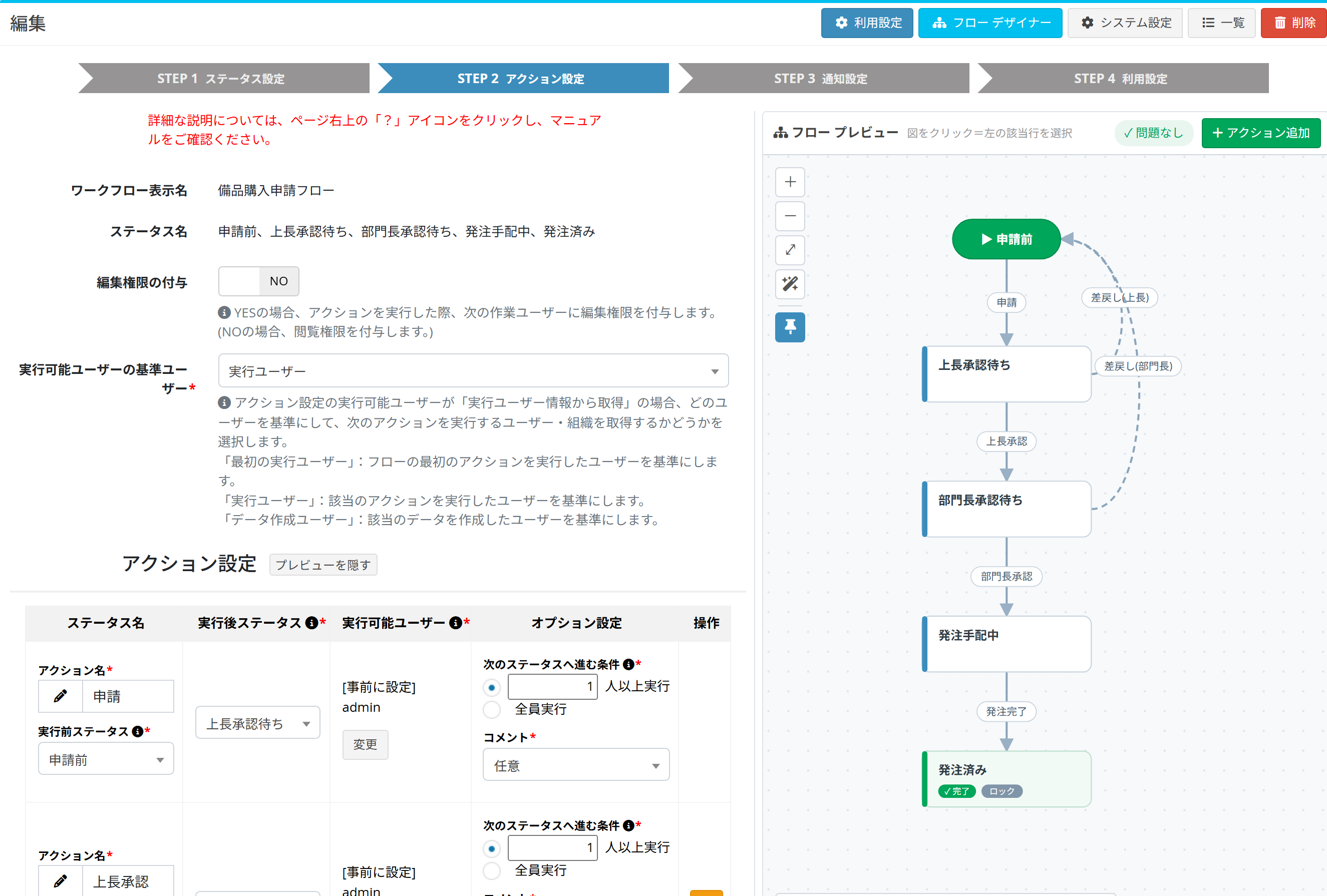
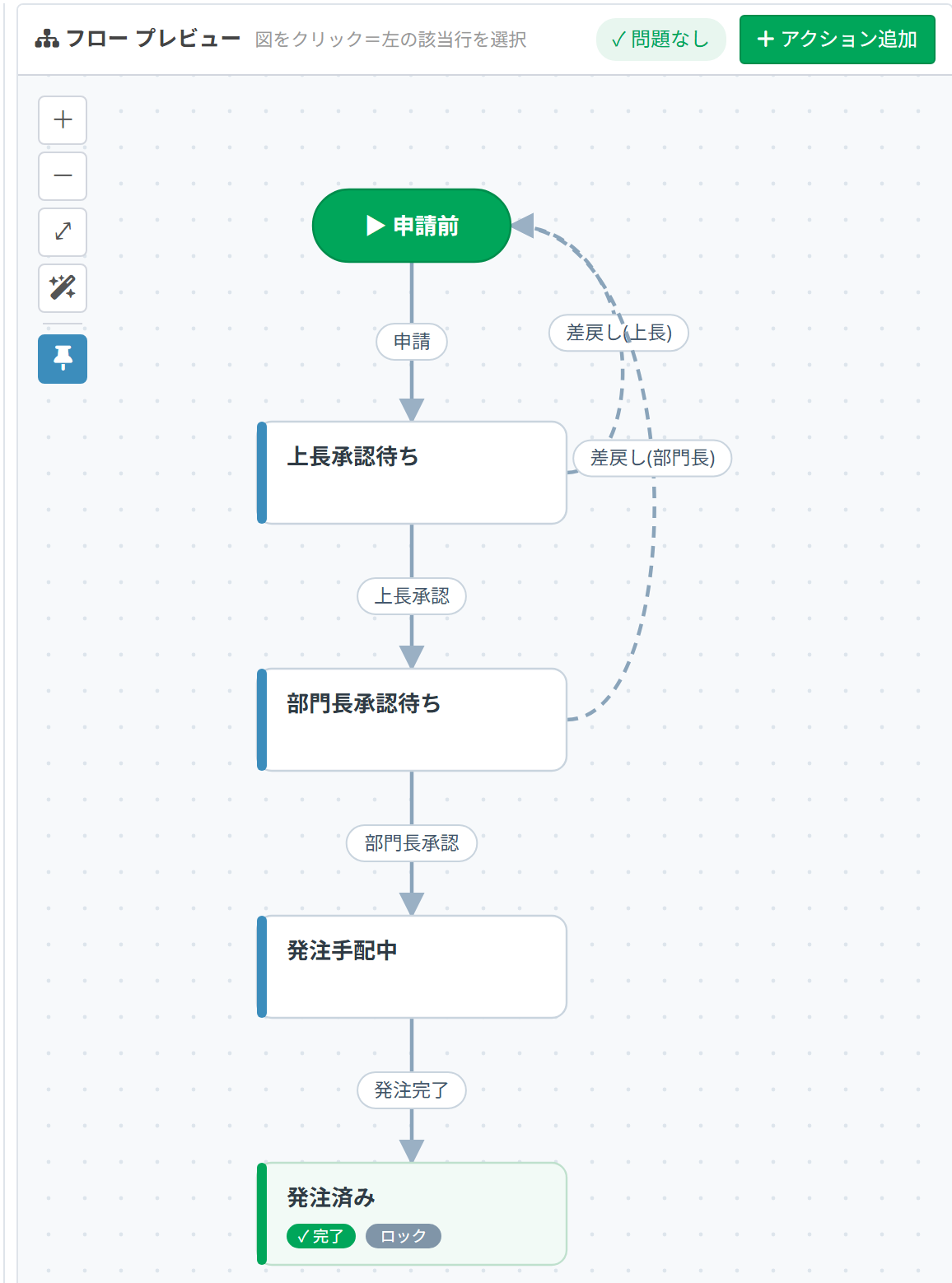
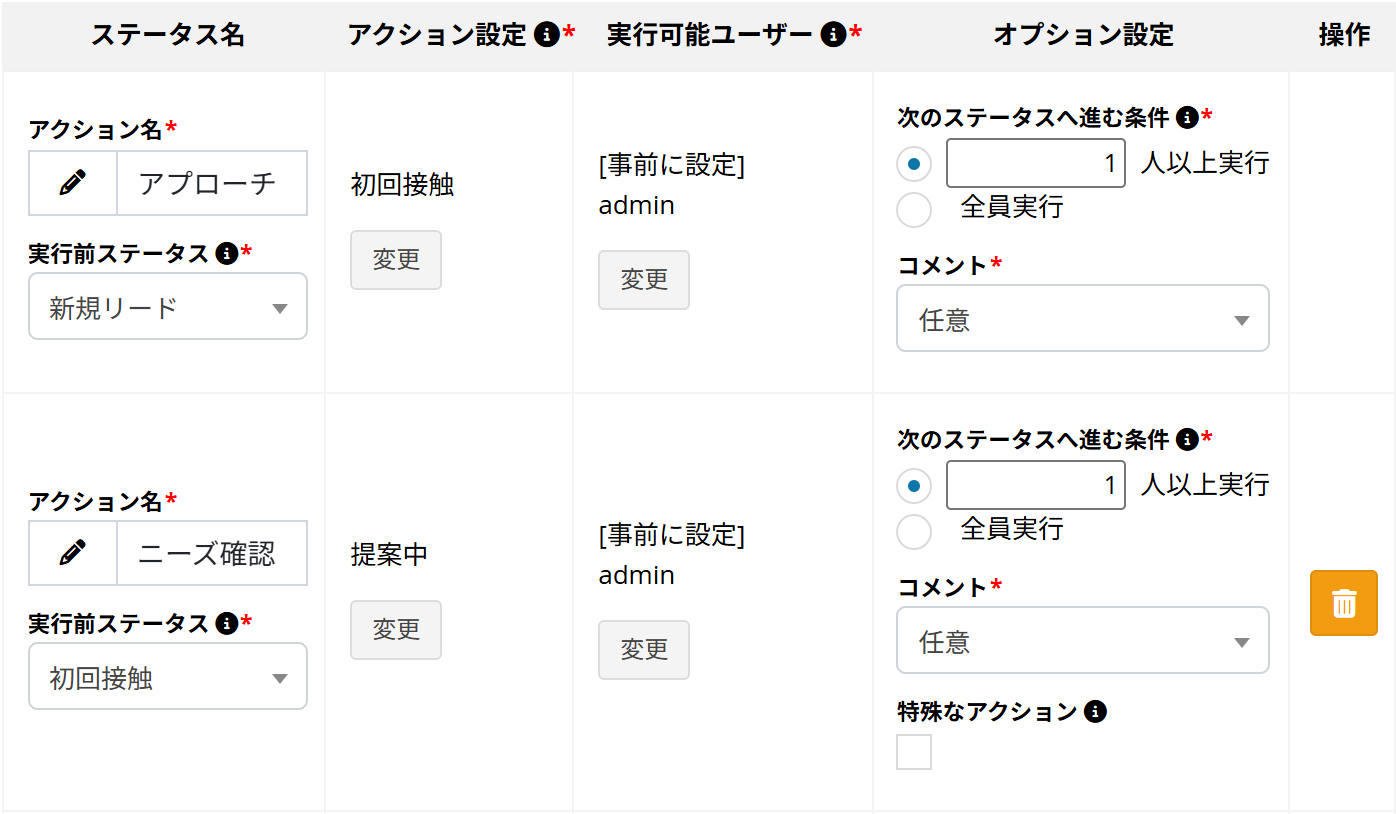
- 表を編集すると、図がすぐに更新されます
- 図の中のアクションをクリックすると、左の表の該当行が選択されます
- [+アクション追加]で、表に行を追加します
- [要確認 ○件]は、デザイナーと同じ入力チェックです
配置を保存(ピンのボタン)
ノードを動かした配置を記録するかどうかを切り替えます。
- ピンが押された状態で画面を保存すると、いまの配置が記録され、次に開いたときも同じ並びになります
- 押されていない場合、配置は保存されず、毎回自動整列で表示されます
プレビューを隠す
図が不要な場合は、[プレビューを隠す]で非表示にできます。表の入力欄を広く使えます。
注意点
設定完了済みのワークフローを編集する場合
[設定完了する]を実行したワークフローでは、ステップ1と同様にステータスが固定されます。
- ステータスの追加・削除・順番変更と、完了ステータスの変更はできません。右クリックメニューの[ステータスを追加][ステータスを削除]は、「設定完了済みのため変更できません」と表示されて選べません。
- ステータス名、「データの編集不可」、およびすべてのアクションは引き続き編集できます。
これとは別に、申請中のデータや履歴で使われているステータスは、設定完了前でも削除できません。
完了ステータス
設定完了前のワークフローでは、完了ステータスはちょうど1件です。
- 完了ステータスは1件だけ設定できます。複数ある場合は、1件を残して外してから保存してください。
- 完了ステータスが1件もない場合も保存できません。
- ステップ1の画面で保存した場合も、表の最終行の1件だけが完了ステータスになります。
設定完了済みのワークフローには、テンプレート由来などで完了ステータスが複数ある場合があります。その場合はそのまま保持され、フロー デザイナーでは変更できません。
絞り込み条件(分岐)について
アクションの絞り込み条件は、ステップ2の画面で設定します。
フロー デザイナーで保存しても、設定済みの条件は消えません。図の中では「条件1」「条件2」として分岐が表示されます。