
役割・権限の概要
Exmentにおける、役割・権限の概要についてご説明します。
これはExmentにおいて、特定のデータやページを、指定のユーザーのみがアクション(操作)できるようにするために、重要な考え方です。
新規にユーザーを追加し、そのユーザーがログインを行った場合、初期設定では、ほとんどの機能を使用できません。
システム管理者は、新規追加したユーザーに対し、適切に役割・権限を設定する必要があります。
権限の利用有無
権限設定を利用しない場合、システム設定より、「権限を利用する」の設定をNoに切り替えてください。
利用しない場合、すべてのユーザーが、すべての操作を実施できます。

権限の有無による違い (一例)
権限の有無によって、ユーザーが行える動作や画面表示を制限することができます。
■権限があるメニューのみ表示される
→ログインユーザーのメニューには、権限のある項目のみが表示されます。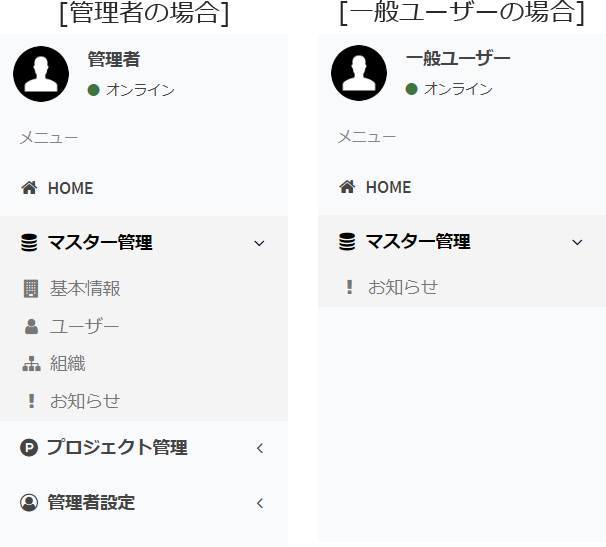
■アクセスエラーになる
→権限がないページを表示しようとした場合、アクセスエラーになります。 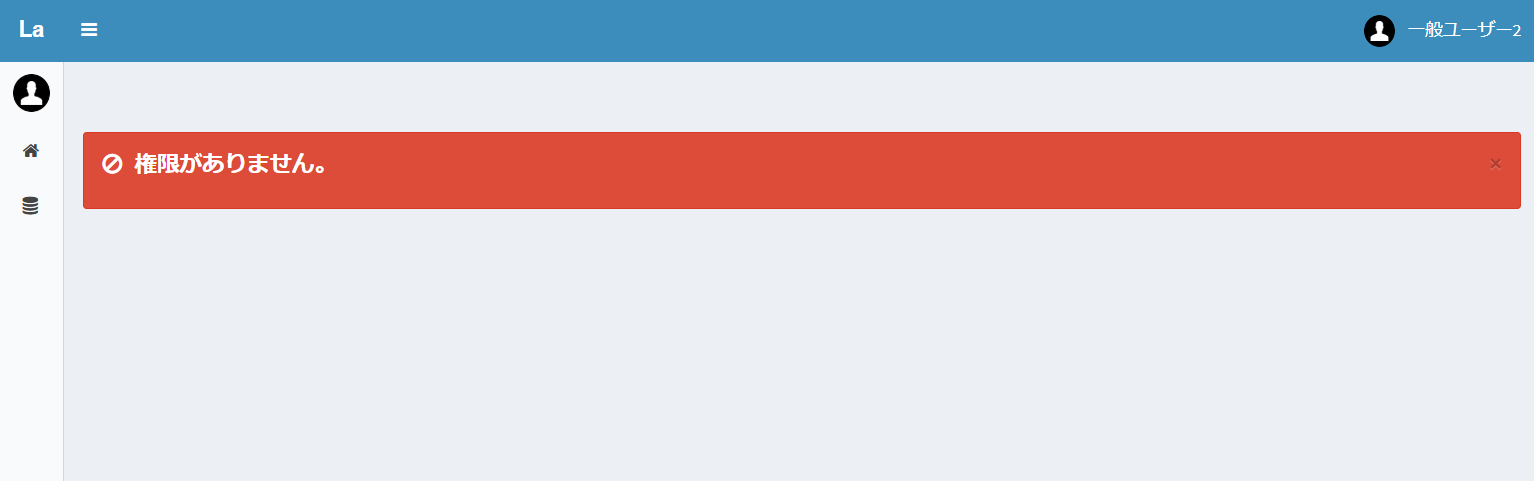
■データフォームの選択肢に項目が表示されない
→対象の列が「選択肢 (他のテーブルの値一覧から選択)」の場合、参照先テーブルの権限がなければ、選択肢が表示されません。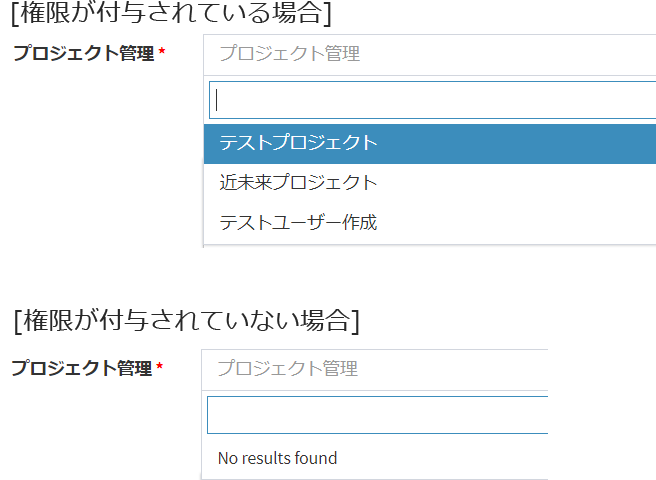
権限の管理単位
Exmentでの権限管理の単位は、主に以下の3つになります。
- システム全体
- テーブル単位
- データ単位
全体図
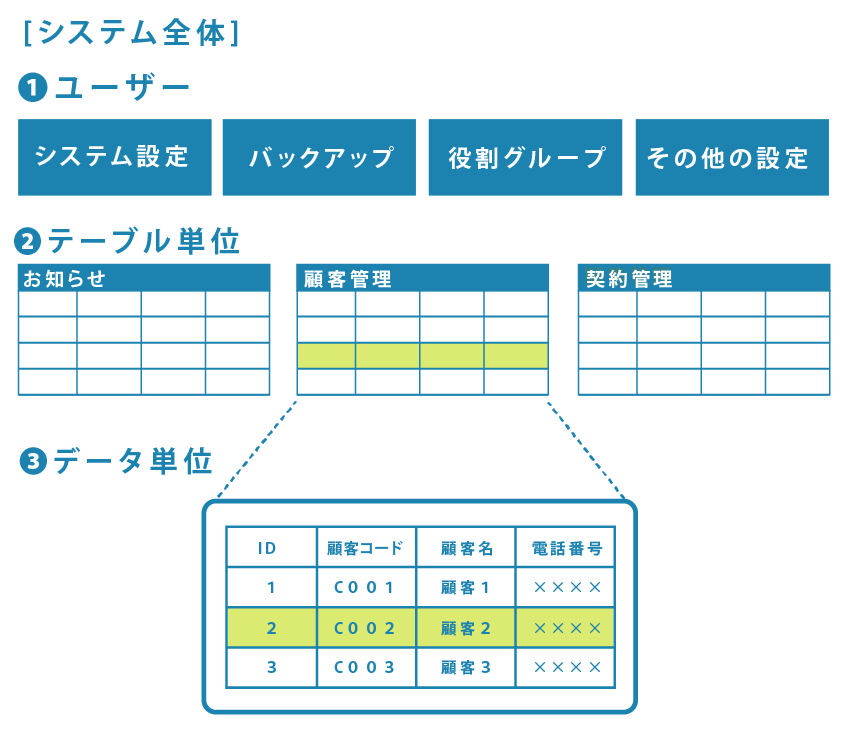
(1)システム全体
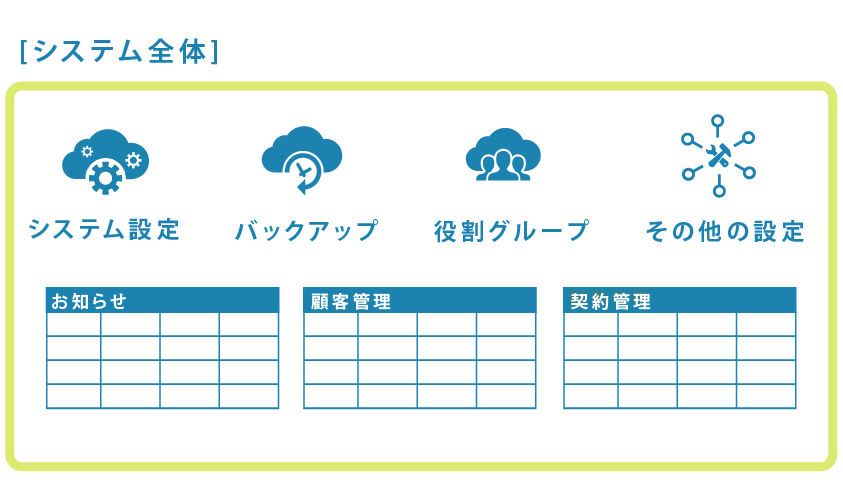
Exmentのシステム設定を操作する権限となります。
システムで設定する権限の例として、以下のようなアクションがあります。
- サイト名を変更する。
- ログインユーザーを管理する。
- 全テーブルの作成・編集・閲覧などを行う。
権限設定方法
システム管理者設定
システム設定より、「システム管理者」を追加・変更できます。「システム管理者」はシステムのすべての操作を実行できます。

その他のシステム設定
システム管理者以外のユーザーでも、役割グループを付与することで、システム全体の操作を行うことができます。
システムに関する操作の権限設定は、役割グループより、「システム権限」を追加・変更してください。
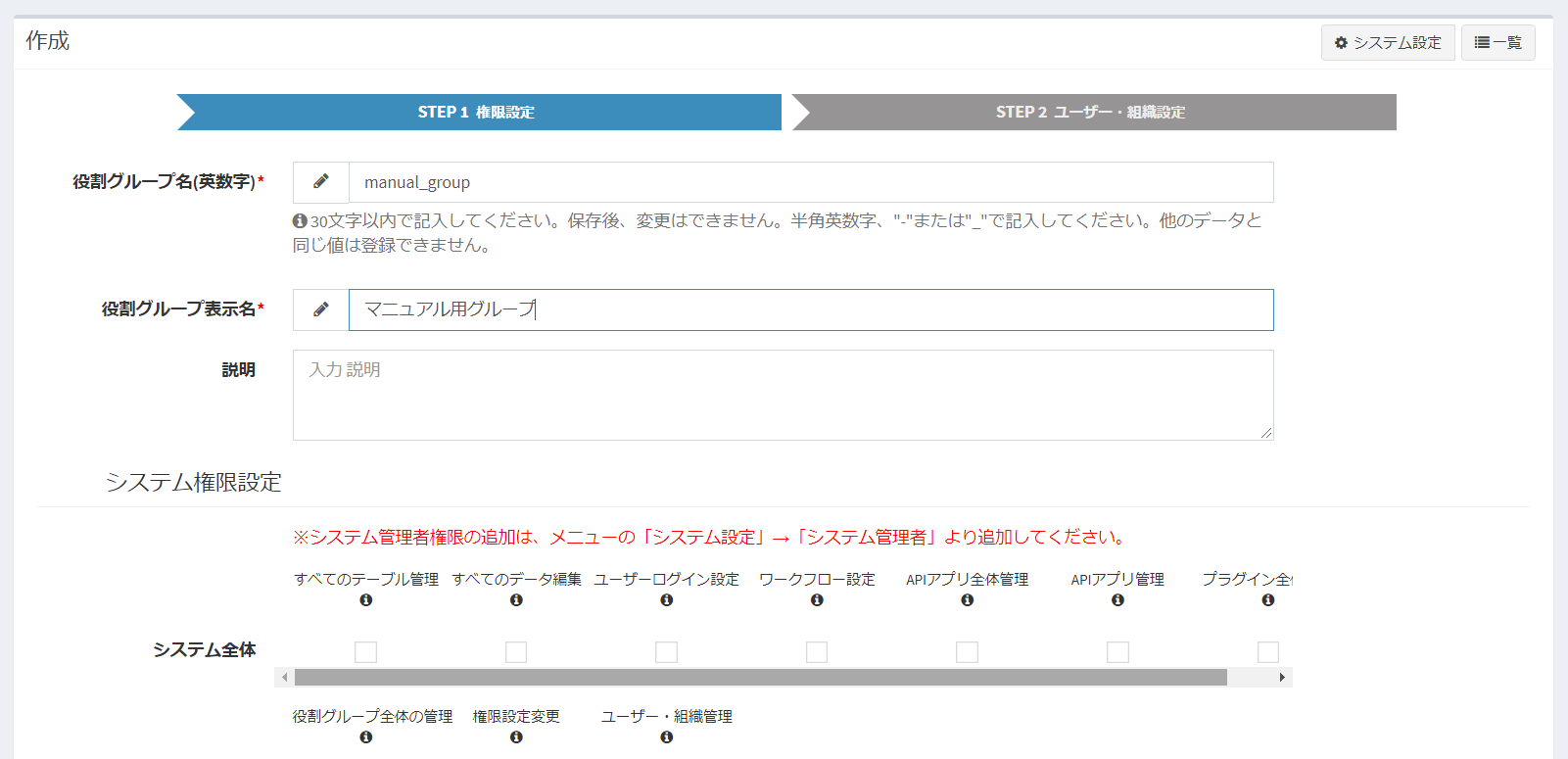
(2)テーブル単位
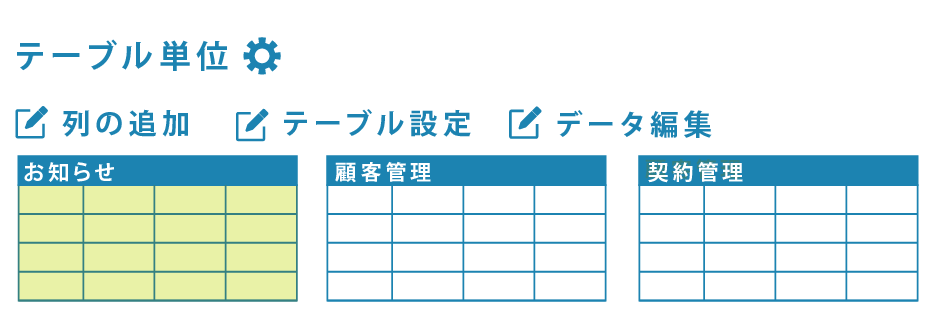
Exmentで作成するテーブルの権限になります。
各テーブルごとに権限を設定し、その権限の設定内容によって、それぞれのユーザーが実施できるアクションが変わります。
テーブルの権限がまったくないユーザーは、そのテーブルのすべてのページにアクセスすることができません。
テーブルで設定する権限の例として、以下のようなアクションがあります。
- 列の追加など、そのテーブルの設定を変更する。
- テーブル内のすべてのデータを編集できる。
- テーブル内のすべてのデータを閲覧でき、自分が担当のデータを編集できる。
- テーブル内の、自分が担当のデータを閲覧できる。
権限設定方法
全ユーザー一括設定
役割や組織などに関わらず、すべてのユーザーに対して、編集、閲覧などの権限を付与します。テーブル内のすべてのデータが対象となります。テーブル設定から変更できます。
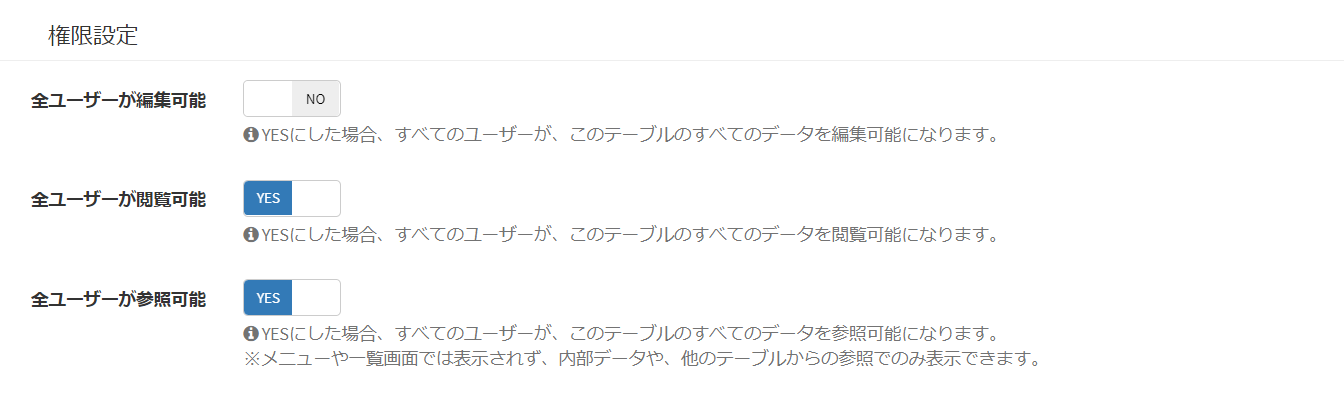
その他のテーブル設定
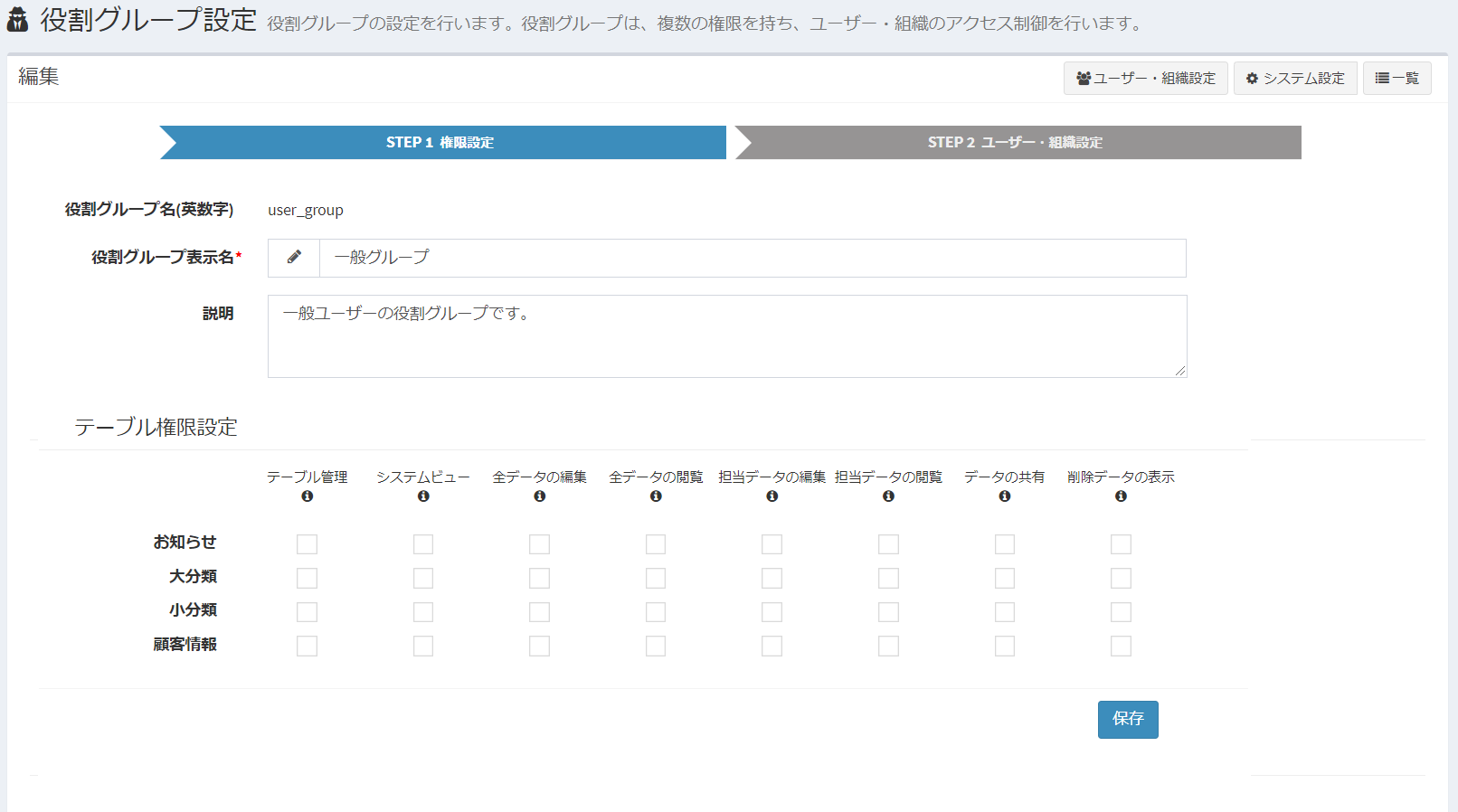
ユーザーごとに異なる権限を付与する場合は、役割グループを利用できます。
テーブルに関する操作の権限設定は、役割グループより、「テーブル権限」を追加・変更してください。
(3)データ単位
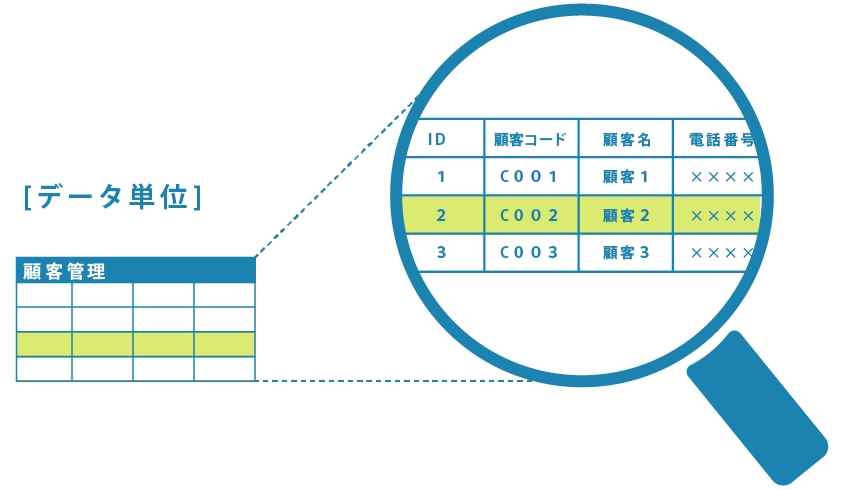
Exmentで作成するデータごとの権限になります。
データ単位に権限を付与することで、「すべてのデータではなく、特定のデータのみアクセスさせたい」といった、細かな要望に対応できます。
権限付与の例として、以下のようなアクションがあります。
- 特定のデータを編集する。
- 特定のデータを閲覧する。
権限設定方法
データを新規作成した時の基本動作
ユーザーがデータを保存した時、自身に対して、そのデータの編集権限が自動的に追加されます。(ユーザーがとくに意識する必要はありません)
データを新規作成した時に、データ作成者の所属組織にも権限を追加する
データを作成したユーザーだけでなく、データ作成者が所属する組織にも、自動的に共有設定を追加することができます。
- 例:営業部のユーザーが作成したデータは、自動的に営業部全員にも共有する
設定方法は、組織設定をご確認ください。

後から手動で権限を追加(共有)
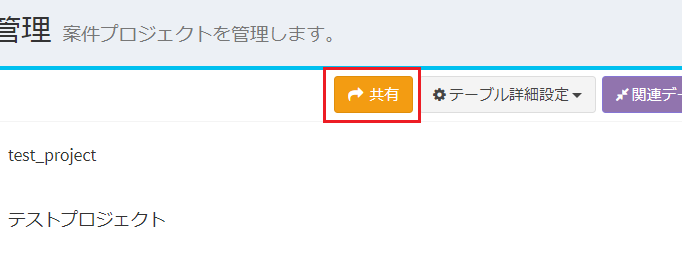
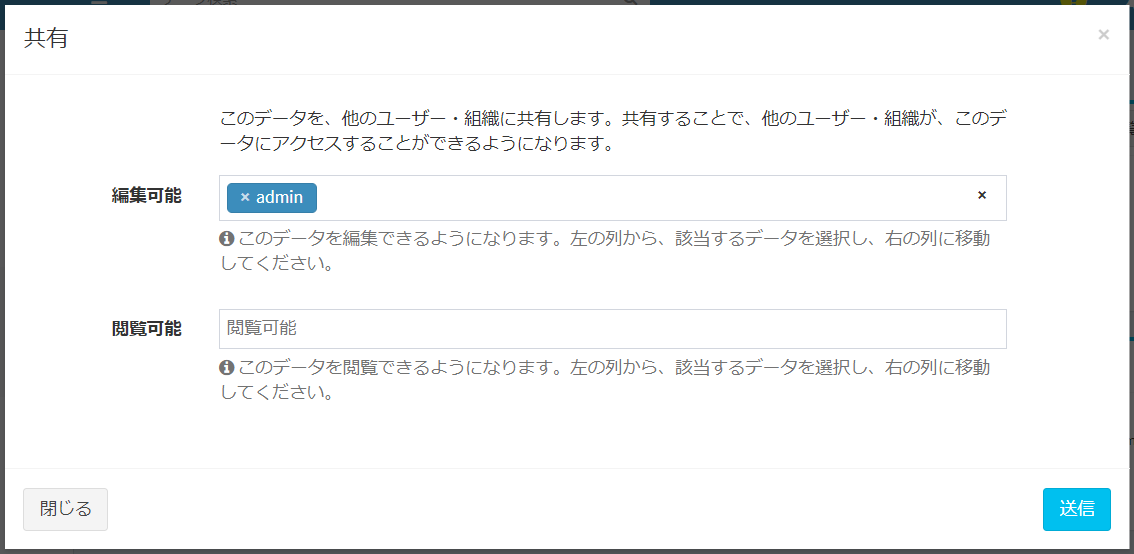
作成済のデータを他のユーザーに共有することができます。権限は閲覧・編集から選択可能です。
データ詳細画面から「共有」を選んで実施してください。
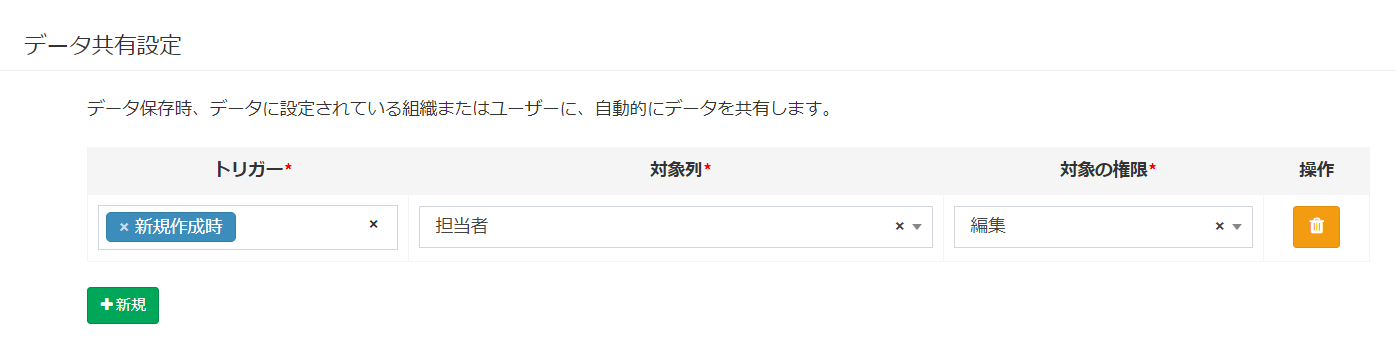
データの新規作成・更新時に、列に設定されたユーザー・組織にも権限を追加する
Exmentでは、カスタム列設定として「ユーザー」「組織」を追加することができます。
画面やAPIでデータを新規作成・更新した時に、この「ユーザー」「組織」列に設定されているユーザー・組織に、自動的にデータを共有することができます。
- 例:『タスク管理』テーブルの『担当者』列に追加されたユーザーには、データ保存時に、自動的にそのデータの編集権限を付与する
設定方法は、データ自動共有設定をご確認ください。
データが多いテーブルでの表示の速さ
データ単位の権限(データ共有)でデータを見られるユーザーは、一覧画面を開くたびに「どのデータを見てよいか」を1件ずつ確かめます。そのため、データ共有で見られるデータがとても多い(例:数万件)と、とくに絞り込みのない一覧の表示に時間がかかります。
(v7.1.0 での計測例:9万件のテーブルで、9万件すべてをデータ共有で見られるユーザーの場合、絞り込みのない一覧の表示に約1.3秒。全データの閲覧権限を持つユーザーは約0.4秒)
テーブルのデータをすべて見せたいユーザーには、データ共有ではなく、役割グループの「テーブル権限」で「全データの閲覧」(または「全データの編集」)を付与してください。データを1件ずつ確かめる必要がなくなり、表示が速くなります。
※「全データの閲覧」を付与すると、そのテーブルのこれから追加されるデータも含めて、すべてのデータが見られるようになります。一部のデータだけを見せたい場合は、これまでどおりデータ共有を使ってください。
組織・ユーザー設定
Exmentの組織・ユーザー設定についての概要です。
組織の利用有無
組織設定を使用しない場合、システム設定より、「組織を利用する」をNoに切り替えてください。

組織の階層設定
Exmentでは、組織を階層管理することができます。
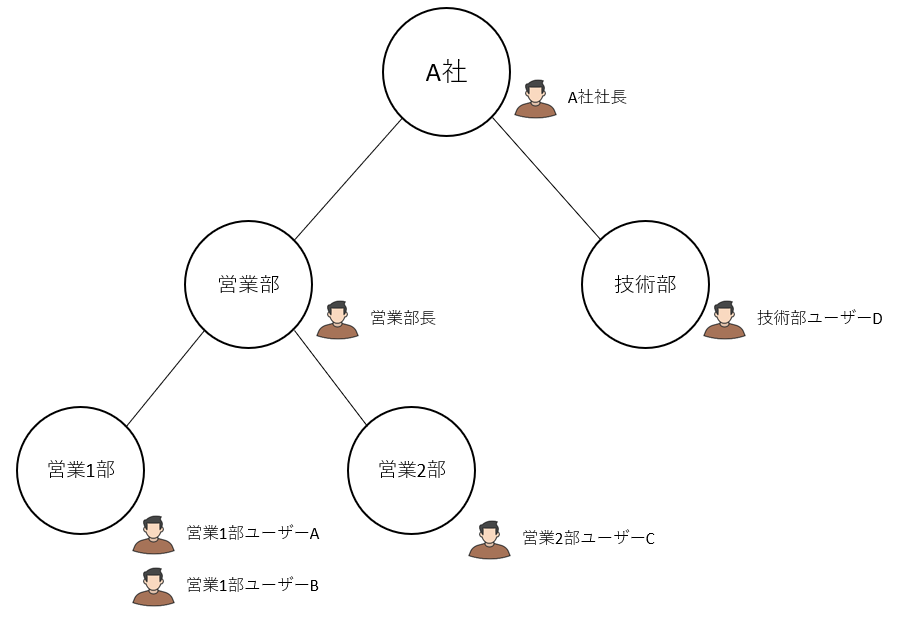
組織に対して、役割グループ設定やデータ共有を行った場合に、組織階層の「親子」「親」「子」を含めるかどうかを指定することができます。
設定方法は、組織設定をご確認ください。
別組織のユーザー・組織情報の取得範囲について
Exmentを、社内ポータルサイトのような用途で使用する場合、「システム内で、どのユーザーが使用しているか」「どの組織・どの会社がシステム登録しているか」ということは、大きな問題にはなりません。
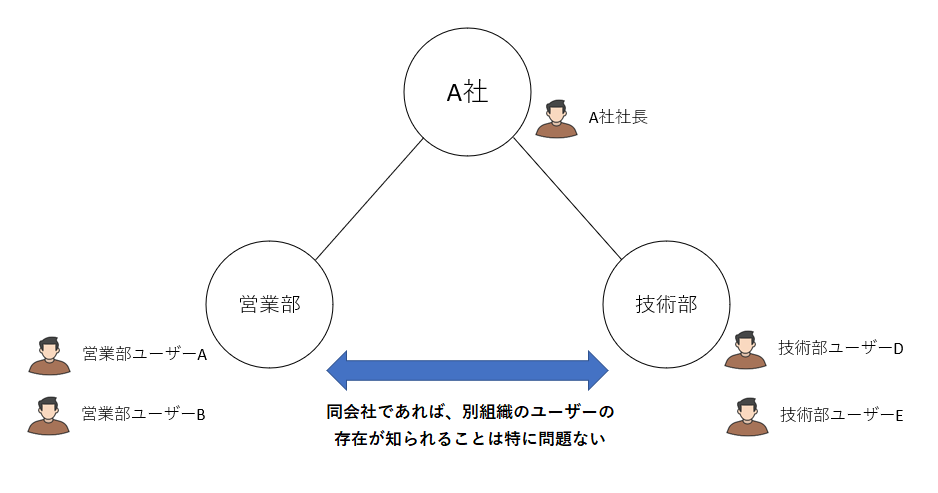
ですが、Exmentを社外のユーザーに払い出して利用してもらうことを想定した場合、他社間でユーザー情報を取得・閲覧できることは、問題となる場合があります。
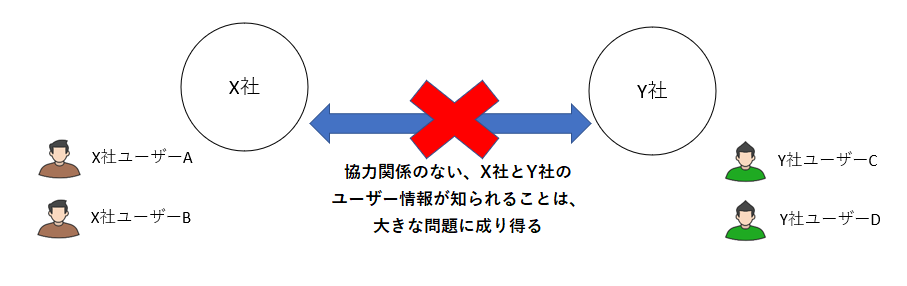
こちらの設定を行うことで、他社間でのユーザー情報の取得・閲覧を制限することができるようになります。