
프로젝트 관리(공식 플러그인)
"프로젝트 관리"(「プロジェクト管理」)는 Exceed One이 만들고, 테스트하고, 지원하는 Exment의 공식 플러그인입니다.
프로젝트와 티켓(과제)을 Exment의 테이블 위에서 관리할 수 있습니다. 무료로 사용할 수 있습니다.
- 소스 코드·설명: exceedone/exment-plugins(project-management)
- 라이선스: GPL-3.0(Exment와 같음)
- 소개 페이지: 프로젝트 관리(exment.net)(영어)
- 플러그인 목록에 나오는 이름: Exment Plugin PM(プロジェクト管理). zip·내부 이름은
ExmentPM입니다(1.2.0까지는PmPortal, 1.3.0은ExmentPluginPM).
?> 이 플러그인의 화면은 일본어뿐입니다. 이 페이지에서는 화면의 글자를 일본어 그대로 적고 한국어 뜻을 붙였습니다. 예: 「設定」(설정).
할 수 있는 것
| 기능 | 내용 |
|---|---|
| 프로젝트 | 프로젝트마다 과제·보드·간트 차트·Wiki·파일을 모읍니다. 구성원은 관리자·멤버·열람자의 3종류입니다(Exment의 역할 그룹을 사용합니다). |
| 과제 | 목록(필터·빠른 필터), 부모·자식의 트리 표시, 목록에서의 직접 편집, 일괄 업데이트, 첨부 파일. 본문은 Markdown으로 쓸 수 있고, 이미지도 붙여 넣을 수 있습니다. 저장한 뒤에는 페이지 전체를 다시 읽지 않고 목록과 상세를 그 자리에서 다시 그립니다(1.6.5부터). |
| 과제의 역할 | 담당자 외에 부담당자·관리자·리뷰어와 난이도(쉬움·보통·어려움)를 붙일 수 있습니다. 과제의 상세에는 등록한 사람도 나옵니다. 부담당자·관리자·리뷰어에게도 담당자와 마찬가지로 업데이트 알림이 갑니다(1.6.0부터). |
| 마일스톤 | 마일스톤별 과제의 관리와 번다운 차트. |
| 보드·간트 차트 | 과제를 상태별 보드나 간트 차트로 표시합니다. |
| Wiki·파일 | 프로젝트의 자료를 Wiki와 파일로 공유합니다. |
| Word·Excel·PowerPoint | 과제·코멘트·Wiki·프로젝트의 파일의 「表示」(표시)로, 다운로드하지 않고 화면 안에서 열 수 있습니다. 편집할 수 있는 사람은 그대로 편집·저장도 할 수 있습니다(1.7.0·1.7.1부터. Groupware 0.4.0 이상과 WebGPU를 쓸 수 있는 브라우저가 필요합니다). 들어 있지 않을 때는 지금까지와 같이 다운로드입니다. |
| 코멘트 | 과제에 코멘트를 쓸 수 있습니다. 알리고 싶은 사용자를 지정(멘션)하거나 확인(리뷰)을 의뢰할 수 있습니다. |
| 읽음·안 읽음 | 누가 과제를 읽었는지 알 수 있습니다. 아직 보지 않은 과제는 목록에서 색이 붙습니다. |
| 알림 | 화면의 벨 알림과, 과제의 등록·코멘트·「メールで知らせる」(메일로 알리기) 버튼으로 보내는 메일입니다(메일은 Exment의 메일 설정으로 보냅니다). |
| 설정 | ⚙ 설정에서 포털의 설정과 데이터 구조의 업데이트를 합니다. 시스템 관리자는 프로젝트를 코멘트·변경 이력·첨부 파일까지 ZIP으로 내보내고 다른 Exment에 가져오는 "데이터 이전"을 사용할 수 있습니다(먼저 확인만 하고, 그다음에 씁니다). 가져온 과제에는 이전 원본의 과제 키·URL·등록자와 사용자 정의 속성도 나옵니다(1.5.0부터). |
동작 요건
- Exment 7.0 이상(PHP 8.2 이상)
- 메일로 알리는 기능을 사용할 때는 Exment의 메일 전송 설정이 필요합니다(메일 전송 설정). 벨 알림만이라면 설정은 필요 없습니다.
- 화면은 일본어뿐입니다.
설치
※Exment v7.2.1 이상에서는 프로젝트 관리가 Exment와 함께 들어 있습니다. 다운로드와 업로드는 필요 없으며, "관리자 설정" → "기능 관리"의 "무료 공식 플러그인"에서 "사용(설치)"을 누릅니다. 그 뒤 "3. 초기 설정"으로 진행해 주십시오. 기능 관리에서 설치한 시점에는 왼쪽 메뉴에 「プロジェクト管理」(프로젝트 관리)가 아직 없습니다(초기 설정 뒤에 나옵니다). 자세한 내용은 공식 플러그인을 참조하십시오.
1. 다운로드
GitHub의 Releases에서 최신 zip을 다운로드합니다. 압축은 풀지 않습니다.
- 최신 버전은 Releases의 "ExmentPM-v(버전)" 안의
ExmentPM-(버전).zip입니다.
※녹색의 "Code → Download ZIP" 버튼은 사용하지 마십시오. 리포지토리 전체의 zip이며, Exment에서는 읽을 수 없습니다.
※Exment SaaS(*.exments.com)를 사용하는 경우에는 다운로드가 필요 없습니다. Exment SaaS의 경우를 참조하십시오.
2. 업로드
- 시스템 관리자로 Exment에 로그인합니다.
- "관리자 설정" → "플러그인"을 열고, "플러그인 업로드"에서 다운로드한 zip을 선택하여 "업로드"를 누릅니다. 자세한 내용은 플러그인을 확인해 주십시오.
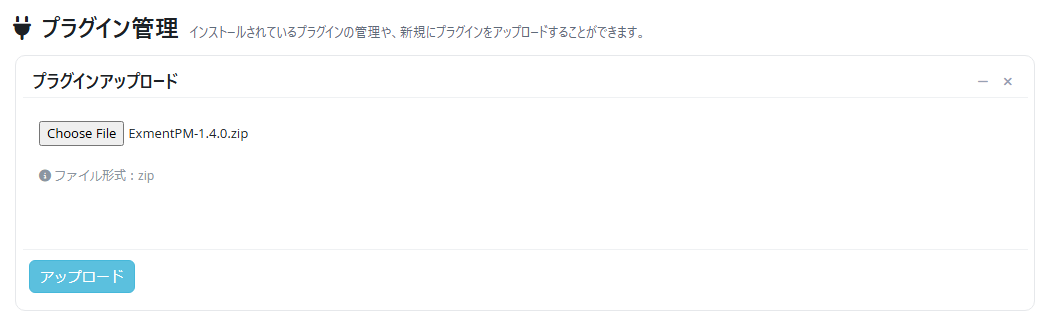
- 아래 목록에 "ExmentPM"이 나오면 업로드는 끝입니다. 이 시점에는 아직 테이블도 메뉴도 만들어지지 않았습니다.
3. 초기 설정
- 시스템 관리자로
/plugins/exment_pm을 엽니다(URL에 "/admin"이 붙는 사이트에서는/admin/plugins/exment_pm). - 「初期セットアップ」(초기 설정) 화면이 나옵니다. 만들어지는 테이블의 목록을 확인하고 「テーブルを作成する」(테이블 만들기)를 누릅니다.
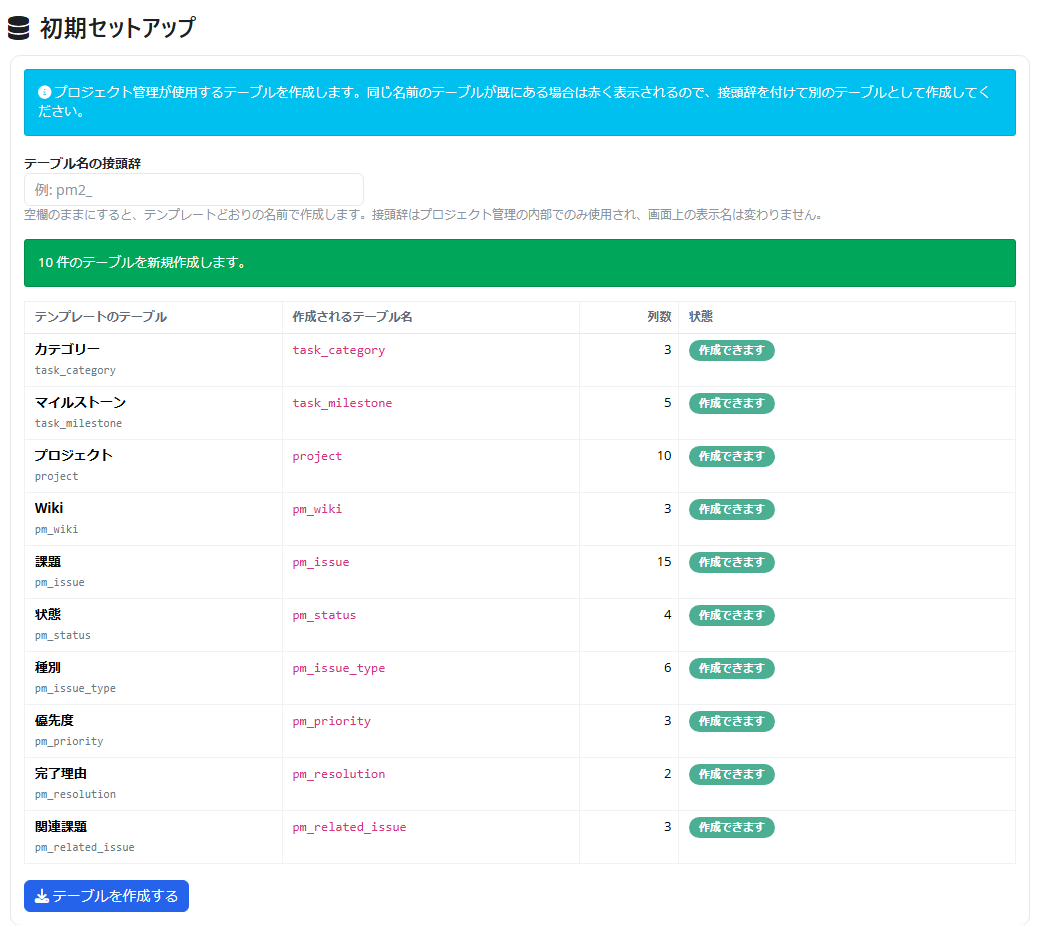
- 같은 이름의 테이블이 이미 있을 때는 빨갛게 표시됩니다. 「テーブル名の接頭辞」(테이블 이름의 접두사. 예:
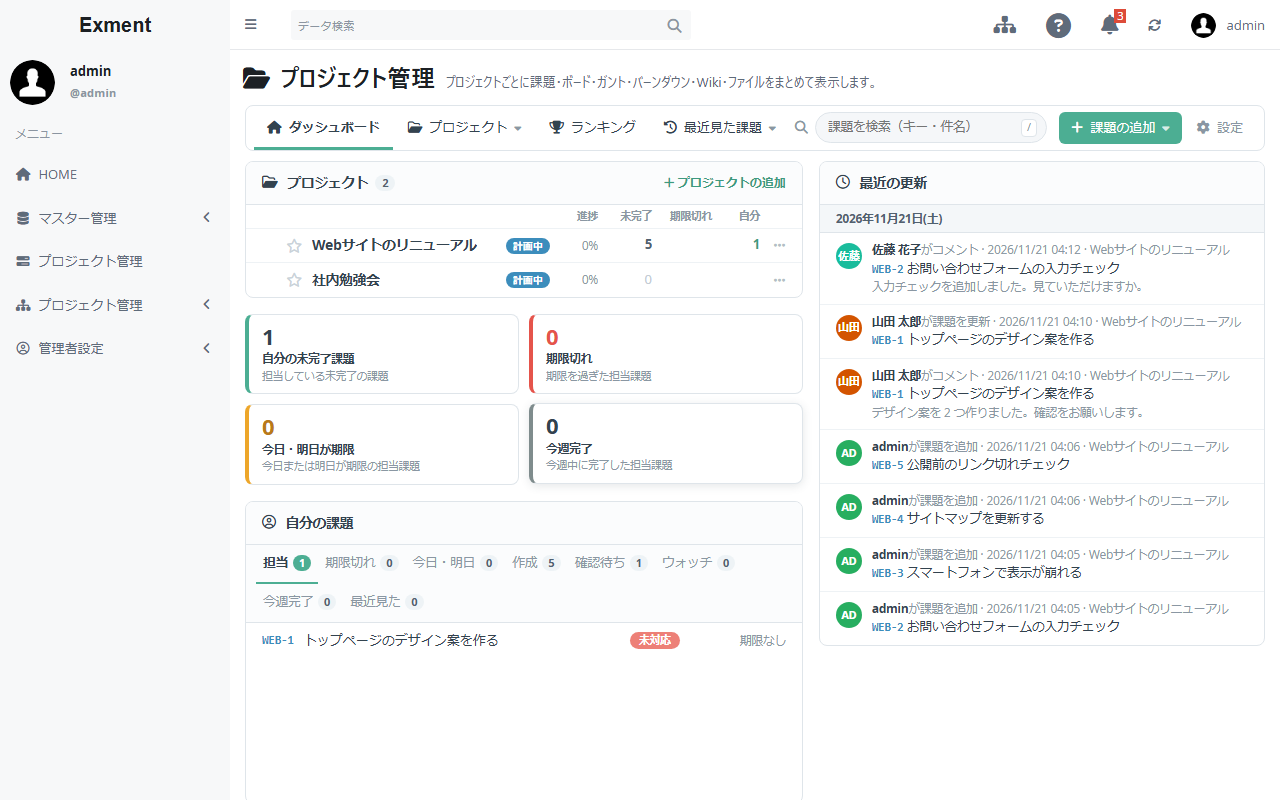
pm2_)를 넣으면 다른 이름의 테이블로 만들 수 있습니다. 화면에 나오는 이름은 바뀌지 않습니다. - 끝나면 프로젝트 관리의 대시보드가 열립니다. 왼쪽 메뉴에 「プロジェクト管理」(프로젝트 관리)가 하나 늘어납니다(1.4.1부터). 평소에는 여기에서 엽니다.
- 초기 설정으로 다음 것도 만들어집니다.
- 역할 그룹: プロジェクト管理者グループ(프로젝트 관리자 그룹)·プロジェクトメンバーグループ(프로젝트 멤버 그룹)·プロジェクト閲覧者グループ(프로젝트 열람자 그룹)
- 알림: 課題の登録・更新通知(과제의 등록·업데이트 알림. 벨)
- 우선순위(至急 긴급·高 높음·中 보통·低 낮음)와 완료 이유(対応済み 대응 완료·対応しない 대응하지 않음·無効 무효·重複 중복·再現しない 재현되지 않음·保留 보류)
※초기 설정은 시스템 관리자만 할 수 있습니다.
※샘플 프로젝트나 과제는 만들어지지 않습니다.
처음 설정
처음 사용할 때는 다음 순서로 설정합니다.
- 사용할 사람을 역할 그룹에 넣는다
- 프로젝트를 만든다
- 프로젝트에 멤버를 넣는다
- 상태·종류 등을 프로젝트에 맞게 고친다(그대로도 쓸 수 있습니다)
- 알림을 확인한다
1. 사용할 사람을 역할 그룹에 넣기
프로젝트 관리를 사용하는 사람은 어느 한 역할 그룹에 들어 있어야 합니다. 들어 있지 않은 사람은 메뉴에 「プロジェクト管理」(프로젝트 관리)가 나오지 않고, 열면 「権限がありません。」(권한이 없습니다.)라고 나옵니다(시스템 관리자는 넣지 않아도 사용할 수 있습니다).
"관리자 설정" → "역할 그룹"에서, 초기 설정으로 만들어진 다음 그룹에 사용자나 조직을 넣습니다. 자세한 내용은 역할 그룹을 참조하십시오.
| 역할 그룹 | 이름(영숫자) | 할 수 있는 것 |
|---|---|---|
| プロジェクト管理者グループ (프로젝트 관리자 그룹) | pm_admin_group | 모든 프로젝트와 과제를 보거나 고칠 수 있습니다. 상태·종류·우선순위 등의 목록도 고칠 수 있습니다. |
| プロジェクトメンバーグループ (프로젝트 멤버 그룹) | pm_member_group | 참가한 프로젝트에서 과제를 추가·편집할 수 있습니다. |
| プロジェクト閲覧者グループ (프로젝트 열람자 그룹) | pm_viewer_group | 참가한 프로젝트를 보기만 합니다. |
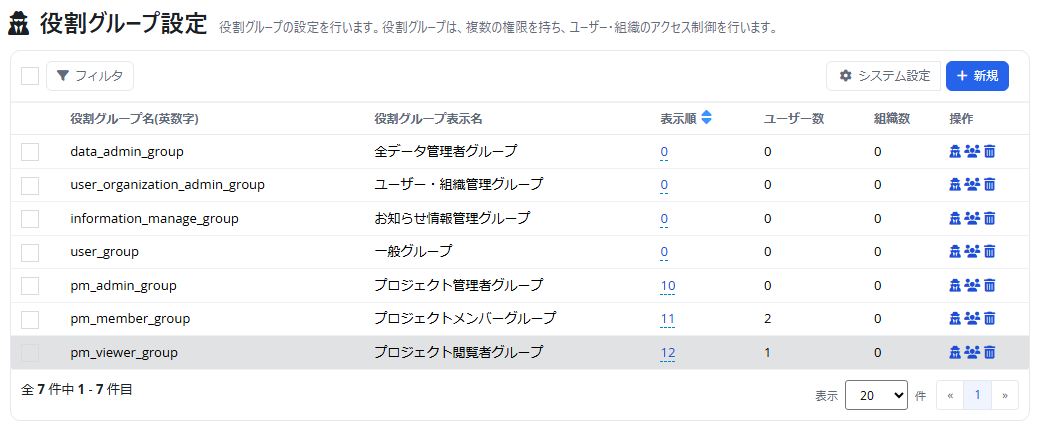
※역할 그룹에 넣는 것만으로는 프로젝트가 보이지 않습니다. "3. 프로젝트에 멤버 넣기"도 해 주십시오.
2. 프로젝트 만들기
- 프로젝트 관리의 대시보드에서 「+プロジェクトの追加」(프로젝트 추가)를 누릅니다(화면 위쪽의 「プロジェクト」(프로젝트) 메뉴 안에도 있습니다).
- 「プロジェクト名」(프로젝트 이름)과 「プロジェクトキー」(프로젝트 키)를 넣고 「作成する」(만들기)를 누릅니다.
- 프로젝트 키는 과제 번호의 앞에 붙습니다(예:
WEB이면WEB-1). 영문 대문자로 시작하고, 영문 대문자·숫자·_만으로, 32자까지입니다. - 「親プロジェクト」(부모 프로젝트)를 선택하면 프로젝트를 계층으로 만들 수 있습니다.
- 프로젝트 키는 과제 번호의 앞에 붙습니다(예:
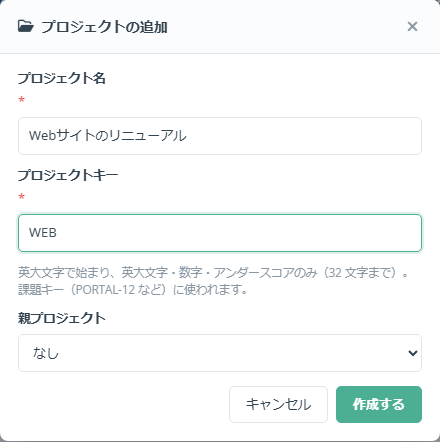
- 만들면 그 프로젝트의 「設定」(설정) 탭이 열립니다. 만든 사람이 프로젝트 매니저(책임자)가 됩니다.
※프로젝트를 만들 수 있는 것은 프로젝트 테이블에 데이터를 추가할 수 있는 사람입니다(시스템 관리자, 프로젝트 관리자 그룹 등).
3. 프로젝트에 멤버 넣기
프로젝트의 「設定」(설정) 탭 → 「参加ユーザー」(참가 사용자)에서 누가 참가할지를 정하고 「保存する」(저장)을 누릅니다.
| 항목 | 내용 |
|---|---|
| プロジェクトマネージャ (프로젝트 매니저) | 프로젝트의 책임자입니다. 과제의 추가·편집과 프로젝트 설정의 변경을 할 수 있습니다. |
| メンバー(編集) (멤버, 편집) | 과제를 추가·편집할 수 있습니다. |
| 参照メンバー(閲覧) (참조 멤버, 열람) | 보기만 합니다. |
| メンバー組織(編集)・参照組織(閲覧) (멤버 조직, 편집·참조 조직, 열람) | 조직(팀)을 넣으면 그 조직의 모든 사람이 같은 권한으로 참가합니다. |
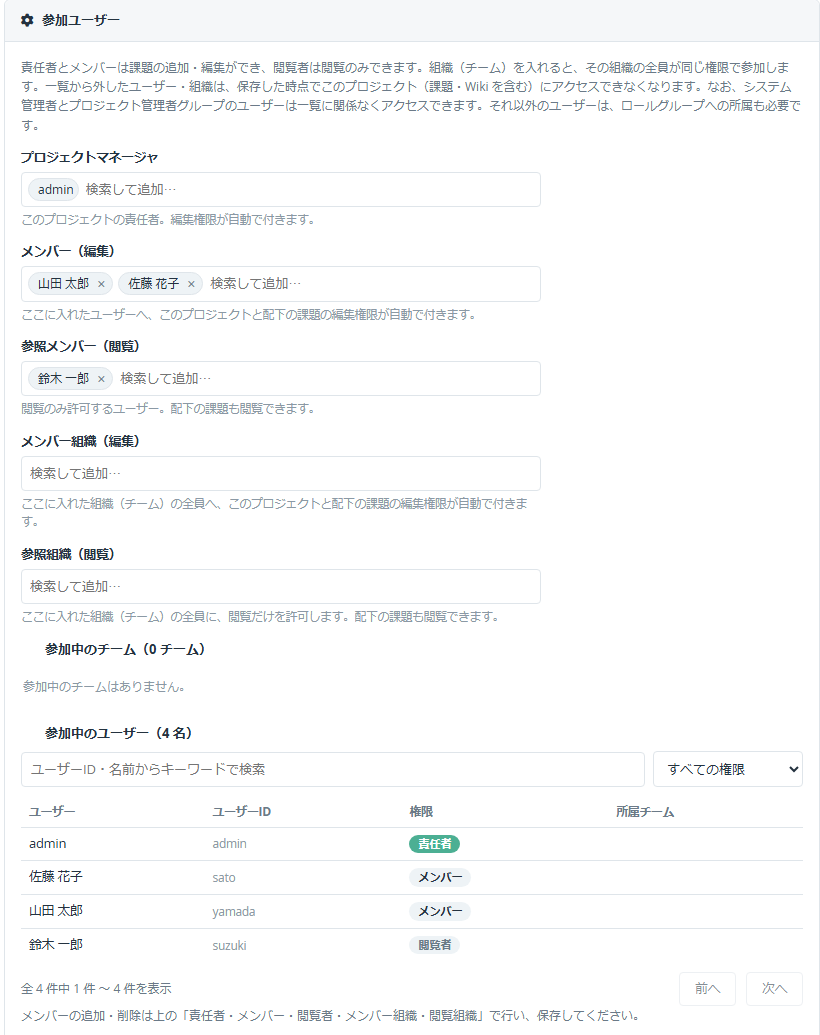
- 목록에서 뺀 사람은 저장한 때부터 그 프로젝트(과제·Wiki 포함)를 열 수 없게 됩니다.
- 시스템 관리자와 프로젝트 관리자 그룹의 사람은 이 목록에 들어 있지 않아도 모든 프로젝트를 열 수 있습니다.
- 프로젝트의 설정을 바꿀 수 있는 것은 프로젝트 매니저와 프로젝트 관리자 그룹의 사람(과 시스템 관리자)입니다.
4. 상태·종류 등의 목록(마스터)
과제에서 선택하는 항목의 목록은 그대로 사용할 수 있습니다. 프로젝트에 맞게 이름이나 색, 순서를 고칠 수 있습니다.
| 목록 | 정하는 단위 | 고치는 곳 | 처음 값 |
|---|---|---|---|
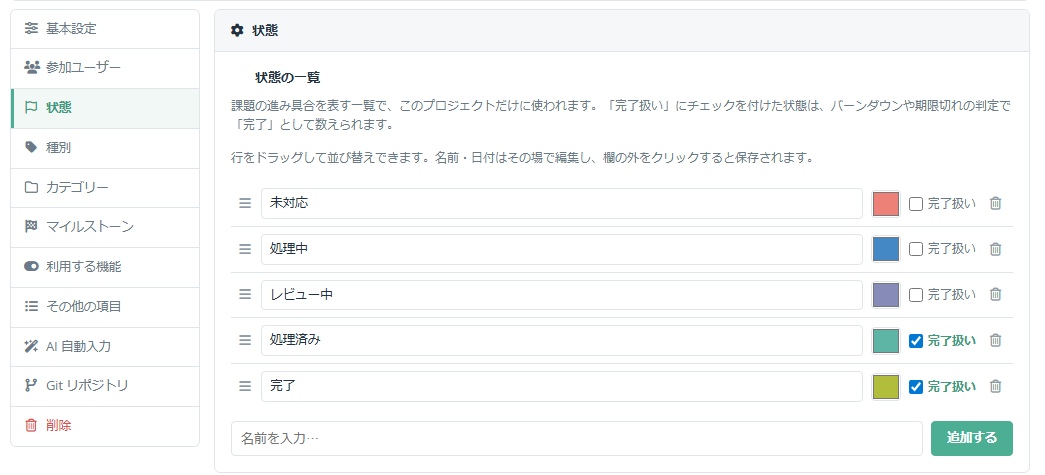
| 状態 (상태) | 프로젝트마다 | 프로젝트의 「設定」→「状態」 | 未対応 미대응·処理中 처리 중·レビュー中 리뷰 중·処理済み 처리 완료·完了 완료 |
| 種別 (종류) | 프로젝트마다 | 프로젝트의 「設定」→「種別」 | タスク 작업·バグ 버그·要望 요청·改善 개선·その他 기타 |
| カテゴリー (카테고리) | 프로젝트마다 | 프로젝트의 「設定」→「カテゴリー」 | (없음) |
| マイルストーン (마일스톤) | 프로젝트마다 | 프로젝트의 「設定」→「マイルストーン」 | (없음) |
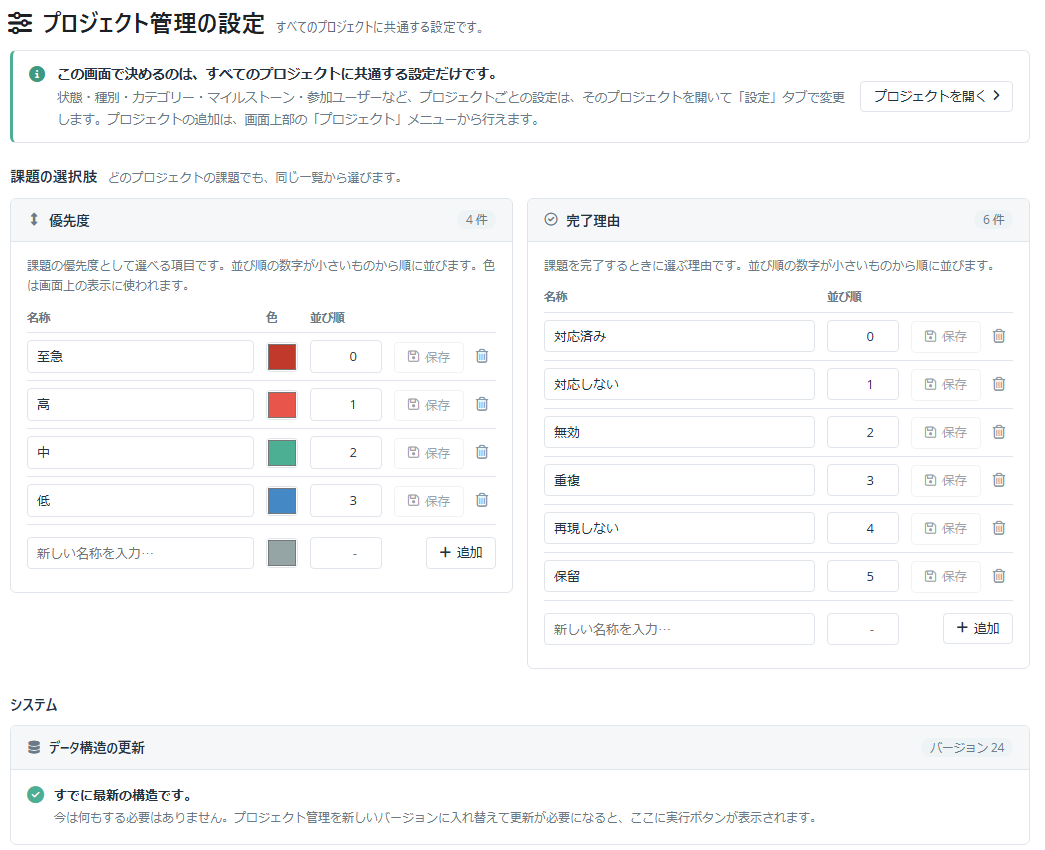
| 優先度 (우선순위) | 모든 프로젝트에서 공통 | ⚙ プロジェクト管理の設定 →「課題の選択肢」 | 至急 긴급·高 높음·中 보통·低 낮음 |
| 完了理由 (완료 이유) | 모든 프로젝트에서 공통 | ⚙ プロジェクト管理の設定 →「課題の選択肢」 | 対応済み 대응 완료·対応しない 대응하지 않음·無効 무효·重複 중복·再現しない 재현되지 않음·保留 보류 |
- 상태의 「完了扱い」(완료로 취급)에 체크하면, 그 상태의 과제는 번다운이나 기한 초과의 판정에서 "완료"로 셉니다.
- 사용 중인 행은 지울 수 없습니다.
⚙ プロジェクト管理の設定(프로젝트 관리의 설정)은 프로젝트 관리 화면의 오른쪽 위에 있는 「⚙ 設定」에서 엽니다. 모든 프로젝트에 공통되는 설정 화면이며, 시스템 관리자만 열 수 있습니다(다른 사람에게는 「⚙ 設定」이 나오지 않습니다).
5. 알림
알림에는 화면 오른쪽 위의 벨과 메일의 2가지가 있습니다.
벨(아무것도 하지 않아도 도착합니다)
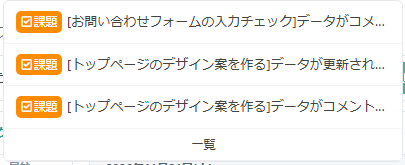
- 과제가 등록·업데이트되거나 코멘트가 붙으면 담당자·「お知らせ先」(알림 대상)의 사람·과제를 만든 사람에게 갑니다. 변경한 본인에게는 가지 않습니다.
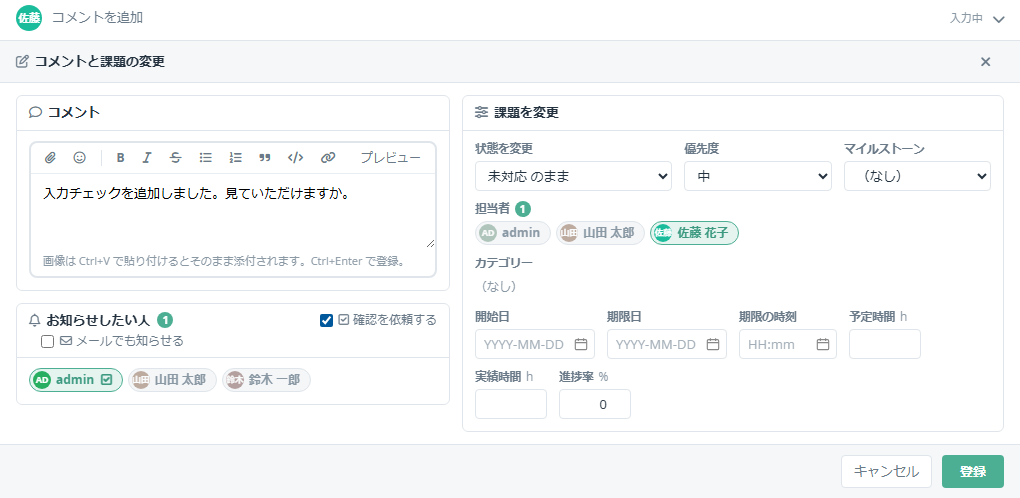
- 코멘트를 쓸 때 「お知らせしたい人」(알리고 싶은 사람)에서 선택한 사람과, 과제를 「ウォッチ」(워치)하고 있는 사람에게도 갑니다.
- 코멘트에서
@를 붙여 멤버의 이름을 쓰면 그 사람에게 갑니다(멘션). - 「確認を依頼する」(확인 의뢰)에 체크하면, 선택한 사람에게 「【確認依頼】」(확인 의뢰) 알림이 갑니다. 상대가 「確認しました」(확인했습니다)를 누르면 코멘트를 쓴 사람에게 갑니다.
- 과제를 볼 권한이 없는 사람에게는 가지 않습니다.
메일(보낼 때 선택합니다)
메일은 자동으로 보내지 않습니다. 다음 중 하나로 보냅니다.
- 과제나 코멘트를 등록할 때 「メールでも知らせる」(메일로도 알리기)에 체크합니다. 벨을 받는 사람에게 같은 내용을 메일로도 보냅니다.
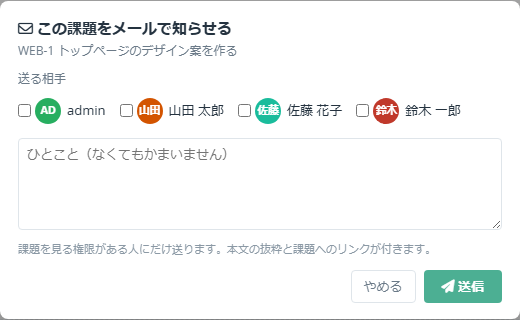
- 과제 화면의 「…その他」(기타) → 「メールで知らせる」(메일로 알리기)에서 보낼 상대를 선택하고 「送信」(전송)을 누릅니다. 과제를 볼 권한이 있는 사람에게만 보냅니다. 본문의 발췌와 과제로 가는 링크가 붙습니다.
- 메일은 Exment의 메일 전송 설정으로 보냅니다. 먼저 메일 전송 설정을 끝내 주십시오.
- 사용자에게 메일 주소가 없으면 그 사람에게는 보내지 않습니다.
- 벨 알림 「課題の登録・更新通知」(과제의 등록·업데이트 알림)는 Exment의 알림 설정 화면에서 볼 수 있습니다.
6. AI와 Git 연동(사용하는 경우만)
둘 다 처음에는 꺼져 있습니다. 사용하지 않아도 프로젝트 관리는 평소대로 쓸 수 있습니다.
AI 자동 입력
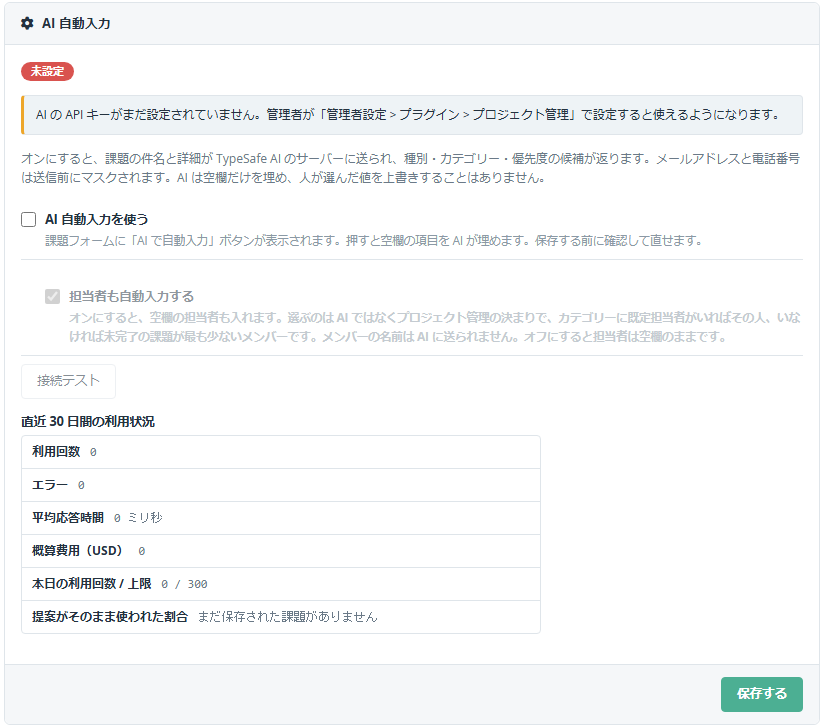
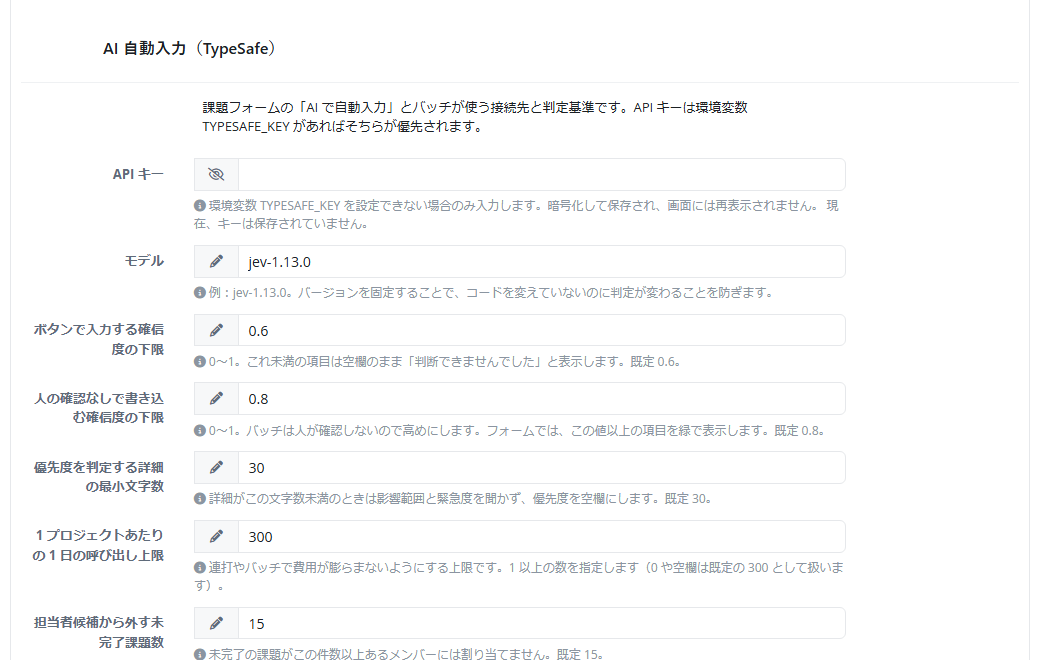
과제 화면에 「AI で自動入力」(AI로 자동 입력) 버튼이 나옵니다. 누르면 비어 있는 「種別」(종류), 「カテゴリー」(카테고리), 「優先度」(우선순위)를 AI가 채웁니다. 저장하기 전에 사람이 확인하고 고칠 수 있습니다.
- AI는 TypeSafe(외부 서비스)를 사용합니다. 과제의 제목과 상세가 TypeSafe의 서버로 보내집니다. 메일 주소와 전화번호는 보내기 전에 가립니다.
- 시스템 관리자가 "관리자 설정" → "플러그인" → "Exment Plugin PM"의 설정 화면의 「AI 自動入力(TypeSafe)」(AI 자동 입력)에 API 키를 넣습니다(서버의 환경 변수
TYPESAFE_KEY가 있으면 그쪽을 사용합니다). - 프로젝트의 「設定」→「AI 自動入力」에서 「AI 自動入力を使う」(AI 자동 입력 사용)에 체크하고 저장합니다. 「接続テスト」(연결 테스트)로 연결되는지 확인할 수 있습니다.
- 「担当者も自動入力する」(담당자도 자동 입력)을 켜면 비어 있는 담당자도 넣습니다. 담당자는 AI가 아니라 규칙으로 고릅니다(카테고리의 기본 담당자, 없으면 완료되지 않은 과제가 가장 적은 멤버).
Git 리포지토리
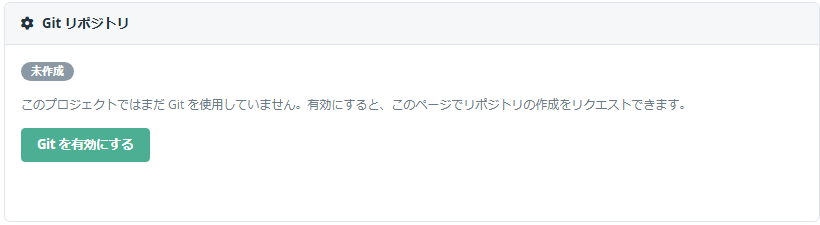
프로젝트마다 Git 리포지토리(Gitea·Forgejo)를 만들어 달라고 하여 사용할 수 있게 합니다.
- 서버 관리자가 Git 서버의 접속 대상을 서버의 환경 변수(
PMPORTAL_GIT_PROVIDER·PMPORTAL_GIT_API_URL·PMPORTAL_GIT_API_TOKEN등)에 설정합니다. 화면에서는 설정할 수 없습니다. - 프로젝트의 「設定」→「Git リポジトリ」에서 「Git を有効にする」(Git 사용)을 누르고, 프로젝트 매니저가 「リポジトリ名」(리포지토리 이름)을 넣어 「リポジトリの作成をリクエスト」(리포지토리 생성 요청)을 누릅니다. Git 서버가 설정되어 있지 않으면 「作成待ち」(생성 대기)인 채로 있습니다.
- 리포지토리가 만들어지면 각자 「HTTP クローン用パスワードを発行」(HTTP 클론용 비밀번호 발급)을 눌러 비밀번호를 받습니다. 비밀번호는 한 번만 표시됩니다.
업데이트
- 새 버전의 zip을 다운로드하고, 설치와 같은 순서로 업로드합니다. 플러그인이 바뀌고, 데이터는 그대로 남습니다.
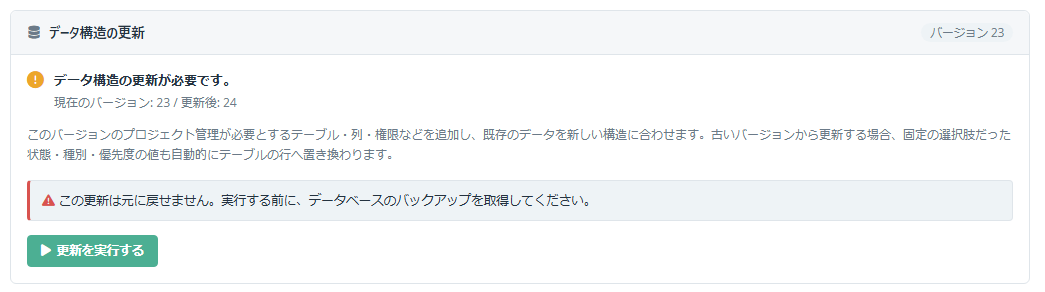
- 시스템 관리자로 프로젝트 관리의 「⚙ 設定」을 열고 「データ構造の更新」(데이터 구조의 업데이트)을 봅니다. 업데이트가 필요할 때는 관리자에게만 화면 위에 「データ構造の更新があります」(데이터 구조의 업데이트가 있습니다)라고 나옵니다(1.6.4부터). 누르면 설정 화면이 열립니다.
- 「すでに最新の構造です。」(이미 최신 구조입니다.)이면 아무것도 하지 않아도 됩니다.
- 「データ構造の更新が必要です。」(데이터 구조의 업데이트가 필요합니다.)라고 나오면, 데이터베이스의 백업을 받은 뒤에 「更新を実行する」(업데이트 실행)을 누릅니다. 이 업데이트는 되돌릴 수 없습니다.
※Exment SaaS에서는 Exment SaaS의 경우도 참조하십시오.
1.4.0으로 올릴 때(PmPortal·ExmentPluginPM을 설치한 경우)
1.4.0에서 내부 이름이 ExmentPM 으로, 주소가 /plugins/exment_pm 으로 바뀌었습니다. 이미 PmPortal(1.2.0까지)이나 ExmentPluginPM(1.3.0)을 설치한 Exment에서는 zip을 그대로 업로드하면 "UUID는 존재하지만 플러그인 이름이 올바르지 않습니다"라고 나오고 멈춥니다. README의 "ExmentPM으로의 이전" 순서를 한 번만 해 주십시오. 오래된 주소(/plugins/pm_portal/...)로 가는 링크나 북마크는 열 수 없게 됩니다.
※Exment SaaS에서는 운영 측이 한꺼번에 하므로 이용자가 할 작업은 없습니다.
※v1.2.0부터 데이터 이전 기능은 이 플러그인에 들어갔습니다. 이전 버전에서 데이터 이전 플러그인을 따로 설치한 경우에는 업데이트 뒤에 "관리자 설정" → "플러그인"에서 삭제해도 됩니다.
다른 Exment에서의 이전
프로젝트를 과제·Wiki·코멘트·변경 이력·첨부 파일까지 다른 Exment로 옮길 수 있습니다.
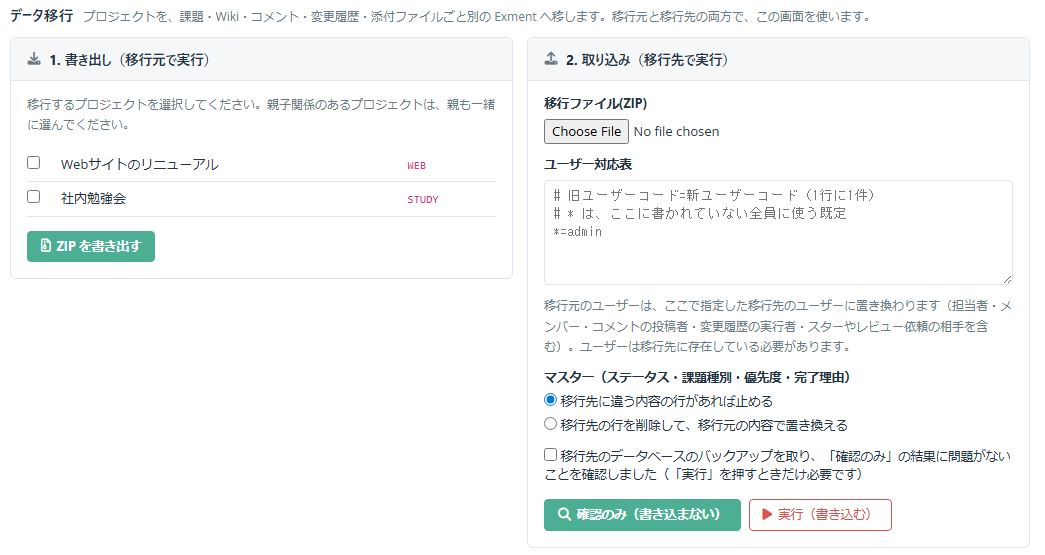
「⚙ プロジェクト管理の設定」의 「データ移行」(데이터 이전)을 이전 원본과 이전 대상 양쪽에서 사용합니다. 시스템 관리자만 사용할 수 있습니다.
시작하기 전에
- 이전 원본과 이전 대상 양쪽에 이 플러그인을 설치하고 초기 설정을 끝냅니다. 가능하면 같은 버전으로 맞춥니다.
- 이전 대상의 프로젝트·과제·Wiki·마일스톤·카테고리 등의 테이블은 비어 있어야 합니다(번호를 그대로 이어받기 위해서입니다). 새로 준비한 Exment로 옮기는 사용 방법입니다.
- 이전 대상에 사용자를 먼저 만들어 둡니다.
- 데이터베이스는 MySQL·MariaDB만 지원합니다.
- 이전 대상 데이터베이스의 백업을 받습니다.
1. 내보내기(이전 원본에서 실행)
- 옮길 프로젝트에 체크합니다. 부모·자식 프로젝트는 부모도 함께 선택합니다.
- 「ZIP を書き出す」(ZIP 내보내기)를 누르면
pm-migrate-날짜-시각.zip이 다운로드됩니다. - Git의 비밀번호와 AI의 기록은 내보내지 않습니다.
2. 가져오기(이전 대상에서 실행)
- 「移行ファイル(ZIP)」(이전 파일)에서 내보낸 ZIP을 선택합니다.
- 「ユーザー対応表」(사용자 대응표)에, 이전 원본의 사용자를 이전 대상의 어느 사용자로 할지를 씁니다. 한 줄에 한 사람씩
이전 사용자 코드=새 사용자 코드로 씁니다.*=사용자 코드줄은 쓰지 않은 모든 사람에게 사용합니다.담당자·멤버·코멘트를 쓴 사람·변경 이력의 실행자 등이 여기에서 바뀝니다. 이전 대상에 없는 사용자 코드를 쓰면 오류가 됩니다.yamada=t.yamada sato=h.sato *=admin - 「マスター(ステータス・課題種別・優先度・完了理由)」(마스터: 상태·과제 종류·우선순위·완료 이유)에서, 이전 대상에 다른 내용의 행이 있었을 때의 동작을 선택합니다.
- 「移行先に違う内容の行があれば止める」(이전 대상에 다른 내용의 행이 있으면 멈춘다. 처음 값)
- 「移行先の行を削除して、移行元の内容で置き換える」(이전 대상의 행을 삭제하고 이전 원본의 내용으로 바꾼다)
- 「確認のみ(書き込まない)」(확인만, 쓰지 않음)을 누릅니다. 쓸 예정인 건수와 오류·주의가 표시됩니다.
- 문제가 없으면 「移行先のデータベースのバックアップを取り、…確認しました」(이전 대상 데이터베이스의 백업을 받고 … 확인했습니다)에 체크하고 「実行(書き込む)」(실행, 쓰기)을 누릅니다.
- 오류가 있으면 쓰지 않습니다.
- 도중에 실패했을 때는 모두 취소합니다.
※코멘트 안에 쓴 @사용자 이름 은 바뀌지 않습니다.
※조직의 권한은 옮겨지지 않습니다. 이전 대상에서 프로젝트의 「参加ユーザー」(참가 사용자)를 확인해 주십시오.
Exment SaaS의 경우
Exment SaaS(*.exments.com)에서는 zip의 다운로드나 업로드가 필요 없습니다.
- 테넌트의 시스템 관리자가 "관리자 설정" → "기능 관리"의 "무료 공식 플러그인"에서 프로젝트 관리의 "사용(설치)"을 누릅니다. 설치와 초기 설정(테이블 만들기)까지 자동으로 이루어집니다.
- 왼쪽 메뉴의 「プロジェクト管理」(프로젝트 관리.
/plugins/exment_pm)를 엽니다. 그 뒤는 처음 설정과 같습니다.
- 주소는
https://(테넌트 이름).exments.com/plugins/exment_pm입니다(/admin은 붙지 않습니다). - 새 버전으로 올리는 것은 운영 측입니다. 새 버전으로 올릴 때 운영 측이 데이터 구조의 업데이트까지 하므로, 테넌트의 관리자가 「更新を実行する」(업데이트 실행)을 누를 필요는 없습니다.
자주 묻는 질문·막히기 쉬운 곳
메뉴에 「プロジェクト管理」가 나오지 않는다·「権限がありません。」라고 나온다
그 사용자가 프로젝트 관리의 역할 그룹에 들어 있지 않습니다. 시스템 관리자가 "관리자 설정" → "역할 그룹"에서 프로젝트 관리자 그룹·프로젝트 멤버 그룹·프로젝트 열람자 그룹 중 하나에 넣어 주십시오(사용할 사람을 역할 그룹에 넣기).
화면은 열리지만 프로젝트가 나오지 않는다
그 프로젝트의 「参加ユーザー」(참가 사용자)에 들어 있지 않습니다. 프로젝트 매니저나 시스템 관리자가 「設定」→「参加ユーザー」에서 넣고 저장해 주십시오.
메뉴에 「プロジェクト管理」가 2개 있다
1.4.0까지를 새로 설치하면, 안의 테이블(프로젝트·과제·마일스톤·카테고리)을 여는 폴더 「プロジェクト管理」도 만들어졌습니다. 1.4.1로 업데이트하고 「データ構造の更新」(데이터 구조의 업데이트)을 누르면, 플러그인이 만든 이 폴더와 메뉴는 없어집니다(관리자가 추가한 메뉴는 남습니다). 테이블의 화면과 데이터는 그대로 남습니다.
「⚙ 設定」이 보이지 않는다
「⚙ 設定」(프로젝트 관리의 설정)은 시스템 관리자에게만 나옵니다. 프로젝트별 설정은 프로젝트의 「設定」 탭에서 합니다.
업데이트했는데 화면이 이상하다·새 기능이 나오지 않는다
「⚙ 設定」→「データ構造の更新」을 확인해 주십시오. 「データ構造の更新が必要です。」라고 나와 있으면, 백업을 받은 뒤에 「更新を実行する」를 누릅니다. 1.6.4부터는 업데이트가 필요할 때 관리자에게만 화면 위에 「データ構造の更新があります」라고 나옵니다.
메일이 도착하지 않는다
- 메일은 자동으로 보내지 않습니다. 「メールでも知らせる」에 체크하거나 「メールで知らせる」로 보냅니다.
- Exment의 메일 전송 설정이 되어 있는지, 상대 사용자에게 메일 주소가 있는지 확인해 주십시오.
초기 설정에서 테이블이 빨갛게 표시된다
같은 이름의 테이블이 이미 있습니다. 「テーブル名の接頭辞」(테이블 이름의 접두사)를 넣어 다른 이름으로 만들어 주십시오.
1.4.0으로 올렸더니 이전의 링크가 열리지 않는다
1.4.0에서 주소가 /plugins/pm_portal 에서 /plugins/exment_pm 으로 바뀌었습니다(URL에 "/admin"이 붙는 사이트에서는 /admin/plugins/pm_portal 에서 /admin/plugins/exment_pm). 오래된 주소로 가는 링크나 북마크는 "404 not found"가 됩니다. 메뉴·벨·새로 보내는 메일은 새 주소로 되어 있습니다. 과제의 본문·코멘트·Wiki에 쓴 링크는 README의 tools/rewrite-old-links.php 로 바꿀 수 있습니다.
플러그인의 이름이 다르다(PmPortal·ExmentPluginPM)
같은 플러그인입니다. 이름이 PmPortal(1.2.0까지) → ExmentPluginPM(1.3.0) → ExmentPM(1.4.0부터)으로 바뀌었습니다. 오래된 이름인 채로 설치되어 있는 Exment를 1.4.0으로 올릴 때는 1.4.0으로 올릴 때)를 참조하십시오.