
Zwei-Faktor-Authentifizierung: Systemeinstellungen
Exment unterstützt die Zwei-Faktor-Authentifizierung (nach dem Passwort geben Sie zur Anmeldung noch einen Code ein).
Diese Seite zeigt die Schritte, mit denen der Administrator des Systems die Zwei-Faktor-Authentifizierung nutzbar macht.
Die Schritte sind die folgenden.
- (Nur mit Google Authenticator) Die Bibliothek installieren
- Die Einstellung in der Datei „.env“ ergänzen
- Im Bildschirm der Anmeldeeinstellungen die E-Mail-Einstellungen vornehmen und speichern
- „Zwei-Faktor-Authentifizierung verwenden“ auf YES setzen und die Methode wählen
- Den Authentifizierungscode empfangen, eingeben und speichern
Methoden der Zwei-Faktor-Authentifizierung
Derzeit sind die folgenden 2 Methoden der Zwei-Faktor-Authentifizierung nutzbar.
E-Mail
Nach der Anmeldung mit ID und Passwort kommt an die gespeicherte E-Mail-Adresse eine E-Mail mit dem Authentifizierungscode.
Wenn Sie diesen Authentifizierungscode am Bildschirm eingeben, ist die Anmeldung abgeschlossen.
Google Authenticator
Nach der Anmeldung mit ID und Passwort erfolgt die Zwei-Faktor-Authentifizierung mit Google Authenticator.
Voraussetzungen
Die Zwei-Faktor-Authentifizierung von Exment wird nicht je Benutzer, sondern für das ganze System eingestellt.
Für die Zwei-Faktor-Authentifizierung muss das System E-Mails senden können. Das gilt auch, wenn Sie als Methode „Google Authenticator“ wählen.
Bei der Methode „Google Authenticator“ wird bei der ersten Anmeldung eines Benutzers eine E-Mail für die Registrierung von Google Authenticator an die gespeicherte E-Mail-Adresse gesendet.

Über den Link in der E-Mail richtet der Benutzer die Zwei-Faktor-Authentifizierung selbst ein.
Nach der einmaligen Einrichtung geben Sie ab dem zweiten Mal nur noch den Authentifizierungscode ein, der in Google Authenticator erscheint.
Einrichtung
Dies sind die Schritte zur Einrichtung der Zwei-Faktor-Authentifizierung.
- Wenn Sie die Methode „Google Authenticator“ nutzen, führen Sie im Stammordner des Projekts den folgenden Befehl aus.
composer require pragmarx/google2faAb v7.0.0 wird simplesoftwareio/simple-qrcode als Abhängigkeit von Exment automatisch installiert. Sie müssen es nicht hinzufügen.
- Öffnen Sie die Datei „.env“ im Stammordner des Projekts und ergänzen Sie Folgendes.
※Wie Sie die Konfigurationsdatei ändern, steht in der Liste der Einstellungswerte.
EXMENT_LOGIN_USE_2FACTOR=trueÖffnen Sie mit einem Administratorkonto den Bildschirm der Anmeldeeinstellungen.
Nehmen Sie zuerst die E-Mail-Einstellungen vor. Geben Sie die Werte für den E-Mail-Versand ein. Einzelheiten stehen bei den System-E-Mail-Einstellungen unter Systemeinstellungen.
Klicken Sie nach der Eingabe einmal auf [Absenden] und speichern Sie.Gehen Sie danach zu „Zwei-Faktor-Authentifizierung“ im unteren Teil des Bildschirms der Anmeldeeinstellungen.

Setzen Sie „Zwei-Faktor-Authentifizierung verwenden“ auf „YES“.
Bei YES erscheinen die übrigen Einstellungsfelder.
Wählen Sie unter „Standard-Authentifizierungsmethode“ die Methode der Zwei-Faktor-Authentifizierung („E-Mail“ oder „Google Authenticator“).
Wenn Sie auf die Schaltfläche [Authentifizierungscode senden] klicken, wird ein Authentifizierungscode an das gerade angemeldete Konto gesendet.
Geben Sie den Authentifizierungscode aus der E-Mail in das Feld „Authentifizierungscode“ ein.

※Beim Klick auf die Schaltfläche [Authentifizierungscode senden] kann ein Fehler wie im Bild unten erscheinen.
Dieser Fehler tritt auf, wenn von einer Version unter v1.4.0 aktualisiert wurde.
Importieren Sie dann die Benachrichtigungsvorlagen nach dieser Anleitung (Englisch).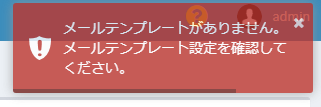
※Es kann auch ein Fehler beim E-Mail-Versand erscheinen.
Er tritt auf, wenn die Einstellungen für den E-Mail-Versand nicht stimmen. Sehen Sie dann bei den System-E-Mail-Einstellungen unter Systemeinstellungen nach und korrigieren Sie die Einstellungen. 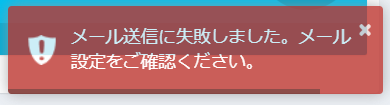
- Klicken Sie zum Schluss auf [Absenden] und speichern Sie die Einstellungen.
Einstellung deaktivieren
Wenn Sie die Zwei-Faktor-Authentifizierung aus irgendeinem Grund zwangsweise deaktivieren möchten, nehmen Sie die folgende Einstellung vor.
- Öffnen Sie die Datei „.env“ im Ordner des Projekts und ergänzen Sie Folgendes.
※Wie Sie die Konfigurationsdatei ändern, steht in der Liste der Einstellungswerte.
EXMENT_LOGIN_USE_2FACTOR=falseMit dieser Einstellung ist die Zwei-Faktor-Authentifizierung deaktiviert, auch wenn am Bildschirm „Zwei-Faktor-Authentifizierung verwenden“ gewählt ist.