
2단계 인증 시스템 설정
Exment는 2단계 인증(비밀번호 뒤에 코드를 하나 더 입력하여 로그인하는 구조)에 대응합니다.
이 페이지는 시스템의 관리자가 2단계 인증을 쓸 수 있게 하기 위한 설정의 절차입니다.
절차는 다음과 같습니다.
- (Google 인증 시스템을 쓸 때만) 라이브러리를 설치한다
- ".env" 파일에 설정을 더한다
- 로그인 설정 화면에서 메일의 설정을 하고 저장한다
- "2단계 인증 사용"을 YES로 하고 방식을 고른다
- 인증 코드를 받아서 입력하고 저장한다
2단계 인증의 방식
지금 쓸 수 있는 2단계 인증의 방식은 다음 2가지입니다.
이메일
ID/비밀번호로 로그인한 뒤, 등록한 메일 주소로 인증 코드의 메일이 옵니다.
그 인증 코드를 화면에 입력하면 로그인이 끝납니다.
Google 인증 시스템
ID/비밀번호로 로그인한 뒤, Google 인증 시스템을 써서 2단계 인증을 합니다.
전제 사항
Exment의 2단계 인증은 사용자별이 아니라 시스템 전체에서 설정합니다.
2단계 인증을 쓰려면 시스템에서 메일을 보낼 수 있어야 합니다. 방식으로 "Google 인증 시스템"을 골랐을 때도 같습니다.
방식이 "Google 인증 시스템"일 때는 사용자가 처음 로그인했을 때, 등록한 메일 주소로 Google 인증 시스템의 등록을 위한 메일을 보냅니다.

도착한 메일의 링크를 누르면 사용자가 스스로 2단계 인증의 설정을 할 수 있습니다.
한 번 설정하면 두 번째부터는 Google 인증 시스템에 나오는 인증 코드를 입력하기만 하면 됩니다.
설정 방법
2단계 인증의 설정 절차입니다.
- 쓰는 방식이 "Google 인증 시스템"일 때는 프로젝트의 루트 폴더에서 다음 명령을 실행합니다.
composer require pragmarx/google2fav7.0.0 이후, simplesoftwareio/simple-qrcode는 Exment의 의존 라이브러리로 자동으로 설치되므로 추가할 필요가 없습니다.
- 프로젝트의 루트 폴더의 ".env" 파일을 열고 다음과 같이 추가하십시오.
※ 설정 파일을 고치는 방법은 설정값 목록을 보십시오.
EXMENT_LOGIN_USE_2FACTOR=true관리자 계정으로 로그인 설정 화면을 엽니다.
먼저 메일의 설정을 합니다. 메일 전송의 설정값을 입력하십시오. 자세한 내용은 시스템 설정의 "시스템 메일 설정"을 보십시오.
입력했으면 한 번 [전송]을 눌러 저장합니다.그런 뒤에 로그인 설정 화면의 아래쪽에 있는 "2단계 인증"을 표시합니다.

"2단계 인증 사용"을 "YES"로 합니다.
YES로 하면 나머지 설정 항목이 나옵니다.
"기본 인증 방식"에서 2단계 인증에 쓰는 방식("이메일"이나 "Google 인증 시스템")을 고릅니다.
[인증 코드 전송] 버튼을 누르면 지금 로그인한 계정으로 인증 코드를 보냅니다.
도착한 메일에 적힌 인증 코드를 "인증 코드" 항목에 입력하십시오.

※ [인증 코드 전송] 버튼을 눌렀을 때 아래 이미지와 같은 오류가 나올 수 있습니다.
이 오류는 v1.4.0 미만의 버전에서 업데이트한 경우에 나옵니다.
그때는 이 절차(영어)에 따라 알림 템플릿을 가져오십시오.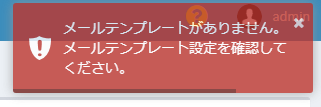
※ 메일 전송 오류가 나올 수도 있습니다.
메일 전송의 설정이 올바르지 않을 때 나옵니다. 그때는 시스템 설정의 "시스템 메일 설정"을 보고 설정을 고치십시오. 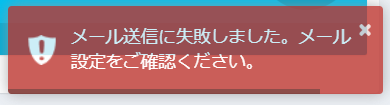
- 마지막으로 [전송]을 눌러 설정을 저장하십시오.
설정 비활성화
어떤 이유로 2단계 인증을 강제로 비활성화하고 싶을 때는 다음 설정을 하십시오.
- 프로젝트 폴더의 ".env" 파일을 열고 다음과 같이 추가하십시오.
※ 설정 파일을 고치는 방법은 설정값 목록을 보십시오.
EXMENT_LOGIN_USE_2FACTOR=false이 설정을 하면 화면에서 "2단계 인증 사용"으로 해 두어도 2단계 인증은 비활성이 됩니다.