(面向高级用户)更改文件的保存位置
这是把附件、备份等文件保存到 Web 服务器以外的地方(FTP、Amazon S3 等)的设置。
在标准设置下,附件保存在 Web 服务器上。例如,在下面这些情况下,需要更改保存位置。
- 把备份文件保存到 FTP
- 为了做冗余,把文件保存到 AWS S3
设置按下面的顺序进行。
- 决定要更改保存位置的“文件种类”,以及要使用的“上传位置(驱动)”。
- 在“通用设置”中,按文件种类指定驱动。
- 在“各驱动的设置”中,设置连接目标的信息。
文件的种类
目前 Exment 有下面这些文件种类。保存位置可以按种类分别决定。
※键名在后面的设置中使用。
| 文件的种类 | 内容 | 键名 |
|---|---|---|
| 附件 | 从页面保存的数据附件 | exment |
| 备份 | 从备份页面执行的 Exment 数据备份文件 | backup |
| 插件 | 作为 Exment 的扩展功能上传的插件文件 | plugin |
| 模板 | Exment 的自定义表、自定义列等的设置文件 | template |
上传位置(驱动)的种类
目前 Exment 支持下面这些上传位置(驱动)。
※键名在后面的设置中使用。
| 上传位置(驱动) | 保存的地方 | 键名 |
|---|---|---|
| 本地(默认) | Web 服务器 | local |
| FTP | FTP | ftp |
| SFTP | SFTP | sftp |
| Amazon S3 | Amazon S3 | s3 |
| Azure Blob | Azure Blob | azure |
从 v3.6.2 起,支持自己的驱动。详情请查看本页下方的“添加自己的驱动”。
设置方法
通用设置
- 打开“.env”,按要更改的文件种类指定驱动。
EXMENT_DRIVER_EXMENT=(附件要使用的驱动的键名)
EXMENT_DRIVER_BACKUP=(备份要使用的驱动的键名)
EXMENT_DRIVER_TEMPLATE=(模板要使用的驱动的键名)
EXMENT_DRIVER_PLUGIN=(插件要使用的驱动的键名)

// 例1:只想把备份位置改为 FTP 时
EXMENT_DRIVER_BACKUP=ftp

// 例2:想把所有上传位置都改为 Amazon S3 时
EXMENT_DRIVER_EXMENT=s3
EXMENT_DRIVER_BACKUP=s3
EXMENT_DRIVER_TEMPLATE=s3
EXMENT_DRIVER_PLUGIN=s3
首次安装的版本低于 v3.0.8 时
如果首次安装 Exment 时的版本低于 v3.0.8,需要做下面的修改。
(如果不知道首次安装的版本,为保险起见请确认一下)
打开项目根文件夹中的“config/exment.php”。
找到下面这样的内容。
    /*
    |--------------------------------------------------------------------------
    | driver
    |--------------------------------------------------------------------------
    |
    | file upload driver
    |
    */
    'driver' => [
        'default' => env('EXMENT_DRIVER_DEFAULT', 'local'),
],- 把这段内容改成下面这样。
    /*
    |--------------------------------------------------------------------------
    | driver
    |--------------------------------------------------------------------------
    |
    | file upload driver
    |
    */
    'driver' => [
        'exment' => env('EXMENT_DRIVER_EXMENT', 'local'), //修改
        'backup' => env('EXMENT_DRIVER_BACKUP', 'local'), //添加
        'plugin' => env('EXMENT_DRIVER_PLUGIN', 'local'), //添加
        'template' => env('EXMENT_DRIVER_TEMPLATE', 'local'), //添加
    ],
(1 推荐)各驱动的设置 - config 和 .env 设置
这种方法在 config 中只写最少的内容,设置值写在 .env 中。
设置值可以在各文件种类之间共用,所以设置起来比较简单。
FTP
- 执行下面的命令。
composer require league/flysystem-ftp ~3.0- 打开“config/filesystems.php”,确认“disks.ftp”的设置值。
如果不存在,请添加下面的设置。
    'disks' => [
        // 从这里开始添加
        'ftp' => [
            'driver'   => 'ftp',
            'host'     => env('FTP_HOST'),
            'username' => env('FTP_USERNAME'),
            'password' => env('FTP_PASSWORD'),

            // FTP 设置的选项
            'port'     => env('FTP_PORT', 21),
            'ssl'      => env('FTP_SSL', false),
            'timeout'  => env('FTP_TIMEOUT', 30),
        ],
],- 打开“.env”,添加下面的内容。
FTP_HOST=(FTP 的主机名)
FTP_USERNAME=(FTP 的用户名)
FTP_PASSWORD=(FTP 的密码)- 按要使用 FTP 的文件种类,追加下面的设置。
FTP_ROOT_EXMENT=(附件使用的 FTP 根路径)
FTP_ROOT_BACKUP=(备份使用的 FTP 根路径)
FTP_ROOT_TEMPLATE=(模板使用的 FTP 根路径)
FTP_ROOT_PLUGIN=(插件使用的 FTP 根路径)

// 例1:指定备份的 FTP 根路径
FTP_ROOT_BACKUP=/var/foo/exment/ftp/backup

// 例2:指定所有的 FTP 根路径
FTP_ROOT_EXMENT=/var/foo/exment/ftp/admin
FTP_ROOT_BACKUP=/var/foo/exment/ftp/backup
FTP_ROOT_TEMPLATE=/var/foo/exment/ftp/template
FTP_ROOT_PLUGIN=/var/foo/exment/ftp/plugin
SFTP
- 执行下面的命令。
composer require league/flysystem-sftp-v3 ~3.0- 打开“config/filesystems.php”,确认“disks.sftp”的设置值。
如果不存在,请添加下面的设置。
    'disks' => [

        // 从这里开始添加
        'sftp' => [
            'driver'   => 'sftp',
            'host'     => env('SFTP_HOST'),
            'username' => env('SFTP_USERNAME'),
            'password' => env('SFTP_PASSWORD'),

            // 基于 SSH key 的认证设置(只在需要时填写)
            // 'privateKey' => env('SFTP_PRIVATE_KEY'),
            // 'password' => env('SFTP_PASSWORD'),

            // FTP 设置的选项
            'port' => env('SFTP_PORT', 22),
            'timeout' => env('SFTP_TIMEOUT', 30),
        ],
],- 打开“.env”,添加下面的内容。
SFTP_HOST=(SFTP 的主机名)
SFTP_USERNAME=(SFTP 的用户名)
SFTP_PASSWORD=(SFTP 的密码)- 按要使用 SFTP 的文件种类,追加下面的设置。
SFTP_ROOT_EXMENT=(附件使用的 SFTP 根路径)
SFTP_ROOT_BACKUP=(备份使用的 SFTP 根路径)
SFTP_ROOT_TEMPLATE=(模板使用的 SFTP 根路径)
SFTP_ROOT_PLUGIN=(插件使用的 SFTP 根路径)

// 例1:指定备份的 SFTP 根路径
SFTP_ROOT_BACKUP=/var/foo/exment/sftp/backup

// 例2:指定所有的 SFTP 根路径
SFTP_ROOT_EXMENT=/var/foo/exment/sftp/admin
SFTP_ROOT_BACKUP=/var/foo/exment/sftp/backup
SFTP_ROOT_TEMPLATE=/var/foo/exment/sftp/template
SFTP_ROOT_PLUGIN=/var/foo/exment/sftp/plugin
Amazon S3
请事先创建 AWS S3 的存储桶和 IAM。
※要用于多个文件种类时,请按文件种类分别创建存储桶执行下面的命令。
composer require league/flysystem-aws-s3-v3 ~3.0- 打开“config/filesystems.php”,确认“disks.s3”的设置值。
如果不存在,请添加下面的设置。
    'disks' => [

        // 从这里开始添加
        's3' => [
            'driver' => 's3',
            'key' => env('AWS_ACCESS_KEY_ID'),
            'secret' => env('AWS_SECRET_ACCESS_KEY'),
            'region' => env('AWS_DEFAULT_REGION'),

            // 下面一项,只在因使用 PrivateLink 等而要更改端点时填写
            'endpoint' => env('AWS_ENDPOINT'),
        ],
],- 把下面的内容添加到“.env”。
AWS_ACCESS_KEY_ID=(AWS S3 的访问密钥)
AWS_SECRET_ACCESS_KEY=(AWS S3 的秘密访问密钥)
AWS_DEFAULT_REGION=(AWS S3 的区域)
#下面一项,只在因使用 PrivateLink 等而要更改端点时填写
AWS_ENDPOINT=(AWS S3 的端点)
不使用访问密钥,而用 IAM 角色连接时 只有同时设置了“AWS_ACCESS_KEY_ID”和“AWS_SECRET_ACCESS_KEY”两项时,才用该访问密钥连接。 其中任何一项没有设置时,用 AWS SDK 的默认方法取得认证信息(环境变量、共享认证信息文件、ECS 任务或 EC2 实例的 IAM 角色等)。 在 EC2 或 ECS 上分配了 IAM 角色时,不填写这两项,就可以在不保存访问密钥的情况下连接到 S3。“AWS_DEFAULT_REGION”和存储桶的设置仍然需要。
- 按要使用 Amazon S3 的文件种类,追加下面的设置。
AWS_BUCKET_EXMENT=(附件使用的 AWS S3 存储桶)
AWS_BUCKET_BACKUP=(备份使用的 AWS S3 存储桶)
AWS_BUCKET_TEMPLATE=(模板使用的 AWS S3 存储桶)
AWS_BUCKET_PLUGIN=(插件使用的 AWS S3 存储桶)

// 例1:指定备份的 AWS S3 存储桶
AWS_BUCKET_BACKUP=exment_backup

// 例2:指定所有的 AWS S3 存储桶
AWS_BUCKET_EXMENT=exment_default
AWS_BUCKET_BACKUP=exment_backup
AWS_BUCKET_TEMPLATE=exment_template
AWS_BUCKET_PLUGIN=exment_plugin- 把附件的保存位置设为 Amazon S3 后,下载附件时会重定向到 Amazon S3 的临时 URL(带签名的 URL)。浏览器不经过 Exment,直接从 Amazon S3 下载文件。
因此,用户的浏览器必须能连接到 Amazon S3(的端点)。
※临时 URL 的有效期限(分钟)可以用“.env”的“EXMENT_FILE_DOWNLOAD_TEMPORARY_URL_MINUTES”更改(默认值为 15)。详情请查看这里。
Azure Blob
创建 Azure 的 Blob。
※要用于多个文件种类时,请按文件种类分别创建容器执行下面的命令。
composer require league/flysystem-azure-blob-storage ~3.0- 打开“config/filesystems.php”,确认“disks.azure”的设置值。
如果不存在,请添加下面的设置。
    'disks' => [
        // 从这里开始添加
        'azure' => [
            'driver' => 'azure',
            'account' => env('AZURE_STORAGE_ACCOUNT'),
            'key' => env('AZURE_STORAGE_KEY'),
        ],
],- 把下面的内容添加到“.env”。
AZURE_STORAGE_ACCOUNT=(Azure Blob 的账户)
AZURE_STORAGE_KEY=(Azure Blob 的访问密钥)- 按要使用 Azure Blob 的文件种类,追加下面的设置。
AZURE_STORAGE_CONTAINER_EXMENT=(附件使用的 Azure Blob 容器)
AZURE_STORAGE_CONTAINER_BACKUP=(备份使用的 Azure Blob 容器)
AZURE_STORAGE_CONTAINER_TEMPLATE=(模板使用的 Azure Blob 容器)
AZURE_STORAGE_CONTAINER_PLUGIN=(插件使用的 Azure Blob 容器)

// 例1:指定备份的 Azure Blob 容器
AZURE_STORAGE_CONTAINER_BACKUP=exment_backup

// 例2:指定所有的 Azure Blob 容器
AZURE_STORAGE_CONTAINER_EXMENT=exment_default
AZURE_STORAGE_CONTAINER_BACKUP=exment_backup
AZURE_STORAGE_CONTAINER_TEMPLATE=exment_template
AZURE_STORAGE_CONTAINER_PLUGIN=exment_plugin
(2 不推荐)各驱动的设置 - 在 config 中分别指定
这种方法按文件种类,把各驱动的信息详细地设置在 config 中。
例:FTP
- 打开“config/filesystems.php”,添加下面的值。
    'disks' => [
        // 文件种类为备份时,从这里开始添加
        'backup' => [ // 输入文件种类的键名
            'driver'   => 'ftp',
            'host'     => env('FTP_HOST'),
            'username' => env('FTP_USERNAME'),
            'password' => env('FTP_PASSWORD'),
            'root' => env('FTP_ROOT'),

            // FTP 设置的选项
            'port'     => env('FTP_PORT', 21),
            'ssl'      => env('FTP_SSL', false),
            'timeout'  => env('FTP_TIMEOUT', 30),
        ],

        // 要更改其他文件种类的驱动时,在这里写同样的设置
    ],
打开“.env”,添加上面“env”函数中写的设置值。
要更改其他文件种类的驱动时,请在“.env”文件中添加设置。
注意事项
- 有些服务器可能无法保存文件。
特别是租用服务器,提供商的设置可能限制了 FTP 等。敬请谅解。
(面向高级用户和开发者)添加自己的驱动
Exment 在标准状态下支持 FTP、Amazon S3 等驱动。
这里说明使用标准不支持的、自己的驱动的方法。
前提
※在 Exment 中,需要按前面所说的“文件的种类(附件、备份、插件、模板)”分开根文件夹。
如果使用的文件系统没有分开根文件夹的功能,就需要采取更改上传位置、按文件种类分别创建应用等对策。
使用条件
Exment 使用 Laravel 的文件系统(日语)功能来管理自己的驱动。
因此,只有提供了 Laravel 文件系统的服务,才能用于 Exment 的文件管理。(或者,需要自己准备驱动。)
开发方法
这里以把文件的上传位置设为 Dropbox 为例进行说明。
※Dropbox 一侧的设置,请查看参考:取得 Dropbox 访问令牌的方法。
取得需要的包
添加用 Laravel 管理 Dropbox 所需的包。
composer require spatie/flysystem-dropbox=^2.0.5创建和追加文件
添加或追加下面的文件。
适配器
新建“app/Exment/Driver”文件夹,并创建文件“ExmentAdapterDropbox.php”。
<?php

namespace App\Exment\Driver;

use Spatie\FlysystemDropbox\DropboxAdapter;

use Exceedone\Exment\Model\File;
use Exceedone\Exment\Enums\Driver;
use Exceedone\Exment\Storage\Adapter\ExmentAdapterInterface2;
use Exceedone\Exment\Storage\Adapter\AdapterTrait;

// (1) 继承 DropboxAdapter。※DropboxAdapter 继承了 \League\Flysystem\Adapter\AbstractAdapter
// (2) 实现 ExmentAdapterInterface 或 ExmentAdapterInterface2
class ExmentAdapterDropbox extends DropboxAdapter implements ExmentAdapterInterface2
{
    //(3) use AdapterTrait
    use AdapterTrait;

    /**
     * (4) 取得文件的 URL。基本上请原样使用下面的处理
     */
    public function getUrl(string $path): string
    {
        return File::getUrl($path);
    }

    /**
     * (5) 适配器实例化时调用的方法
     */
    public static function getAdapter($app, $config, $driverKey)
    {
        $mergeConfig = static::getConfig($config);

        $client = new \Spatie\Dropbox\Client(array_get($mergeConfig, 'token'));

        // Let's teach Flysystem to interact with Dropdox,
        // thanks to an adapter made by Spatie as usual.
        $driver = new self($client);
        return $driver;
    }


    /**
     * (6) 合并设置文件
     * @param string $mergeFrom 'exment', 'backup', 'plugin', 'template' 字符串
     */
    public static function getMergeConfigKeys(string $mergeFrom, array $options = []) : array{
        return [
            'token' => config('filesystems.disks.dropbox.access_token_' . $mergeFrom),
        ];
    }

    /**
     * (7) 取得设置信息
     * *从 Exment5.0.0 起需要的项目*
     *
     * @param array $config
     * @return array
     */
    public static function getConfig($config) : array
    {
        $mergeFrom = array_get($config, 'mergeFrom');
        $mergeConfig = static::mergeFileConfig('filesystems.disks.dropbox', "filesystems.disks.$mergeFrom", $mergeFrom); // 请只把“dropbox”的部分改成自己的适配器名
        return $mergeConfig;
    }
}
(1) 适配器文件请继承 \League\Flysystem\Adapter\AbstractAdapter。
对于 Dropbox,\Spatie\FlysystemDropbox\DropboxAdapter 已经继承了上面的类,所以请继承它。
(2) 请实现 \Exceedone\Exment\Storage\Adapter\ExmentAdapterInterface2 或 \Exceedone\Exment\Storage\Adapter\ExmentAdapterInterface。
※ExmentAdapterInterface 和 ExmentAdapterInterface2 的区别,只在于函数 getUrl 的参数和返回值是否明确写了类型。
(3) 请 use AdapterTrait。
(4) 基本上请原样使用所写的处理。
(5) 这是适配器实例化时调用的方法。基本上请按照各自文件服务的实例化方法来实现。
(6) 用关联数组设置要合并到设置信息中的键和值的组合。
(7) 返回合并后的设置信息。基本上请只把“dropbox”的部分改成自己的适配器名,然后原样复制粘贴。
※这是从 Exment5.0.0 起需要的项目。
※在 Exment 中,需要按前面所说的“文件的种类(附件、备份、插件、模板)”分开根文件夹。
Dropbox 没有在同一个应用中分开根文件夹的功能。
因此,需要按文件种类分别创建 Dropbox 应用。
这个合并处理,用来把按文件种类分别创建的访问令牌分配为设置值。钩子
在“app/Exment”文件夹的“bootstrap.php”中,追加下面的内容。
<?php
// 执行 \Exceedone\Exment\Enums\Driver::extend 方法
// 第一个参数:适配器的键名
// 第二个参数:所实现的 Adapter 的路径
\Exceedone\Exment\Enums\Driver::extend('dropbox', \App\Exment\Driver\ExmentAdapterDropbox::class);
设置值
在“config”文件夹的“filesystems.php”中,追加下面的内容。
因为需要按文件种类分开 Dropbox 的应用,所以按文件种类设置令牌。
    'dropbox' => [
        'driver' => 'dropbox',
        'access_token_exment' => env('DROPBOX_ACCESS_TOKEN_EXMENT'),
        'access_token_backup' => env('DROPBOX_ACCESS_TOKEN_BACKUP'),
        'access_token_plugin' => env('DROPBOX_ACCESS_TOKEN_PLUGIN'),
        'access_token_template' => env('DROPBOX_ACCESS_TOKEN_TEMPLATE'),
    ],
.env 文件
在根文件夹的“.env”中,追加下面的内容。
※访问令牌的取得方法,请查看下面的“参考:取得 Dropbox 访问令牌的方法”。
# 下面的内容,只追加需要的项目
EXMENT_DRIVER_EXMENT=dropbox
EXMENT_DRIVER_BACKUP=dropbox
EXMENT_DRIVER_TEMPLATE=dropbox
EXMENT_DRIVER_PLUGIN=dropbox

# 下面的内容,只追加需要的项目。填写访问令牌
DROPBOX_ACCESS_TOKEN_EXMENT=XXXXXX
DROPBOX_ACCESS_TOKEN_BACKUP=YYYYYY
DROPBOX_ACCESS_TOKEN_TEMPLATE=ZZZZZZ
DROPBOX_ACCESS_TOKEN_PLUGIN=VVVVVV
到这里,实现就完成了。
参考:创建 AWS S3 的方法
这里简单说明 Amazon Simple Storage Service (Amazon S3) 的创建方法。
※需要事先创建 AWS 账户并登录。
创建 S3 用的 IAM
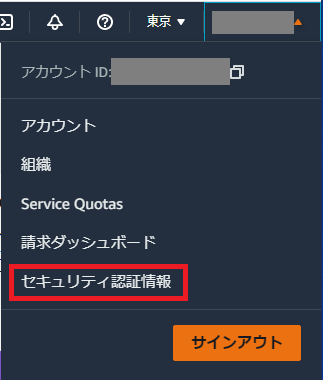
在控制台页面的右上方,单击自己的账户,打开子菜单。请选择“Security credentials”(安全凭证)。
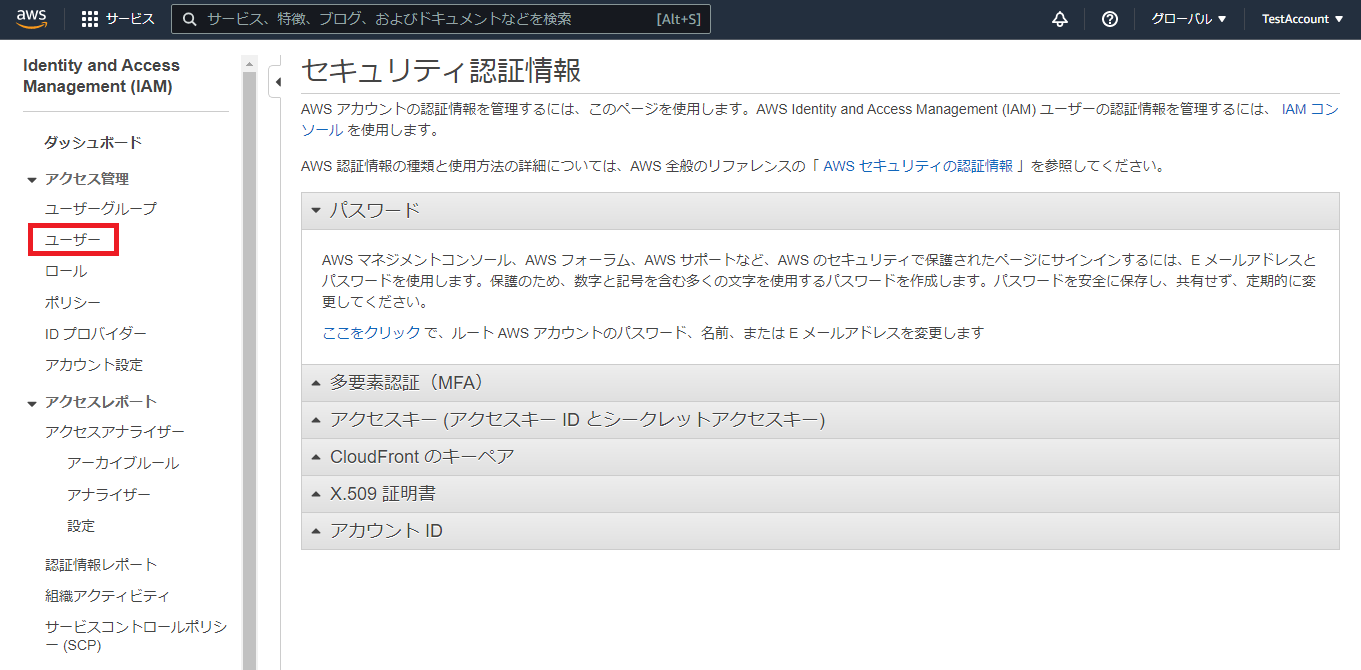
在左侧的侧边菜单中选择“Users”(用户)。
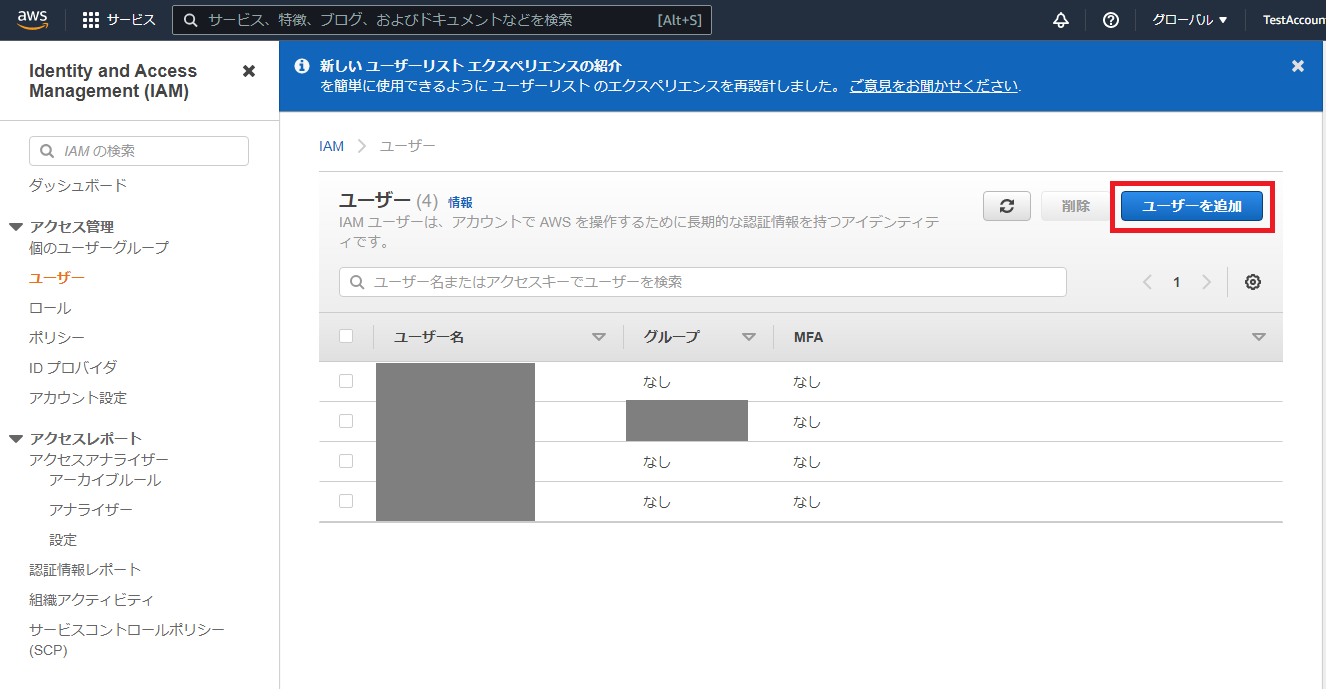
单击“Add users”(添加用户)按钮。
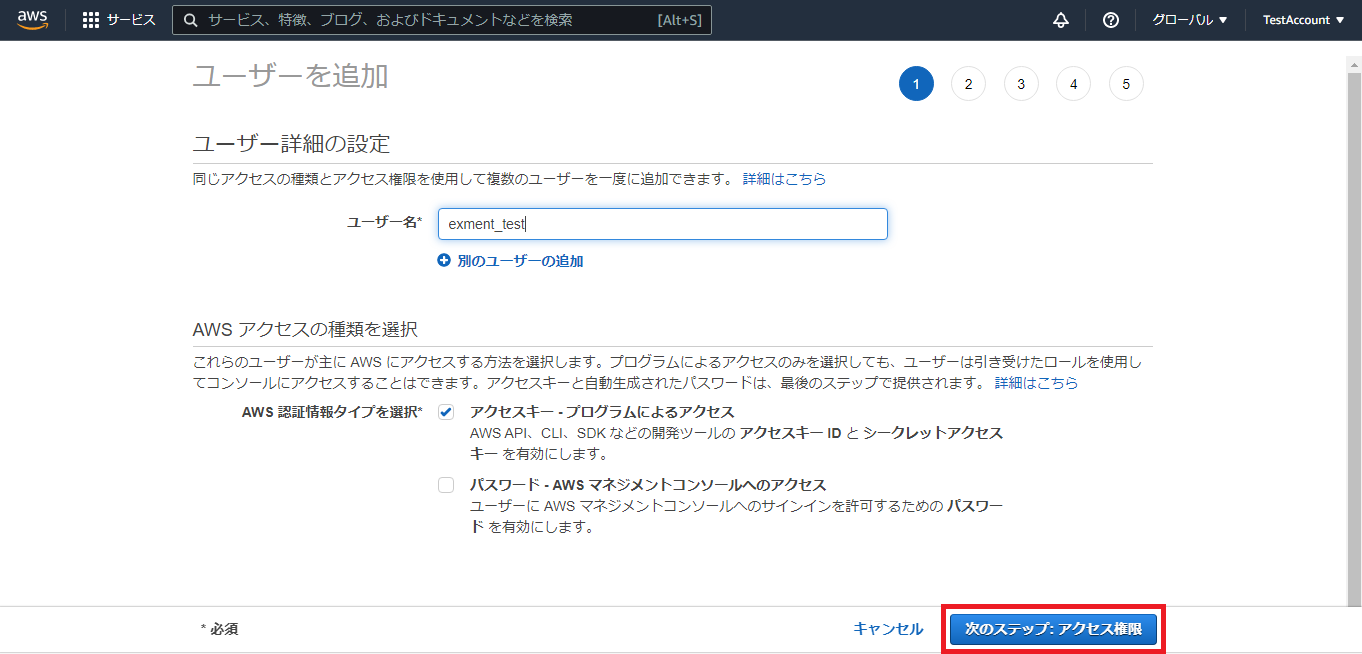
在“User name”(用户名)中输入任意的名称。 在“Select AWS credential type”(选择 AWS 凭证类型)中勾选“Access key - Programmatic access”(访问密钥 - 编程访问),然后单击“Next: Permissions”(下一步:权限)按钮。
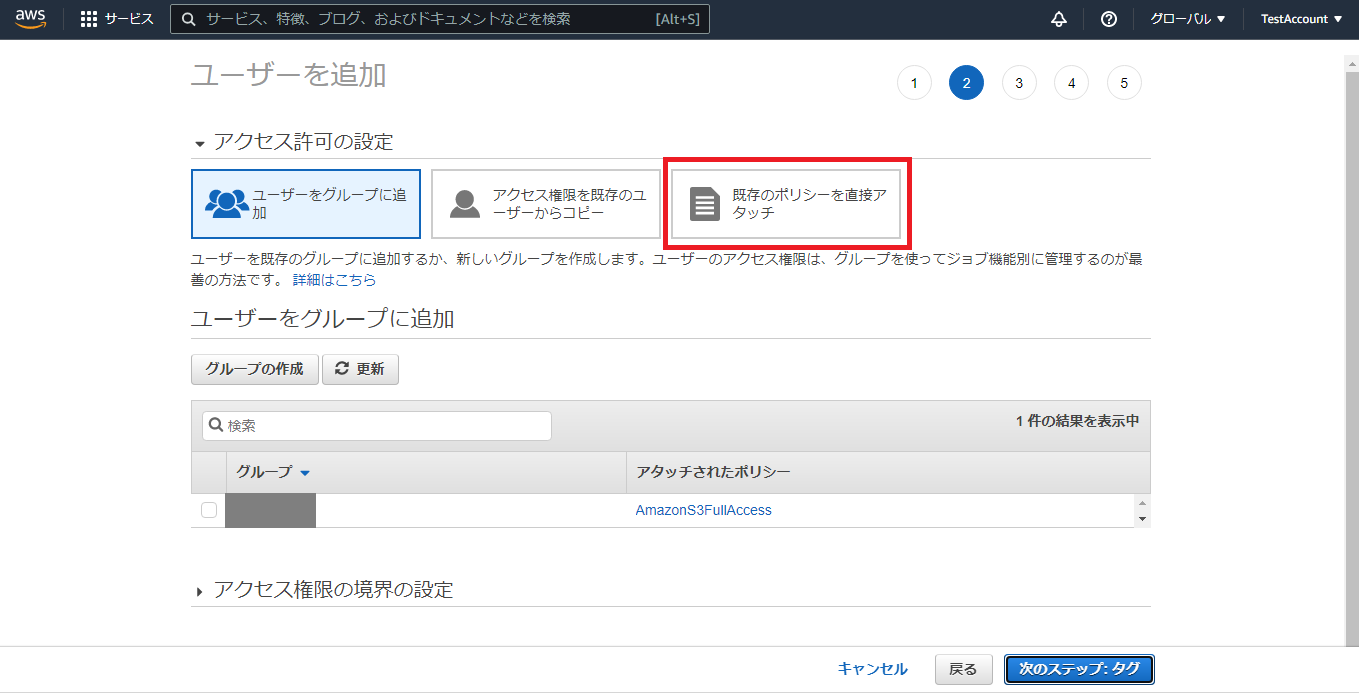
在“Set permissions”(设置权限)中单击“Attach existing policies directly”(直接附加现有策略)。
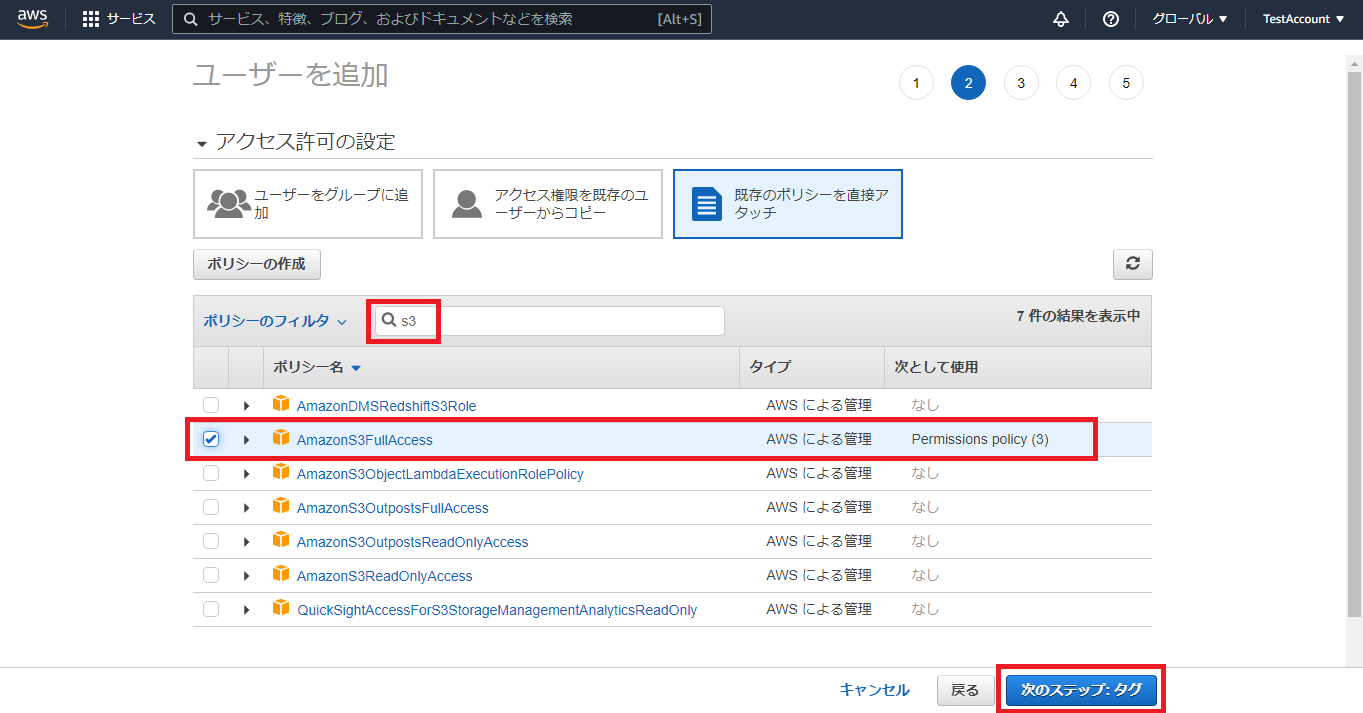
在“Filter policies”(筛选策略)中输入“S3”进行搜索。在显示的列表中勾选“AmazonS3FullAccess”,然后单击“Next: Tags”(下一步:标签)按钮。
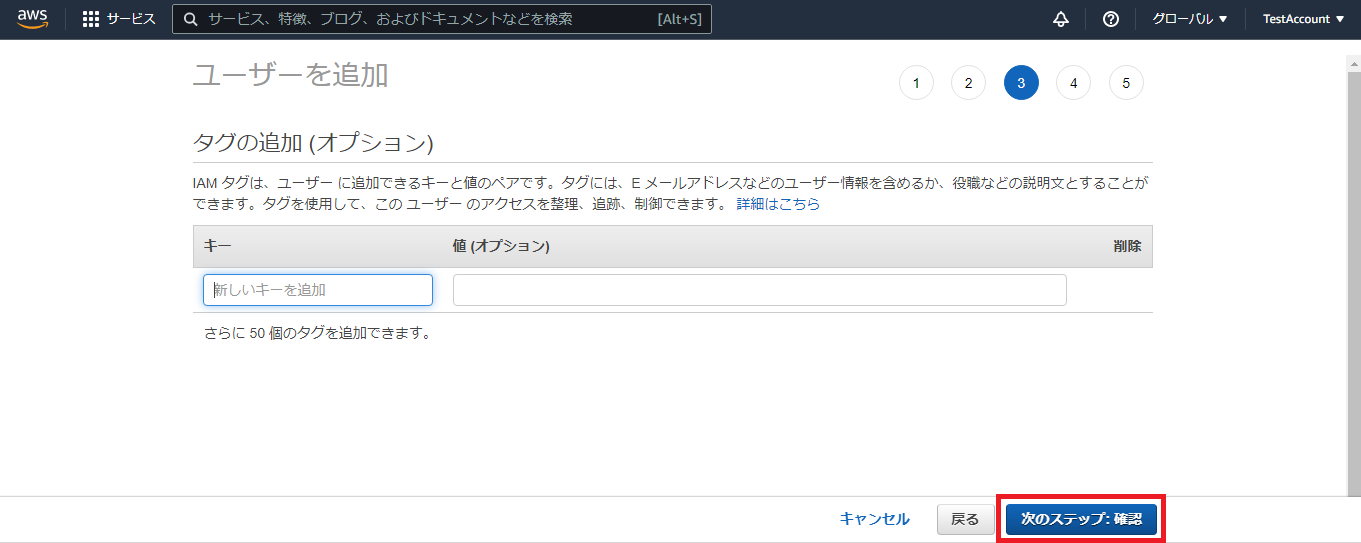
单击“Next: Review”(下一步:审核)按钮。
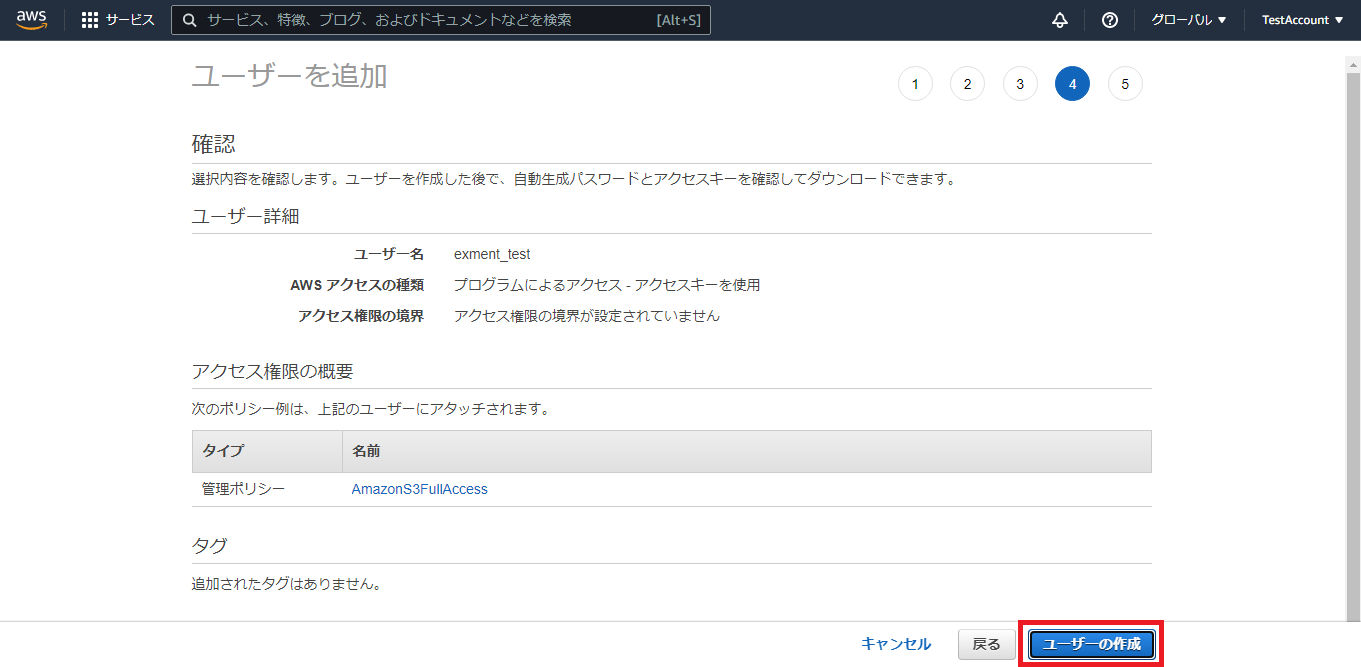
显示确认页面。确认所选内容后,单击“Create user”(创建用户)按钮。
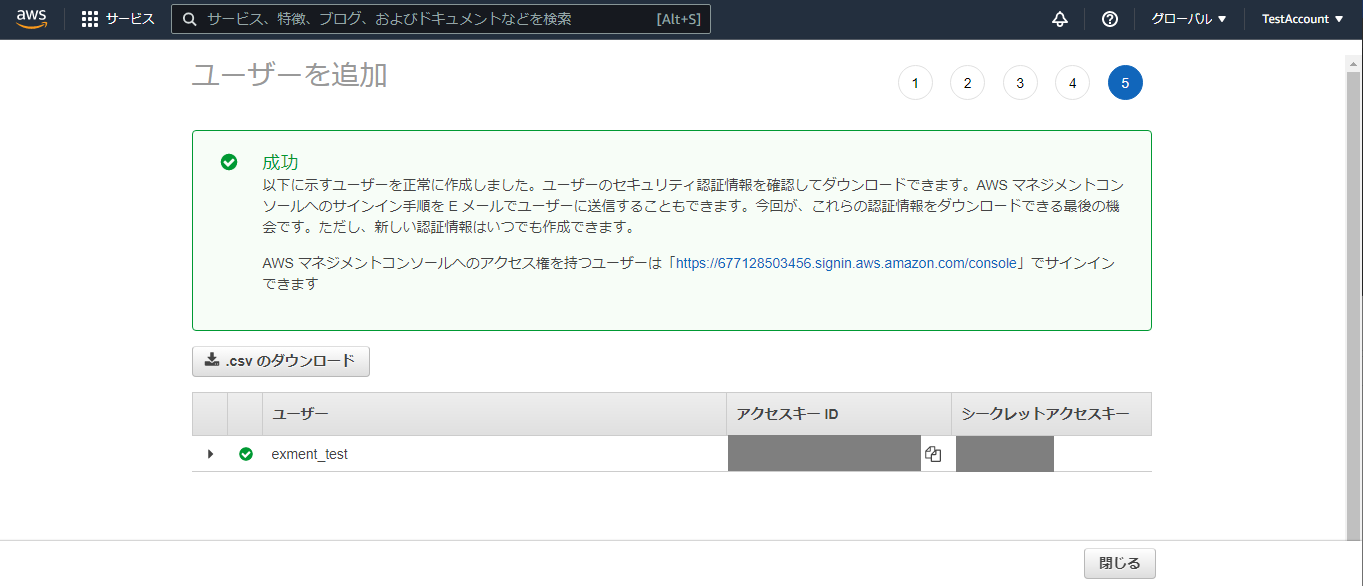
用户创建成功后,会显示“Access key ID”(访问密钥 ID)和“Secret access key”(秘密访问密钥)。 后面会用到,请务必记下来。
创建存储桶
创建用户之后,创建存储桶。
单击控制台页面左上方的 Services(服务),选择“Storage”(存储)→“S3”。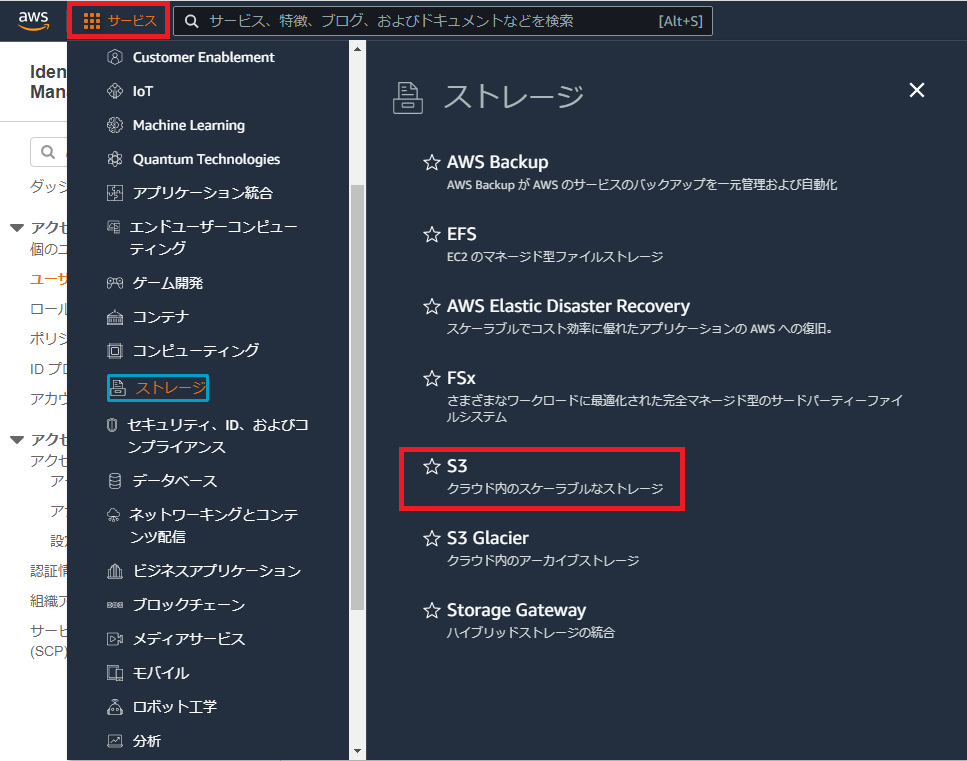
单击“Create bucket”(创建存储桶)按钮。
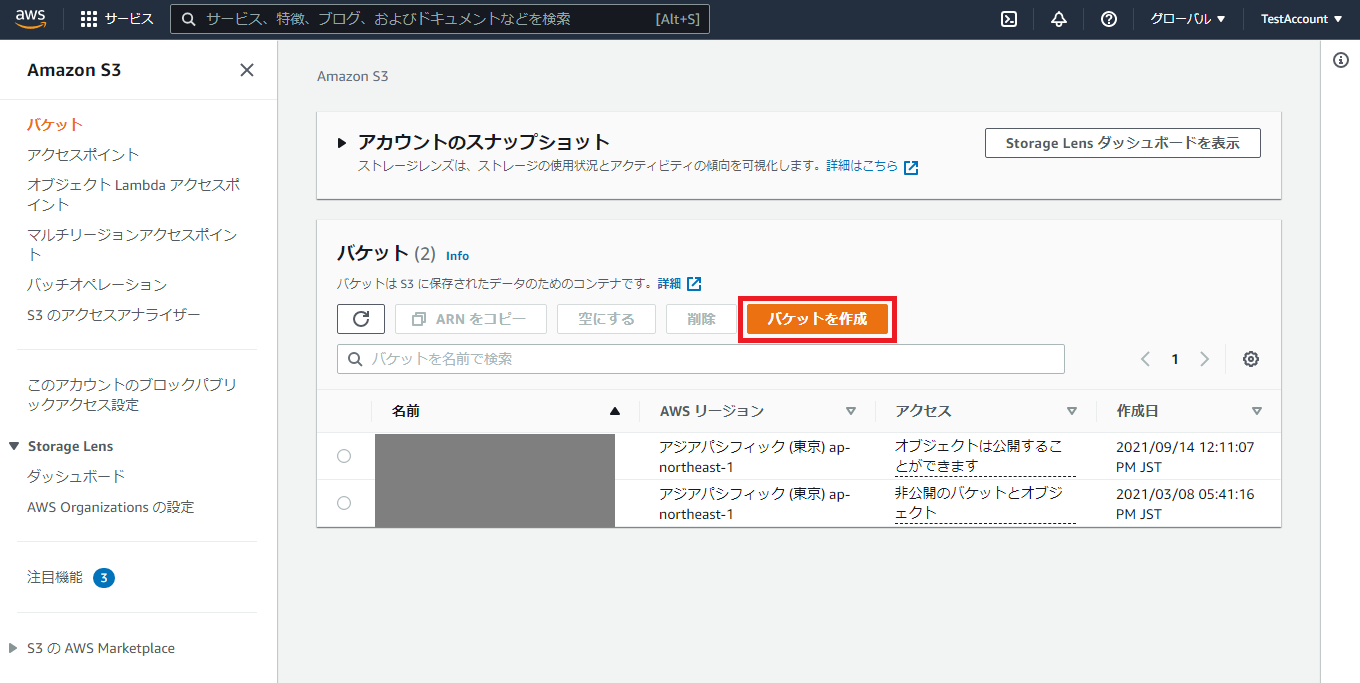
在“Bucket name”(存储桶名称)中输入任意的名称。“AWS Region”(AWS 区域)选择“Asia Pacific (Tokyo)”(亚太地区(东京))。
※其他选项请根据需要设置。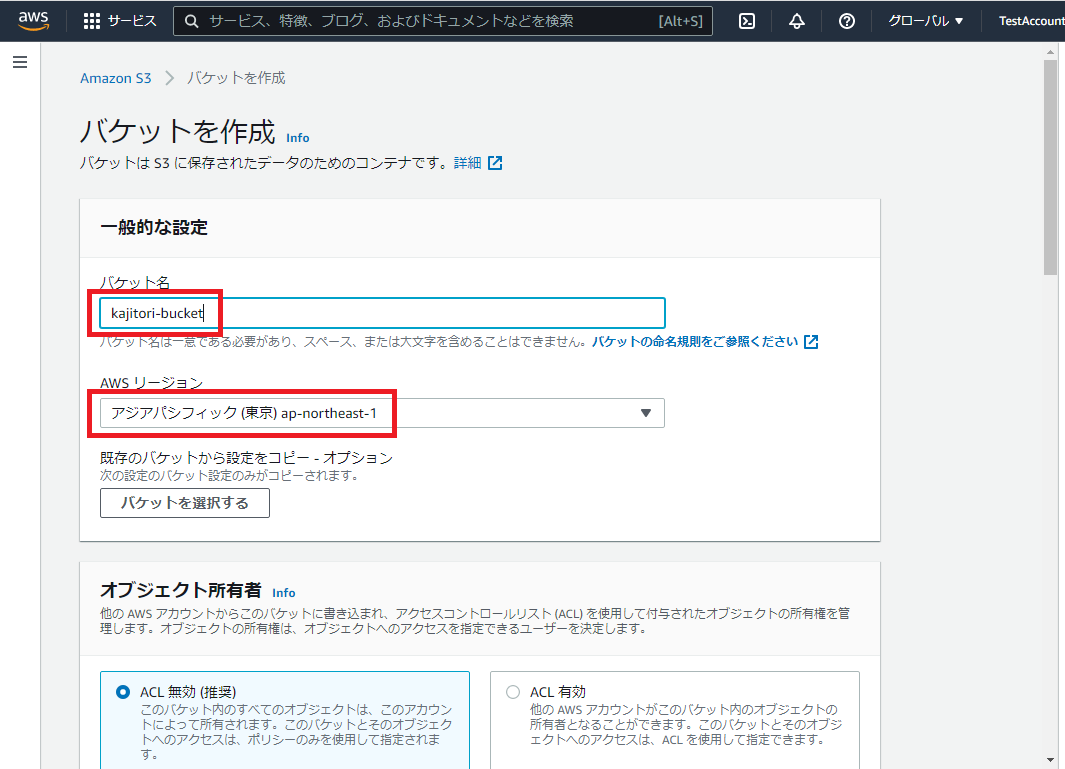
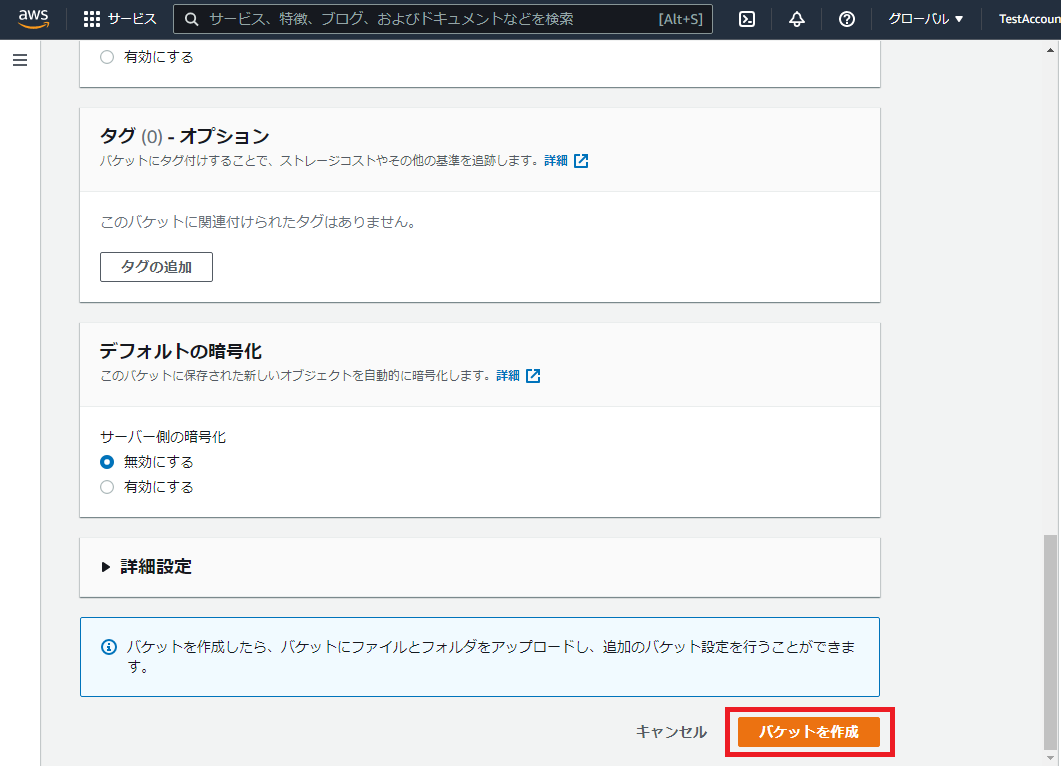
单击“Create bucket”(创建存储桶)按钮。
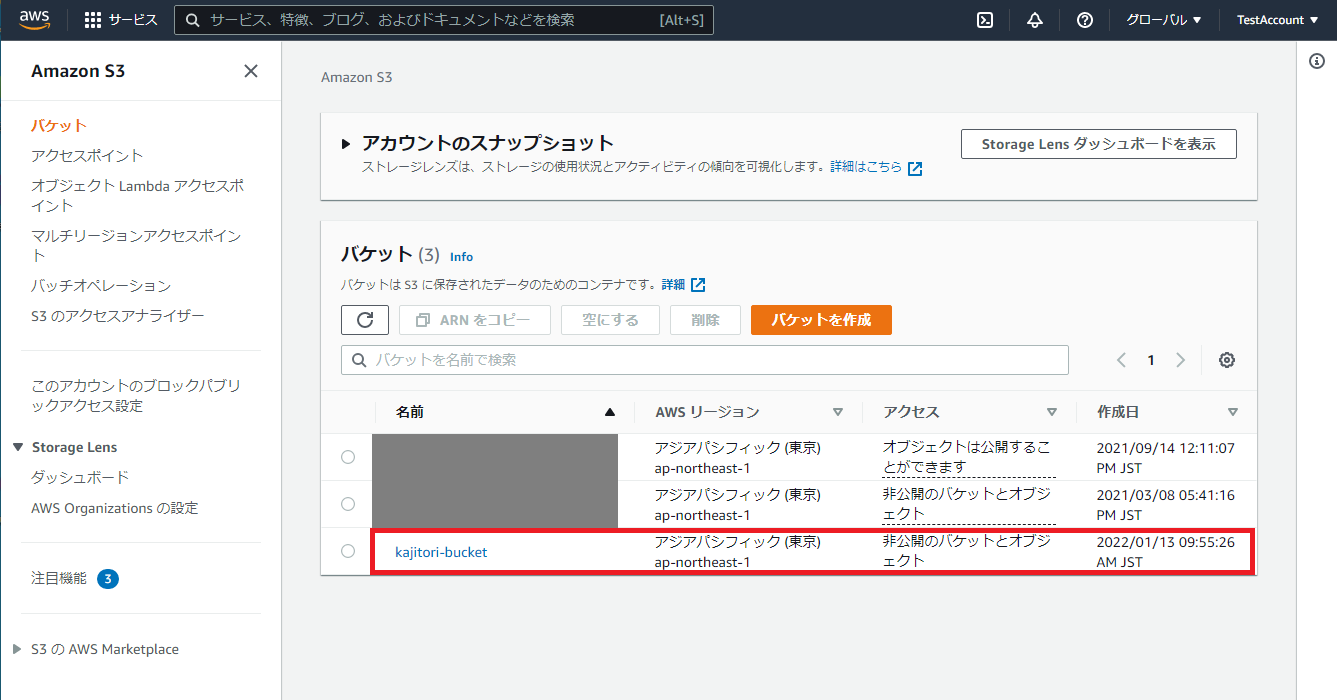
确认创建的存储桶已添加到列表中。
参考:取得 Dropbox 访问令牌的方法
访问 Dropbox 的 App Console。
单击“Create App”。

把“2. Choose the type of access you need”设为“App folder”,在“3. Name your app”中输入任意的名称,然后单击“Create app”。
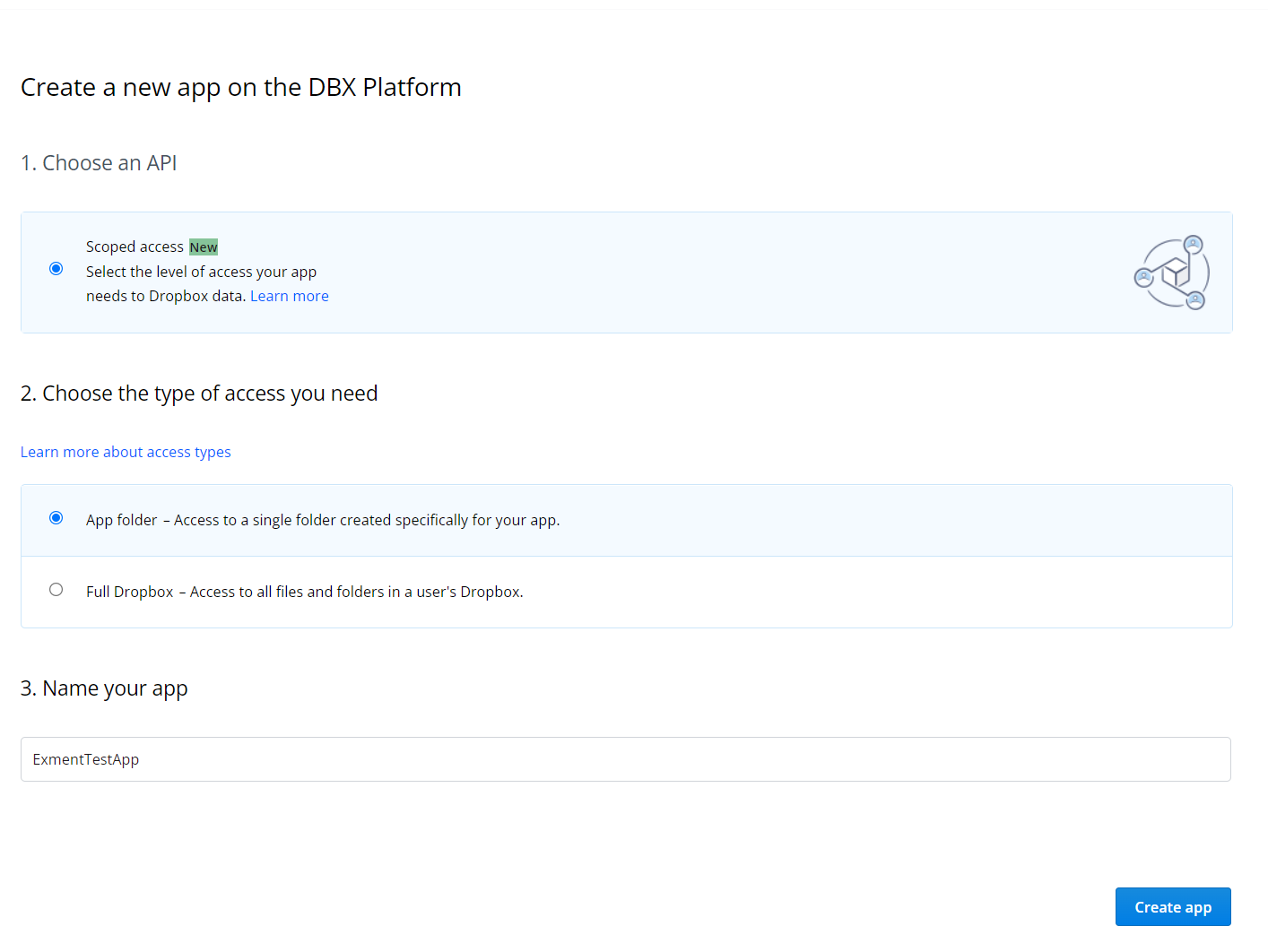
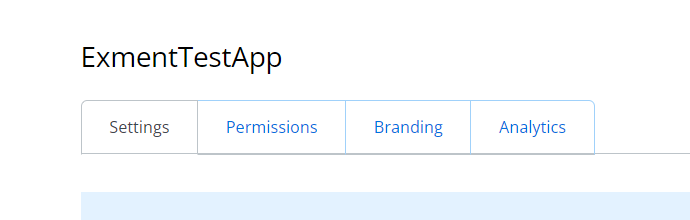
应用新建完成。接着更改 Permissions 权限。单击 Permissions 选项卡。
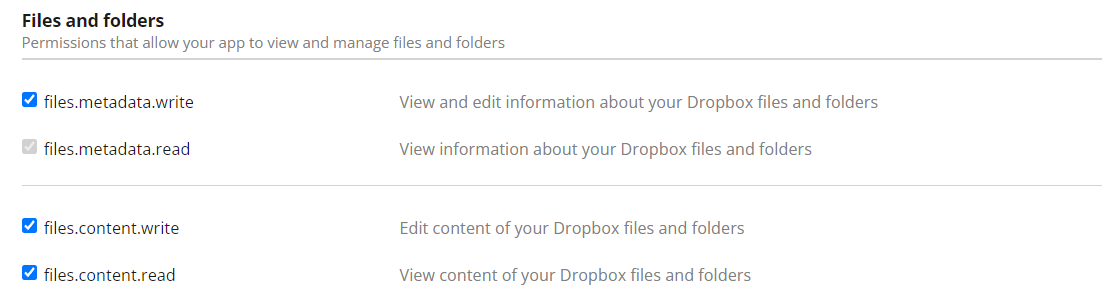
勾选下面的项目。设置完成后,请单击 Submit。
- files.metadata.write
- files.content.write
- files.content.read
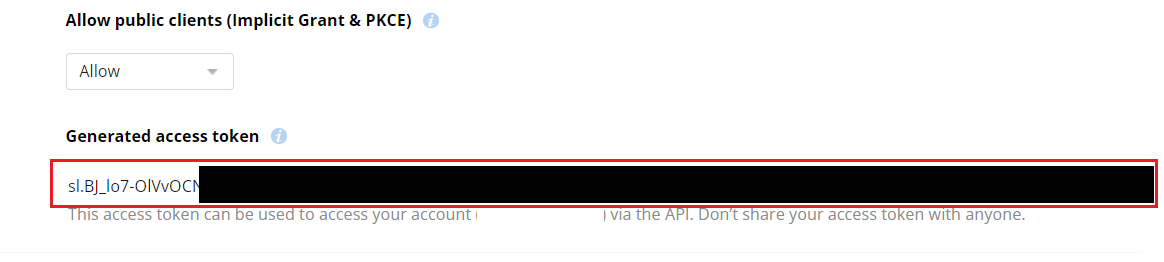
在 Settings 选项卡的“OAuth 2”的“Generated access token”菜单中,单击“Generate”按钮。
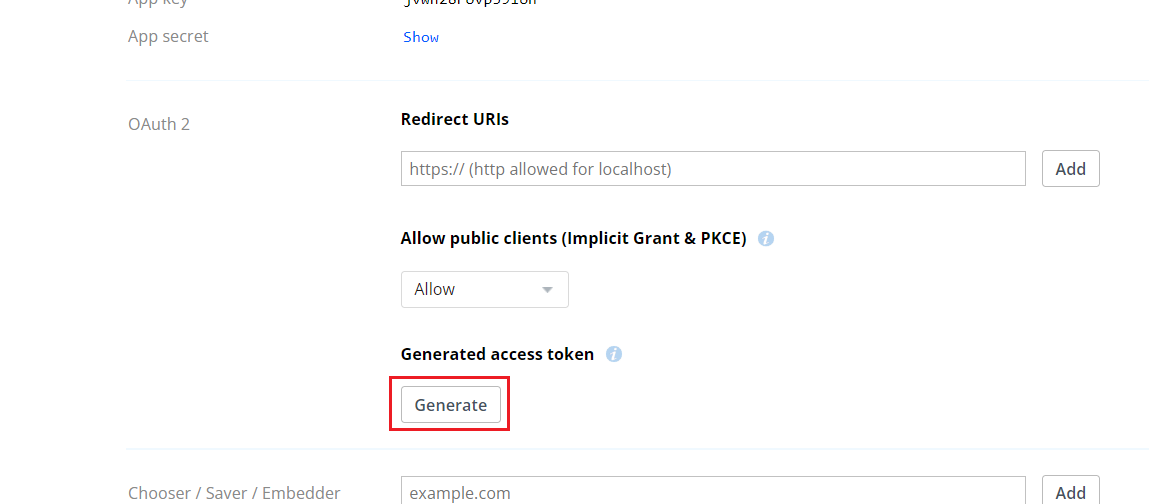
访问令牌新建完成。请把这个值填写到设置文件中。