
데이터
테이블에 들어 있는 데이터를 목록으로 보고, 새로 추가하고, 편집하고, 표시하고, 삭제하는 화면의 설명입니다.
테이블은 시스템 관리자가 만듭니다. 사용자는 그 테이블에 값을 입력하여 저장합니다.
| 하고 싶은 일 | 볼 곳 |
|---|---|
| 데이터를 목록으로 본다 | 데이터 목록 |
| 데이터를 추가한다 | 데이터 새로 추가 |
| 데이터를 고친다 | 데이터 편집 |
| 데이터의 내용을 본다 | 데이터 표시 |
| 데이터를 지운다 | 데이터 삭제 |
| 데이터를 복사해서 만든다 | 데이터 복사 |
데이터 목록
그 테이블에 저장된 데이터의 목록입니다.
목록에 나오는 것은 자신이 만든 데이터와, 자신에게 권한이 할당된 데이터입니다.
※ "모든 데이터를 편집·열람하는 권한"을 사용자나 조직에 등록하면, 위의 조건과 관계없이 모든 데이터가 나옵니다.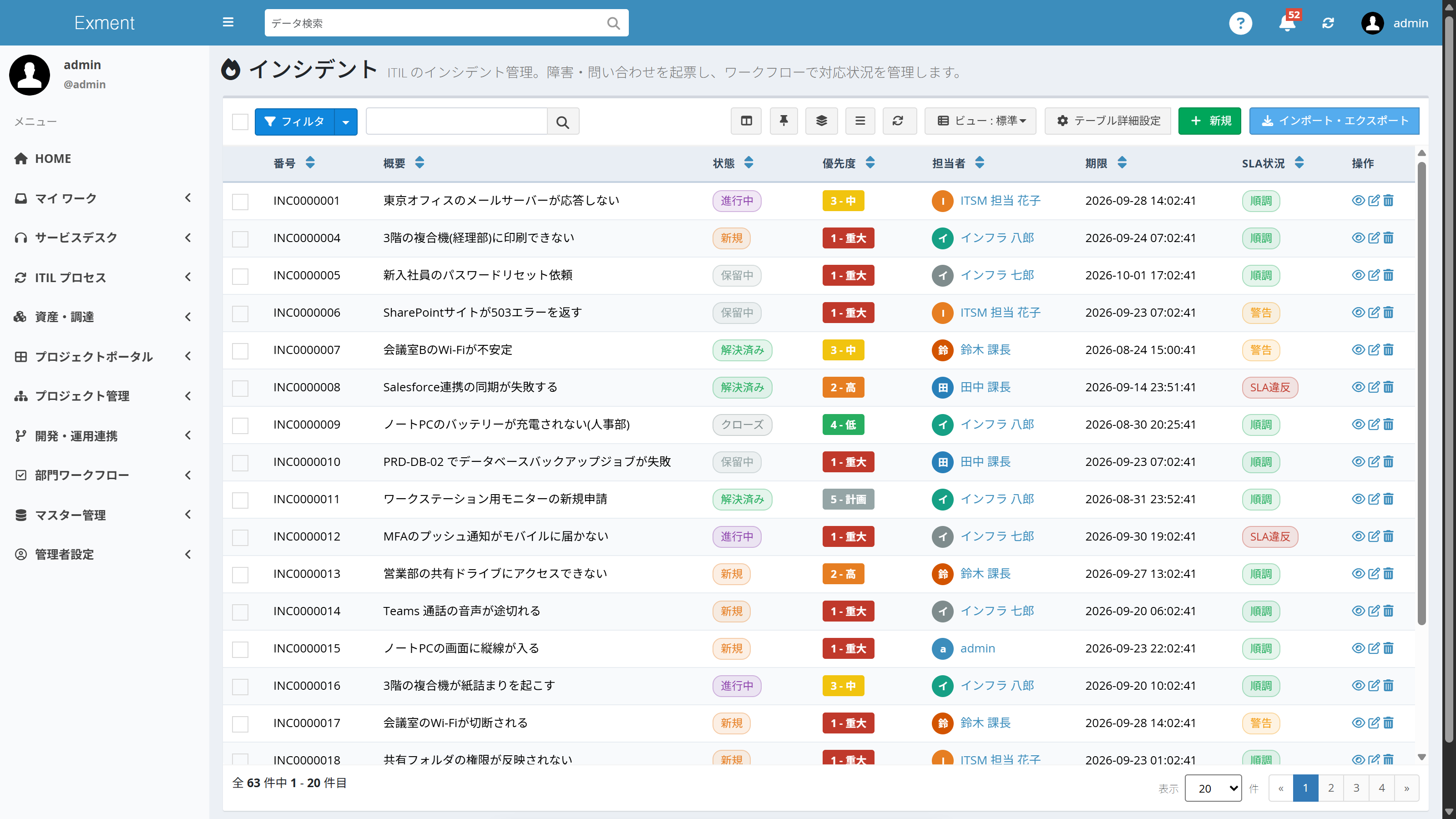
목록 화면의 자세한 설명은 데이터 목록을 참고하십시오.
데이터 새로 추가
- 페이지 오른쪽 위의 [새로 만들기] 링크를 클릭합니다.
※ 로그인 사용자가 그 테이블의 "편집" 권한을 가지고 있지 않으면 이 버튼은 나오지 않습니다.
권한을 할당하는 방법은 왼쪽 메뉴의 역할 그룹·권한 설정을 참고하십시오.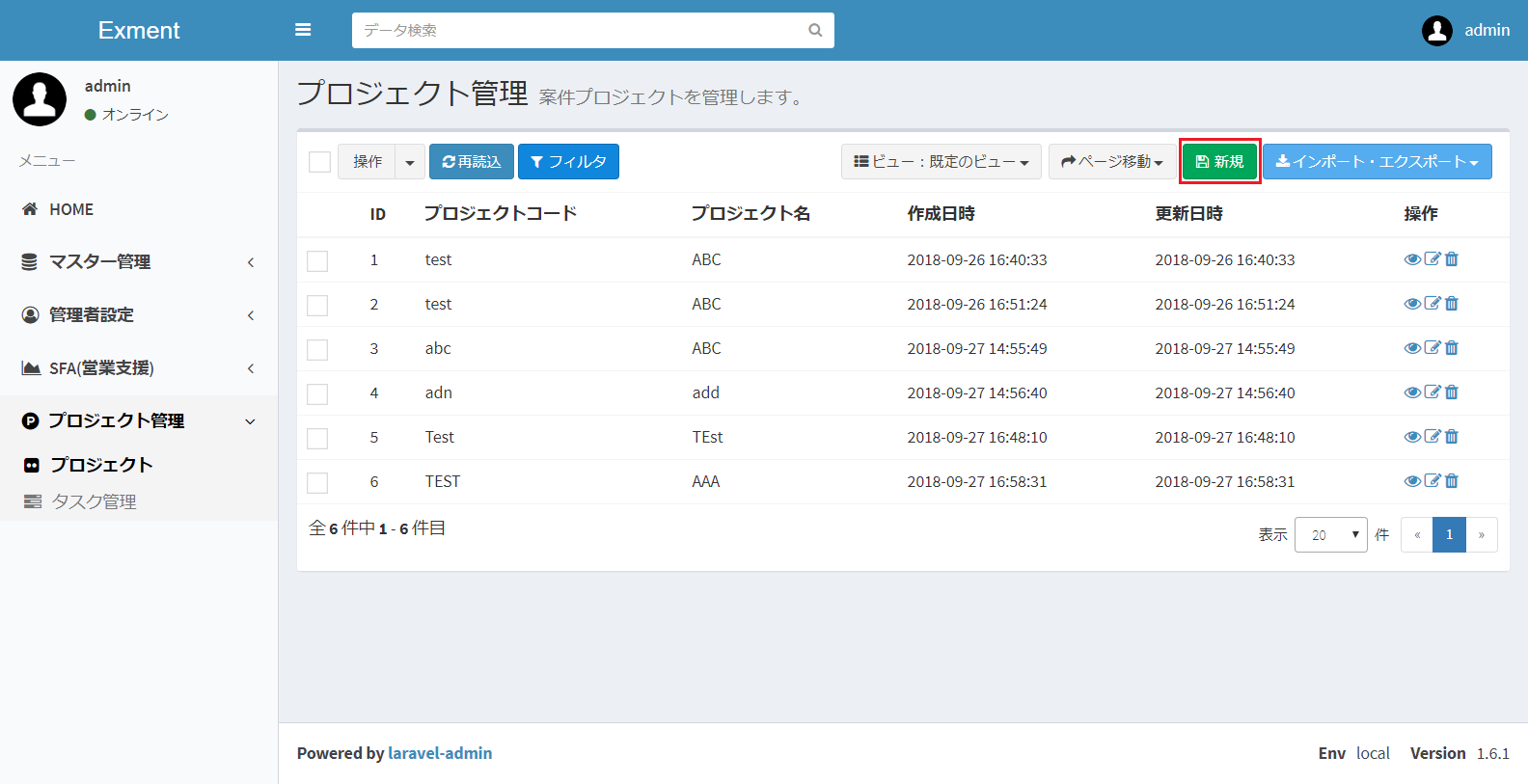
- 데이터의 신규 작성 화면이 표시됩니다.
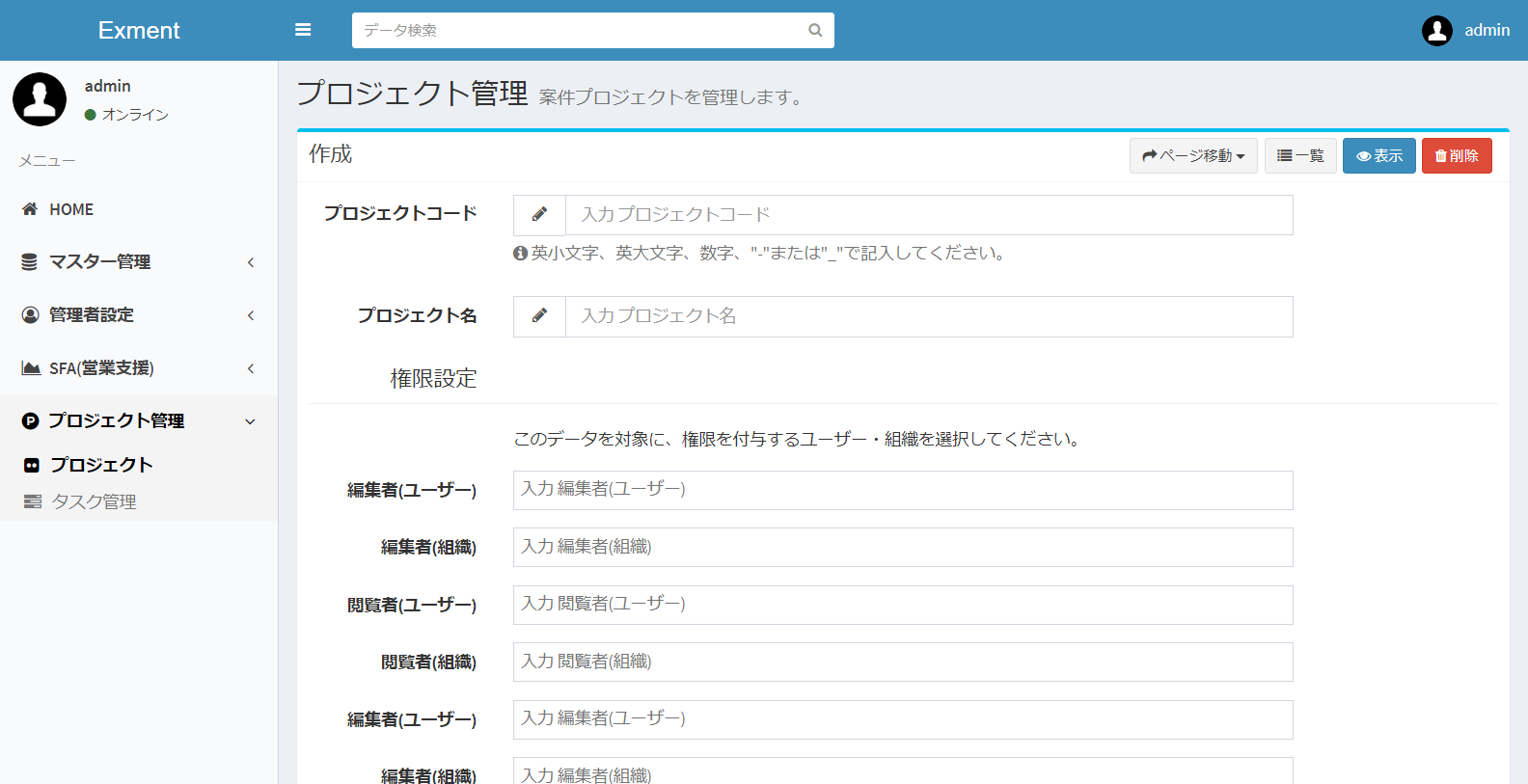
새로 추가 화면의 자세한 설명은 데이터 폼을 참고하십시오.
저장하기 전에 내용 확인하기(미리 보기)
신규 작성 화면의 페이지 오른쪽 위에 있는 [미리 보기] 버튼을 클릭하면, 입력 중인 내용을 저장하지 않고 다른 창에서 확인할 수 있습니다.
폼의 블록별로, 항목 이름과 값의 목록으로 나옵니다.
- [미리 보기] 버튼은 데이터의 신규 작성 화면에만 나옵니다. 편집 화면에는 나오지 않습니다.
- 미리 보기에서는 데이터가 저장되지 않습니다. 입력을 바꾼 다음 표시를 새로 하려면, 원래 화면에서 [미리 보기] 버튼을 다시 클릭하십시오.
- 자식 테이블의 블록은 미리 보기에 나오지 않습니다.
데이터 편집
- 편집하고 싶은 행의 [편집] 링크를 클릭합니다.
※ 로그인 사용자가 그 테이블의 "편집" 권한을 가지고 있지 않으면 이 링크는 나오지 않습니다.
권한을 할당하는 방법은 왼쪽 메뉴의 역할 그룹·권한 설정을 참고하십시오.
- 데이터의 편집 화면이 표시됩니다.

편집 화면의 자세한 설명은 데이터 폼을 참고하십시오.
데이터를 업데이트할 때 이미 다른 사용자가 같은 데이터를 업데이트한 경우에는 다음 오류 메시지가 나옵니다.

데이터 표시
- 표시하고 싶은 행의 [보기] 링크를 클릭합니다.

- 데이터의 표시 화면이 나옵니다.

표시 화면의 자세한 설명은 데이터 상세를 참고하십시오.
데이터 삭제
- 삭제하고 싶은 행의 [삭제] 링크를 클릭합니다.

데이터 복사
※ [복사] 링크를 표시하려면 설정값을 바꿔야 합니다. 사용자 정의 데이터의 복사 링크 표시를 참고하십시오.
복사하고 싶은 행의 [복사] 링크를 클릭합니다.

고른 데이터의 내용이 들어간 상태로 편집 화면이 나옵니다.
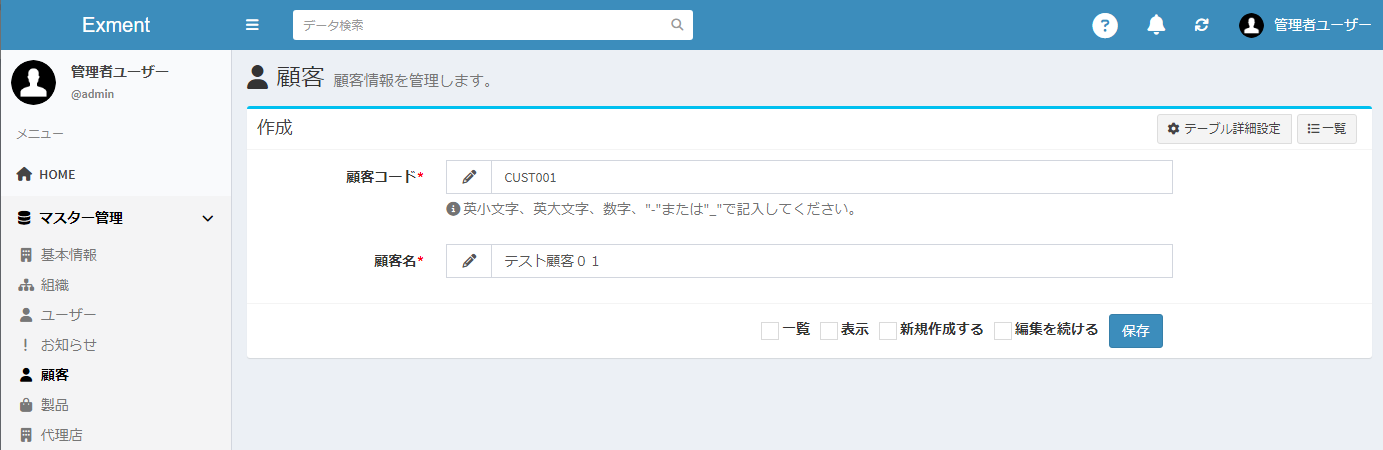
필요한 부분을 고치고 저장합니다.
복사되는 것·되지 않는 것:
- 복사되는 것은 폼 위에 있는 항목뿐입니다.
- 자동 번호, 파일, 이미지 등은 복사되지 않습니다.