
Datos
Esta página explica las pantallas para ver en una lista, añadir, editar, mostrar y eliminar los datos de una tabla.
Las tablas las crea el administrador del sistema. Los usuarios introducen valores en esas tablas y los guardan.
| Qué quiere hacer | Dónde mirar |
|---|---|
| Ver los datos en una lista | Lista de datos |
| Añadir un dato | Añadir un dato nuevo |
| Corregir un dato | Editar un dato |
| Ver el contenido de un dato | Mostrar un dato |
| Borrar un dato | Eliminar un dato |
| Crear un dato copiando otro | Copiar un dato |
Lista de datos
Es la lista de los datos guardados en esa tabla.
En la lista aparecen los datos que uno mismo ha creado y los datos sobre los que tiene permisos asignados.
Nota: si se registra para un usuario o una organización el permiso para editar o ver todos los datos, aparecen todos los datos, sin importar la condición anterior.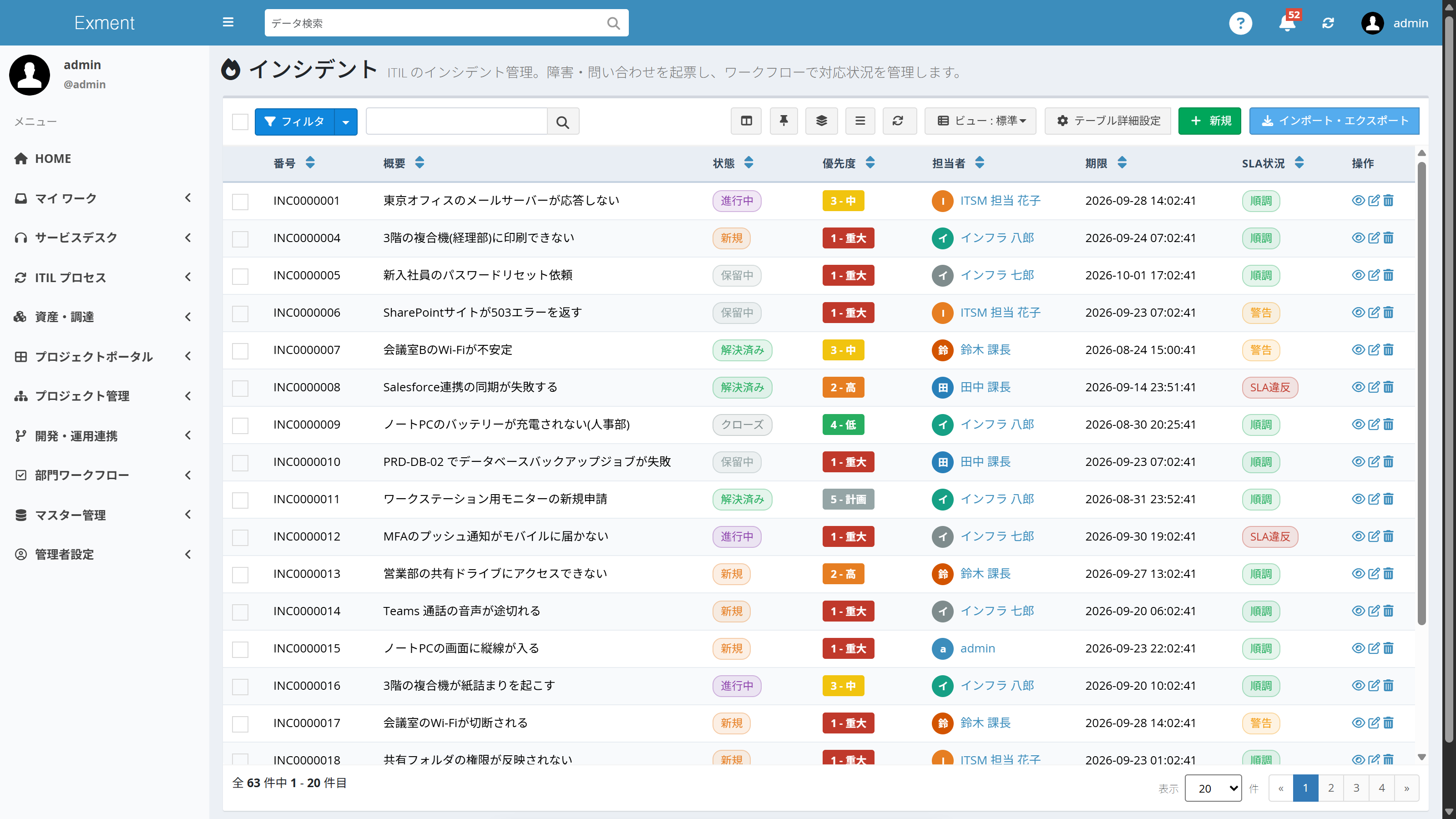
Para una explicación detallada de la pantalla de lista, consulte Lista de datos.
Añadir un dato nuevo
- Haga clic en el enlace [Nuevo], arriba a la derecha de la página.
Nota: si el usuario con sesión iniciada no tiene el permiso de "edición" de esa tabla, este botón no aparece.
Para saber cómo asignar permisos, consulte Grupos de roles y configuración de permisos, en el menú de la izquierda.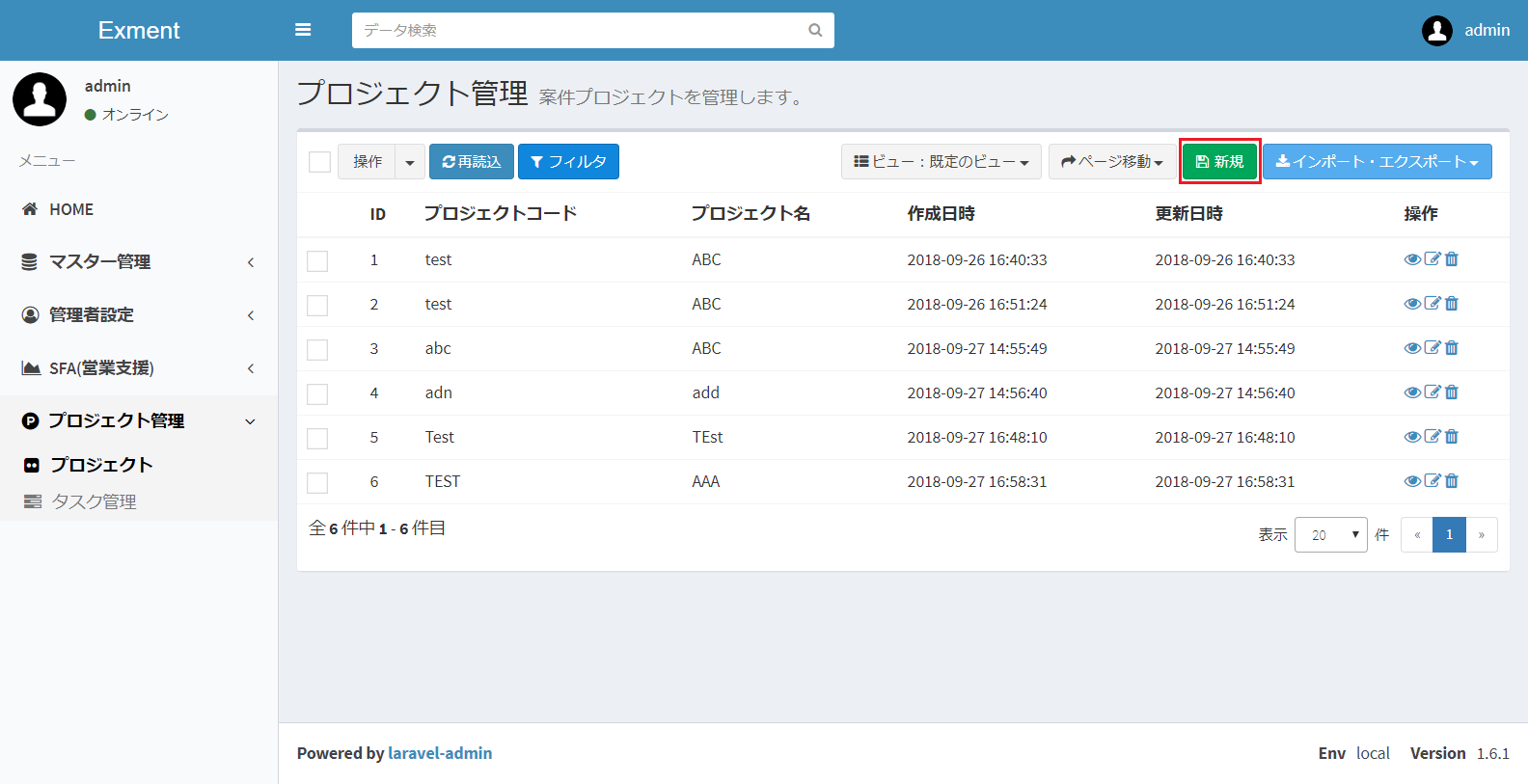
- Aparece la pantalla de creación de un dato.
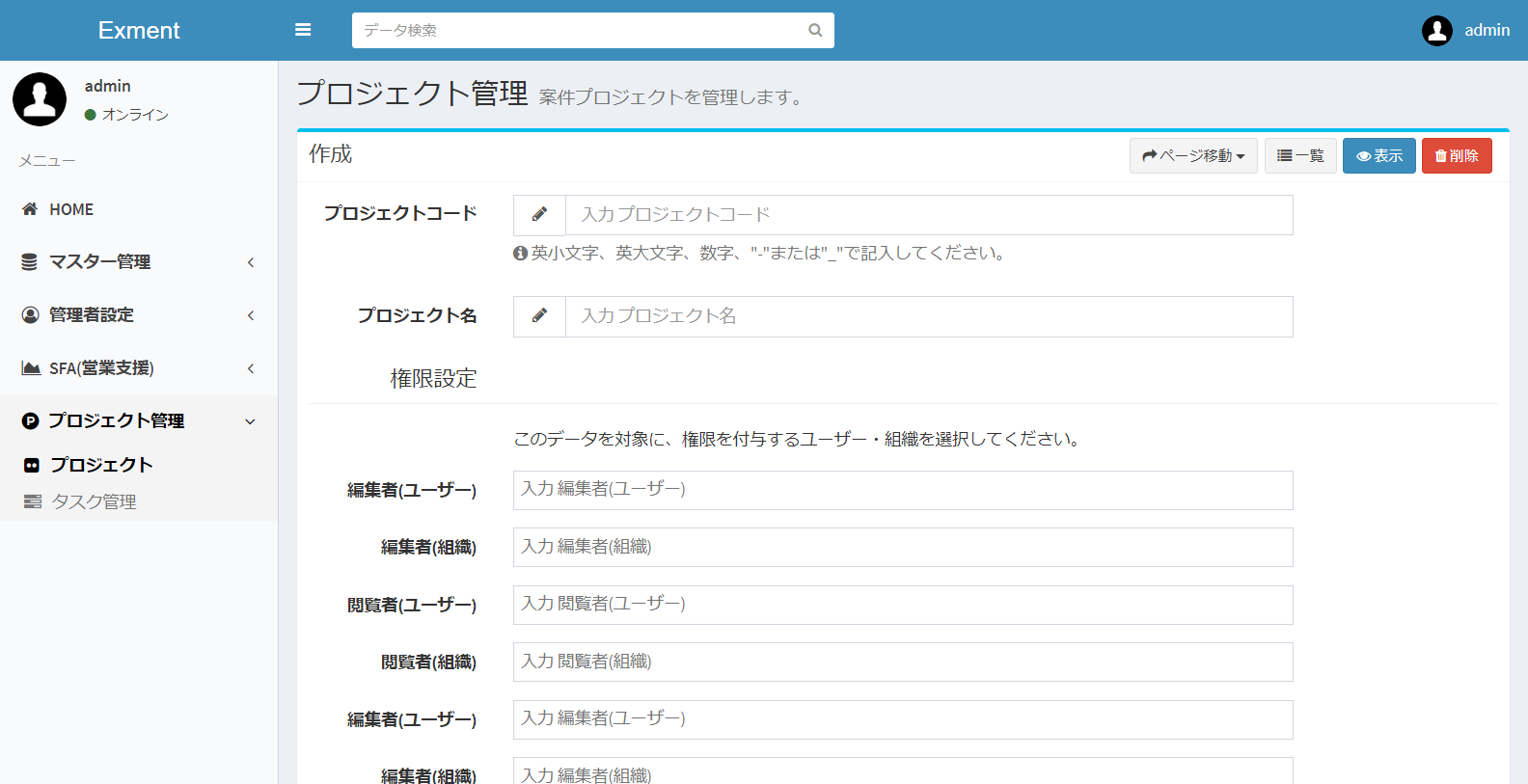
Para una explicación detallada de la pantalla para añadir, consulte Formulario de datos.
Comprobar el contenido antes de guardar (vista previa)
Al hacer clic en el botón [Vista previa], arriba a la derecha de la pantalla de creación, se puede comprobar en otra ventana lo que se está introduciendo, sin guardarlo.
Aparece una lista de nombres de campo y valores, por cada bloque del formulario.
- El botón [Vista previa] solo aparece en la pantalla de creación de un dato. No aparece en la pantalla de edición.
- La vista previa no guarda el dato. Para actualizar lo que se muestra después de cambiar lo introducido, vuelva a hacer clic en el botón [Vista previa] en la pantalla original.
- Los bloques de tablas secundarias no aparecen en la vista previa.
Editar un dato
- Haga clic en el enlace [Editar] de la fila que quiere editar.
Nota: si el usuario con sesión iniciada no tiene el permiso de "edición" de esa tabla, este enlace no aparece.
Para saber cómo asignar permisos, consulte Grupos de roles y configuración de permisos, en el menú de la izquierda.
- Aparece la pantalla de edición del dato.

Para una explicación detallada de la pantalla de edición, consulte Formulario de datos.
Al actualizar un dato, si otro usuario ya había actualizado el mismo dato, aparece el siguiente mensaje de error.

Mostrar un dato
- Haga clic en el enlace [Ver] de la fila que quiere mostrar.

- Aparece la pantalla de visualización del dato.

Para una explicación detallada de la pantalla de visualización, consulte Detalle de datos.
Eliminar un dato
- Haga clic en el enlace [Eliminar] de la fila que quiere eliminar.

Copiar un dato
Nota: para que aparezca el enlace [Copiar] hay que cambiar un valor de configuración. Consulte la opción para mostrar el enlace de copia de los datos personalizados en Valores de configuración.
Haga clic en el enlace [Copiar] de la fila que quiere copiar.

Aparece la pantalla de edición con el contenido del dato elegido ya introducido.
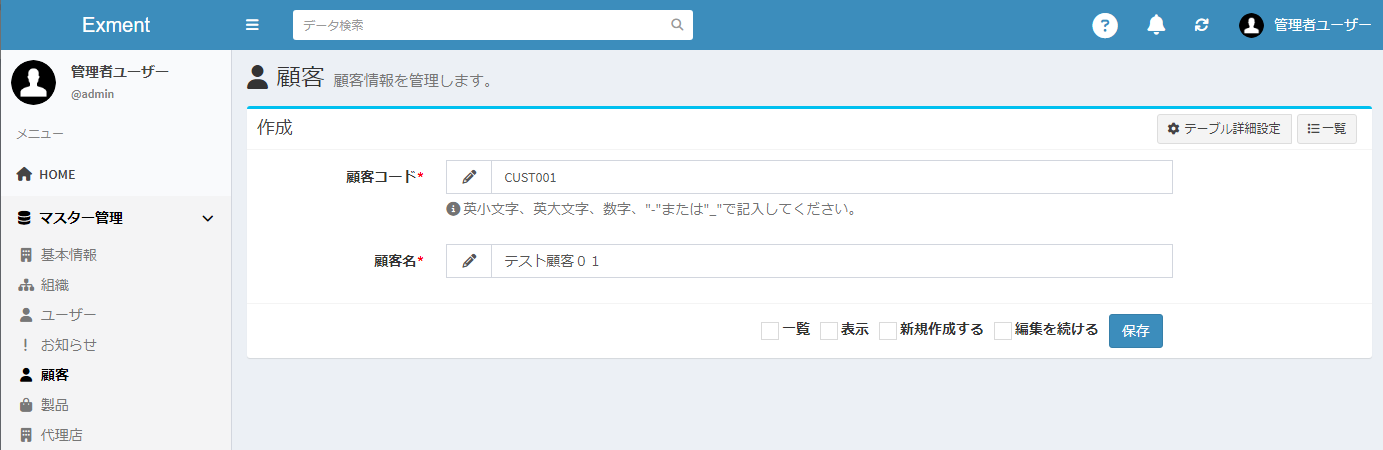
Corrija lo necesario y guarde.
Qué se copia y qué no:
- Solo se copian los campos que están en el formulario.
- La numeración automática, los archivos, las imágenes, etc. no se copian.