
미처리 작업
로그인 사용자가 액션을 실행해야 하는 워크플로의 데이터(작업)를, 모든 테이블에서 모아 한꺼번에 표시하는 화면입니다.
페이지 오른쪽 위의 아이콘에서도 미처리 작업을 언제든지 확인할 수 있습니다.
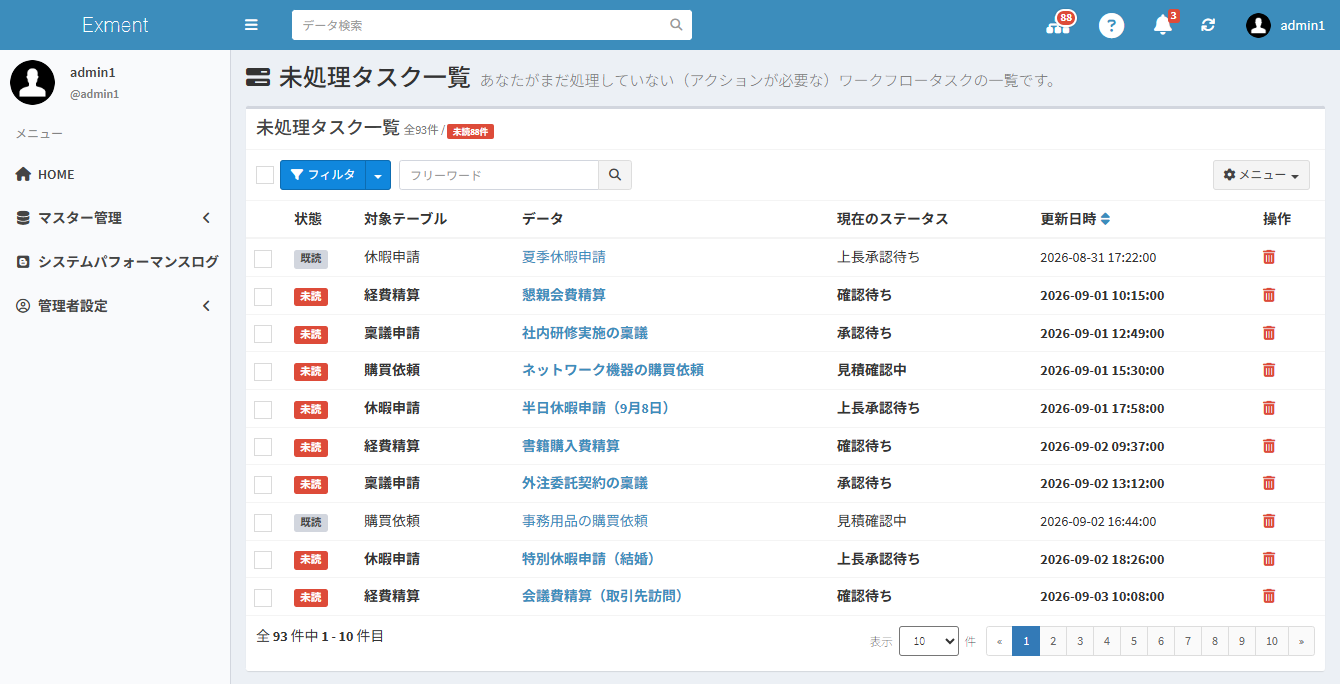
미처리 작업이란
워크플로를 쓰다 보면 다음과 같은 일이 일어나기 쉽습니다.
- 승인을 기다리는 데이터가 어느 테이블에 있는지, 테이블을 하나씩 열지 않으면 알 수 없다
- 신청이 도착한 것을 알아차리지 못해 처리가 멈춘다
미처리 작업 목록은 로그인 사용자가 지금 액션을 실행할 수 있는 데이터를, 테이블에 걸쳐 하나의 목록으로 표시합니다.
목록에서 열면 그 데이터의 상세 화면으로 이동하여, 그대로 액션을 실행할 수 있습니다.
목록에 표시되는 데이터
다음 조건을 모두 만족하는 데이터가 작업으로 표시됩니다.
- "사용"으로 설정된, 설정이 완료된 워크플로의 데이터일 것
- 로그인 사용자 또는 로그인 사용자가 소속된 조직이 현재 상태의 작업 사용자일 것
- 데이터의 상세 화면에, 로그인 사용자가 실행할 수 있는 액션의 버튼이 표시될 것
- 액션 설정의 조건을 만족하지 않는 데이터는 표시되지 않습니다
- "다음 상태로 진행하는 조건"이 2명 이상인 액션에서, 로그인 사용자가 이미 액션을 실행한 경우에는 표시되지 않습니다
- "특수 액션"은 작업의 대상이 되지 않습니다
- 로그인 사용자가 그 데이터를 참조할 권한을 가지고 있을 것
※목록에 표시되는 것은 로그인 사용자 자신의 작업뿐입니다. 시스템 관리자라도 다른 사용자의 작업은 표시되지 않습니다.
※시작 상태의 데이터(아직 신청하지 않은 데이터 등)는 첫 액션(신청 등)을 실행할 수 있는 사용자에게 작업으로 표시됩니다.
※워크플로의 "사용 종료일"이 지난 경우에도, 이미 진행 중인 데이터는 완료할 때까지 작업으로 표시됩니다.
화면 열기
페이지 오른쪽 위의 아이콘에서 열기
로그인하면 페이지 오른쪽 위에 미처리 작업 아이콘이 표시됩니다.
빨간 숫자는 아직 열지 않은(읽지 않은) 작업의 건수입니다.
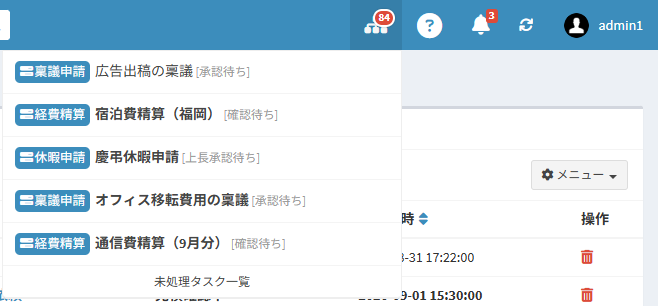
아이콘을 클릭하면, 업데이트 일시가 새로운 작업부터 최대 5건이 표시됩니다.
- 읽지 않은 작업은 굵은 글씨로 표시됩니다
- 작업을 클릭하면 그 데이터의 상세 화면이 열립니다. 작업은 읽음이 됩니다
- 맨 아래의 "미처리 작업"을 클릭하면 목록 화면이 열립니다
- 작업이 없는 경우에는 "미처리 작업이 없습니다."라고 표시됩니다
※아이콘의 건수는 5분마다 자동으로 업데이트됩니다. 미처리 작업 목록이나 아이콘에서 조작한 경우(작업을 열기, 읽음으로 하기, 목록에서 삭제하기 등)에는 바로 업데이트됩니다. 그 밖의 변경(다른 사용자가 액션을 실행한 경우 등)은 다음번 이후의 자동 업데이트에서 반영됩니다. 업데이트 간격은 설정값에서 변경할 수 있습니다.
※읽지 않은 건수가 늘어나면, 아이콘이 흔들려 알려 줍니다.
URL에서 열기
아래의 URL에 접속해도 표시할 수 있습니다.
http(s)://(Exment의 URL)/workflow_task※URL은 "/admin"이 붙지 않는 표준 설정(v7.2.1 이후에 새로 설치한 사이트)의 경우입니다.
.env의ADMIN_ROUTE_PREFIX에 값이 있는 경우(이전 버전에서 설치한 사이트는 "admin")에는 사이트의 URL 뒤에 그 값을 붙이십시오(예:http(s)://(Exment의 URL)/admin/workflow_task). 자세한 내용은 URL에 포함된 "admin"의 변경·삭제를 보십시오.
왼쪽 메뉴에 추가하는 경우에는 메뉴에서 메뉴 종류 "사용자 정의 URL", URI에 "workflow_task"를 설정하십시오.
화면 보는 법
건수
목록의 제목 오른쪽에 건수가 표시됩니다.
| 표시 | 내용 |
|---|---|
| 총 ○건 | 목록에 표시되는 작업의 건수입니다. 필터링 중에는 조건에 일치하는 건수입니다 |
| 읽지 않음 ○건 | 아직 열지 않은 작업의 건수입니다 |
| 삭제됨 ○건 | 목록에서 삭제한 작업의 건수입니다. 1건 이상 있는 경우에 표시됩니다. 클릭하면 삭제한 작업의 목록을 표시합니다 |
목록의 열
| 열 | 내용 |
|---|---|
| (체크박스) | 한꺼번에 조작할 작업을 선택합니다 |
| 상태 | "읽지 않음" 또는 "읽음"입니다. 읽지 않은 작업은 행 전체가 굵은 글씨로 표시됩니다 |
| 대상 테이블 | 데이터가 등록되어 있는 테이블입니다 |
| 데이터 | 데이터의 제목입니다. 클릭하면 데이터의 상세 화면이 열립니다 |
| 현재 상태 | 워크플로의 현재 상태입니다. 데이터가 편집 불가인 경우에는 자물쇠 표시가 나옵니다 |
| 업데이트 일시 | 데이터의 업데이트 일시입니다 |
| 조작 | 휴지통 아이콘으로 작업을 목록에서 삭제합니다. 자세한 내용은 작업을 목록에서 삭제하기를 확인하십시오 |
- 처음에는 업데이트 일시가 오래된 순서로 늘어섭니다. 오래 기다리게 한 작업일수록 위에 표시됩니다.
- "업데이트 일시" 오른쪽의 아이콘을 클릭하면, 새로운 순서·오래된 순서를 전환할 수 있습니다.
- 화면 아래쪽에서, 한 페이지에 표시할 건수(10·20·30·50·100건)를 변경할 수 있습니다. 처음에는 20건입니다.
작업 처리하기
- 목록의 행을 클릭합니다.
- 데이터의 상세 화면이 열리고, 작업은 읽음이 됩니다.
- 페이지 오른쪽 위의 액션 버튼에서 액션을 실행합니다. 순서는 워크플로 실시를 확인하십시오.
- 액션을 실행한 데이터는 다음 작업 사용자의 작업이 됩니다. 로그인 사용자가 다음 상태의 작업 사용자가 아니면, 목록에는 표시되지 않게 됩니다.
읽지 않음·읽음
- 목록이나 아이콘에서 열지 않은 작업은 "읽지 않음"입니다.
- 작업을 열면 "읽음"이 됩니다.
- 읽은 작업이라도, 그 데이터에서 다음 액션이 실행되면 다시 "읽지 않음"이 됩니다. 상태가 바뀐 경우뿐 아니라, 여러 사람의 승인이 필요한 스텝에서 누군가가 승인한 경우에도 같습니다.
- 읽지 않음·읽음은 사용자마다 기록됩니다. 다른 사용자의 표시나 데이터 자체에는 영향을 주지 않습니다.
한꺼번에 읽음·읽지 않음으로 하기
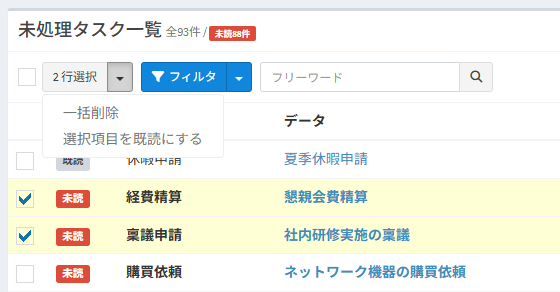
- 선택한 작업을 읽음으로 하기: 체크박스로 선택하고, 표시된 [○ 선택한 항목] 버튼 오른쪽의 ▼에서 "선택 항목을 읽음으로 표시"를 클릭합니다.
- 모두 읽음으로 표시/모두 읽지 않음으로 표시: 오른쪽 위의 [메뉴]에서 선택합니다. 확인 대화 상자에서 [확인]을 클릭하면 실행됩니다.
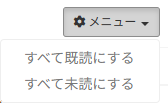
※필터링 중인 경우, 조건에 일치하는 작업만 대상이 됩니다.
작업 필터링하기
자유 검색어
[필터] 버튼 오른쪽의 입력란에 글자를 입력하고, 검색 아이콘을 클릭합니다.
데이터의 제목(제목 표시 열 설정에서 설정한 열)에, 입력한 글자를 포함하는 작업을 표시합니다.
데이터의 ID로도 검색할 수 있습니다(예: "#15" 또는 "15").
필터
[필터] 버튼을 클릭하면 조건의 입력란이 열립니다. 조건을 입력하고 [검색]을 클릭합니다.
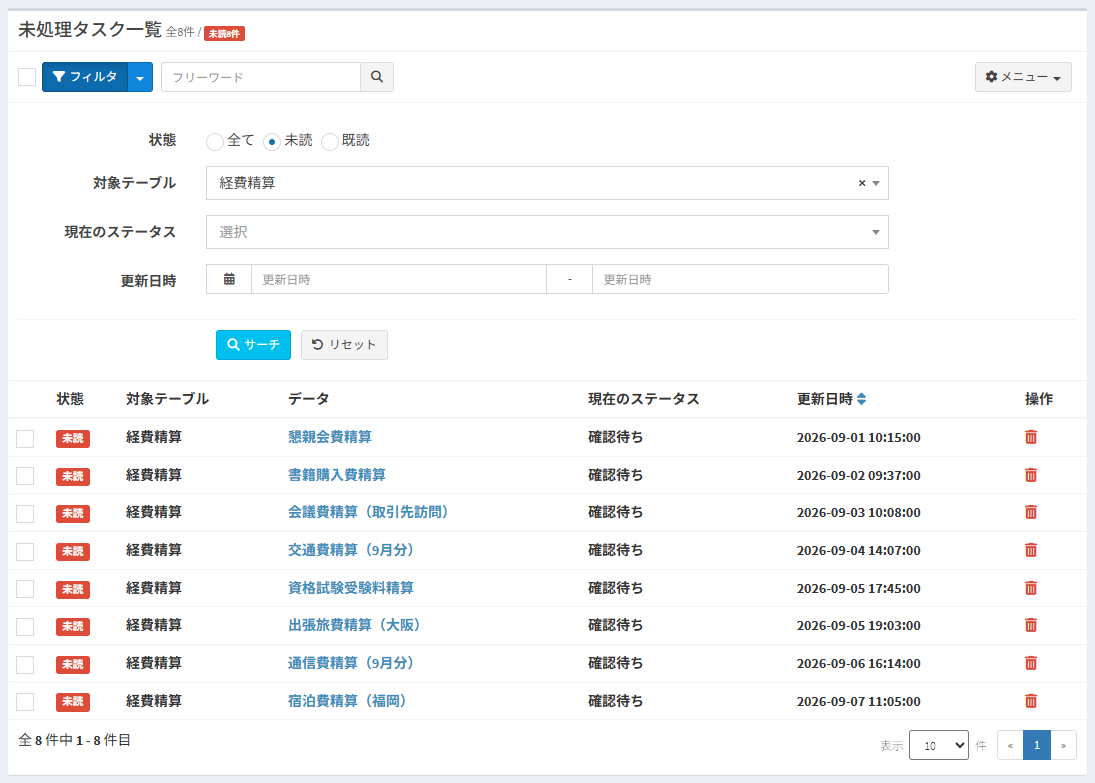
| 항목 | 내용 |
|---|---|
| 상태 | "전체" "읽지 않음" "읽음" 중에서 선택합니다 |
| 대상 테이블 | 지정한 테이블의 작업만 표시합니다 |
| 현재 상태 | 지정한 상태의 작업만 표시합니다. 여러 워크플로에 같은 이름의 상태가 있는 경우에는 하나의 선택지로 모아서 표시됩니다 |
| 업데이트 일시 | 지정한 기간에 업데이트된 작업만 표시합니다 |
- [초기화]를 클릭하면 필터의 조건을 지웁니다. 자유 검색어·정렬 순서·표시 건수는 그대로 남습니다.
- 조건을 지정하고 있는 동안은 필터의 입력란이 열린 상태로 표시됩니다.
- 조건은 URL에 포함됩니다. 필터링한 화면을 북마크해 두면, 다음에도 같은 조건으로 표시할 수 있습니다.
작업을 목록에서 삭제하기
담당을 바꾸어 받았다, 다른 방법으로 이미 대응했다 등, 목록에 표시해 둘 필요가 없는 작업은 자신의 목록에서 삭제할 수 있습니다.
- 1건씩 삭제하기: 행 오른쪽 끝의 휴지통 아이콘을 클릭하고, 확인 대화 상자에서 [확인]을 클릭합니다.
- 한꺼번에 삭제하기: 체크박스로 선택하고, [○ 선택한 항목] 버튼 오른쪽의 ▼에서 "일괄 삭제"를 클릭합니다.
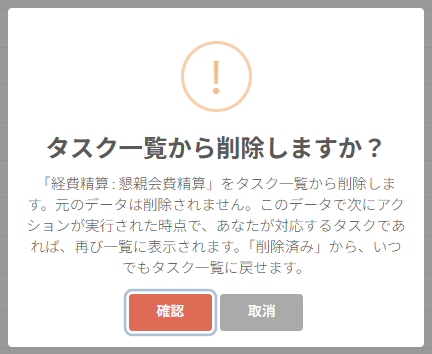
- 데이터 자체는 삭제되지 않습니다. 자신의 미처리 작업 목록에 표시되지 않게 될 뿐입니다. 다른 사용자의 목록에도 영향을 주지 않습니다.
- 그 데이터에서 다음에 액션이 실행되고, 그때 로그인 사용자가 작업 사용자이면 다시 "읽지 않음"으로 목록에 표시됩니다.
- 목록을 표시한 뒤에 액션이 실행된 데이터는 삭제되지 않습니다. 목록을 다시 표시하여 최신 상태를 확인하십시오. 삭제되지 않은 건수는 메시지로 표시됩니다.
- 실수로 모든 작업을 놓치지 않도록, "모두 삭제" 기능은 없습니다.
삭제한 작업을 목록으로 되돌리기
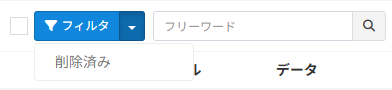
[필터] 버튼 오른쪽의 ▼에서 "삭제됨"을 선택하면, 목록에서 삭제한 작업이 표시됩니다.
건수의 "삭제됨 ○건" 링크에서도 표시할 수 있습니다.
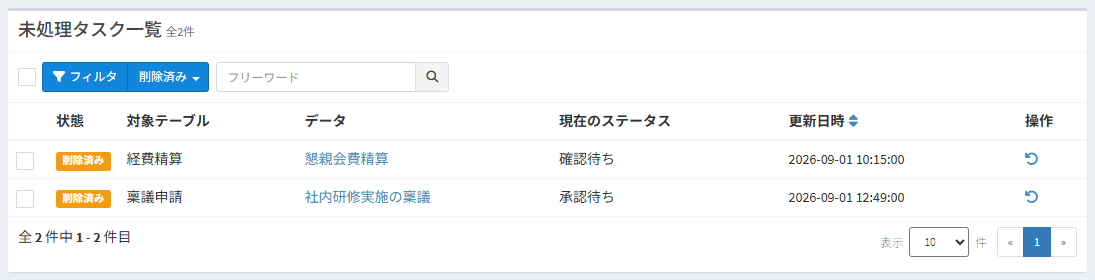
- 행 오른쪽 끝의 되돌리기 아이콘을 클릭하면, 그 작업을 목록으로 되돌립니다.
- 한꺼번에 되돌리는 경우에는 체크박스로 선택하고, [○ 선택한 항목] 버튼 오른쪽의 ▼에서 "선택 항목을 작업 목록으로 되돌리기"를 클릭합니다.
- 목록으로 되돌린 작업은 "읽지 않음"이 됩니다.
- 보통의 목록으로 돌아가려면 ▼에서 "취소"를 선택합니다.
※이미 처리되어 로그인 사용자의 작업이 아니게 된 데이터는 "삭제됨"에도 표시되지 않습니다.
같은 조직의 구성원에게 알림
실행 가능 사용자에 "조직"이 설정된 액션을 조직의 구성원 중 1명이 실행하여 상태가 바뀌면, 같은 조직의 다른 구성원에게 시스템 내 알림으로 알립니다.
조직 앞으로 온 작업을 누군가가 처리했다는 것을 알 수 있으므로, 같은 작업을 이중으로 확인하는 수고를 막을 수 있습니다.
- 제목: 소속 조직이 담당하는 워크플로가 처리되었습니다
- 본문: (실행한 사용자) 님이 "(테이블 이름): (데이터의 제목)"의 상태를 "(변경 후의 상태)"(으)로 변경했습니다.
알림의 조건은 다음과 같습니다.
- 알림을 받는 것은 액션의 작업 사용자로 되어 있는 조직에 소속된 구성원 중, 그 테이블의 데이터를 참조할 수 있는 사용자입니다. 액션을 실행한 사용자 본인에게는 알리지 않습니다.
- 작업 사용자가 "사용자"뿐인 경우에는 알리지 않습니다.
- "다음 상태로 진행하는 조건"이 2명 이상인 액션에서는 상태가 바뀌었을 때(마지막 1명이 실행했을 때)만 알립니다.
- 조직 기능을 쓰지 않는 경우에는 알리지 않습니다.
- 이 알림은 워크플로의 알림 설정과는 별도로 전송됩니다. 보내지 않으려면 설정값의 "EXMENT_SAME_ORG_WORKFLOW_NOTIFY"를 false로 하십시오.
설정값
".env" 파일에서 다음 설정을 변경할 수 있습니다. 자세한 내용은 설정값 목록을 확인하십시오.
| 설정 키 | 기본값 | 내용 |
|---|---|---|
| EXMENT_WORKFLOW_TASK_NAVBAR | true | false인 경우, 페이지 오른쪽 위의 미처리 작업 아이콘을 표시하지 않습니다 |
| EXMENT_WORKFLOW_TASK_NAVBAR_INTERVAL | 300 | 아이콘의 건수를 자동으로 업데이트하는 간격(초)입니다 |
| EXMENT_SAME_ORG_WORKFLOW_NOTIFY | true | false인 경우, 같은 조직의 구성원에게 알림을 전송하지 않습니다 |