
워크플로 설정 예
워크플로의 설정 예입니다. 만들고 싶은 흐름에 가까운 예를 골라, 그대로 입력하십시오.
각 항목의 의미는 워크플로 설정을 보십시오.
| 만들고 싶은 흐름 | 예 |
|---|---|
| 신청하고, 승인·반려하기만 하는 단순한 흐름 | 신청 → 승인·반려 |
| 신청한 데이터의 금액에 따라 승인하는 사람(액션)을 나눈다 | 신청 → 부장 승인 or 과장 승인·반려 |
| 2단계로 확인한다. 확인하는 사람은 둘 다 신청자의 상사 열에서 정한다 | 미신청 → 확인1 → 확인2 → 완료(최초 실행 사용자 정보에서 가져오기) |
| 2단계로 확인한다. 2번째 사람은 1번째로 확인한 사람의 상사로 한다 | 미신청 → 확인1 → 확인2 → 완료(실행 사용자 정보에서 가져오기) |
| 데이터를 잠금(편집·삭제 불가)한다 | 데이터 잠금 |
신청 → 승인·반려
데이터를 신청하고 승인·반려하는, 단순한 플로의 설정 방법입니다.
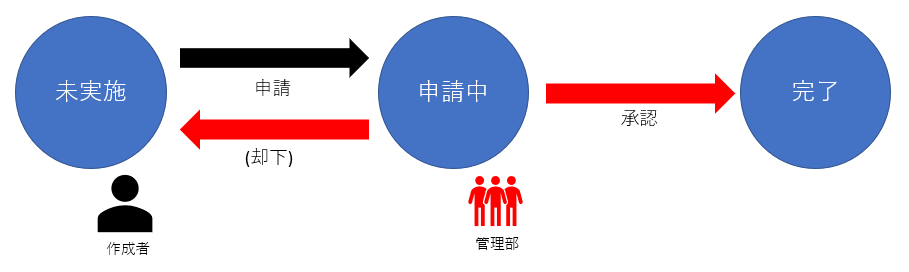
- 사용자는 관리부에 신청한다
- 관리부는 신청을 승인한다. 또는 반려한다
- 승인된 데이터는 그 뒤로 수정할 수 없다
Step1.상태 설정

워크플로 표시 이름 : 임의의 이름
워크플로 종류 : "범용"
시작 상태 이름 : "미실시"
상태 1번째 행
상태 이름: "신청 중"
데이터 편집 불가: "YES"상태 2번째 행
상태 이름: "완료"
데이터 편집 불가: "YES"
Step2.액션 설정
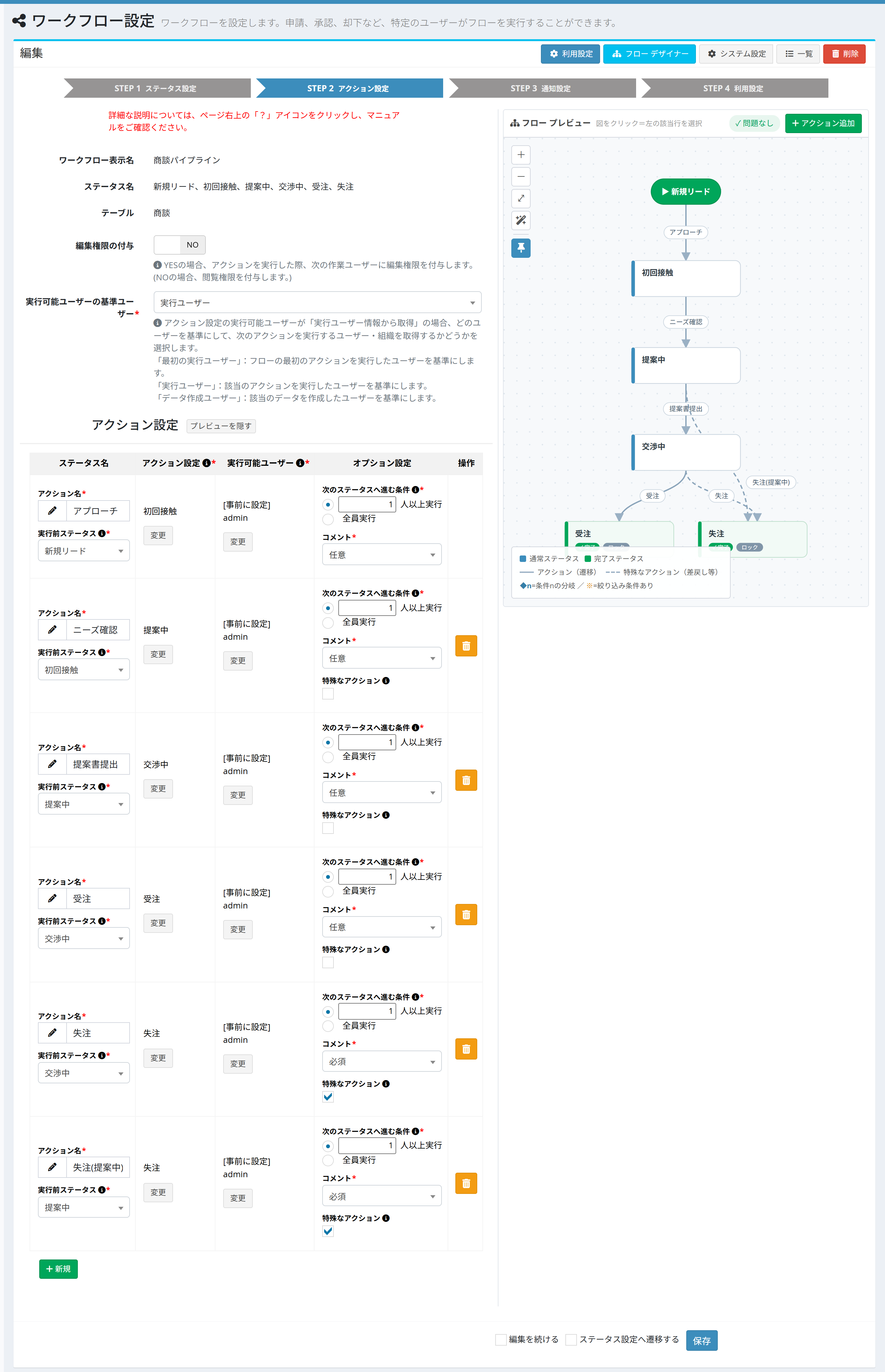
액션 설정 1번째 행
액션 이름: "신청"
실행 전 상태: "미실시"
액션 설정 > 실행 후 상태: "신청 중"
실행 가능 사용자 : "작성 사용자"
옵션 설정 > 다음 상태로 진행하는 조건 : "1명 이상 실행"
옵션 설정 > 코멘트 : "선택"액션 설정 2번째 행
액션 이름: "승인"
실행 전 상태: "신청 중"
액션 설정 > 실행 후 상태: "완료"
실행 가능 사용자 : "관리 그룹"※미리 조직 "관리 그룹"을 만들어 두십시오
옵션 설정 > 다음 상태로 진행하는 조건 : "2명 이상 실행"
옵션 설정 > 코멘트 : "선택"
옵션 설정 > 특수 액션 : 체크 없음액션 설정 3번째 행
액션 이름: "반려"
실행 전 상태: "신청 중"
액션 설정 > 실행 후 상태: "미실시"
실행 가능 사용자 : "관리 그룹"※미리 조직 "관리 그룹"을 만들어 두십시오
옵션 설정 > 다음 상태로 진행하는 조건 : "1명 이상 실행"
옵션 설정 > 코멘트 : "필수"
옵션 설정 > 특수 액션 : 체크 있음
신청 → 부장 승인 or 과장 승인·반려
신청한 데이터의 금액에 따라 액션과 담당자를 나눌 때의 설정 방법입니다.
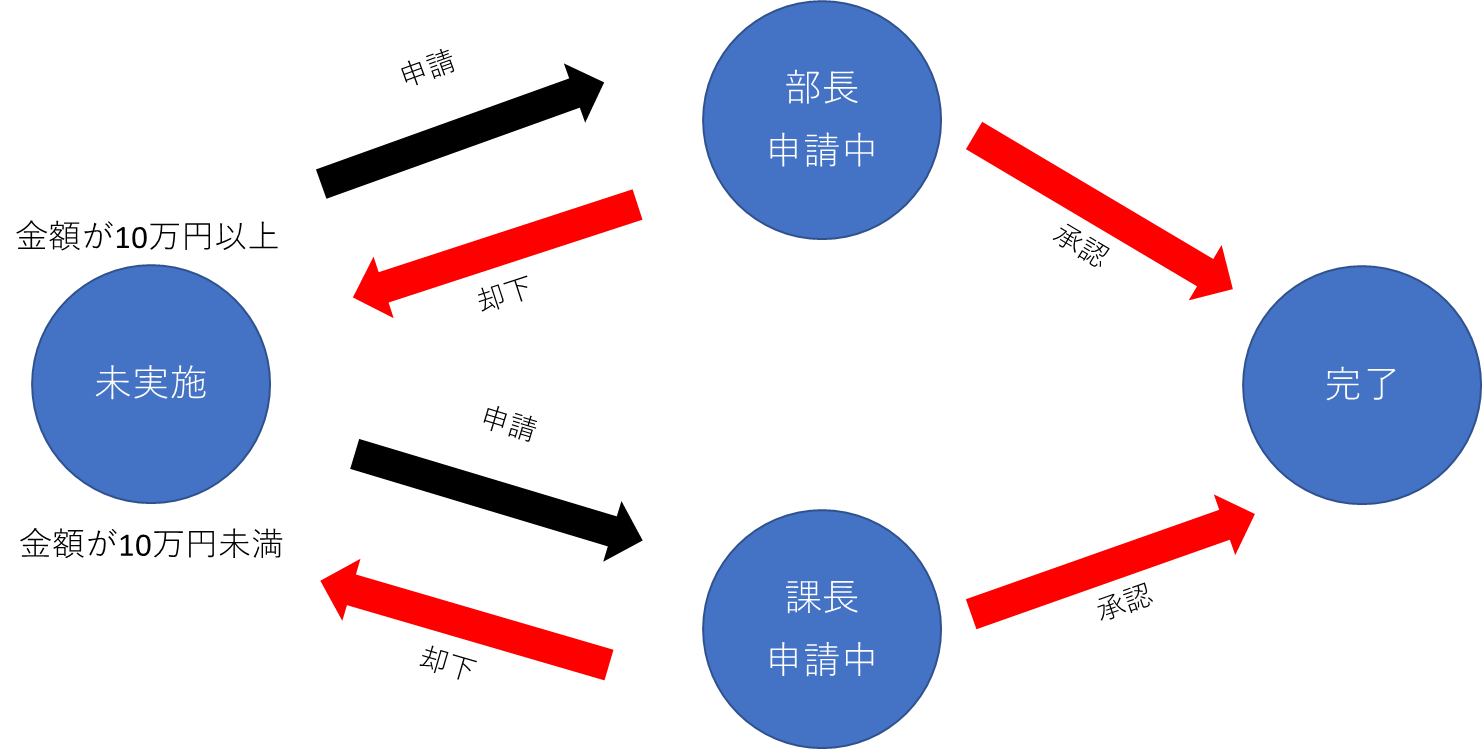
- 사용자는 경비를 신청한다
- 신청 데이터의 "금액"이 100,000엔 이상이면 부장에게, 100,000엔 미만이면 과장에게 자동으로 나뉜다
- 부장 또는 과장은 신청을 승인한다. 또는 반려한다
- 승인된 데이터는 그 뒤로 수정할 수 없다
Step1.상태 설정
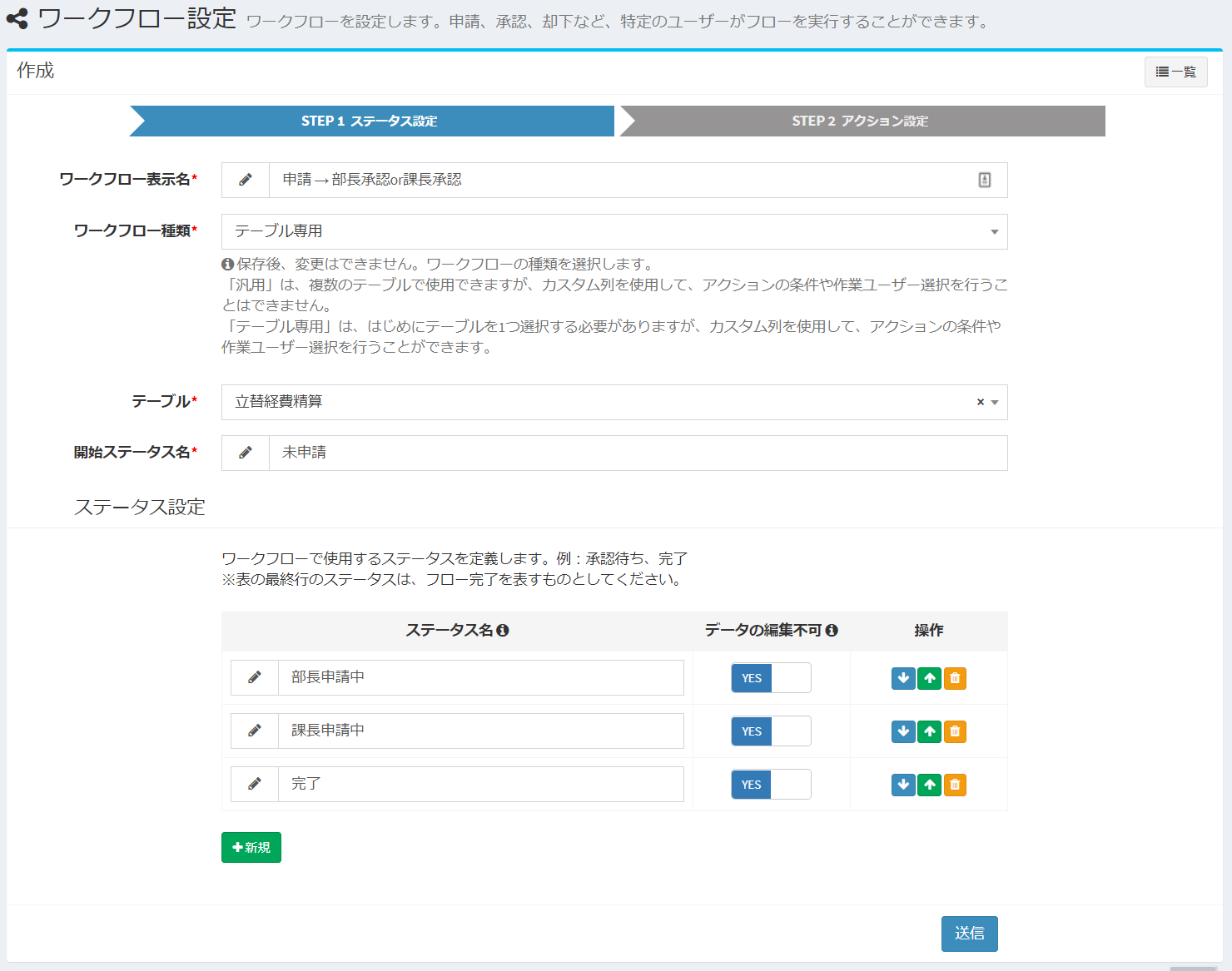
워크플로 표시 이름 : 임의의 이름
워크플로 종류 : "테이블 전용"
테이블 : 워크플로를 실시할 테이블을 선택
시작 상태 이름 : "미신청"
상태 1번째 행
상태 이름: "부장 신청 중"
데이터 편집 불가: "YES"상태 2번째 행
상태 이름: "과장 신청 중"
데이터 편집 불가: "YES"상태 3번째 행
상태 이름: "완료"
데이터 편집 불가: "YES"
Step2.액션 설정
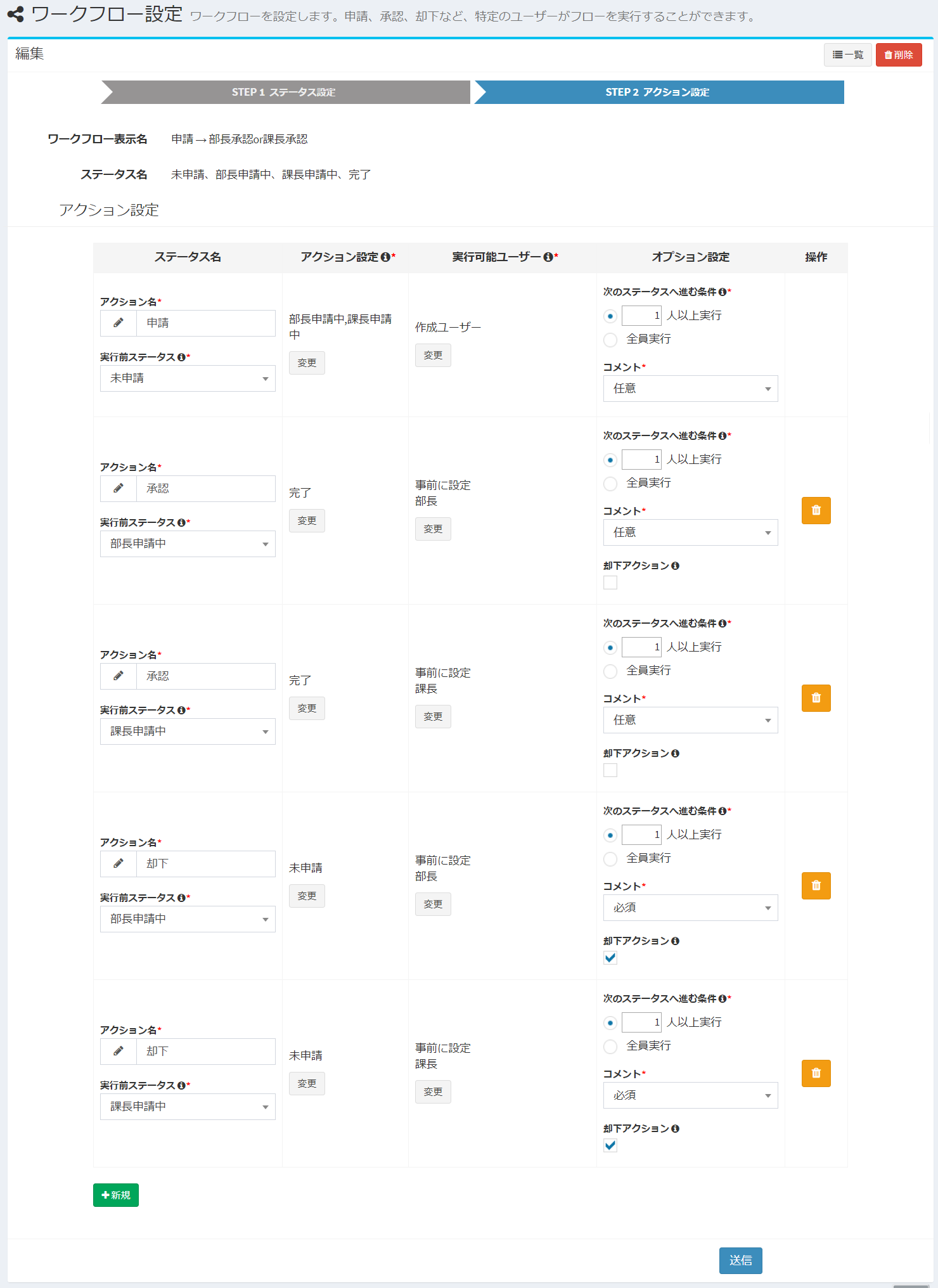
- 액션 설정 1번째 행
액션 이름: "신청"
실행 전 상태: "미신청"
액션 설정 > 실행 후 상태: 아래 이미지를 참조
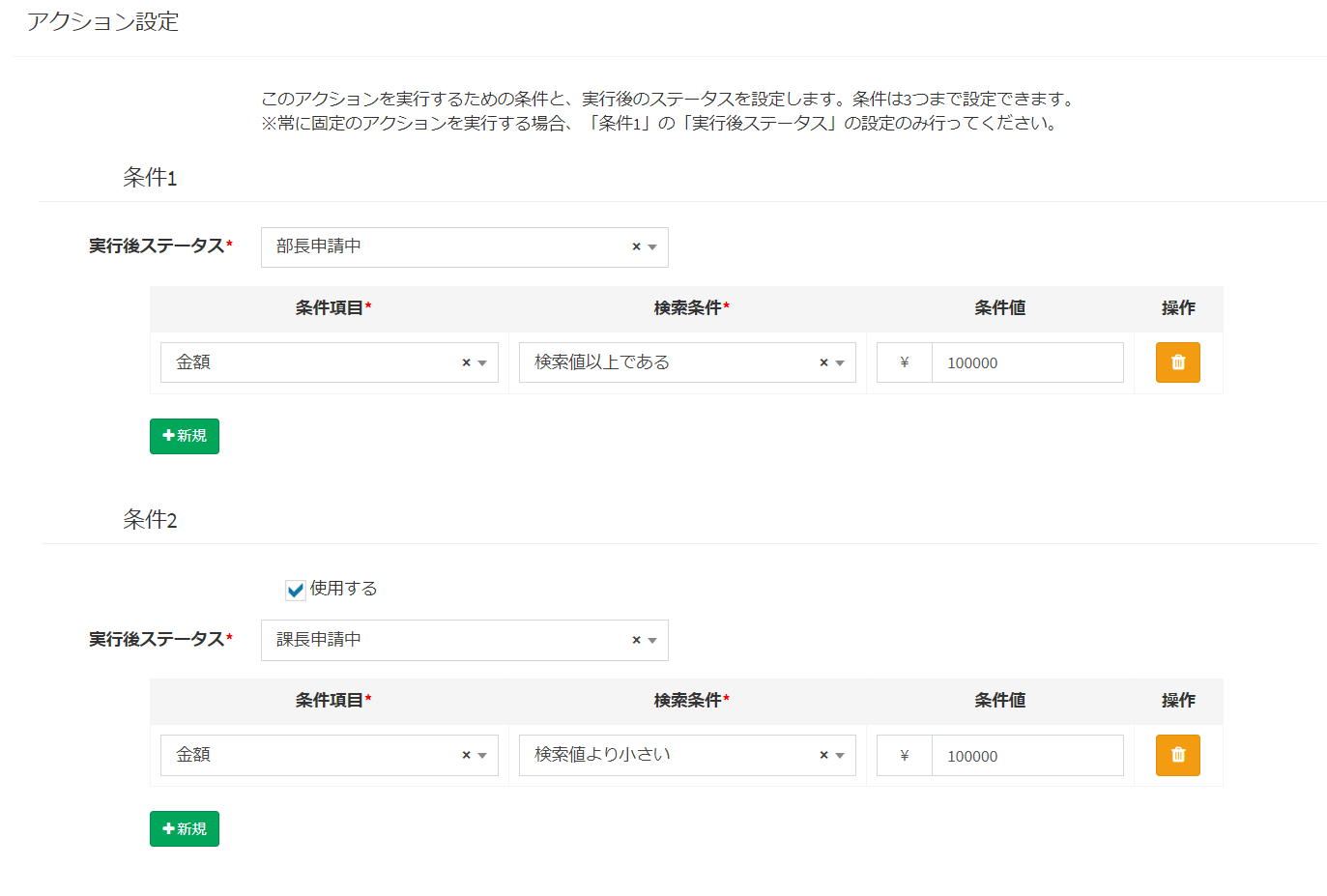
조건 항목의 열 종류가 선택지(다른 테이블의 값 목록에서 선택)인 경우, 조건 값에 표시되는 문구는 제목 표시 열 설정에서 변경할 수 있습니다.
실행 가능 사용자 : "작성 사용자"
옵션 설정 > 다음 상태로 진행하는 조건 : "1명 이상 실행"
옵션 설정 > 코멘트 : "선택"
액션 설정 2번째 행
액션 이름: "승인"
실행 전 상태: "부장 신청 중"
액션 설정 > 실행 후 상태: "완료"
실행 가능 사용자 : "부장"※미리 조직 "부장"을 만들어 두십시오
옵션 설정 > 다음 상태로 진행하는 조건 : "1명 이상 실행"
옵션 설정 > 코멘트 : "선택"
옵션 설정 > 특수 액션 : 체크 없음액션 설정 3번째 행
액션 이름: "승인"
실행 전 상태: "과장 신청 중"
액션 설정 > 실행 후 상태: "완료"
실행 가능 사용자 : "과장"※미리 조직 "과장"을 만들어 두십시오
옵션 설정 > 다음 상태로 진행하는 조건 : "1명 이상 실행"
옵션 설정 > 코멘트 : "선택"
옵션 설정 > 특수 액션 : 체크 없음액션 설정 4번째 행
액션 이름: "반려"
실행 전 상태: "부장 신청 중"
액션 설정 > 실행 후 상태: "미신청"
실행 가능 사용자 : "부장"※미리 조직 "부장"을 만들어 두십시오
옵션 설정 > 다음 상태로 진행하는 조건 : "1명 이상 실행"
옵션 설정 > 코멘트 : "필수"
옵션 설정 > 특수 액션 : 체크 있음액션 설정 5번째 행
액션 이름: "반려"
실행 전 상태: "과장 신청 중"
액션 설정 > 실행 후 상태: "미신청"
실행 가능 사용자 : "과장"※미리 조직 "과장"을 만들어 두십시오
옵션 설정 > 다음 상태로 진행하는 조건 : "1명 이상 실행"
옵션 설정 > 코멘트 : "필수"
옵션 설정 > 특수 액션 : 체크 있음
미신청 → 확인1 → 확인2 → 완료(최초 실행 사용자 정보에서 가져오기)
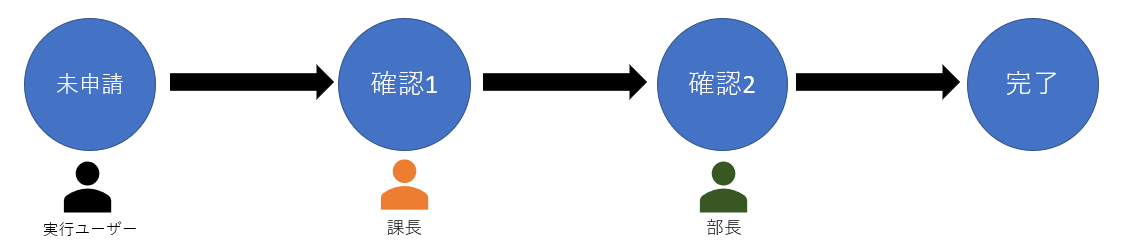
"미신청 → 확인1 → 확인2 → 완료" 플로의 설정 방법입니다. 액션의 실행 가능 사용자는 "최초 실행 사용자 정보에서 가져오기"로 합니다.
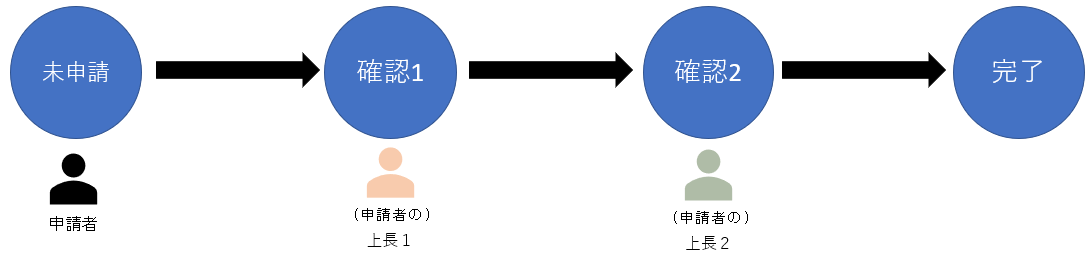
- 액션 "확인1"은 신청자(플로의 최초 실행 사용자)의 열 "상사1"에 설정된 사용자가 실행할 수 있다
- 액션 "확인2"는 신청자(플로의 최초 실행 사용자)의 열 "상사2"에 설정된 사용자가 실행할 수 있다
Step0.사용자 열 설정
먼저 "사용자" 테이블의 사용자 정의 열 설정에서 아래의 열을 추가하십시오.
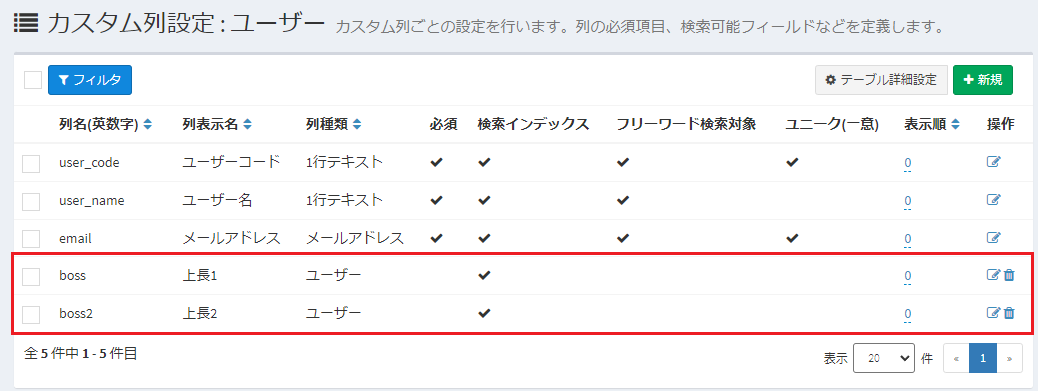
열1:
- 열 이름(영숫자): "boss1"
- 열 표시 이름: "상사1"
- 검색 인덱스: YES
- 열 종류: 사용자
열2:
- 열 이름(영숫자): "boss2"
- 열 표시 이름: "상사2"
- 검색 인덱스: YES
- 열 종류: 사용자
그 뒤, 각 사용자 정보를 편집하여 열 "상사1" "상사2"의 항목을 등록하십시오.

※사용자 "실행 사용자"에 위와 같이 데이터가 등록되어 있는 경우, 워크플로는 아래와 같이 실행됩니다.
Step1.상태 설정
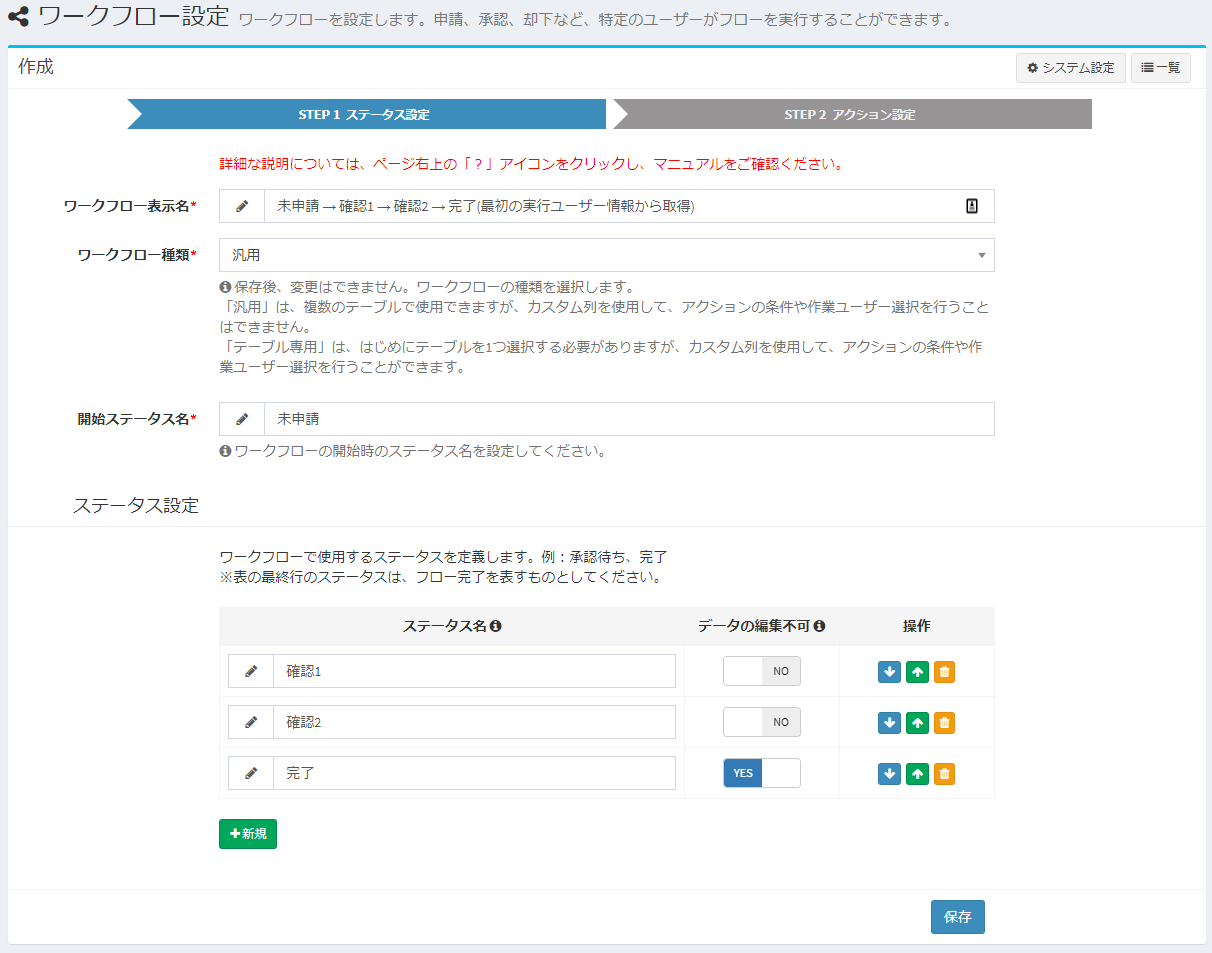
워크플로 표시 이름 : 임의의 이름
워크플로 종류 : "범용"
시작 상태 이름 : "미신청"
상태 1번째 행
상태 이름: "확인1"
데이터 편집 불가: "NO"상태 2번째 행
상태 이름: "확인2"
데이터 편집 불가: "NO"상태 3번째 행
상태 이름: "완료"
데이터 편집 불가: "YES"
Step2.액션 설정
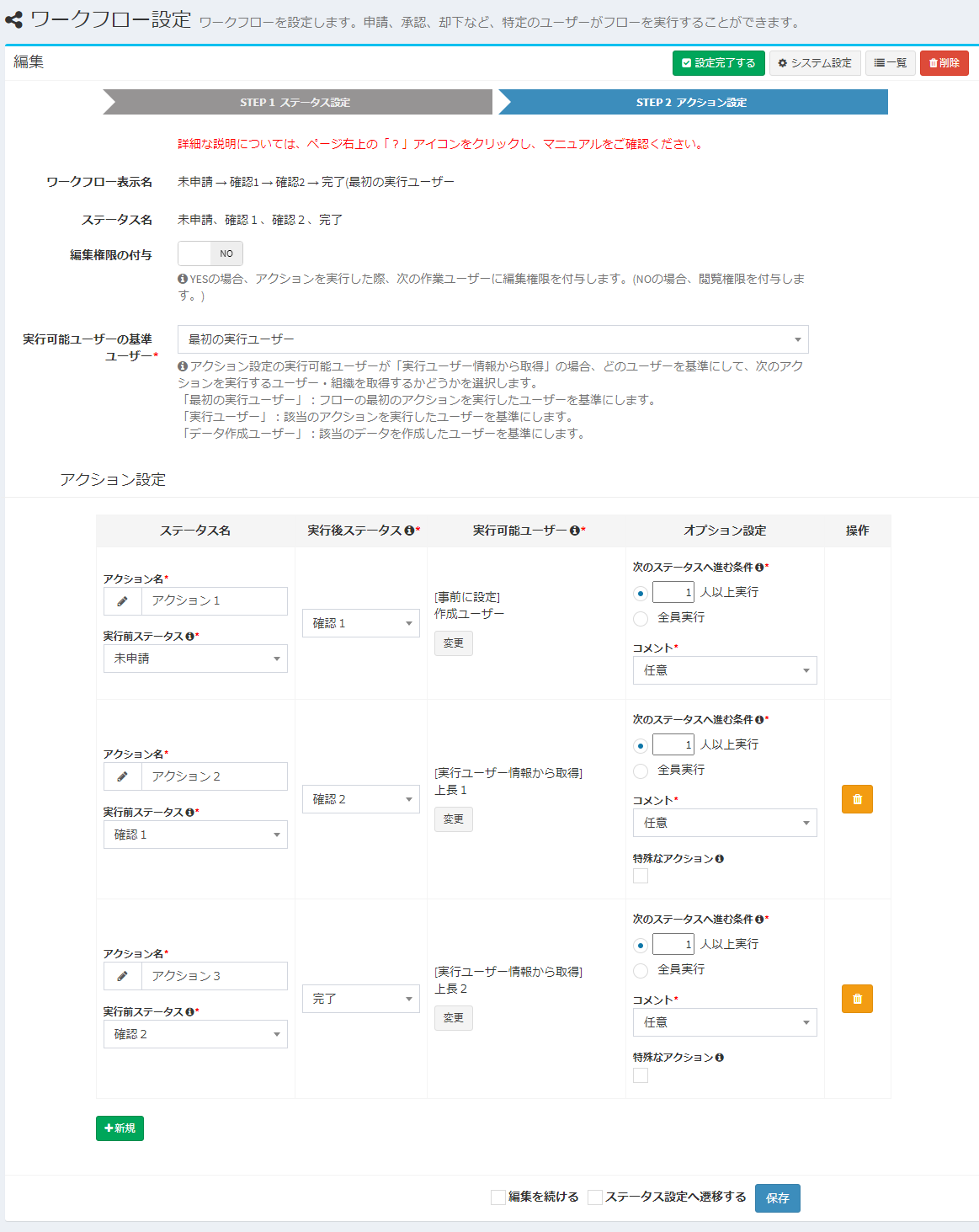
공통 설정
실행 가능 사용자의 기준 사용자 : "최초 실행 사용자"액션 설정 1번째 행
액션 이름: "액션1"
실행 전 상태: "미신청"
실행 후 상태: 확인1
실행 가능 사용자 : "작성 사용자"
옵션 설정 > 다음 상태로 진행하는 조건 : "1명 이상 실행"
옵션 설정 > 코멘트 : "선택"액션 설정 2번째 행
액션 이름: "액션2"
실행 전 상태: "확인1"
실행 후 상태: "확인2"
실행 가능 사용자 : (실행 사용자 정보에서 가져오기)상사1
옵션 설정 > 다음 상태로 진행하는 조건 : "1명 이상 실행"
옵션 설정 > 코멘트 : "선택"
옵션 설정 > 특수 액션 : 체크 없음액션 설정 3번째 행
액션 이름: "액션3"
실행 전 상태: "확인2"
실행 후 상태: "완료"
실행 가능 사용자 : (실행 사용자 정보에서 가져오기)상사2
옵션 설정 > 다음 상태로 진행하는 조건 : "1명 이상 실행"
옵션 설정 > 코멘트 : "선택"
옵션 설정 > 특수 액션 : 체크 없음
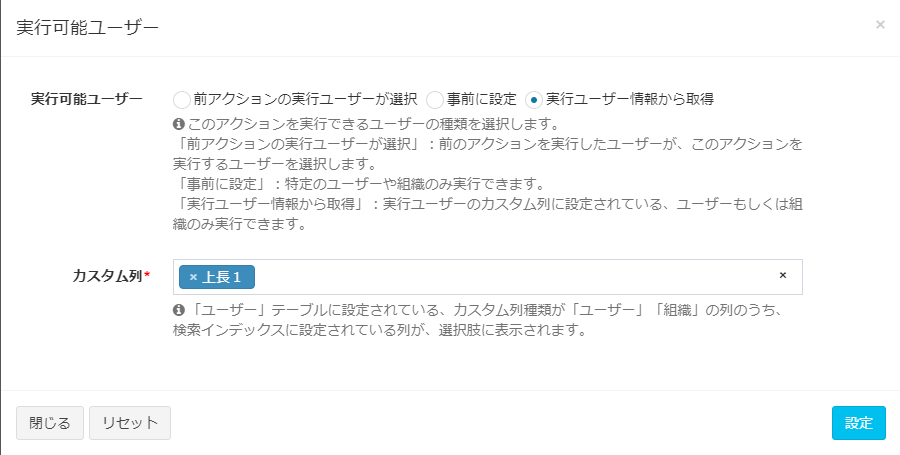
참고: "실행 가능 사용자"의 변경 버튼을 클릭했을 때의 대화 상자
미신청 → 확인1 → 확인2 → 완료(실행 사용자 정보에서 가져오기)
"미신청 → 확인1 → 확인2 → 완료" 플로의 설정 방법입니다. 액션의 실행 가능 사용자는 "실행 사용자 정보에서 가져오기"로 합니다.
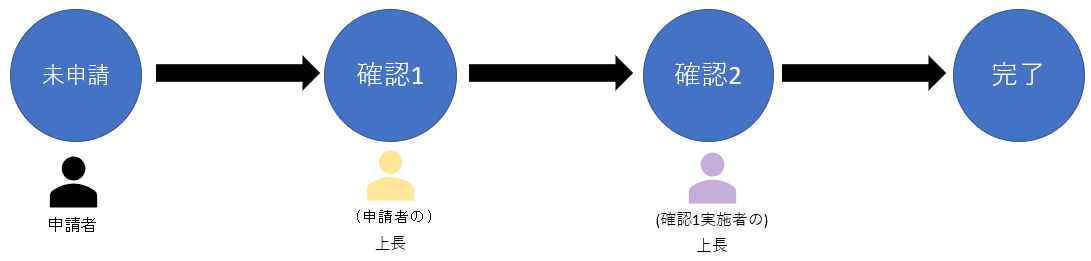
- 액션 "확인1"은 신청자(플로의 최초 실행 사용자)의 열 "상사"에 설정된 사용자가 실행할 수 있다
- 액션 "확인2"는 액션 "확인1"을 실행한 사용자의 열 "상사"에 설정된 사용자가 실행할 수 있다
Step0.사용자 열 설정
먼저 "사용자" 테이블의 사용자 정의 열 설정에서 아래의 열을 추가하십시오.
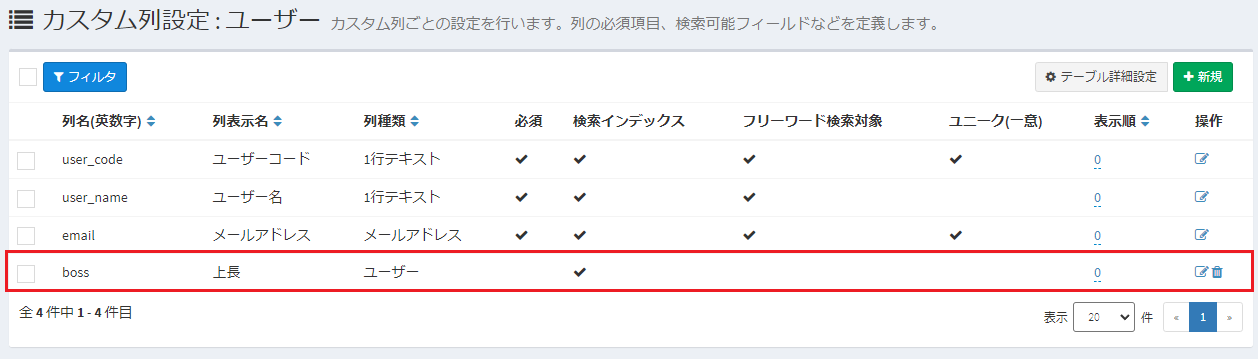
- 열:
- 열 이름(영숫자): "boss"
- 열 표시 이름: "상사"
- 검색 인덱스: YES
- 열 종류: 사용자
그 뒤, 각 사용자 정보를 편집하여 열 "상사"의 항목을 등록하십시오.
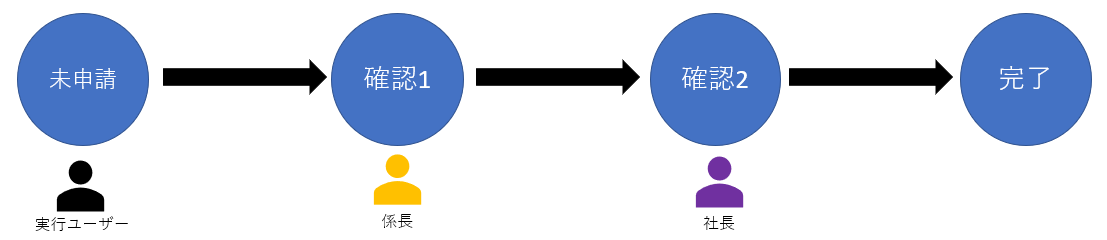
먼저, 첫 사용자 "실행 사용자"의 데이터를 아래와 같이 합니다.

또한 사용자 "계장"의 데이터를 아래와 같이 합니다.

※위와 같이 데이터가 등록되어 있는 경우, 워크플로는 아래와 같이 실행됩니다.
Step1.상태 설정
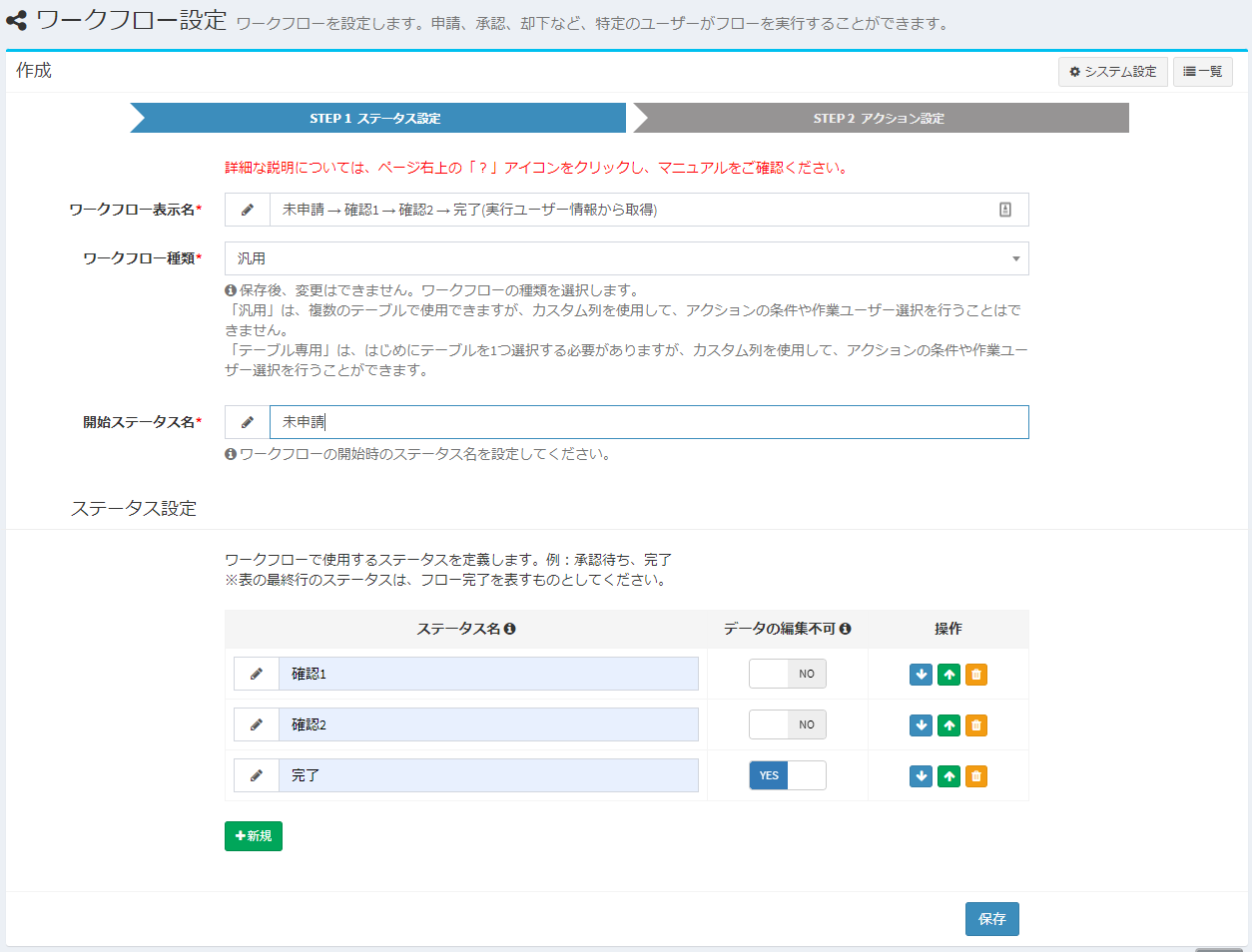
워크플로 표시 이름 : 임의의 이름
워크플로 종류 : "범용"
시작 상태 이름 : "미신청"
상태 1번째 행
상태 이름: "확인1"
데이터 편집 불가: "NO"상태 2번째 행
상태 이름: "확인2"
데이터 편집 불가: "NO"상태 3번째 행
상태 이름: "완료"
데이터 편집 불가: "YES"
Step2.액션 설정
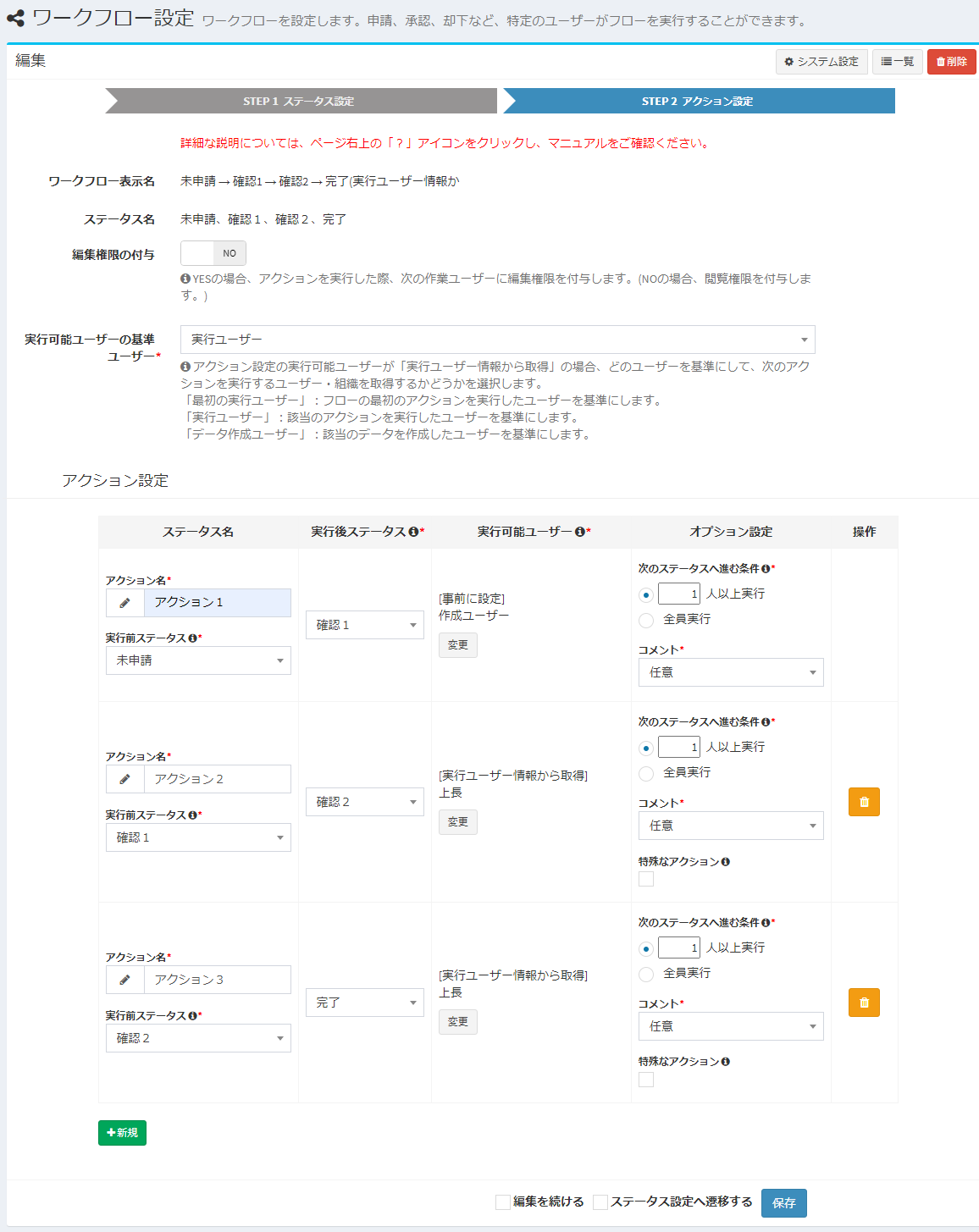
공통 설정
실행 가능 사용자의 기준 사용자 : "실행 사용자"액션 설정 1번째 행
액션 이름: "액션1"
실행 전 상태: "미신청"
실행 후 상태: 확인1
실행 가능 사용자 : "작성 사용자"
옵션 설정 > 다음 상태로 진행하는 조건 : "1명 이상 실행"
옵션 설정 > 코멘트 : "선택"액션 설정 2번째 행
액션 이름: "액션2"
실행 전 상태: "확인1"
실행 후 상태: "확인2"
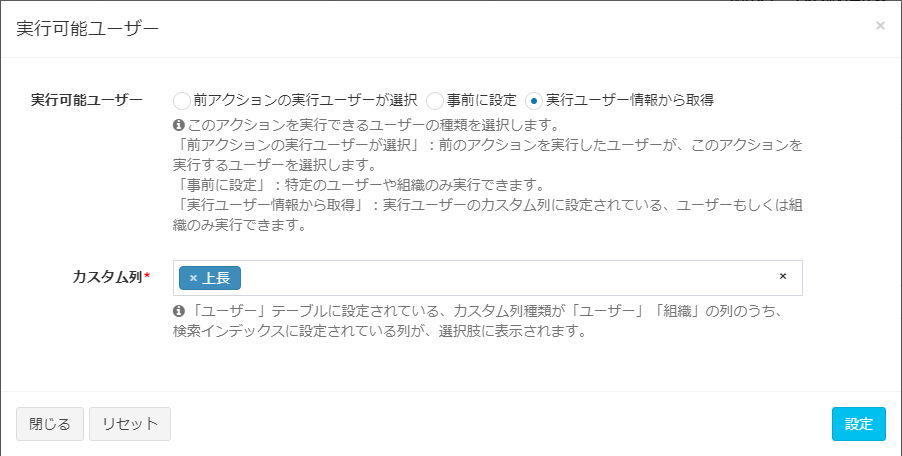
실행 가능 사용자 : (실행 사용자 정보에서 가져오기)상사
옵션 설정 > 다음 상태로 진행하는 조건 : "1명 이상 실행"
옵션 설정 > 코멘트 : "선택"
옵션 설정 > 특수 액션 : 체크 없음액션 설정 3번째 행
액션 이름: "액션3"
실행 전 상태: "확인2"
실행 후 상태: "완료"
실행 가능 사용자 : (실행 사용자 정보에서 가져오기)상사
옵션 설정 > 다음 상태로 진행하는 조건 : "1명 이상 실행"
옵션 설정 > 코멘트 : "선택"
옵션 설정 > 특수 액션 : 체크 없음
참고: "실행 가능 사용자"의 변경 버튼을 클릭했을 때의 대화 상자
데이터 잠금
특정 데이터를 잠금(편집·삭제 불가)하고 싶을 때의 설정 방법입니다.
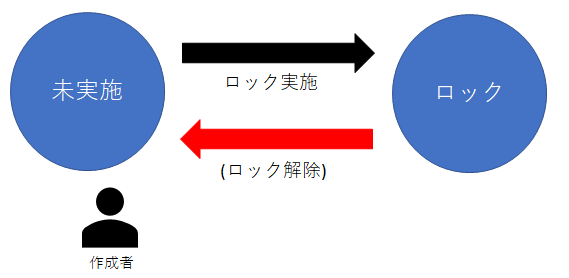
- 작성자는 데이터를 잠금/잠금 해제한다
- 잠긴 데이터는 해제할 때까지 수정할 수 없다
Step1.상태 설정
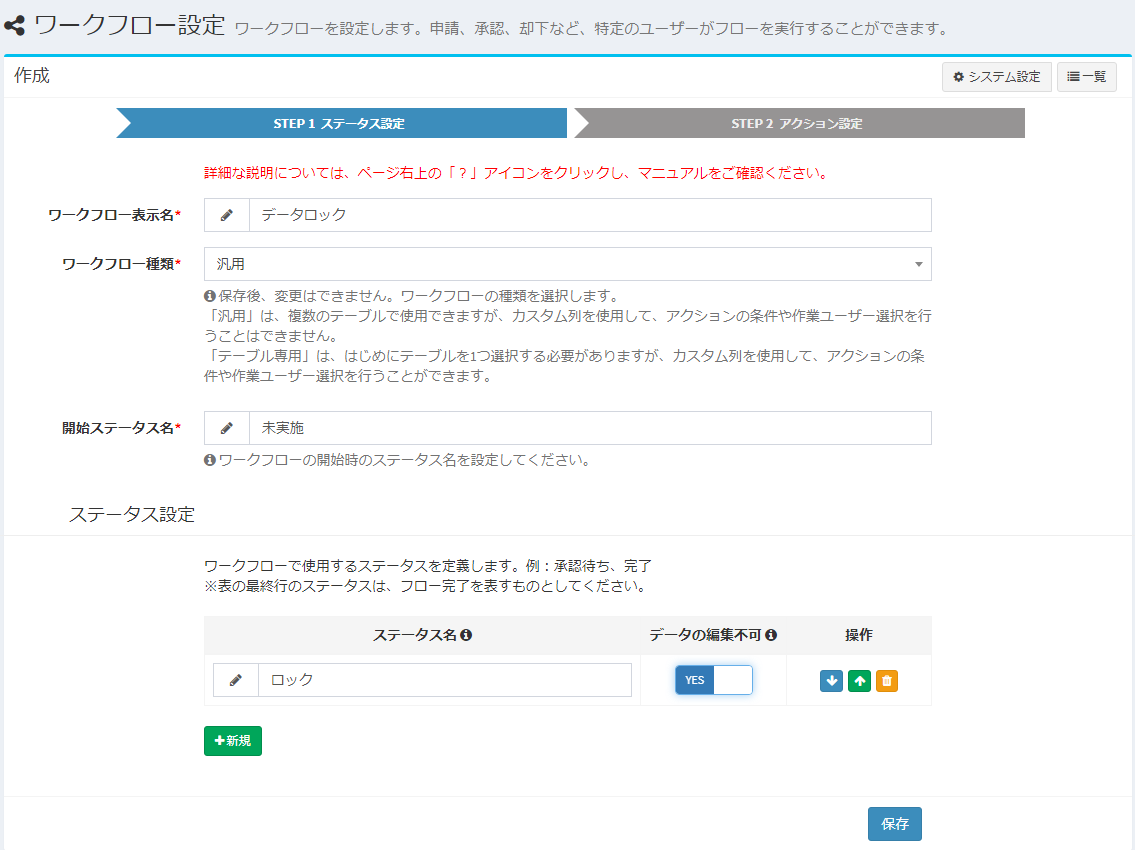
워크플로 표시 이름 : 임의의 이름
워크플로 종류 : "범용"
시작 상태 이름 : "미실시"
상태 1번째 행
상태 이름: "잠금"
데이터 편집 불가: "YES"
Step2.액션 설정
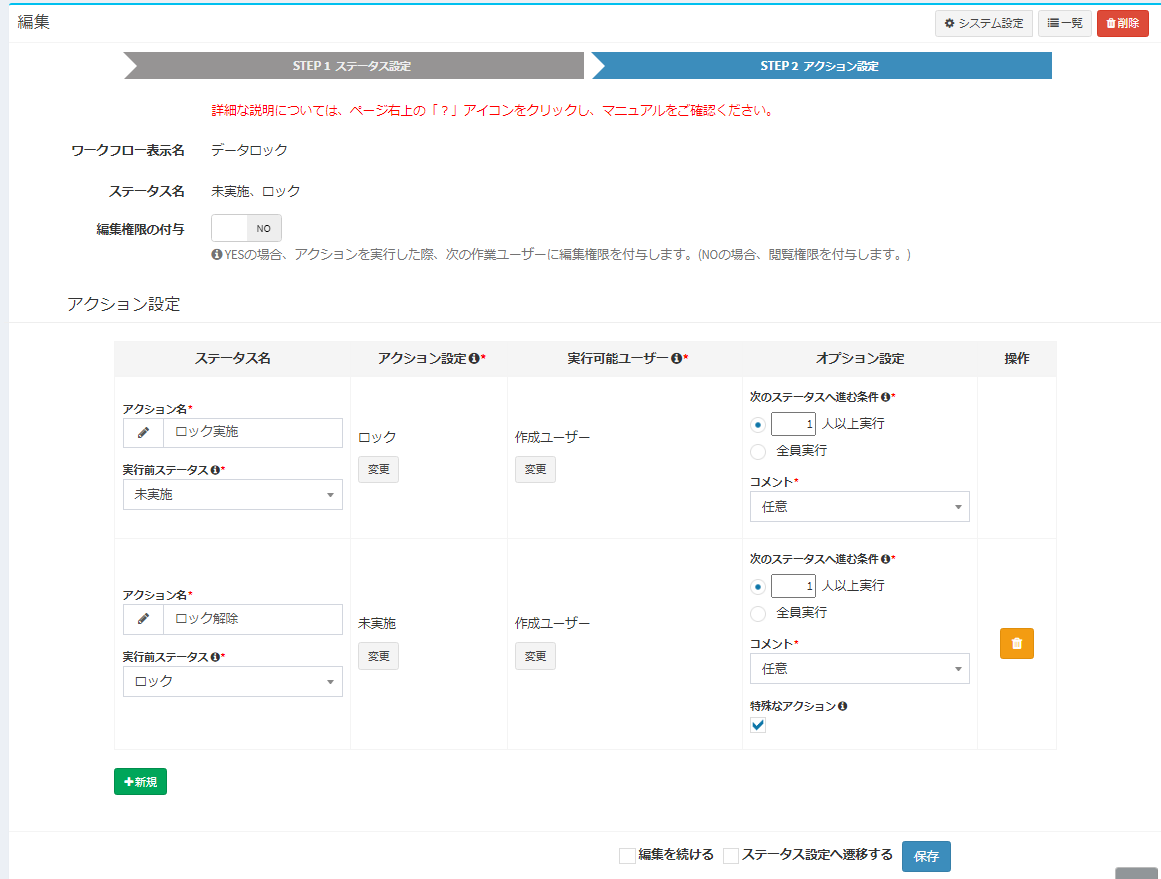
액션 설정 1번째 행
액션 이름: "잠금 실시"
실행 전 상태: "미실시"
액션 설정 > 실행 후 상태: "잠금"
실행 가능 사용자 : "작성 사용자"
옵션 설정 > 다음 상태로 진행하는 조건 : "1명 이상 실행"
옵션 설정 > 코멘트 : "선택"액션 설정 2번째 행
액션 이름: "잠금 해제"
실행 전 상태: "잠금"
액션 설정 > 실행 후 상태: "미실시"
실행 가능 사용자 : "작성 사용자"
옵션 설정 > 다음 상태로 진행하는 조건 : "1명 이상 실행"
옵션 설정 > 코멘트 : "선택"
옵션 설정 > 특수 액션 : 체크 있음