
(面向高级用户)自动更新
这是在 Exment 出了新版本时自动更新的设置。
在服务器上登记一个每天在固定时间运行的处理(定期更新处理)。
- 通常的更新方法,以及会升级到哪个范围的版本,请看更新。
自动更新的规格
登记的处理每次进行下面的事情。
- 执行 Web API,取得 Exment 的最新版本信息(1)
- 取得已安装的 Exment 的版本(2)
- (1) 比 (2) 新时,执行更新批处理
- 另外,(2) 是以“dev”开头的版本时,不进行更新
设置方法
Linux 和 Windows 的步骤不同。
| 服务器 | 看哪里 | 使用的东西 |
|---|---|---|
| Linux(包括 Sakura Internet、XServer) | 设置步骤(Linux) | 更新批处理、ExmentAutoUpdate.bash、jq、cron |
| Windows | 设置步骤(Windows) | 更新批处理、ExmentAutoUpdate.exe、任务计划程序 |
设置步骤(Linux)
(1) 放置更新批处理
下载更新批处理,放到 Exment 的项目文件夹中。
请根据环境下载下面的文件。
- Sakura Internet 时 : ExmentUpdateLinuxSakura.sh
- XServer 时 : ExmentUpdateLinuxXserver.sh
- 其他情况 : ExmentUpdateLinux.sh
进行更新的 shell 已经更新,请查看更新并替换。
请确认 shell 文件的第 2 行写着“v1.1.0”以上的版本。
(2) 下载检查更新用的批处理
在 Exment 项目的根目录执行下面的命令。
wget https://exment.net/downloads/cmd/ExmentAutoUpdate.bash
chmod 775 ExmentAutoUpdate.bash
(3) 安装“jq”
要使用叫做“jq”的库。用下面的命令确认是否安装了“jq”命令。
jq --help- 显示“没有这个命令”之类的内容时,说明没有安装 jq 命令。
请用官方文档的方法安装 jq 命令。
(4) 在更新批处理中写入 composer 的位置
查看 composer 的路径。在任意路径执行下面的命令,复制结果。
which composer
# 结果示例
# /home/xxx/usr/local/bin/composer
编辑下载的 ExmentUpdateLinux.sh(或 ExmentUpdateLinuxSakura.sh、ExmentUpdateLinuxXserver.sh)。
把文件中 composer_path 的值改成“which composer”的结果。
# composer_path=''
# 改成下面这样
composer_path='/home/xxx/usr/local/bin/composer'
(5) 登记到 cron
执行下面的命令。
crontab -e会出现 Cron 的设置页面,请写入下面的内容。
###添加下面的内容
(执行的分) (执行的时) * * * cd /(Exment的根目录); bash ExmentAutoUpdate.bash
# 例:每天 3:00 执行路径 /var/www/exment 下的 Exment 时
0 3 * * * cd /var/www/exment; bash ExmentAutoUpdate.bash >> storage/logs/ExmentAutoUpdate.log  2>&1
以下是 XServer 时追加进行的内容
- 执行下面的命令,查看 HOME 路径。
echo $HOME
# 结果示例
# /home/xxx- 然后编辑下载的 ExmentUpdateLinuxXserver.sh。
把 home_path 的值改成“echo $HOME”的结果。
# home_path=''
# 改成下面这样。最后不要加“/”
home_path='/home/xxx'
设置完成
- 这样,ExmentAutoUpdate.bash 会每天在固定时间运行。有最新版时,会自动升级版本。
- 自动更新的执行日志保留在 storage/logs/ExmentAutoUpdate.log 中。
设置步骤(Windows)
(1) 放置更新批处理和自动更新的程序
下载更新批处理 ExmentUpdateWindows.bat,放到 Exment 的项目文件夹中。
从这里下载自动更新程序的 zip。
解压下载的 zip 文件,把"ExmentAutoUpdateWindows"文件夹整个放到 Exment 的项目文件夹中。
# 文件夹层次(一部分)
- app
- bootstrap
- config
- ExmentUpdateWindows.bat
- ExmentAutoUpdateWindows
    - ExmentAutoUpdate.exe
    - ExmentAutoUpdate.exe.config
    - Newtonsoft.Json.dll
(2) 登记到任务计划程序
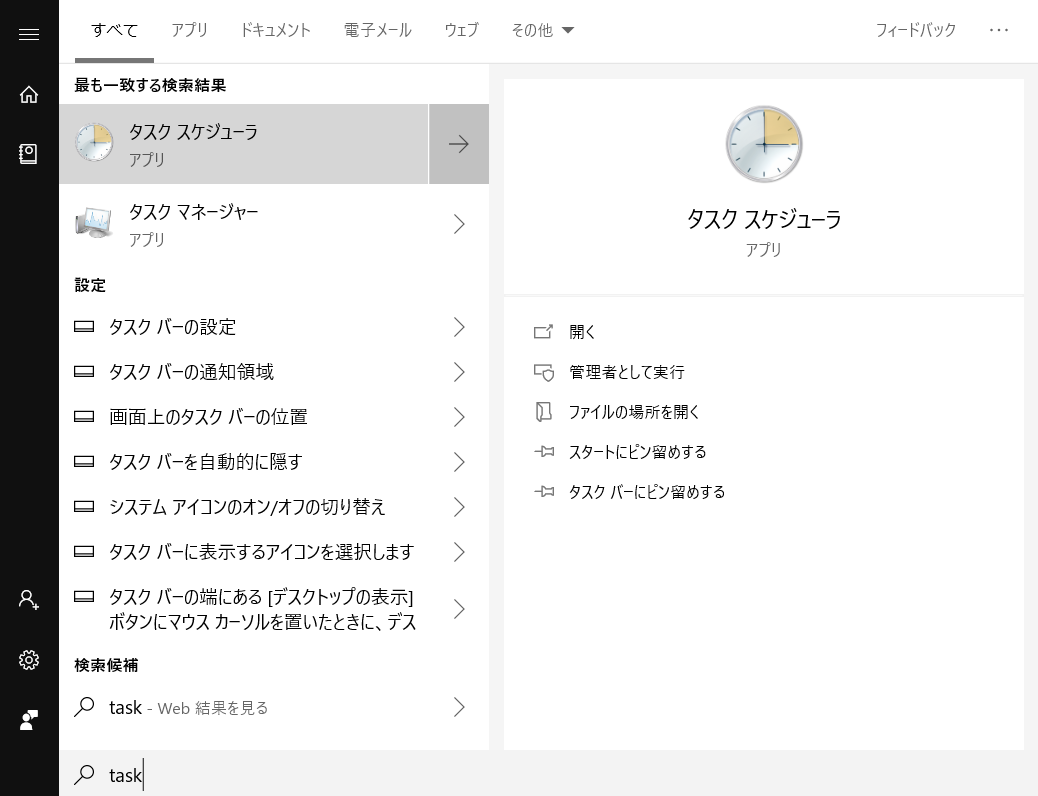
在 Windows 的菜单中输入“task”,启动任务计划程序。
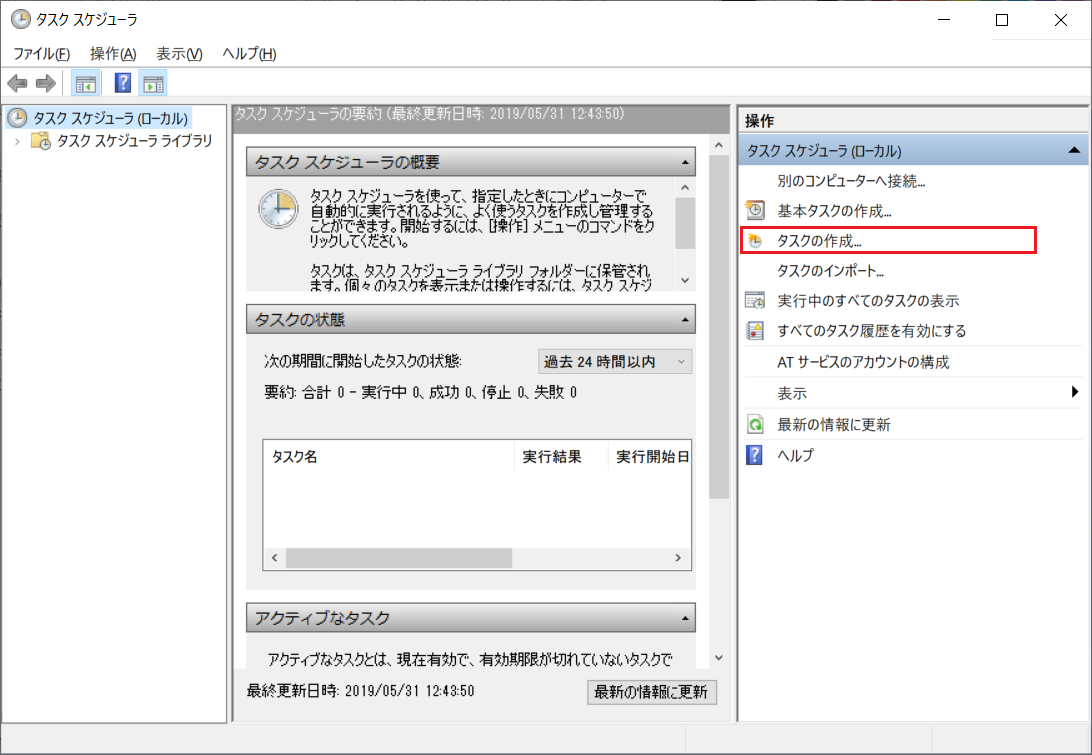
在任务计划程序中,点击“创建任务”。
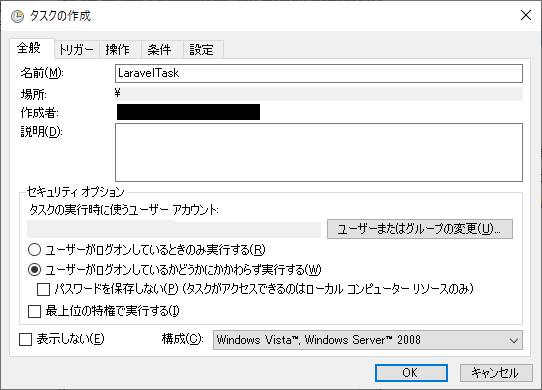
在“常规”选项卡中,按下面这样设置。(“名称”是任意的名称)
点击“触发器”选项卡。创建触发器。
(1) 点击“新建”按钮。
然后按下面这样输入。- 开始任务:按预定计划
- 开始:开始日期的执行时间
- 间隔:1 天
- 勾选“已启用”
完成后点击“确定”。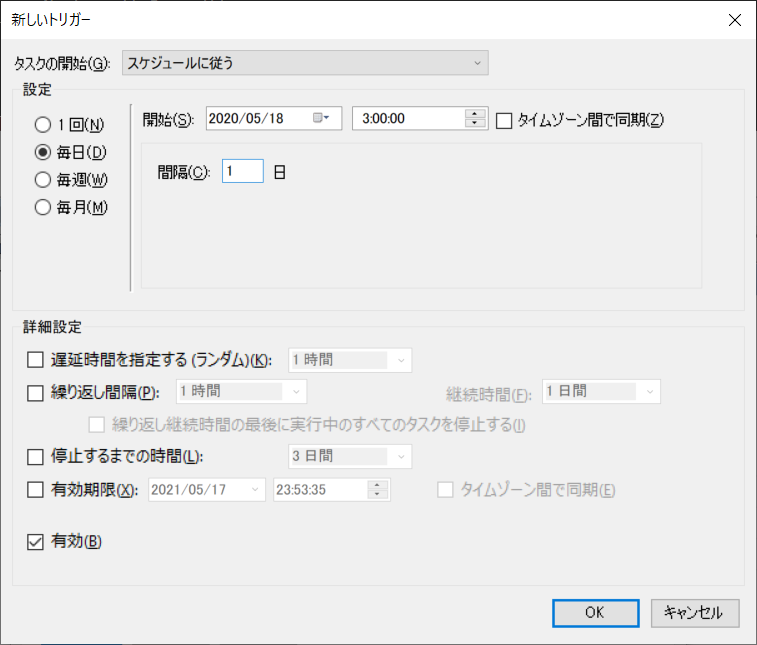
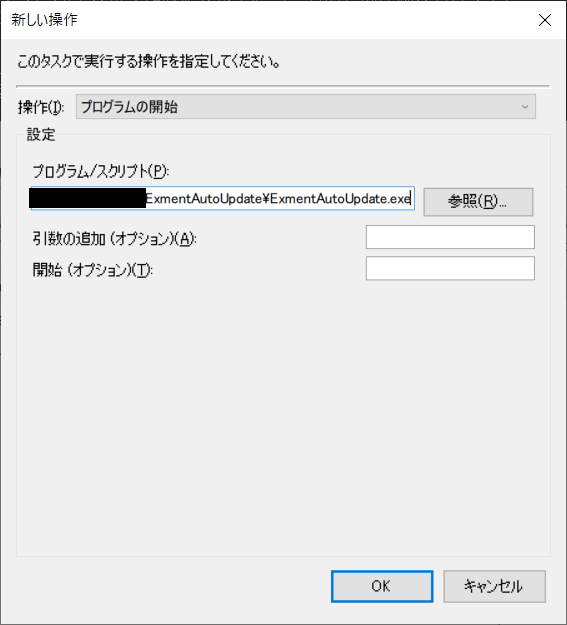
在“操作”选项卡中,点击“新建”按钮。
然后按下面这样输入。- 操作:启动程序
- 程序或脚本:所放置的“ExmentAutoUpdate.exe”的路径
笔记本电脑的情况下,在“条件”选项卡中,取消勾选“只有在计算机使用交流电源时才启动此任务”。
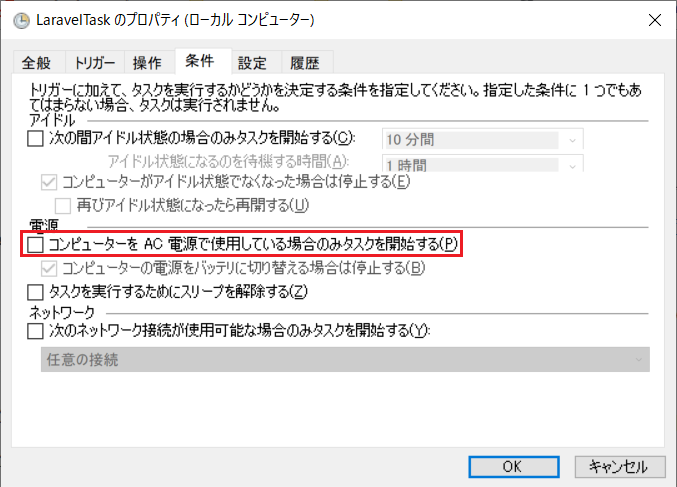
设置到这里后,点击“确定”。
然后会出现输入用户凭据的页面,请输入密码。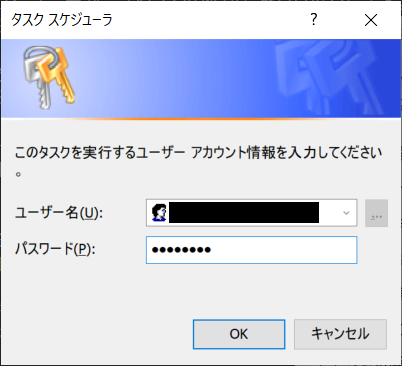
设置完成后,请在“任务计划程序库”中选择创建的任务,点击“运行”。
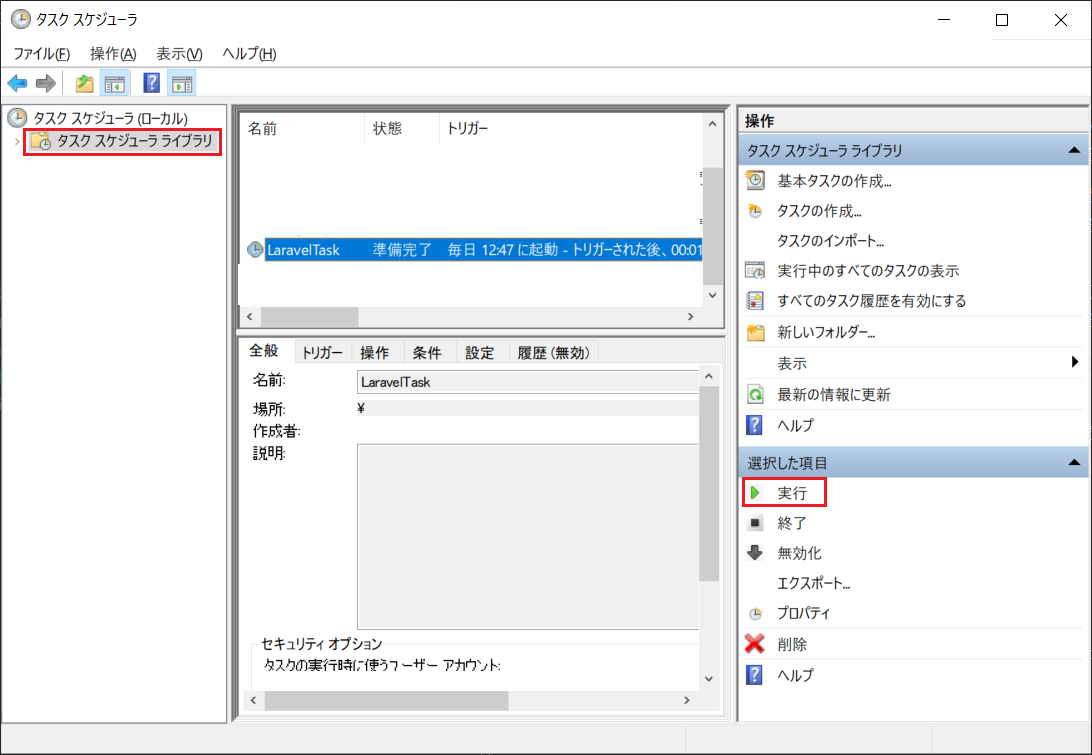
这样设置就完成了。
设置完成
- 这样,ExmentAutoUpdate.exe 会每天在固定时间运行。有最新版时,会自动升级版本。